サーチコンソールの使い方|登録と最初に見る3つのレポート
|広告運用ノウハウ公開中!

より詳しく知りたい方は資料をダウンロード!
自社サイトやブログの記事が、Google でどんな言葉で検索されて、どれくらい表示されているのか知りたい。公開したページが検索に出てこないけれど、原因の調べ方が分からない。Web担当やLP担当になると、こうした「検索での見え方」を確かめたい場面が出てくるのではないでしょうか。
そのときに使うのが、Google が無料で提供している「サーチコンソール(Google Search Console)」です。登録すると、検索結果での表示回数やクリック数、ページが Google のインデックスに登録されているか、といった情報を確認できます。
この記事では、Search Console ヘルプの原文(2026年10月28日時点)をもとに、サーチコンソールの登録の手順と、最初に見る3つのレポート(検索パフォーマンス、ページのインデックス登録、URL 検査)の使い方、サイトマップの送信までをまとめます。
\LPの制作から検証まで、ひとつの画面で/
- ・10日間、有料プランの機能を無料でお試しいただけます
- ・LP制作からA/Bテスト、効果測定までワンストップ
目次
1. サーチコンソール(Google Search Console)とは
1-1. Google検索での見え方を確かめる無料サービス
Search Console は、Google 検索結果でのサイトの掲載順位を監視、管理、改善するのに役立つ Google の無料サービスです。Search Console に登録しなくても Google 検索結果にサイトを表示させることはできますが、登録すると、Google がサイトをどう認識しているかを理解し、改善できるようになります(出典:Search Console の概要|Search Console ヘルプ)。
ヘルプに挙がっている主な用途は次のとおりです(出典:同上)。
- Google がサイトを検出してクロールできることを確認する
- インデックス登録の問題を修正し、新しいページや更新したページのインデックス再登録をリクエストする
- 検索トラフィックのデータ(検索結果に表示された頻度、表示されたときの検索クエリ、クリックされた頻度など)を見る
- インデックス登録やスパムなどの問題が見つかったときにアラートを受け取る
- 自分のサイトにリンクしているサイトを見る
使うには、Chrome・Firefox・Edge・Safari のいずれかの最新版のブラウザと、有効な Google アカウントが必要です(出典:同上)。
1-2. GA4との違い
Search Console で見られるのは、Google 検索の検索結果の中で何が起きたか(表示された頻度、表示されたときの検索クエリ、クリックされた頻度など)です(1-1)。これに対して、アナリティクス ヘルプは、Search Console と統合すると、検索結果でのランキングやクリックに結びついたクエリに加えて、そうしたクリックがサイトでのユーザーの行動(ランディング ページ、キーイベントに至ったユーザー数など)につながった経緯を、Google アナリティクス(GA4)で分析できるようになると説明しています。つまり、検索結果の中は Search Console、サイトに来てからの行動は GA4 と、見る範囲が分かれていて、2つをつなげると検索からサイト内の行動までを続けて追えます(出典:Search Console を Google アナリティクスに接続する|アナリティクス ヘルプ)。GA4の計測がうまくいかないときの確認点は「GA4でコンバージョンが計測されない原因とは?|解決方法を紹介」で解説しています。
2. 登録の手順|プロパティを追加して所有権を確認する
2-1. プロパティの種類は「ドメイン」と「URLプレフィックス」
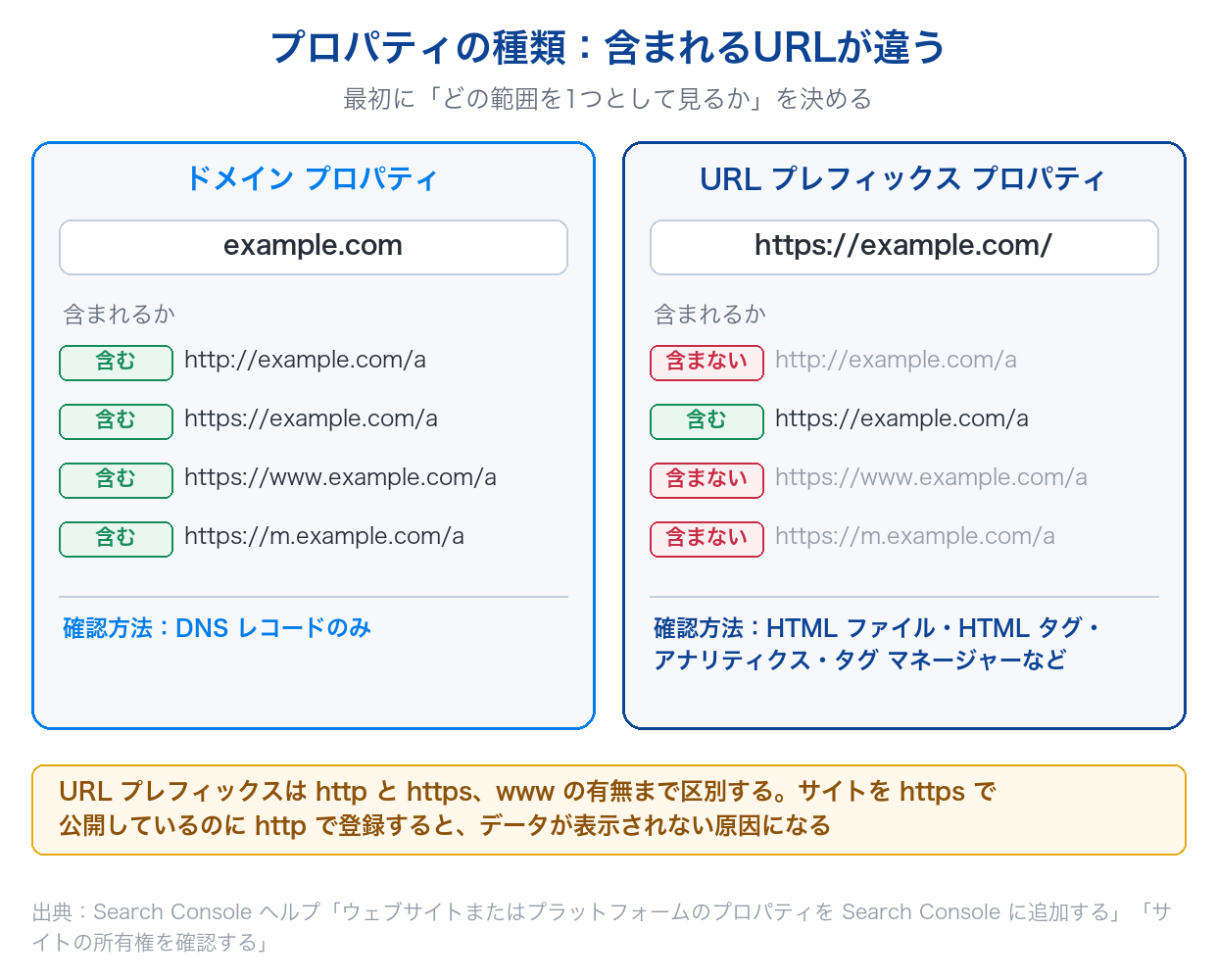
Search Console では、確認や管理をする単位を「プロパティ」と呼びます。ウェブサイトのプロパティには、次の2種類があります(出典:ウェブサイトまたはプラットフォームのプロパティを Search Console に追加する|Search Console ヘルプ)。
| 種類 | 含まれる範囲 | 所有権の確認方法 |
|---|---|---|
| ドメイン プロパティ(例:example.com) | すべてのサブドメイン(www、m など)と、http・https の両方 | DNS レコードの確認のみ |
| URL プレフィックス プロパティ(例:https://example.com/) | 指定した文字列で始まる URL だけ。http と https、www の有無も区別される | 複数の方法から選べる |
たとえば URL プレフィックス プロパティを http://example.com/ で作ると、https://example.com/… や http://www.example.com/… のページは含まれません。ドメイン プロパティ example.com なら、どちらも含まれます(出典:同上)。
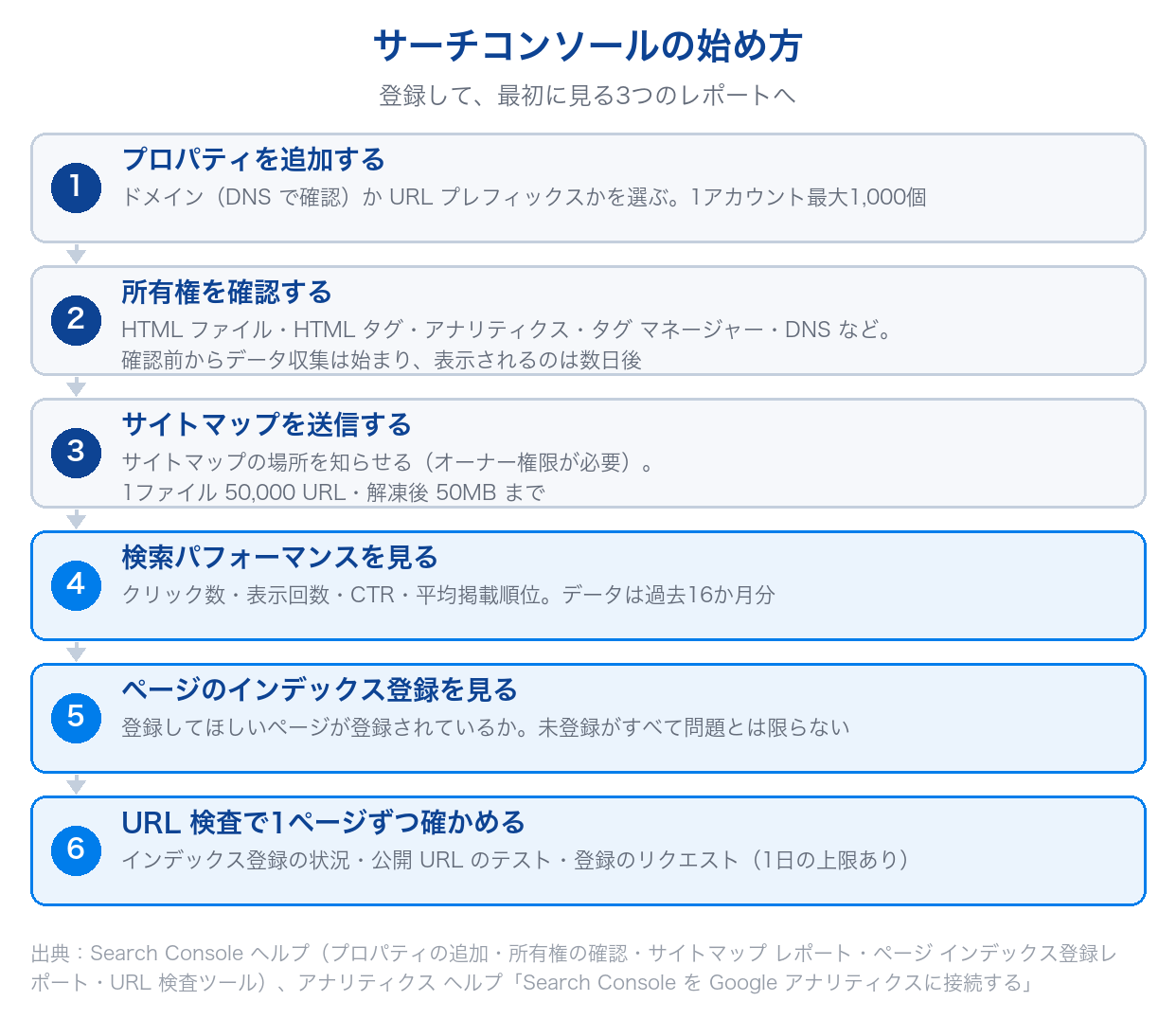
1つの Search Console アカウントには最大1,000個のプロパティを設定できます。なお、プロパティを追加しても、Google 検索でのサイトの表示には影響しません(出典:同上)。
2-2. 所有権の確認方法を選ぶ
プロパティを追加したら、そのサイトを所有していることを証明する「所有権の確認」を行います。確認済みの所有者は、Search Console で最高レベルの権限を持ちます(出典:サイトの所有権を確認する|Search Console ヘルプ)。
| 方法 | 内容 | 使えるプロパティ |
|---|---|---|
| HTML ファイルのアップロード | 指定の HTML ファイルをサイトのルートに置く | URL プレフィックスのみ |
| HTML タグ | ホームページの <head> に確認用の <meta> タグを入れる | URL プレフィックスのみ |
| Google アナリティクス | ページにあるアナリティクスのトラッキング コードで確認 | URL プレフィックス |
| Google タグ マネージャー | ページにあるタグ マネージャーのスニペットで確認 | URL プレフィックス |
| ドメイン名プロバイダ(DNS) | ドメインの管理画面に TXT レコードなどを追加 | ドメイン プロパティを確認する唯一の方法 |
出典:サイトの所有権を確認する|Search Console ヘルプ
WordPress や Wix などのサイト作成サービスを使っている場合は、先にそのサービスのドキュメントで Search Console の確認方法を探すよう案内されています。WordPress の場合、Google が公式スポンサーになっている唯一のプラグインとして Site Kit が挙がっています(出典:同上)。
2-3. 追加の手順と、データが出るまで
プロパティの追加は、Search Console のプロパティ選択のプルダウンで[+ プロパティを追加]を選び、種類を選んでから確認方法を選びます。すぐに確認できない場合は[後で確認]で保存し、あとから再開できます(出典:ウェブサイトまたはプラットフォームのプロパティを Search Console に追加する)。
データの収集は、プロパティを追加した時点で、確認の前から始まります。データがプロパティに表示されるのは数日後です。確認から数日たっても表示されない場合は、サイトが Google 検索に表示されていないか、URL プレフィックスに https ではなく http を指定したなど、間違った URL を指定した可能性があります(出典:同上)。
2-4. 社内のメンバーに権限を付ける
Search Console の役割には「所有者」と「ユーザー」があり、他のユーザーに権限を付与できるのは所有者だけです。ユーザーの権限には、すべてのデータを見られて一部の操作もできる「フルユーザー」と、ほとんどのデータを見られる「制限付きユーザー」があります。設定は[設定]>[ユーザーと権限]で行い、所有者以外のユーザーは1つのプロパティに最大100名まで追加できます(出典:所有者、ユーザー、権限の管理|Search Console ヘルプ)。
3. 最初に見るレポート1:検索パフォーマンス
3-1. 4つの指標の意味
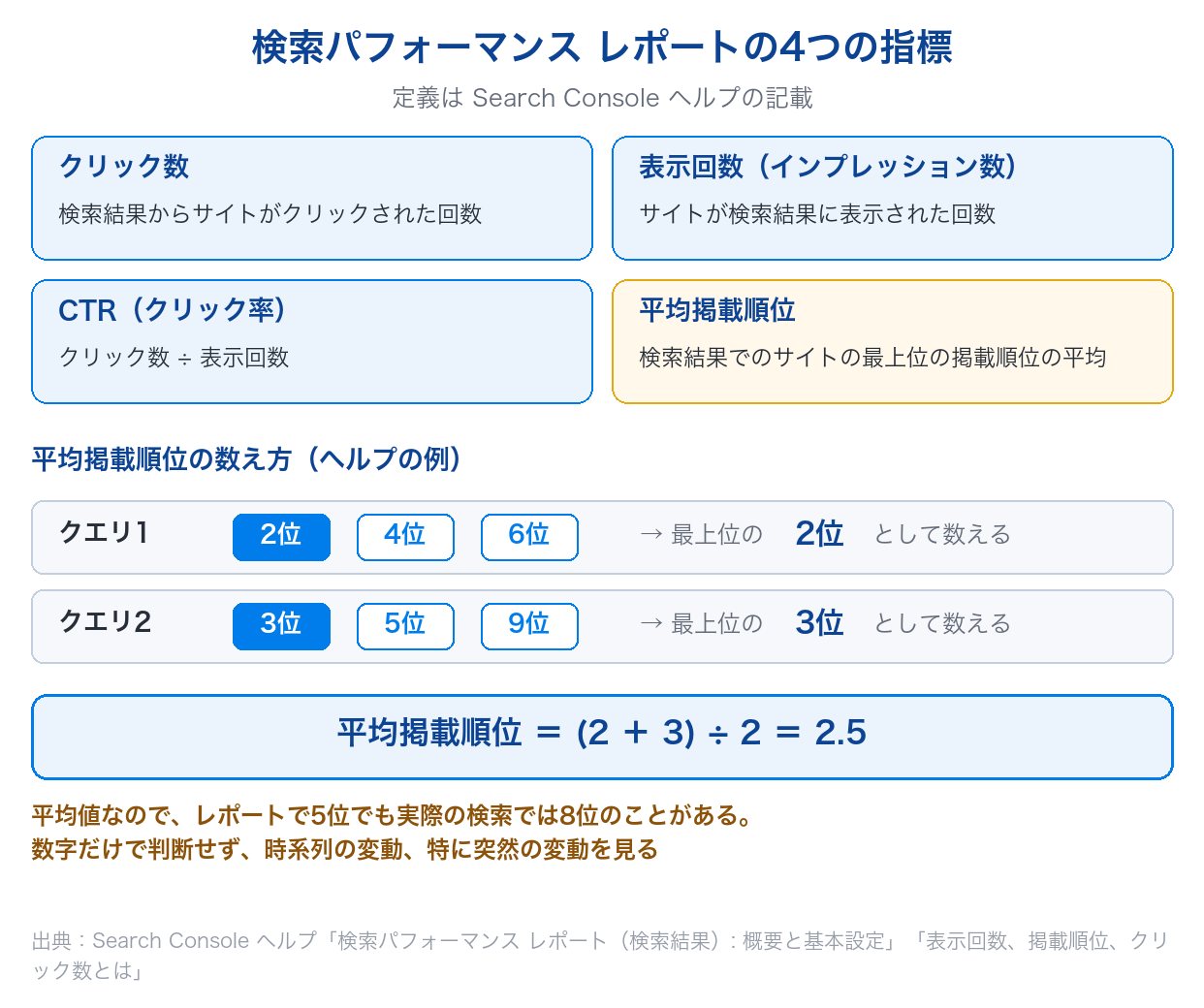
検索パフォーマンス レポートには、Google 検索の検索結果でのサイトのパフォーマンスに関する指標が表示されます。最初に開いたときは、過去3か月間のクリック数とインプレッション数のデータが表示されます(出典:検索パフォーマンス レポート(検索結果): 概要と基本設定|Search Console ヘルプ)。
| 指標 | ヘルプの定義 |
|---|---|
| クリック数 | ユーザーが Google 検索の検索結果からサイトをクリックした回数 |
| インプレッション数(表示回数) | サイトが検索結果に表示された回数 |
| CTR(クリック率) | クリック数をインプレッション数で割った値 |
| 平均掲載順位 | 検索結果におけるサイトの最上位の平均掲載順位 |
出典:検索パフォーマンス レポート(検索結果): 概要と基本設定
表示回数は、通常、表示されている検索結果ページに項目が載っていればカウントされ、画面に出るまでスクロールされたかどうかは関係ありません。クリック数は、検索結果から Google の外のページに移動したクリックを数え、外のページから戻って同じリンクをもう一度クリックしても1回と数えます(出典:表示回数、掲載順位、クリック数とは|Search Console ヘルプ)。検索順位とCTRの関係は「CTRの平均は?媒体・業界・検索順位別のベンチマークと改善施策」で扱っています。
3-2. 平均掲載順位は「最上位の順位の平均」
平均掲載順位は、検索結果でサイトへのリンクに付いた最上位の掲載順位を、表示されたすべてのクエリで平均した値です。ヘルプの例では、あるクエリでサイトが2位・4位・6位に表示されたら「2位」、別のクエリで3位・5位・9位なら「3位」と数え、2つのクエリの平均は (2 + 3) ÷ 2 = 2.5 になります(出典:表示回数、掲載順位、クリック数とは)。
平均値なので、レポートで5位でも、実際に検索すると8位に表示されることがあります。検索履歴や場所などで掲載順位が平均と異なる場合があるためです。ヘルプは、掲載順位の値は数字だけを見て判断すべきではなく、時系列の変動、特に突然の変動を把握するよう勧めています(出典:同上)。
3-3. ディメンションと期間を切り替える
表の上のタブで、データをまとめる単位(ディメンション)を「クエリ」「ページ」「国」「デバイス」「検索での見え方」「日付」から選べます。記事ごとの成果を見たいときは「ページ」、どんな言葉で表示されているかを見たいときは「クエリ」を選びます(出典:検索パフォーマンス レポート(検索結果): 概要と基本設定)。表示されているクエリから記事やLPのテーマを広げるときに、検索ボリュームの目安を調べる方法は「キーワードプランナーの使い方とは?導入手順を使い方を解説」で解説しています。
期間は日付フィルタで変えられます。Search Console では過去16か月間のデータが保持され、データは収集されてから48時間後に利用できるようになります(出典:Search Console を Google アナリティクスに接続する|アナリティクス ヘルプ)。最新のデータは暫定値の可能性があり、グラフ上では点線で表示されます(出典:検索パフォーマンス レポート(検索結果): 概要と基本設定)。
なお、グラフはプロパティごと、表は選んだディメンションによってはページごとに集計されるため、グラフの合計と表の合計が一致しないことがあります(出典:同上)。
4. 最初に見るレポート2:ページのインデックス登録
4-1. 登録済みと未登録のページ数、未登録の理由が分かる
ページのインデックス登録レポートでは、サイトのページのうち、Google が検出してインデックスに登録できたものと、登録時に発生した問題を確認できます。概要ページには、登録されたページと登録されなかったページの数のグラフと、[ページがインデックスに登録されなかった理由]の表が表示されます。登録済みのページは、最大1,000個の URL のサンプルを見られます(出典:ページ インデックス登録レポート|Search Console ヘルプ)。
4-2. 「未登録」がすべて問題とは限らない
ヘルプは、このレポートで確認すべき点として、重要な URL がすべて登録済みか、未登録の URL の理由が正当なものか、を挙げています。想定どおりの robots.txt のルール、ページの noindex タグ、重複した URL、削除したページの404 などで登録されないのは問題ありません。また、すべての URL が登録されるわけではなく、登録されていても検索結果に必ず表示されるわけではないとも書かれています(出典:ページ インデックス登録レポート)。
見るべきは「登録されてほしいページが、登録されているか」です。未登録の理由ごとの詳しい直し方は、表の行をクリックした先の詳細ページとヘルプで確認します。
4-3. ページが少ないサイトは site: 検索でもよい
ヘルプによると、サイトのページ数が500未満の場合、このレポートを使う必要はおそらくありません。代わりに Google 検索で site:example.com のように検索して、主要なページがインデックスに登録されているかを確認する方法が案内されています。また、特定のページの状態を調べるときは、このレポートではなく URL 検査ツールを使います(出典:同上)。
5. 最初に見るレポート3:URL検査ツール
5-1. 1つのURLの登録状況を調べる
URL 検査ツールでは、Google のインデックスに登録されたページの情報を確認でき、URL がインデックスに登録できるかどうかをテストすることもできます。Search Console の画面上部の検査バーに、現在のプロパティ内の URL を完全な形で入力して使います(出典:URL 検査ツール|Search Console ヘルプ)。
結果に表示されるのは、直近にインデックスに登録されたバージョンの情報で、いま公開されているページそのものをテストした結果ではありません。修正後の状態を確かめるときは[公開 URL をテスト]でライブテストを行います。ただし、すべての問題をテストできるわけではありません(出典:同上)。
5-2. 「登録されています」でも表示されるとは限らない
[URL は Google に登録されています]と表示されていても、そのページが実際に検索結果に表示されるとは限りません。このツールは、Google 検索で表示されるためのすべての条件を確認するわけではないためです。ページがインデックス登録を明示的にブロックしているかどうか(noindex の指定など)は、[インデックス登録を許可?]の欄で確認できます(出典:同上)。
5-3. インデックス登録をリクエストする
新しいページや更新したページは、検査結果の画面で[インデックス登録をリクエスト]をクリックすると、Google に登録をリクエストできます。リクエストしても、ページがインデックスに表示されるとは限りません。リクエストの数には1日あたりの上限があり、登録したいページが多い場合はサイトマップの送信が案内されています。ライブテストでインデックス登録不可と判断されたページは、リクエストできません(出典:URL 検査ツール)。
6. サイトマップを送信する
6-1. 送信は「サイトマップの場所」を知らせること
サイトマップは、Google に知ってほしいサイト上のページを伝えるファイルです。サイトマップ レポートでの「送信」は、サイトマップがサイト上のどこにあるかを Google に知らせることで、ファイルそのものを Google にアップロードするわけではありません(出典:サイトマップ レポートを使用してサイトマップを管理する|Search Console ヘルプ)。
送信にはプロパティのオーナー権限が必要です。手順は次のとおりです(出典:同上)。
- サイトにサイトマップを置く(生成ツールで作り、構文の誤りがないかテストする)
- URL 検査で公開 URL をテストし、Googlebot がサイトマップにアクセスできるか確かめる
- サイトマップ レポートの[新しいサイトマップの追加]に URL を貼り付けて[送信]をクリックする
- ステータスが[成功]かを確認する
Squarespace や Wix などのサービスを使っている場合は、サービス側でサイトマップが管理されていて、自分で作る必要がないことがあります(出典:同上)。
6-2. 上限と注意点
ヘルプのエラーの説明によると、1つのサイトマップに記載できる URL は50,000件以下、ファイルのサイズは解凍後で50MB以下です。超える場合は複数のファイルに分けて、サイトマップ インデックス ファイルで管理します。また、サイトマップに記載した URL がすべてクロールされるとは限らず、レポートからサイトマップを削除しても、Google 側でサイトマップや URL が削除されるわけではありません(出典:サイトマップ レポートを使用してサイトマップを管理する)。
7. サーチコンソールでよくある失敗例
7-1. 失敗例1:URLプレフィックスをhttpで登録すると、データが表示されない
症状:サイトは https で公開しているのに、URL プレフィックス プロパティを http://example.com/ で登録すると、確認から数日たっても検索パフォーマンスのデータがほとんど表示されないことがある。
原因:URL プレフィックス プロパティは、指定した文字列で始まる URL だけを含み、http と https、www の有無を区別します。ヘルプも、データが表示されない原因の例として、URL プレフィックスに https ではなく http を指定した場合を挙げています(出典:ウェブサイトまたはプラットフォームのプロパティを Search Console に追加する)。
対策:実際にサイトを公開している URL(https、www の有無まで同じもの)で URL プレフィックス プロパティを追加し直します。DNS の設定ができるなら、http と https、サブドメインをまとめて含むドメイン プロパティを追加します。
回避策:登録の前に、ブラウザのアドレスバーでサイトの正確な URL を確認しておきます。サブドメインやプロトコルをまたいでまとめて見たい場合は、最初からドメイン プロパティを選ぶと、取りこぼしが起きにくくなります。
7-2. 失敗例2:平均掲載順位の数字だけで順位の上下を判断すると、見誤る
症状:検索パフォーマンス レポートの平均掲載順位が下がった(数字が大きくなった)のを見て、記事の評価が落ちたと判断し、本文を大きく書き換えると、実際にはクエリの内訳が変わっただけだった、ということが起こりうる。
原因:平均掲載順位は、表示されたすべてのクエリについて、最上位の掲載順位を平均した値です。どのクエリで表示されたかが変わると、平均の値も変わります。ヘルプも、掲載順位の値は数字だけを見て判断すべきではないとしています(出典:表示回数、掲載順位、クリック数とは)。
対策:ディメンションを「クエリ」に切り替え、主要なクエリごとに掲載順位と表示回数の推移を見ます。平均の値が動いた理由が、個々のクエリの順位の変化なのか、表示されるクエリの増減なのかを分けて確認します。
回避策:平均掲載順位だけでなく、クリック数・表示回数・CTRとあわせて、期間を比べて見る習慣をつけます。ヘルプが勧めるように、数字の絶対値よりも時系列の変動、特に突然の変動に注目します。
7-3. 失敗例3:HTMLタグで確認したあとにテンプレートを変えると、所有権が失効する
症状:HTML タグで所有権を確認したサイトで、デザインのリニューアルなどでホームページのテンプレートを差し替えると、確認用の <meta> タグが消え、しばらくして Search Console のプロパティにアクセスできなくなることがある。
原因:Search Console は、確認用のトークン(HTML タグなど)が引き続き存在し有効かを定期的にチェックしています。無効と見なされると通知が届き、解決されないと一定の猶予期間の後に権限が失効します。ヘルプも、誰かがテンプレートを変更してタグを除去した場合を例に挙げています(出典:サイトの所有権を確認する)。
対策:通知が届いたら、確認用のタグをホームページの <head> に入れ直し、Search Console で再確認します。
回避策:プロパティの[設定]>[所有権の確認]から、DNS など別の確認方法も追加しておきます。複数の確認方法を登録しておくと、1つが外れても確認が保たれます。サイトのリニューアルの作業手順に「確認用タグの引き継ぎ」を入れておくのも有効です。
8. Squad beyondで作ったLPとSearch Console
広告用のLPと Search Console の関係も押さえておきます。
8-1. beyondページはnoindexが既定でON
Squad beyondで作ったLP(beyondページ)は、タグ設定の「noindexを含める」がデフォルトでONになっています(出典:beyondページを検索対象の配信ページにする|Squad beyond FAQ)。noindex タグのあるページはインデックスに登録されません(出典:ページ インデックス登録レポート|Search Console ヘルプ)。そのため、広告からの流入だけを想定したLPは、Search Console で検索での見え方を確かめる対象になりません。広告用のLPの成果は、広告の管理画面や計測ツールの数字で見ます。LPとホームページの役割の違いは「LPとホームページの違いは?どちらを作るか判断する基準」で整理しています。
8-2. 検索に出したいページはタグ設定でnoindexをOFFにする
検索結果にも出したいページは、Version編集画面右側の「タグ設定」で「noindexを含める」のスイッチをOFFにして保存します。フォルダ内のページをまとめて変えるときは「一括タグ設定」を使います。FAQには、「タグ設定」と「一括タグ設定」のいずれかがOFFになった場合に noindex の設定が解除されると書かれています(出典:beyondページを検索対象の配信ページにする)。
OFFにしたあとは、Search Console の URL 検査ツールでそのページの URL を検査し、[公開 URL をテスト]で、インデックス登録がブロックされていないかを確かめます(5-1・5-2)。なお、URL 検査で調べられるのは、Search Console に登録したプロパティ内の URL だけです。LPを配信しているドメインをプロパティとして登録しておく必要があります。
8-3. 検索結果の説明文とタブのタイトルをタグ設定で入れる
検索結果に表示される紹介文(ディスクリプション)は、タグ設定の JavaScript head に <meta name="description" content="…"> を貼り付けて設定できます。一括タグ設定を使っている場合は、一括タグ内の noindex もOFFにする必要があります(出典:LPの概要(ディスクリプション)を設置する|Squad beyond FAQ)。ブラウザのタブに表示されるタイトルも、タグ設定の JavaScript head に <title> を入れて変更できます(出典:ブラウザのタブに表示されるタイトルを変更する|Squad beyond FAQ)。
\LPの制作から検証まで、ひとつの画面で/
- ・10日間、有料プランの機能を無料でお試しいただけます
- ・LP制作からA/Bテスト、効果測定までワンストップ
9. サーチコンソールについてよくある質問
Q. サーチコンソールの料金はいくらですか?
無料です。Search Console ヘルプは、Search Console を「Google 検索結果でのサイトの掲載順位を監視、管理、改善するのに役立つ Google の無料サービス」と説明しています。使うには、Chrome・Firefox・Edge・Safari のいずれかの最新版のブラウザ(Cookie と JavaScript を有効にしたもの)と、有効な Google アカウントが必要です。登録しなくてもサイトは検索結果に表示されますが、登録すると Google がサイトをどう認識しているかを確認できます。
Q. サーチコンソールとGA4は何が違いますか?
Search Console は、Google 検索の検索結果での表示回数、クリック数、検索クエリ、掲載順位など、主に「サイトに来る前」の検索結果の中のデータを扱います。アナリティクス ヘルプは、Search Console と統合すると、そうしたクリックがサイトでのユーザーの行動(ランディング ページ、キーイベントなど)につながった経緯をGA4で分析できると説明しており、サイトに来たあとの行動はGA4側で見る形です。2つはリンクでき、リンクするとGA4で「Google オーガニック検索クエリ」と「Google オーガニック検索トラフィック」のレポートが使えるようになります。リンクには、GA4の編集者の役割と Search Console の確認済み所有者であることが必要です。
Q. サーチコンソールの権限を他の人に付与するにはどうすればいいですか?
プロパティの所有者が、Search Console の[設定]>[ユーザーと権限]からユーザーを追加します。他のユーザーに権限を付与できるのは所有者だけです。付与できる権限には、すべてのデータを見られて一部の操作もできる「フルユーザー」と、ほとんどのデータを見られる「制限付きユーザー」があり、所有者以外のユーザーは1つのプロパティに最大100名まで設定できます。サイトマップの送信にはオーナー権限が必要な点も覚えておきましょう。
Q. 登録したのに、データが表示されません。なぜですか?
データは、プロパティを追加した時点で確認の前から収集が始まりますが、表示されるのは数日後です。数日たっても表示されない場合、ヘルプは、サイトが Google 検索に表示されていないか、URL プレフィックスに https ではなく http を指定したなど、間違った URL を指定した可能性を挙げています。ページ自体が noindex で検索結果に出ない設定になっていることもあります。Squad beyondで作ったLPは noindex が既定でONなので、検索に出したいページはタグ設定でOFFにしてから、URL 検査ツールで確認してください。
Q. 広告用のLPもサーチコンソールで見るべきですか?
広告からの流入だけを想定したLPを検索結果に出さないのであれば、Search Console で見る必要はありません。検索パフォーマンス レポートが数えるのは検索結果に表示された回数とそこからのクリックで、検索結果に出ないページには、そもそも数える対象がないためです。Squad beyondのbeyondページは noindex がデフォルトでONになっているので、そのままなら検索結果の対象外です。検索にも出したいページだけ、タグ設定で noindex をOFFにし、Search Console で見る対象に加えましょう。
Q. ページを書き換えたあと、検索結果に早く反映させる方法はありますか?
URL 検査ツールで書き換えたページの URL を検査し、[インデックス登録をリクエスト]をクリックすると、Google にその URL のクロールをリクエストできます。ただし、リクエストしてもインデックスに反映されるとは限らず、リクエストの数には1日あたりの上限があります。書き換えたページが多い場合は、更新したページを <lastmod> でマークしたサイトマップを送信する方法が案内されています。Squad beyondのLPで検索結果に表示される紹介文を変える場合は、タグ設定の JavaScript head の description の <meta> タグを書き換えて保存してから、同じ手順でリクエストします。
10. まとめ
- サーチコンソールは、Google 検索での表示・クリック・インデックス登録の状況を確かめる Google の無料サービス
- 登録は、プロパティ(ドメイン/URL プレフィックス)を追加して所有権を確認する。ドメイン プロパティは DNS でしか確認できない
- 最初に見るのは、検索パフォーマンス(4つの指標)、ページのインデックス登録、URL 検査の3つ。平均掲載順位は最上位の順位の平均なので、数字だけで判断しない
- データは過去16か月分が保持される。サイトマップは場所を知らせるもので、1ファイル50,000 URL・解凍後50MBが上限
- Squad beyondのLPは noindex が既定でON。検索に出したいページだけタグ設定でOFFにして、URL 検査で確かめる
検索での見え方を確かめることは、記事やLPの改善の出発点になります。広告用と検索用のページを分けて運用する場合は、Squad beyondのタグ設定で noindex とタイトル・説明文をページごとに管理できます。
---
\LPの制作から検証まで、ひとつの画面で/
- ・10日間、有料プランの機能を無料でお試しいただけます
- ・LP制作からA/Bテスト、効果測定までワンストップ

Squad beyondサービス紹介資料はこちらからダウンロード