GTMの使い方|Googleタグマネージャー入門とGA4設定
|広告運用ノウハウ公開中!

より詳しく知りたい方は資料をダウンロード!
GA4や広告のタグを入れるたびに、制作会社やエンジニアに作業を頼んでいて、施策の開始が遅れる。GTMを使えば自分で設定できると聞いたものの、「タグ」「トリガー」「変数」と用語が多く、どこから手を付ければよいか分からない。そんな広告運用者やマーケティング担当の方は多いのではないでしょうか。
GTM(Googleタグマネージャー)は、ウェブサイトに入れる計測や広告の「タグ」を、管理画面から設定・公開できるGoogleのタグ管理システムです。最初にGTMのコードをサイトに入れておけば、その後のタグの追加や変更はウェブの管理画面で行えます(出典:タグ マネージャーの概要|タグ マネージャー ヘルプ)。費用は無料です(出典:タグ マネージャーと Google タグ(gtag.js)|タグ マネージャー ヘルプ)。
この記事では、GTMの使い方を、Googleの公式ヘルプの手順に沿って「アカウントとコンテナの作成→コードの設置→タグとトリガーの作成→プレビュー→公開」の順に解説します。GA4(Googleタグ)の設定方法、よく使うトリガーと変数、運用で困らないための管理のコツ、よくある失敗、Squad beyondで作ったLPにGTMを入れる方法までまとめました。画面のボタン名やメニュー名は、公式ヘルプの日本語表記に合わせています。
\LPの制作から検証まで、ひとつの画面で/
- ・10日間、有料プランの機能を無料でお試しいただけます
- ・LP制作からA/Bテスト、効果測定までワンストップ
目次
1. GTM(Googleタグマネージャー)とは?
GTMは、ウェブサイトやモバイルアプリに含まれる「タグ」(トラッキング コードや関連するコードの総称)を更新するためのタグ管理システムです。GTMをサイトにインストールすると、サイトとGTMのサーバーが接続され、ウェブの管理画面でタグを設定し、タグを動かすきっかけ(トリガー)や、設定に使う値(変数)を作れるようになります(出典:タグ マネージャーの概要|タグ マネージャー ヘルプ)。
ここでいう「タグ」は、解析や広告のベンダーが自社のサービスとウェブサイトを連携させるために提供するコードのことです。HTMLの <body> や <p> のようなタグとは別物です(出典:タグについて|タグ マネージャー ヘルプ)。
1-1. アカウント・コンテナ・ワークスペース・バージョンの関係
GTMの画面に出てくる4つの単位を、先に整理しておきます。
| 単位 | 中身 | 作る数の目安(公式の記載) |
|---|---|---|
| アカウント | GTMの階層の最上位。1つ以上のコンテナを含む | 通常は会社や組織ごとに1つ |
| コンテナ | 1つのサイトやアプリに入れるタグ・トリガー・変数と、関連する設定の集合 | サイトやアプリごとに1つ。ウェブドメインごとに1つがおすすめ |
| ワークスペース | コンテナに変更を加える作業の場所 | デフォルトの1つに加えて追加できる(タグ マネージャー 360 以外は同時に最大3つ) |
| バージョン | ある時点のコンテナの設定のスナップショット | 公開するたびに記録される |
出典:アカウント|タグ マネージャー ヘルプ・タグ マネージャーの概要|タグ マネージャー ヘルプ・インストールする際の検討事項|タグ マネージャー ヘルプ・ワークスペース|タグ マネージャー ヘルプ・公開、バージョン、承認|タグ マネージャー ヘルプ
ユーザーの行動や設定が複数のドメインにまたがるサイトは、関係するドメインをまとめて1つのコンテナにすることがすすめられています。ただし、1つのコンテナを公開すると、すべてのドメインに変更が反映されます。1つのドメインだけに変更を出したいなら、ドメインごとにコンテナを分けます(出典:インストールする際の検討事項|タグ マネージャー ヘルプ)。
1-2. タグ・トリガー・変数の関係
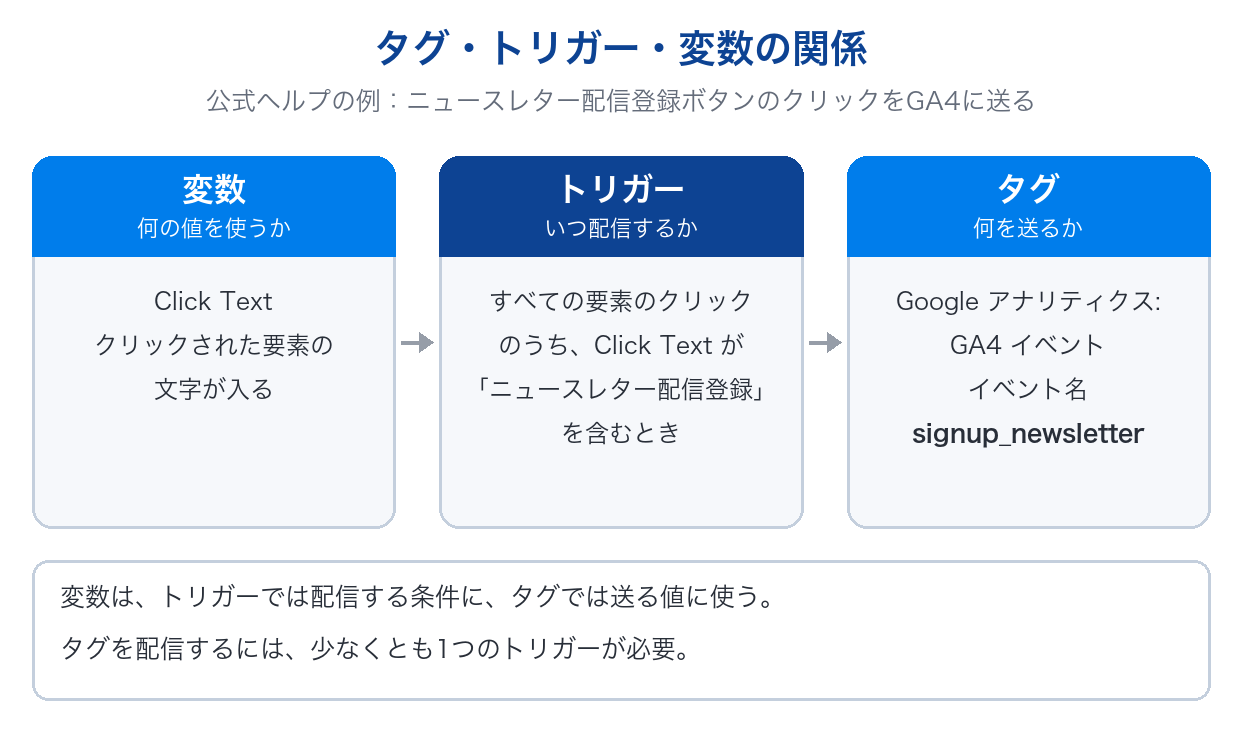
GTMの設定は「タグ」「トリガー」「変数」の3つを組み合わせて作ります。
| 要素 | 役割 | 公式ヘルプの説明 |
|---|---|---|
| タグ | 何を送るか | 解析・広告などのベンダーが提供するコード。GTMの画面からタグとその配信方法を設定し、公開する |
| トリガー | いつ配信するか | フォーム送信・ボタンのクリック・ページビューなどのイベントを検出したときにタグを呼び出す。タグを配信するには少なくとも1つのトリガーが必要 |
| 変数 | 何の値を使うか | コードの実行時に値が入る名前付きの入れ物。トリガーでは配信する条件に、タグでは送る値に使う |
出典:タグについて|タグ マネージャー ヘルプ・トリガーについて|タグ マネージャー ヘルプ・変数について|タグ マネージャー ヘルプ
公式ヘルプの例で見ると、関係が分かりやすくなります。ニュースレターの配信登録ボタンのクリックをGA4に送る場合、タグは「Google アナリティクス: GA4 イベント」(イベント名 signup_newsletter)、トリガーは「すべての要素」のクリックのうち「Click Text」が「ニュースレター配信登録」を含むもの、という組み合わせになります(出典:タグ マネージャーで Google アナリティクス イベントを設定する|タグ マネージャー ヘルプ)。この「Click Text」が、クリックされた要素の文字を入れる変数です(出典:ウェブサイト用コンテナの組み込み変数|タグ マネージャー ヘルプ)。
1-3. GTMとGoogleタグ(gtag.js)の違い|GTMを使うべきケース
GA4やGoogle広告の計測には「Googleタグ」が必要です。Googleタグは、サイトに直接入れても、GTMの中で使ってもかまいません(出典:タグ マネージャーと Google タグ(gtag.js)|タグ マネージャー ヘルプ)。つまり「GA4かGTMか」ではなく、GA4は計測して分析するツール、GTMはGA4などのタグをサイトに配信するための道具、という関係です。
公式ヘルプは、2つの方法の違いを次のように整理しています(出典:タグ マネージャーと Google タグ(gtag.js)|タグ マネージャー ヘルプ)。
| Googleタグ(gtag.js)を直接入れる | GTM | |
|---|---|---|
| タグの追加・変更 | コードを書く | コードを編集せずに画面で設定 |
| 送れる先 | Googleのサービスだけ | Googleのタグ・第三者のタグ・カスタムタグ |
| 共同作業・履歴 | コードの管理方法による | ワークスペースとバージョンで管理 |
| 費用 | 無料 | 無料 |
使い分けの目安も公式に書かれています。CMSを使っていて、ページビュー数・クリック数・スクロール数などの既定の指標だけが必要なら、Googleタグを1回設定すれば足ります。Googleと第三者のタグをまとめて管理するマーケティング担当者や、タグの管理を任される代理店には、GTMが最適とされています。すでにGTMを使っているなら、gtag.jsのコードを別にサイトへ入れる必要はありません(出典:タグ マネージャーと Google タグ(gtag.js)|タグ マネージャー ヘルプ)。
Google広告・Meta広告などのタグを複数入れて、広告を出すたびにタグを足したり外したりする運用なら、GTMで一か所にまとめておくと、作業を自分たちの手で進めやすくなります。
2. GTMの使い方|設定から公開までの5ステップ
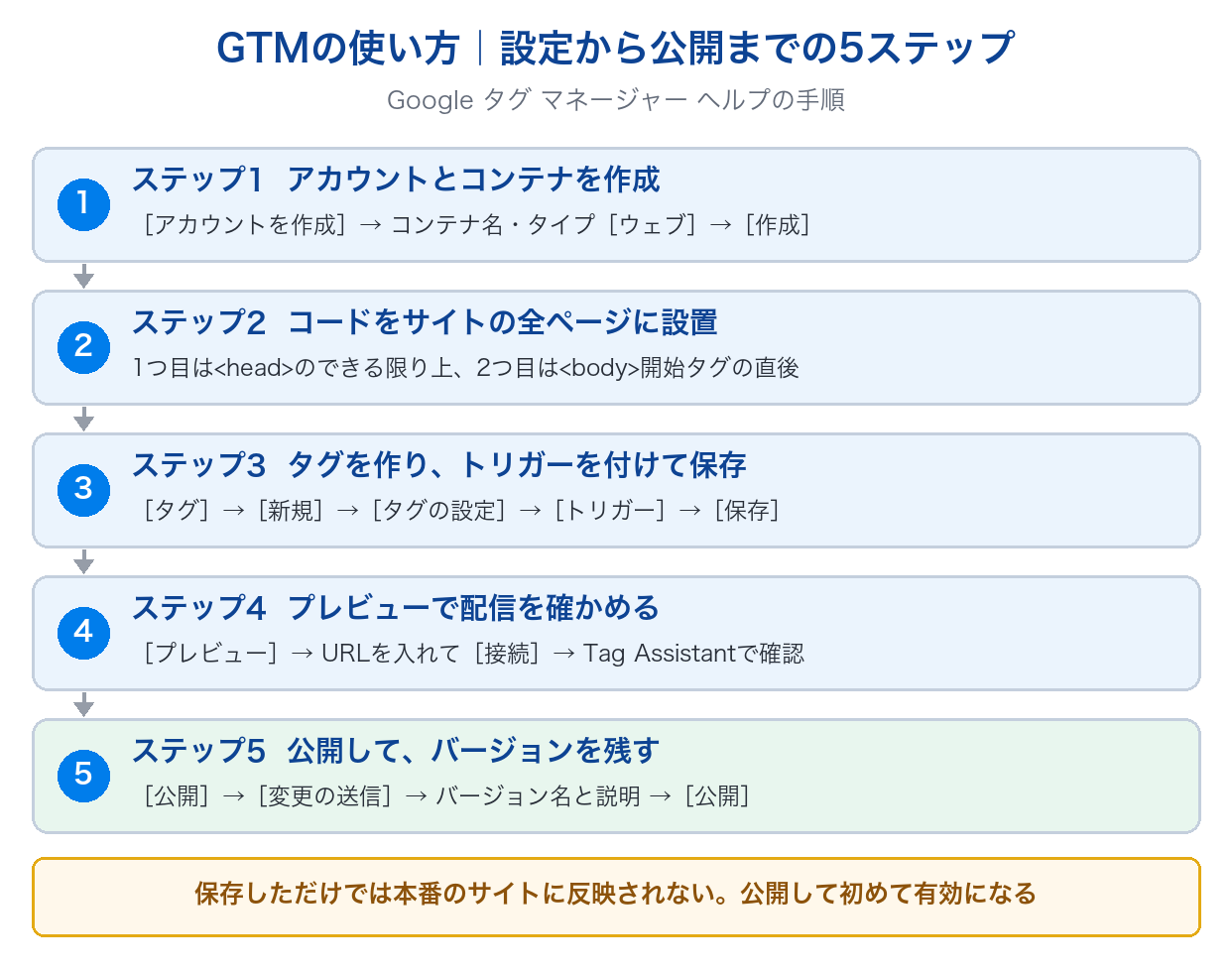
GTMは、次の5つのステップで使います。ステップ3でタグを保存しても、それだけでは本番のサイトには反映されません。ステップ4で確かめて、ステップ5で公開して初めて有効になります。
2-1. ステップ1:アカウントとコンテナを作成する
- https://tagmanager.google.com にアクセスし、Googleアカウントでログインする
- [アカウント]タブ(左上)をクリックし、[アカウントを作成](右上)を選ぶ
- [アカウントの設定]で、アカウント名を入れ、国を選ぶ
- [コンテナの設定]で、コンテナ名を入れる。ウェブサイトなら最上位のURL(例:www.example.com)にする
- コンテナのタイプで[ウェブ]を選ぶ(ほかに iOS・Android・AMP・サーバーがある)
- [作成]をクリックし、利用規約に同意する
出典:1. アカウントとコンテナを作成する|タグ マネージャー ヘルプ
ウェブサイトのページごとにコンテナを作る必要はありません。サイトが複数あるときは、[アカウント]タブでアカウント名の横のメニューから[コンテナを作成]を選んで、コンテナを追加します(出典:1. アカウントとコンテナを作成する|タグ マネージャー ヘルプ)。
2-2. ステップ2:コンテナのコードをサイトの全ページに入れる
コンテナを作ったら、GTMのコード(コード スニペット)をサイトに入れます。サイトのコードを編集できる権限が必要です。
- GTMで、編集するコンテナを開く
- [ワークスペース]タブで、「GTM」で始まるコンテナIDをクリックする
- [Google タグ マネージャーをインストールする]の画面で、1つ目のコードをコピーし、ウェブサイトの各ページの
<head>のできる限り上のほうに貼る - 2つ目のコード(noscript の部分)をコピーし、各ページの
<body>開始タグの直後に貼る - ウェブサイトのURLを入れて[テスト]をクリックし、[OK]をクリックする
出典:2. ウェブコンテナをインストールする|タグ マネージャー ヘルプ
WordPress・Wix・Shopifyなどのウェブサイト作成ツールやCMSを使っている場合は、各ページのコードを書き換えずにGoogleタグを設定できる場合があります(出典:2. ウェブコンテナをインストールする|タグ マネージャー ヘルプ・ウェブサイト作成ツールや CMS で Google タグを設置する|タグ マネージャー ヘルプ)。Squad beyondで作ったLPにGTMのコードを入れる場所は、8章で説明します。
2-3. ステップ3:タグを作り、トリガーを付けて保存する
- [ワークスペース]タブで[タグ]に移動し、[新規](右上)をクリックする
- 「名前のないタグ」に、内容が分かる名前を付ける
- [タグの設定]で、タグのタイプ(Googleタグ・GA4イベントなど)を選び、IDなどの項目を入れる
- [トリガー]で、タグを配信する条件を選ぶ(その場で新しいトリガーも作れる)
- [保存]をクリックする
出典:タグ マネージャーで Google アナリティクスを設定する|タグ マネージャー ヘルプ・トリガーについて|タグ マネージャー ヘルプ
GTMには、Google広告やGA4のほか、多くの第三者のタグのテンプレートが用意されています。テンプレートが無いタグは、カスタムタグで入れられます(出典:タグについて|タグ マネージャー ヘルプ・サポートされているタグ|タグ マネージャー ヘルプ)。ただし、Google広告・アナリティクス・Floodlight の gtag.js のコードを、カスタムHTMLタグで貼るのは避けます。Googleのデベロッパー向けドキュメントは、代わりにGTMのネイティブのテンプレートを使うよう求めています(出典:データレイヤー|Google for Developers)。
2-4. ステップ4:プレビューで、タグが配信されるか確かめる
プレビューとデバッグモードでは、公開前の設定がサイトに入っているものとしてサイトを開き、どのタグがどの順序で配信されたかを調べられます(出典:コンテナのプレビューとデバッグ|タグ マネージャー ヘルプ)。
- [ワークスペース]タブで、右上の[プレビュー]をクリックする(新しいタブで Tag Assistant が開く)
- サイトのURLを入れる
- [接続]をクリックする。サイトが新しいウィンドウで開き、右下に[接続済み]と出る
- Tag Assistant のタブに戻って[続行]をクリックし、デバッグ画面を開く
- サイトの中でページを移動したり、ボタンを押したりしながら、作ったタグが配信されたかを見る
出典:コンテナのプレビューとデバッグ|タグ マネージャー ヘルプ
デバッグ画面は、プレビューを有効にしたブラウザと、プレビューを共有された人にだけ表示され、サイトに来る一般のユーザーには表示されません。URLにデバッグ用のパラメータが付くことでページが壊れる場合は、[URL にデバッグ シグナルを含める]のチェックを外します。終えるときは、デバッグ画面の左上の[X]を押すか、[デバッグを停止]をクリックします(出典:コンテナのプレビューとデバッグ|タグ マネージャー ヘルプ)。
2-5. ステップ5:公開して、バージョンを残す
ワークスペースで追加・編集したタグ・トリガー・変数は、公開して初めてサイトで有効になります(出典:公開、バージョン、承認|タグ マネージャー ヘルプ)。
- 画面右側の[公開]をクリックする。[変更の送信]の画面が開く
- [バージョンの公開と作成]を選ぶ
- [ワークスペースの変更]で、変更が想定どおりかを見直す
- [バージョン名]と[バージョンの説明]を入れる
- [公開]をクリックする
バージョン名と説明は、後から見て変更内容が分かるように書きます。公式ヘルプの例は、バージョン名「GA ページビュー タグ - 初回リリース」、説明「example.com で Google アナリティクスのページビュー タグを公開」です。新しいコンテナには、最初のバージョン「バージョン 1 - 空のコンテナ」が自動で作られます(出典:公開、バージョン、承認|タグ マネージャー ヘルプ)。
3. GTMでGA4を設定する方法|Googleタグを入れる
GTMでGA4を設定するには、GTMの中に「Googleタグ」を作ります。Googleタグは、ページにGA4のプロパティを読み込み、GA4のCookieを設定し、自動収集イベントと拡張計測機能のイベントを送ります。ウェブサイトごとに固有のGoogleタグを作ります(出典:タグ マネージャーで Google アナリティクスを設定する|タグ マネージャー ヘルプ)。
始める前に、GA4のアカウントとプロパティ、ウェブサイト用のデータ ストリームを作り、GTMのセットアップ(2章のステップ1・2)を済ませておきます。GA4のアカウントでは「編集者」以上の役割が必要です(出典:タグ マネージャーで Google アナリティクスを設定する|タグ マネージャー ヘルプ)。
3-1. GA4で測定IDを確認する
- GA4の[管理]画面の[データの収集と修正]で、[データ ストリーム]をクリックする
- IDが必要なデータ ストリームをクリックする
- [ストリームの詳細]で、「G-」で始まる測定IDをコピーする
出典:アナリティクスで新しいウェブサイトまたはアプリのセットアップを行う|アナリティクス ヘルプ
3-2. GTMでGoogleタグを作る
- GTMで[アカウント]タブ(左上)からコンテナを選ぶ
- [ワークスペース]タブで[タグ]に移動し、[新規](右上)をクリックする
- タグに名前(例:「Google タグ」)を付ける
- [タグの設定]の[タグタイプを選択]で[Google タグ]を選ぶ
- [タグ ID]に、3-1でコピーしたIDを入れる
- [トリガー]で[初期化 - すべての初期化イベント]を選ぶ
- [保存]をクリックし、プレビューで確かめてから公開する
出典:タグ マネージャーで Google アナリティクスを設定する|タグ マネージャー ヘルプ
「初期化」のトリガーは、同意の設定に使う「同意の初期化」を除くと、いちばん早く配信されるトリガーです。各ウェブコンテナには、既定で「初期化 - すべてのページ」のトリガーが入っています(出典:ページビュー トリガー|タグ マネージャー ヘルプ)。
以前の解説記事には「Google アナリティクス: GA4 設定」というタグが出てきますが、このタグはGoogleタグに変わりました。使っていた場合は自動でGoogleタグにアップグレードされていて、対応は必要ありません。GA4イベントのタグは変わっていません(出典:タグ マネージャーと Google タグ(gtag.js)|タグ マネージャー ヘルプ)。
3-3. ボタンのクリックをGA4のイベントとして送る
ページビュー以外の行動(ボタンのクリックなど)は、「Google アナリティクス: GA4 イベント」のタグで送ります。公式ヘルプの例は、ニュースレターの配信登録ボタンのクリックです。この手順なら、データレイヤーの実装は要りません(出典:タグ マネージャーで Google アナリティクス イベントを設定する|タグ マネージャー ヘルプ)。
- [タグ]→[新規]で、名前(例:「GA4 イベント - ニュースレター登録」)を付ける
- [Google アナリティクス: GA4 イベント]を選び、GA4の測定IDと[イベント名](例:signup_newsletter)を入れる
- タグの[トリガー]のボックスをクリックし、右上の[+]で新しいトリガーを作る
- [トリガーの設定]で[すべての要素]を選び、[一部のクリック]を選ぶ
- 条件を「Click Text」「含む」「ニュースレター配信登録」にして、すべて保存する
出典:タグ マネージャーで Google アナリティクス イベントを設定する|タグ マネージャー ヘルプ
確認ページなど、ページが表示された時点でイベントを送りたいときは、クリックではなく「ページビュー」タイプのトリガーを使います(出典:タグ マネージャーで Google アナリティクス イベントを設定する|タグ マネージャー ヘルプ)。クリックのような中間の行動を成果の手前の指標として見る考え方は、マイクロコンバージョン(MCV)とは|定義・設定手順を解説で解説しています。
3-4. GA4にデータが届いているか確かめる
送ったイベントとパラメータは、GA4のリアルタイム レポートと DebugView レポートで確認できます。DebugView を使うには、いくつか追加の設定が必要です(出典:タグ マネージャーで Google アナリティクス イベントを設定する|タグ マネージャー ヘルプ)。Tag Assistant でサイトに接続すると、URLの末尾にデバッグ用のパラメータ(_dbg)が付き、GA4の DebugView などでイベントを見やすくなります(出典:Troubleshoot with Tag Assistant|Tag Assistant Help・英語のページ)。
GA4でコンバージョン(キーイベント)がそもそも記録されないときの原因の切り分けは、GA4でコンバージョンが計測されない原因とは?|解決方法を紹介を参考にしてください。GA4と広告管理画面の数字が合わないときは、GA4の数値が合わないのはなぜ?広告との乖離と合計値のズレで原因を整理しています。
4. トリガーと変数の使い方|よく使う設定
4-1. ページビューのトリガーは5種類。配信の順番で選ぶ
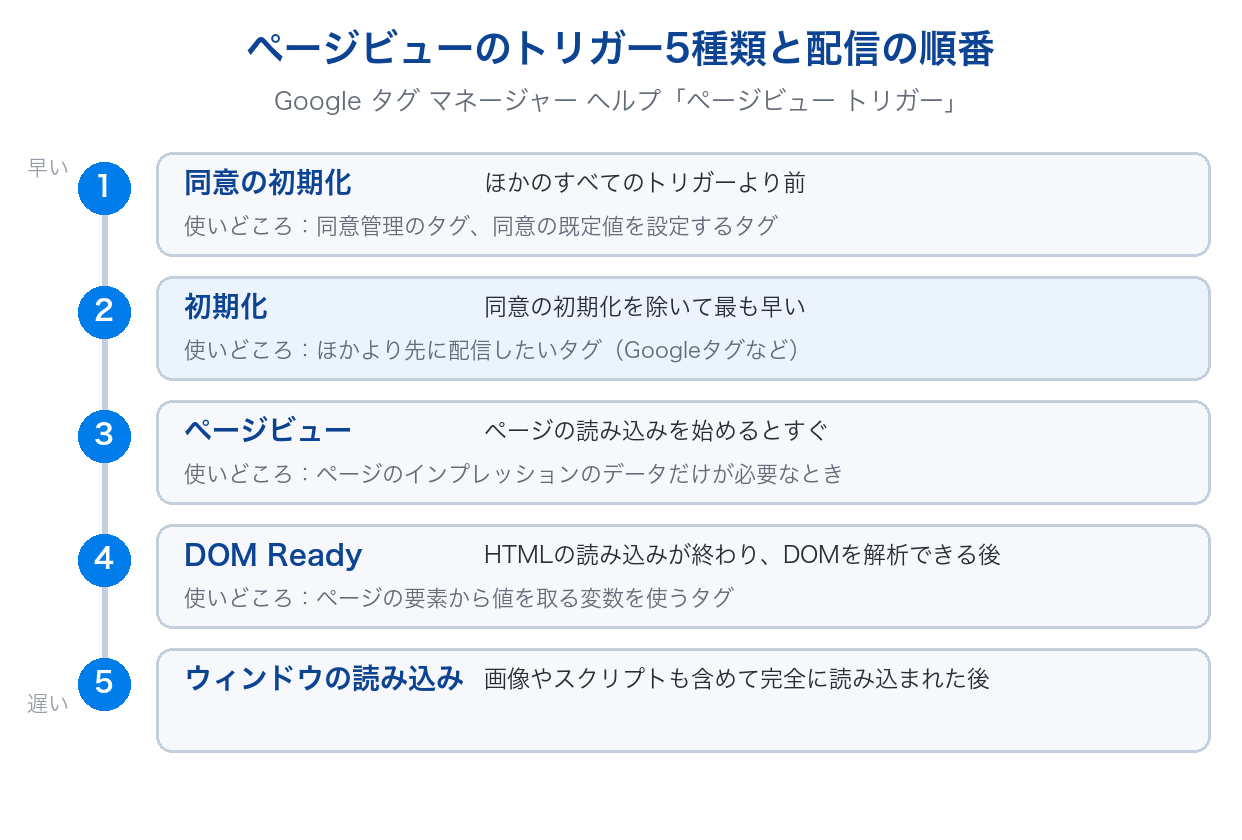
ページが読み込まれたときに配信するトリガーは5種類あり、配信の優先順位は次の順番です(出典:ページビュー トリガー|タグ マネージャー ヘルプ)。
| 順番 | トリガー | 配信のタイミングと使いどころ |
|---|---|---|
| 1 | 同意の初期化 | ほかのすべてのトリガーより前。同意管理のタグや、同意の既定値を設定するタグに使う |
| 2 | 初期化 | 同意の初期化を除いて最も早い。ほかより先に配信する必要があるタグ(Googleタグなど)に使う |
| 3 | ページビュー | ブラウザがページの読み込みを始めるとすぐ |
| 4 | DOM Ready | HTMLの読み込みが終わり、DOMを解析できるようになった後。ページの要素から値を取る変数を使うタグに |
| 5 | ウィンドウの読み込み | 画像やスクリプトなども含めて、ページが完全に読み込まれた後 |
「同意の初期化」は、タグを早く配信するためだけに使うものではありません。単に早く配信したいタグには「初期化」を使います(出典:ページビュー トリガー|タグ マネージャー ヘルプ)。
4-2. 特定のボタンのクリックだけでタグを配信する
クリックで配信するトリガーには、ページ上のすべての要素(リンク・画像・ボタンなど)のクリックを測る[すべての要素]と、<a> 要素のリンクのクリックだけを測る[リンクのみ]があります(出典:クリック トリガー|タグ マネージャー ヘルプ)。
- [トリガー]→[新規]をクリックする
- [トリガーの設定]で、[すべての要素]か[リンクのみ]を選ぶ
- [このトリガーの発生場所]で[一部のクリック]を選ぶ
- [イベント発生時にこれらすべての条件が true の場合にこのトリガーを配信します]で、条件を足す(例:「Click URL contains /path/to/promo」)
条件に使えるクリックの組み込み変数には、Click Element・Click Classes・Click ID・Click Target・Click URL・Click Text があります(出典:ウェブサイト用コンテナの組み込み変数|タグ マネージャー ヘルプ)。条件の欄のメニューから、既存の変数を選ぶほか、新しい組み込み変数を追加することもできます(出典:トリガーについて|タグ マネージャー ヘルプ)。
フォームやリンクのトリガーは、別のJavaScriptが先に処理を止めると機能しないことがあります。公開前にプレビューで試し、配信するページもテストしたページに絞ります(例:「Page Path equals /my/tested/form/page」)(出典:トリガ設定のおすすめの方法|タグ マネージャー ヘルプ)。
4-3. 除外トリガーで、特定のページだけタグを止める
1つのタグに配信トリガーを複数付けると、どれか1つの条件が成り立った時点でタグが配信されます。たとえば「すべてのページ」と「特定の1ページ」を付けると、すべてのページで配信されます(出典:配信トリガーと除外トリガー|タグ マネージャー ヘルプ)。
特定のページだけ配信を止めたいときは、除外トリガー(ブロック トリガー)を使います。配信トリガーに「すべてのページ」、除外トリガーに「Page URL equals thankyou.html」を設定すると、thankyou.html のページではタグが配信されません。タグの[トリガー]の[除外]で[追加]をクリックして設定します(出典:配信トリガーと除外トリガー|タグ マネージャー ヘルプ)。
4-4. 組み込み変数とユーザー定義変数を使い分ける
GTMには、よく使う値をあらかじめ用意した「組み込み変数」があります。組み込み変数でタグやトリガーの設定のほとんどに対応でき、足りないときに「ユーザー定義変数」を作ります(出典:変数について|タグ マネージャー ヘルプ)。
| よく使う組み込み変数 | 中身 |
|---|---|
| Page URL | 現在のページの完全なURL |
| Page Path | 現在のURLのパス |
| Page Hostname | 現在のURLのホスト名 |
| Referrer | 現在のページの完全な参照元URL |
| Click Text・Click URL など | クリックされた要素の文字・リンク先など |
出典:ウェブサイト用コンテナの組み込み変数|タグ マネージャー ヘルプ
ユーザー定義変数は、左のナビゲーションの[変数]→[ユーザー定義変数]の[新規]→[変数の設定]で、変数のタイプ(データレイヤー・ファーストパーティ Cookie・カスタム JavaScript・定数・ルックアップ テーブルなど)を選んで作ります。名前は「データレイヤー変数 - 商品名」のように、機能が分かる付け方がすすめられています(出典:ウェブ用のユーザー定義変数タイプ|タグ マネージャー ヘルプ)。
サイト側からGTMに値を渡す仕組みが「データレイヤー」です。購入金額などの値や、ボタンのクリックなどのイベントを、サイトのコードから dataLayer.push({'event': 'event_name'}); の形で渡し、GTMのトリガーや変数で受け取ります。dataLayer という名前は大文字と小文字が区別されるため、datalayer と書くとプッシュは機能しません(出典:データレイヤー|Google for Developers)。データレイヤーを使うかどうかは、タグを配信する条件が複雑かどうかで決まります。ページの読み込みと同時にすべてのタグを配信し、ページごとのURLが一意なら、基本のコンテナ設定で足ります(出典:インストールする際の検討事項|タグ マネージャー ヘルプ)。
5. 広告のタグをGTMで管理するときの基本
広告のコンバージョンタグやリターゲティングのタグも、GTMで配信できます。テンプレートがある媒体はそれを使い、無い媒体はカスタムタグで入れるのが基本です(出典:タグについて|タグ マネージャー ヘルプ)。
Google広告のコンバージョンタグをGTMで管理する場合は、コンバージョン リンカーと Google 広告のコンバージョン トラッキングのタグに加えて、GTMの中にGoogleタグも入れる必要があります(出典:Troubleshoot with Tag Assistant|Tag Assistant Help・英語のページ)。
媒体ごとの細かい設定は、それぞれの記事で解説しています。
- Google広告の拡張コンバージョンをGTMで設定する方法:Google拡張コンバージョンとは?設定方法と効果の出し方を解説
- ShopifyでGTMを使うときの注意(カスタムピクセルとGTMの関係):Shopifyの広告タグはどこに置く?媒体別の設置方法を解説
6. GTMを長く使うための管理のコツ
6-1. 管理者は2人以上置き、「公開」できる人は絞る
GTMでは、アカウント単位とコンテナ単位でアクセス権を付けます。コンテナの権限は次の5段階です(出典:ユーザーと権限の管理|タグ マネージャー ヘルプ)。
| コンテナの権限 | できること |
|---|---|
| アクセス権なし | コンテナが表示されない |
| 読み取り | タグ・トリガー・変数を見られるが、変更できない |
| 編集 | ワークスペースを作成・編集できるが、バージョンの作成と公開はできない |
| 承認 | バージョンとワークスペースを作成・編集できるが、公開はできない |
| 公開 | バージョンとワークスペースの作成・編集・公開ができる |
ユーザーの追加は、[管理]→[アカウント]列(またはコンテナの列)の[ユーザー管理]から行います。管理者が1人しかいないと、その人が対応できなくなったときにタグにアクセスできなくなるおそれがあるため、管理者は少なくとももう1人追加することがすすめられています。アカウントの管理は、外部の代理店ではなく組織内の担当者が行うよう案内されています(出典:ユーザーと権限の管理|タグ マネージャー ヘルプ)。代理店にタグの管理を頼むときは、自社でGTMのアカウントを作ってから、代理店のGoogleアカウントをユーザーとして追加します(出典:インストールする際の検討事項|タグ マネージャー ヘルプ)。
6-2. フォルダと命名規則で整理する
タグが増えてきたら、左側のメニューの[フォルダ]で、タグ・トリガー・変数をまとめます。[新しいフォルダ]で作り、項目のチェックボックスを選んで[移動]から入れます。公式ヘルプの整理の例は、プロジェクト別(新しい広告キャンペーンごと)、チーム別(作業する代理店ごと)、種類別(GA4・Google広告・第三者・カスタムHTMLのタグごと)です(出典:フォルダ|タグ マネージャー ヘルプ)。
名前は「<アイテムタイプ> - <アプリ名> - <詳細>」のパターンがすすめられています。例は「Google 広告コンバージョン - e コマースサイト - 2018-01 キャンペーン」です。不要になった項目は削除し、同じような働きのタグは1つにまとめて、コンテナを管理しやすい大きさに保ちます(出典:コンテナを整理する|タグ マネージャー ヘルプ)。
6-3. ワークスペースを分けて作業する
複数の人やチームが同じコンテナを触るなら、ワークスペースを分けます。ほかの人が作業中の変更を、別の人が誤って公開するのを防げます。ワークスペースは、同時に公開する予定の関連した変更ごとに作るのがおすすめです。タグ マネージャー 360 以外のアカウントでは、デフォルトを含めて最大3つのワークスペースを同時に持てます(出典:ワークスペース|タグ マネージャー ヘルプ)。
6-4. 不具合が出たら、タグの一時停止かバージョンの切り戻し
特定のタグだけを止めたいときは、タグを開いて右上のその他アイコンから[一時停止]を選び、保存して公開します。タグを削除したりトリガーを変えたりせずに止められます(出典:タグを一時停止する|タグ マネージャー ヘルプ)。
公開した設定ごと前の状態に戻したいときは、[バージョン]から戻したいバージョンの[アクション]メニューで[最新バージョンに設定]を選び、下書きを置き換えてから公開します。特定のバージョンをそのまま公開するなら、[アクション]メニューの[次に公開]を使います(出典:公開、バージョン、承認|タグ マネージャー ヘルプ)。
7. GTMでよくある失敗例3つ
7-1. 失敗例1:保存しただけで、本番のサイトに反映されていない
- 症状:タグを作って保存し、プレビューで配信を確かめたところで作業を終えると、本番のサイトでは計測が始まらないままになる
- 原因:ワークスペースで追加・編集した内容は、公開しないとサイトで有効にならない(出典:公開、バージョン、承認|タグ マネージャー ヘルプ)。プレビューは、公開前の設定をテストするための機能(出典:コンテナのプレビューとデバッグ|タグ マネージャー ヘルプ)
- 対策:[公開]→[変更の送信]でバージョン名と説明を入れて公開する。[バージョン]の[公開済み]列で、公開された日時を確かめる(出典:公開、バージョン、承認|タグ マネージャー ヘルプ)
- 回避策:社内の作業手順を「保存→プレビュー→公開→公開済みの日時を確認」までを1セットにして書いておく
7-2. 失敗例2:直接書いたタグを残したまま、GTMにも同じタグを入れる
- 症状:サイトのHTMLにGA4のGoogleタグを直接書いたまま、GTMでも同じGoogleタグを配信すると、1つのページで同じタグが2か所から配信される状態になる
- 原因:GTMは、移行したタグを、GTMで管理されていないタグとあわせて配信する(出典:タグ マネージャーの概要|タグ マネージャー ヘルプ)。Googleタグのヘルプも、各ページに複数のGoogleタグを実装することはできない、としている(出典:ウェブサイト作成ツールや CMS で Google タグを設置する|タグ マネージャー ヘルプ)
- 対策:サイトに入っているタグをすべて洗い出し、GTMへの移行計画を作る(出典:インストールする際の検討事項|タグ マネージャー ヘルプ)。GTMに移したタグは、サイトのHTMLから外す
- 回避策:移行は、すべてのタグを一度に移す方法がおすすめとされている(出典:タグ マネージャーの概要|タグ マネージャー ヘルプ)。移したあとはプレビューで、同じタグが二重に動いていないかを見る
7-3. 失敗例3:クリックのトリガーを「すべてのクリック」のままにする
- 症状:クリック トリガーを条件なしで作ると、ページ上のどの要素をクリックしてもタグが配信され、GA4のイベント数が、狙ったボタンのクリック数と合わなくなる
- 原因:新しいトリガーは、既定では関連するイベントタイプのすべてのイベントで発動する(出典:トリガーについて|タグ マネージャー ヘルプ)。[すべての要素]は、リンク・画像・ボタンなどすべての要素のクリックを測る(出典:クリック トリガー|タグ マネージャー ヘルプ)
- 対策:[このトリガーの発生場所]で[一部のクリック]を選び、Click Text や Click URL などで条件を付ける(4-2)
- 回避策:フォームやリンクのトリガーは、テストしたページだけで配信するように条件を付け、公開前にプレビューで確かめる(出典:トリガ設定のおすすめの方法|タグ マネージャー ヘルプ)
8. Squad beyondで作ったLPにGTMを設置する方法
Squad beyondで作ったページ(beyondページ)にも、GTMのコードを入れて、GA4や広告のタグを配信できます。ここでは、Squad beyondの公式FAQに書かれている手順を紹介します。
8-1. Versionごと・フォルダごとにGTMのコードを入れる
beyondページ(Version)ごとに入れるときは、Version編集画面のツールバーの「タグ設定」の中に追加します。フォルダ内のすべてのbeyondページに入れるときは、管理画面左側の「ツール」→「一括タグ」で、設置したいフォルダを選んで追加し、JavaScript設定にタグを入れます(出典:GTMやYTMのタグを設置したい|Squad beyond FAQ)。
GTMの2つのコードを入れる場所は次のとおりです(出典:GTMやYTMのタグを設置したい|Squad beyond FAQ・HTMLエディターにおけるタグの設置場所について|Squad beyond FAQ)。
| GTMのコード | 通常のbeyondページ | HTMLエディタのページ |
|---|---|---|
| scriptタグ(1つ目のコード) | JavaScript head | JavaScript head |
| noscriptタグ(2つ目のコード) | JavaScript body | 「HTML」と書かれた欄の先頭 |
HTMLエディタでは、JavaScript Body に入れると body の直下には入らないので注意します(出典:HTMLエディターにおけるタグの設置場所について|Squad beyond FAQ)。
8-2. Squad beyondのCVタグをGTMで配信する
Squad beyondで発行したCVタグは、GTMの「カスタムHTML」で配信できます。フォルダのCVタグで設置したいタグを選んでコピーし、GTMの「新規作成」→「カスタムHTML」に貼り付けます(出典:Squad beyondで発行したCVタグをGTMやYTMに埋めたい|Squad beyond FAQ)。
注意点が2つあります。
- CVタグは、CVを計測したいページの body 上部に設置します。GTMの中の記述が多いと発火しづらくなることがあるため、その場合は直接貼るか、GTMの中の不要なタグを削除してからCVテストを行います(出典:計測ツールとSquad beyondのCV数の乖離について|Squad beyond FAQ)
- 2025年2月12日以降、GTMのセキュリティ警告が増えていることが報告されていて、Squad beyondのCVタグを設定する際にGTM側で「不正なソフトウェアに関する警告」が出てCVを計測できなくなるケースが数件報告されています。Squad beyondのCVタグはSquad beyondとだけ通信していて、外部への通信は行っていません。代替案は、サンクスページにCVタグを直接貼る、審査落ちしていない独自ドメインでCVタグを作る、計測ツールとCV計測連携を行う、の3つです(出典:GTM(Google Tag Manager)のセキュリティ警告について|Squad beyond FAQ)
8-3. CTAボタンのクリックだけをGTMで計測する
beyondページのCTAボタンのクリックだけでタグを配信したいときは、ボタンに付けた alt 属性を目印にします(出典:GTMやYTMのタグマネージャーでクリック時のみタグを計測(発火)したい|Squad beyond FAQ)。
- beyondページの「CTAボタン」に alt 属性(例:alt="CTA最下部")を付ける
- GTMで[変数]→ユーザー定義変数の横の[新規]→ページ要素の「自動イベント変数」を選び、変数タイプを「要素の属性」、属性名を「alt」にして保存する(変数名の例:「alt属性」)
- GTMで[トリガー]→[新規]を開き、トリガーのタイプを「クリック - すべての要素」、発生場所を「一部のクリック」、条件を「alt属性 含む (1で付けた名前)」にして保存する
出典:GTMやYTMのタグマネージャーでクリック時のみタグを計測(発火)したい|Squad beyond FAQ
8-4. 導入企業の声
LP制作を強みとするWeb広告代理店で分析を担当する方は、Squad beyondの導入前は、LPを作ったあとに計測やテストのためのタグ(イベントタグ・CVタグ)をGTMでLPに設置し、アナリティクスやヒートマップツールで設定し、数値を抽出して可視化する、という流れで作業していたと話しています。導入後は、その中間の作業がなくなり、ABテストの回数が増えたそうです(出典:導入事例|ランディングページに「鬼強い」広告代理店で愛用されるツールとは?)。
GTMでタグの配信を整えたうえで、LPの制作からABテスト、クリエイティブごとの分析までを1つのツールで回したい場合は、Squad beyondが選択肢になります。
\LPの制作から検証まで、ひとつの画面で/
- ・10日間、有料プランの機能を無料でお試しいただけます
- ・LP制作からA/Bテスト、効果測定までワンストップ
9. GTMの使い方についてよくある質問
Q. GTMは無料で使えますか?
GTMは無料で使えます。Googleの公式ヘルプでも、Googleタグ(gtag.js)を直接入れる方法とGTMの比較表で、どちらも費用は無料と書かれています。なお、ワークスペースを数の制限なく作れることや、公開前の「承認」の手順を加えられることなどは、Google マーケティング プラットフォームに含まれる「タグ マネージャー 360」の機能です。それ以外のアカウントでは、ワークスペースはデフォルトを含めて同時に最大3つまでです。
Q. GA4とGTMは何が違いますか?どちらも必要ですか?
GA4はサイトの行動を計測して分析するツールで、GTMはGA4などのタグをサイトに配信するためのタグ管理システムです。GA4でデータを集めるにはGoogleタグが必要で、それをサイトに直接書くか、GTMの中で配信するかを選べます。CMSを使っていて、ページビュー数やクリック数などの既定の指標だけでよいならGoogleタグだけで足り、広告などのほかのタグもまとめて管理したいならGTMを使う、というのが公式の目安です。
Q. プレビューを押してもサイトにつながりません。どうすればよいですか?
Tag Assistant のヘルプでは、ページにGoogleタグが入っていない、URLに付くデバッグ用パラメータがページの動作を妨げている、広告ブロッカーや同意管理ツールがタグを止めている、リダイレクトが多い、といった原因が挙げられています。パラメータが原因なら[URL にデバッグ シグナルを含める]のチェックを外します。Squad beyondで作ったLPの場合は、GTMのscriptタグを JavaScript head に、noscriptタグを JavaScript body(HTMLエディタでは「HTML」欄の先頭)に入れているかを、まずFAQの手順で確かめてください。
Q. サイトに直接書いてあるタグを、GTMに移すときの注意点は?
GTMは、移したタグを、GTMで管理していないタグとあわせて配信します。直接書いたタグを残したまま、GTMにも同じタグを入れると、同じタグが2か所から動きます。公式ヘルプは、既存のタグをすべて洗い出して移行計画を作り、すべてのタグを一度に移す方法をすすめています。Squad beyondのCVタグは、GTMの中の記述が多いと発火しづらくなることがあるため、その場合はサンクスページへの直接の設置や、GTMの中の不要なタグの削除を検討してください。
Q. 代理店や制作会社にGTMを触ってもらうときの権限は?
GTMのアカウントは自社で作り、代理店のGoogleアカウントをユーザーとして追加するのが公式の案内です。アカウントの管理は外部の代理店ではなく組織内の担当者が行い、管理者は2人以上にしておきます。コンテナの権限は「読み取り・編集・承認・公開」から選べます。編集の権限では、ワークスペースの作成と編集はできますが、バージョンの作成と公開はできないので、公開は自社の担当者が確認してから行う、という分け方ができます。
Q. Squad beyondで作ったLPで、GTMのタグをボタンのクリックだけで配信できますか?
できます。Squad beyondのFAQでは、beyondページのCTAボタンに alt 属性を付け、GTMで「自動イベント変数」の「要素の属性」(属性名 alt)の変数を作り、トリガーのタイプを「クリック - すべての要素」、発生場所を「一部のクリック」、条件を「alt属性 含む (付けた名前)」にする手順が紹介されています。フォルダ内のすべてのbeyondページに同じGTMのコードを入れたいときは、「ツール」→「一括タグ」を使うと、ページごとに貼る手間を減らせます。
10. まとめ|GTMは「保存→プレビュー→公開」を1セットで
- GTMは、計測や広告のタグを管理画面から設定・公開できるGoogleの無料のタグ管理システム。アカウント(会社ごと)→コンテナ(サイトごと)→ワークスペース(作業場所)→バージョン(公開の記録)の順に構成される
- 設定は「タグ(何を送るか)」「トリガー(いつ送るか)」「変数(何の値を使うか)」の組み合わせで作る
- 使い方は「アカウントとコンテナの作成→コードを全ページに設置→タグとトリガーを作って保存→プレビュー→公開」の5ステップ。保存しただけでは本番に反映されない
- GA4は、GTMで「Google タグ」を作り、測定IDを入れて[初期化 - すべての初期化イベント]で配信する。クリックなどは「GA4 イベント」のタグで送る
- 管理者は2人以上、公開できる人は絞り、フォルダと命名規則で整理する。不具合が出たらタグの一時停止か、バージョンの切り戻しで戻す
- Squad beyondのLPには、Versionの「タグ設定」か「一括タグ」でGTMのコードを入れられる
まずは、いまサイトに直接書かれているタグを一覧にして、GTMに移すものと残すものを分けるところから始めてください。
---
\LPの制作から検証まで、ひとつの画面で/
- ・10日間、有料プランの機能を無料でお試しいただけます
- ・LP制作からA/Bテスト、効果測定までワンストップ

Squad beyondサービス紹介資料はこちらからダウンロード