Googleタグゲートウェイとは|仕組みと設定方法
|広告運用ノウハウ公開中!

より詳しく知りたい方は資料をダウンロード!
Google広告の管理画面のコンバージョンが、実際の申し込みの件数より少ない。SafariのITPや広告ブロックでタグが動いていないのでは、と言われても、何から手を付ければいいのか迷ってしまう。
Googleには、Googleタグを自社サイトのドメインから読み込ませる「Googleタグゲートウェイ(広告主様向け Google タグ ゲートウェイ)」という機能があります。CloudflareなどのCDNを使っていれば、Google広告の画面から数ステップで設定できます。ただし、CDNを管理する権限がないと使えないなど、始める前に確かめることもあります。
ここでは、Googleの公式情報をもとに、Googleタグゲートウェイの仕組み、拡張コンバージョンとの違い、設定方法、設定後の確認の順に見ていきます。最後に、広告のLPとコンバージョンを計測するページのドメインが分かれているとき、どこで設定すればよいかも考えます。
\LPの制作から検証まで、ひとつの画面で/
- ・10日間、有料プランの機能を無料でお試しいただけます
- ・LP制作からA/Bテスト、効果測定までワンストップ
目次
1. Googleタグゲートウェイとは
1-1. Googleタグを自社のドメインから読み込む機能
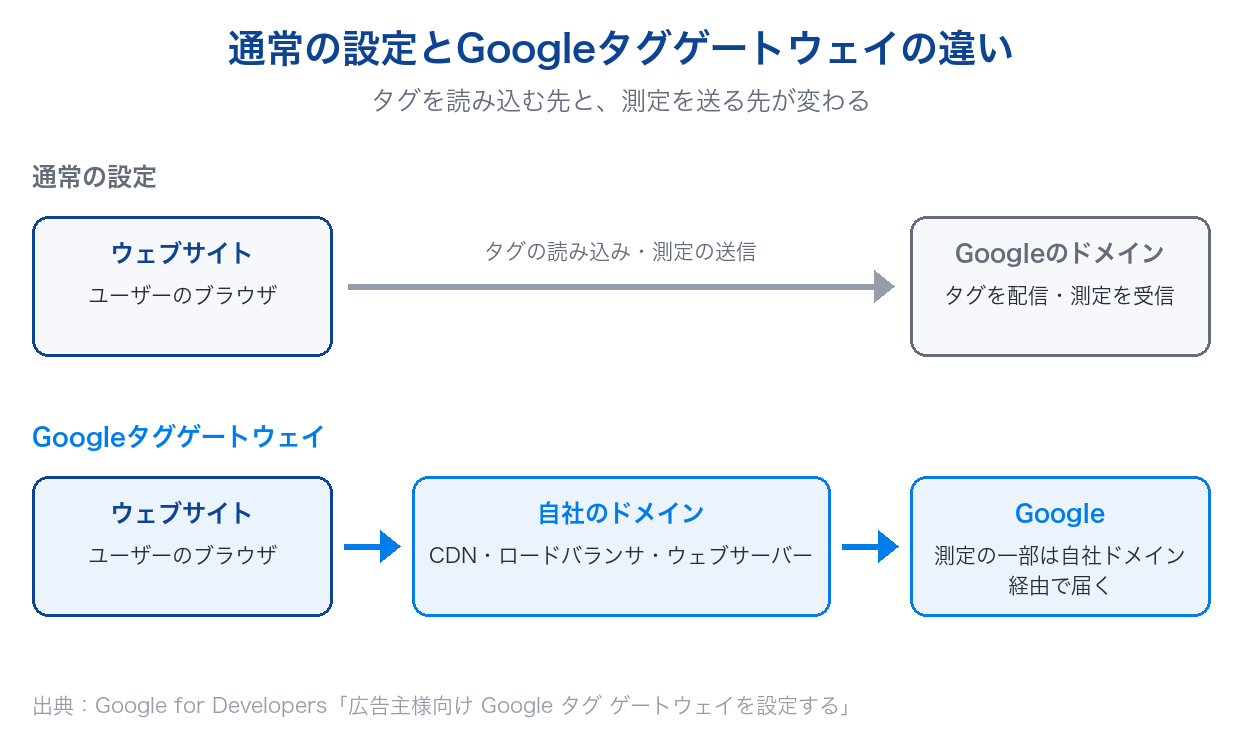
Googleタグゲートウェイは、ウェブサイトのドメインでホストされている自社のインフラを使って、Googleタグを配信する機能です。既存のCDN(コンテンツ配信ネットワーク)、ロードバランサ、ウェブサーバーを使って設定できます(出典:広告主様向け Google タグ ゲートウェイとは|Google for Developers)。
通常の設定では、ウェブページはGoogleのドメインにGoogleタグをリクエストし、タグが動くと測定のリクエストがGoogleに直接送られます。ゲートウェイを使うと、ウェブサイトは自社のドメインからGoogleタグを読み込み、測定のリクエストの一部も自社のドメインを通ってGoogleに送られます(出典:広告主様向け Google タグ ゲートウェイを設定する|Google for Developers)。
1-2. 計測の取りこぼしを減らすための機能
Googleは、広告ブロッカーやブラウザのプライバシー保護の機能(ITPなど)によって外部のドメインへの通信が制限され、計測のプログラムを読み込めずにデータが欠ける場合があると説明しています。ゲートウェイを使うと、ブラウザから見て自社サイトの一部としてタグを動かせるため、外部からの干渉を受けにくくなるとしています(出典:「Google タグ ゲートウェイ」で、学習データの精度を上げ、Google の AI の成果を最大化する|Accelerate with Google Japan)。
コンバージョンのデータが欠けると、広告の自動入札は「成果につながらなかった」と誤って学習します。計測の取りこぼしを減らすことは、管理画面の数字を正しくするだけでなく、入札の精度にも関わります。
1-3. Googleが公表している効果
Googleは2025年5月にリリースを発表した際、ゲートウェイを設定した広告主はシグナルが11%向上したと公表しています。この数字は、2025年4月9日〜16日のグローバルの中央値で、ゲートウェイを使っているタグと使っていないタグのGoogleタグスクリプトの読み込み回数を比べたものです(出典:広告主向け Google タグ ゲートウェイでコンバージョンの測定と広告のパフォーマンスを向上|Accelerate with Google Japan)。
1-2で紹介した2026年5月の解説では、2025年1月〜6月のグローバルのデータとして、導入によりコンバージョン数が14%、収集データ量が11%増えたとしています。国内の事例として、不動産SHOPナカジツがCloudflare経由で導入し、全体のCPAが33%下がったことも紹介されています。いずれもGoogleが公表した数字で、自社のサイトで同じ結果になるとは限りません。
2. 拡張コンバージョンやCookieとの関係
2-1. 拡張コンバージョンは「質」、ゲートウェイは「量」
Googleは、拡張コンバージョンを入れていてもゲートウェイは不要にならず、「両方を併用すべき」としています。拡張コンバージョンはデータの質を上げる役割で、ゲートウェイはデータの量を確保する役割だという説明です。拡張コンバージョンだけでは、ブラウザの制限でタグの発火そのものが止まると、用意したファーストパーティデータも広告システムに届かないことがあるとしています(出典:「Google タグ ゲートウェイ」で、学習データの精度を上げ、Google の AI の成果を最大化する)。
拡張コンバージョンの設定は「Google拡張コンバージョンとは?設定方法と効果の出し方を解説」で解説しています。
2-2. 使われるのはGoogleのファーストパーティCookieだけ
ゲートウェイでは、GoogleのファーストパーティCookieだけが使われます。ゲートウェイを通って転送されたGoogle以外のファーストパーティCookieは、すべて削除されます(出典:Google タグ ゲートウェイでの Cookie の処理|タグ マネージャー ヘルプ)。自社の別のツールのCookieをGoogleに渡す仕組みではありません。
サードパーティCookieの規制の全体像は「クッキーレスとは?広告・マーケへの影響と今とるべき対策を解説」にまとめています。
3. 設定方法の選び方
3-1. サイトの構成で、使う方法が決まる
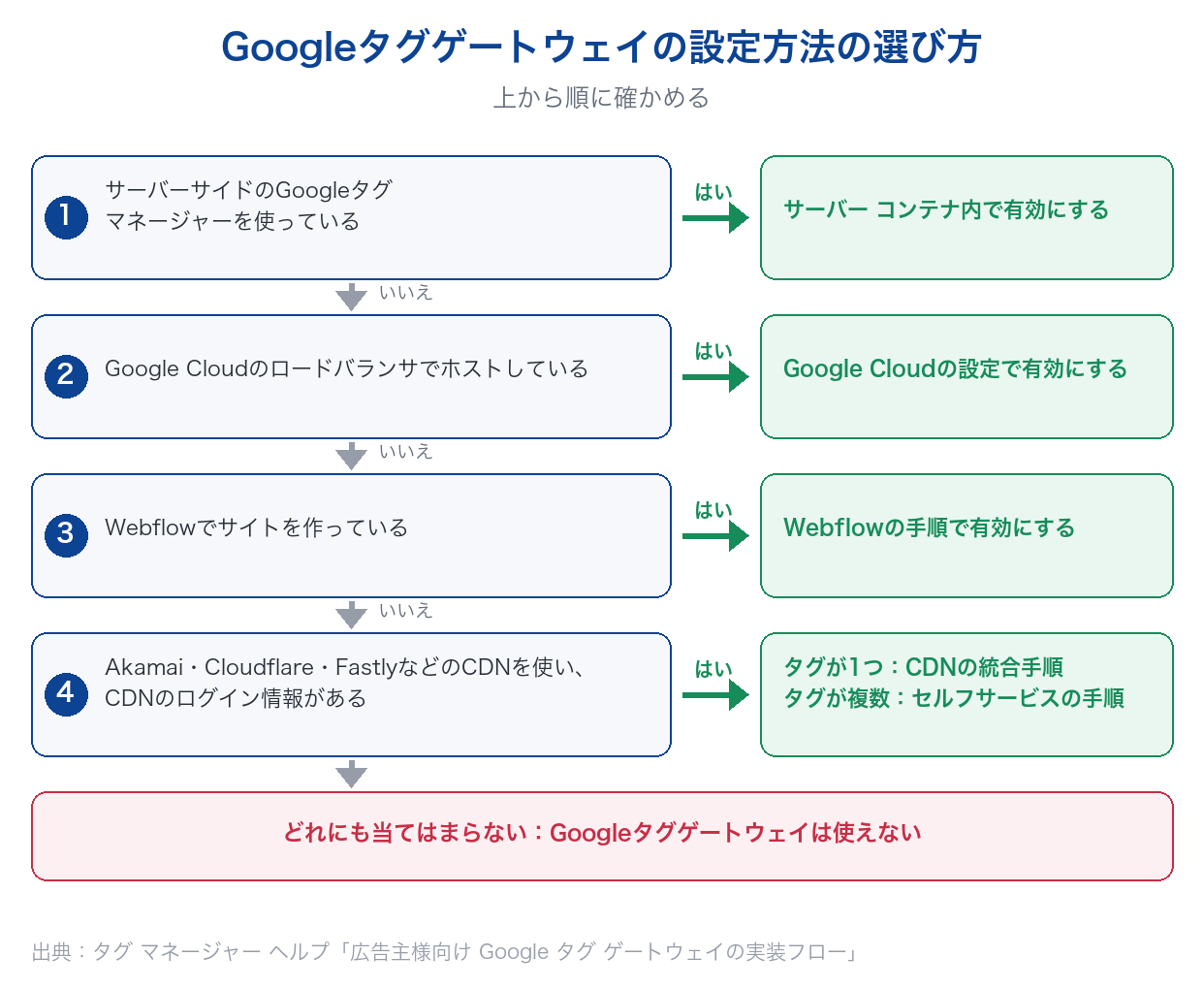
Googleは、次の順に確かめて設定方法を選ぶよう案内しています(出典:広告主様向け Google タグ ゲートウェイの実装フロー|タグ マネージャー ヘルプ)。
- サーバーサイドのGoogleタグマネージャーを使っている → サーバー コンテナ内で有効にする
- Google Cloudのロードバランサでサイトをホストしている → Google Cloudの設定で有効にする
- Webflowでサイトを作っている → Webflowの手順で有効にする
- Akamai、Cloudflare、FastlyなどのCDNを使っていて、CDNのログイン情報がある → タグが1つならCDNの統合手順、複数ならセルフサービスの手順で有効にする
どれにも当てはまらない場合、Googleのフローでは「ご利用いただけません」とされています。CDNを使っていても、そのCDNにログインできる人がいなければ設定できない点に注意してください。
Googleの解説では、最終的な理想はサーバーサイドのGoogleタグマネージャーとゲートウェイの組み合わせで、まずは導入しやすいCloudflareでの設定から始め、段階的に移行するのが現実的だとしています(出典:「Google タグ ゲートウェイ」で、学習データの精度を上げ、Google の AI の成果を最大化する)。
3-2. Google Cloudのロードバランサなら、統合は無料
Google Cloudのロードバランサで設定する場合、ゲートウェイの統合は無料で、課金されるのはデータ処理やネットワークのトラフィックなど、ロードバランサの通常の使用量だけです(出典:Google Cloud ロードバランサを使用して広告主様向け Google タグ ゲートウェイを設定する|Google 広告 ヘルプ)。CDNで設定する場合の費用は、使っているCDNのプランによります。
4. Cloudflareで設定する手順
4-1. 始める前に確かめること
Cloudflareを使って設定するには、ウェブサイトでGoogleタグ(G-やAW-から始まるID)が動いていることと、Cloudflareのアカウントにログインして、Googleに設定の権限を与えられることが前提です(出典:Cloudflare を使用して Google タグで広告主様向け Google タグ ゲートウェイを設定する|タグ マネージャー ヘルプ)。
同じヘルプでは、ゲートウェイを有効にするとGoogleタグの配信の動きが変わるため、同意が得られないことを理由にタグの動作を制限している場合は、同意モードの設定を確認するよう案内しています。
4-2. Google広告の画面から設定する
Google広告からの手順は次のとおりです。
- Google広告の管理画面でツールアイコンを選び、[データ マネージャー]を開く
- [Google タグ]の[管理]を選び、[管理]に進む
- [Google タグ ゲートウェイ]を選び、[続行]を選ぶ
- [サイトをスキャン]にウェブサイトのURLを入れて[スキャン]を選び、Cloudflareが選ばれていることを確かめて[続行]を選ぶ
- [自動]のまま[Cloudflare にログイン]を選び、有効にするドメインを選んで[設定を完了]を選ぶ
Googleアナリティクスの[データ ストリーム]や、Googleタグマネージャーの[Google タグ]タブからも、同じ設定画面を開けます。
4-3. 「自動」と「ガイド付き」の違い
[自動]はCDNとの統合で設定を自動で終える方法で、初期値で選ばれています。この方法では、サイトのタグを貼り直す必要はありません。[ガイド付き]は、画面に出る手順やTag Assistantを使って手動で設定する方法です。CloudflareのProプラン以上なら、Tag AssistantからCloudflare Snippetsを設定できます。
ガイド付きで設定した場合は、関連するすべてのページで、既存のGoogleタグのスクリプトの読み込み先を、新しい測定パスに置き換える必要があります。また、同意モードを使っている場合は、自動スクリプト設定をオフにする必要があります。
5. 設定できたかを確かめる
5-1. ステータスを見る
設定が終わると、[Google タグ ゲートウェイ]の画面にドメインの一覧とステータスが表示されます(出典:Cloudflare を使用して Google タグで広告主様向け Google タグ ゲートウェイを設定する)。
| ステータス | 意味 |
|---|---|
| ファーストパーティ | ゲートウェイが有効 |
| 未設定 | まだ有効になっていない |
| 一時停止 | 一時停止している |
| 保留中 | 有効だが、システムの検証待ち |
5-2. Tag Assistantで送信先を見る
Tag Assistantでウェブサイトに接続し、いくつかのページを開いてタグを動かします。[概要]の[出力]にある[送信されたヒット]で、ヒットが測定パスに送られていれば、ゲートウェイが動いています。
設定をやめる場合は、[Google タグ ゲートウェイ]の画面で[設定]から[削除]を選びます。削除すると、有効にしていたすべてのドメインで機能が無効になります。
6. 広告のLPで設定するときに考えること
6-1. 設定するのは、Googleタグが動くドメイン
ゲートウェイは、Googleタグを読み込むウェブサイトのドメインと、そのドメインを配信しているCDNなどで設定します。広告のLPと、申し込みの完了ページ(サンクスページ)が別のドメインにある場合は、それぞれのドメインで、Googleタグが動いているか、CDNにログインできるかを確かめる必要があります。
Google広告のコンバージョンのタグを申し込みの完了ページに置いている場合は、まずそのページのドメインで設定できるかを確認します。コンバージョンを数えるタグが動くページなので、取りこぼしを減らす効果を確かめやすくなります。
6-2. LPのドメインを誰が配信しているかを確かめる
LP作成ツールや外部のサービスでLPを配信している場合、LPのドメインのDNSは、そのサービス側に向けて設定していることがあります。Squad beyondでも、独自ドメインで配信するときは、DNSでSquad beyondを指定してからドメインを登録します(出典:サブドメインで配信する|Squad beyond FAQ)。
Googleの実装フローでは、CDNのログイン情報がない場合は使えないとされています。LPのドメインでゲートウェイを使えるかは、自社のCDNの設定だけで決まらないため、LPを配信しているサービスに確認してください。
7. Googleタグゲートウェイで起きやすい失敗例
7-1. 失敗例1:CDNの権限がなく、設定が途中で止まる
- 症状:広告の運用担当者がGoogle広告の画面から設定を始めると、Cloudflareにログインする段階で先に進めず、設定が終わらないことがある。
- 原因:Cloudflareで設定するには、Cloudflareのアカウントにログインし、Googleに設定の権限を与える必要があります。Googleの実装フローでも、CDNのログイン情報がない場合は使えないとされています(出典:Cloudflare を使用して Google タグで広告主様向け Google タグ ゲートウェイを設定する、広告主様向け Google タグ ゲートウェイの実装フロー)。
- 対策:サイトのCDNを管理している担当者(社内の開発・情報システムの担当や、制作会社)に依頼し、ログインと権限の付与をしてもらいます。
- 回避策:設定を始める前に、サイトが使っているCDNと、その管理者を確認しておきます。Googleの解説では、CDNが分からない場合はIT部門に問い合わせるか、外部のチェックサービスで調べる方法が紹介されています(出典:「Google タグ ゲートウェイ」で、学習データの精度を上げ、Google の AI の成果を最大化する)。
7-2. 失敗例2:タグを貼り替えず、Googleから直接読み込まれ続ける
- 症状:[ガイド付き]で設定したあと、既存のGoogleタグのスクリプトをそのままにしておくと、ブラウザはゲートウェイを通らずにGoogleから直接タグを読み込み続け、設定した効果が出ない。
- 原因:ガイド付きやセルフサービスの方法では、関連するすべてのページで、既存のGoogleタグのスクリプトの読み込み先を新しい測定パスに置き換える必要があります。この手順を飛ばすと、ゲートウェイは完全に迂回されます。
- 対策:タグを置いているすべてのページで、スクリプトの読み込み先を置き換えます。置き換えたあとは、Tag Assistantの[送信されたヒット]で、送信先が測定パスになっているかを確かめます。
- 回避策:タグを貼り直す作業を避けたい場合は、Cloudflareなどの統合で使える[自動]の方法を選びます。自動ではスクリプトが自動で設定されるため、サイトのタグを貼り直す必要はありません。
7-3. 失敗例3:手動で設定し、地域のレポートが不正確になる
- 症状:CDNで手動でゲートウェイを設定し、位置情報のヘッダーを付けないままにすると、Google広告やGoogleアナリティクスのレポートで、ユーザーの地域のデータが不正確になることがある。
- 原因:ゲートウェイを使うと、Googleが受け取るのはCDNのIPアドレスで、ユーザーの元のIPアドレスではありません。そのため、CDNで位置情報のヘッダーを付ける必要があります。ヘッダーがないと、ユーザーの地域を正確に特定できず、同意モードを使っている場合は地域ごとの同意の初期設定にも問題が出る可能性があります(出典:広告主様向け Google タグ ゲートウェイで位置情報が設定される仕組み|タグ マネージャー ヘルプ)。
- 対策:CDNの設定で、国と地域を表すヘッダー(推奨は X-Forwarded-CountryRegion)と、ユーザーの実際のIPアドレスを転送するヘッダーを付けます。
- 回避策:手動の設定を避けられる場合は、Cloudflareのワンクリックの統合など、自動の方法を選びます。自動の統合では、位置情報のヘッダーは通常CDN側で自動で設定されます。
8. Squad beyondで、LP側の計測と合わせて整える
8-1. LPのドメインはサブドメインで配信する
Squad beyondでは、LPのドメインを3通りの方法で設定できます。そのうち、自社のドメインのサブドメインで配信する方法は、本ドメインを商品のLPに使っている場合に、ITPの影響による計測漏れが起きにくいとされています(出典:独自ドメイン/フリードメインそれぞれのメリットについて|Squad beyond FAQ)。
Squad beyondのCVタグは、サンクスページなどのbody上部に置きます。beyondページとサンクスページのドメインが異なる場合、ブラウザの仕様によってCVが計測されない場合がある点も、FAQで注意されています(出典:Squad beyondのCV計測について|Squad beyond FAQ)。ゲートウェイでGoogleタグの取りこぼしを減らすのと合わせて、LPとサンクスページのドメインの組み方も見直しておくと、計測の土台がそろいます。
8-2. Squad beyondのCVをGoogle広告に反映する
beyondページの基本情報で媒体に「Google検索広告」などを選んでアカウントを連携すると、Squad beyondが取得しているCVを、1時間ほどでGoogle広告の管理画面に反映できます。MCV(マイクロコンバージョン)の反映は現状できません(出典:Google広告にSquad beyondのCVを反映する|Squad beyond FAQ)。
ゲートウェイを設定する前後で、Google広告のコンバージョン数と、Squad beyondのレポートのCV数を並べておくと、取りこぼしが減ったかを確かめやすくなります。
\LPの制作から検証まで、ひとつの画面で/
- ・10日間、有料プランの機能を無料でお試しいただけます
- ・LP制作からA/Bテスト、効果測定までワンストップ
9. Googleタグゲートウェイについてよくある質問(FAQ)
Q. Googleタグゲートウェイとは何ですか?
GoogleタグをGoogleのドメインからではなく、自社サイトのドメインから読み込ませる機能です。正式な名前は「広告主様向け Google タグ ゲートウェイ」です。既存のCDN、ロードバランサ、ウェブサーバーを使って設定し、測定のリクエストの一部も自社のドメインを通ってGoogleに送られます。広告ブロッカーやITPなどで外部のドメインへの通信が制限され、計測が欠けるのを減らすための機能です。
Q. 拡張コンバージョンを入れていれば、ゲートウェイは不要ですか?
Googleは「両方を併用すべき」としています。拡張コンバージョンは、同意を得たメールアドレスなどでコンバージョンを補い、データの質を上げる役割です。ゲートウェイは、タグそのものが動かずにデータが欠けるのを減らし、データの量を確保する役割です。拡張コンバージョンだけでは、タグの発火が止まるとデータが届かないことがあるため、役割の違う2つを組み合わせる考え方です。
Q. Cloudflareを使っていないと設定できませんか?
Cloudflareのほかに、AkamaiやFastlyなどのCDN、Google Cloudのロードバランサ、Webflow、サーバーサイドのGoogleタグマネージャーでも設定できます。Googleの実装フローでは、これらのどれにも当てはまらない場合や、CDNのログイン情報がない場合は使えないとされています。まずはサイトがどのCDNで配信されているか、その管理者は誰かを確かめるところから始めます。
Q. 費用はかかりますか?
Google Cloudのロードバランサで設定する場合、ゲートウェイの統合は無料で、課金されるのはロードバランサの通常の使用量だけだとGoogleは説明しています。CDNで設定する場合の費用は、使っているCDNのプランによります。たとえば、CloudflareでTag Assistantを使ってSnippetsを設定する方法は、CloudflareのProプラン以上が条件です。
Q. Squad beyondで作ったLPでも使えますか?
ゲートウェイは、Googleタグを読み込むドメインを配信しているCDNなどで設定します。Squad beyondのLPを独自ドメインで配信するときは、DNSでSquad beyondを指定して登録するため、LPのドメインで使えるかは自社のCDNの設定だけでは決まりません。LPのドメインについてはSquad beyondに確認し、コンバージョンを計測するサンクスページが自社サイトにある場合は、そのドメインで設定を検討してください。
Q. 効果が出たかは、どう確かめればいいですか?
まず[Google タグ ゲートウェイ]の画面で、ドメインのステータスが「ファーストパーティ」になっているか、Tag Assistantでヒットが測定パスに送られているかを確かめます。その上で、設定の前後でGoogle広告のコンバージョン数を比べます。Squad beyondのCVをGoogle広告に反映していれば、LP側で計測したCV数と並べて、取りこぼしが減ったかを見られます。
10. まとめ
Googleタグゲートウェイは、Googleタグを自社サイトのドメインから読み込ませ、広告ブロッカーやITPによる計測の取りこぼしを減らすための機能です。Googleは、拡張コンバージョンと役割が違うため両方を併用すべきとしており、データの質を上げる施策と、量を確保する施策を組み合わせる考え方になります。
設定方法は、サイトの構成で決まります。Cloudflareを使っていれば、Google広告のデータ マネージャーから自動で設定でき、タグを貼り直す必要もありません。ただし、CDNにログインできる人がいなければ設定できないため、始める前にCDNとその管理者を確認しておくことが大切です。
広告のLPとサンクスページのドメインが分かれている場合は、Googleタグが動くそれぞれのドメインで、設定できるかを確かめてください。LP側のCVの計測もあわせて整えておくと、ゲートウェイを入れた前後で、成果の数字を落ち着いて見比べられます。
---
\LPの制作から検証まで、ひとつの画面で/
- ・10日間、有料プランの機能を無料でお試しいただけます
- ・LP制作からA/Bテスト、効果測定までワンストップ

Squad beyondサービス紹介資料はこちらからダウンロード