UTMパラメータとは?生成ツールでの作り方とGA4の見方
|広告運用ノウハウ公開中!

より詳しく知りたい方は資料をダウンロード!
メルマガやSNSから人が来ているはずなのに、GA4を開くと「直接」や「(not set)」ばかりで、どの施策が効いたのか分からない。そんなときに使うのがUTMパラメータです。
UTMパラメータとは、リンク先のURLの末尾に付ける「どこから・どうやって・何の施策で来たか」の目印です。ユーザーがこの目印の付いたURLをクリックすると、値がGoogleアナリティクス(GA4)に送られ、トラフィック獲得レポートに表示されます(出典:URL 生成ツール: カスタム URL でキャンペーン データを収集する|アナリティクス ヘルプ)。
この記事では、UTMパラメータの5つの項目の意味、Google公式の生成ツール「Campaign URL Builder」での作り方、GA4で結果を見る場所、Google広告・Meta広告・LINEヤフー広告の自動タグとの関係、よくある間違いまでを、図と公式ヘルプの記載で整理します。
\LPの制作から検証まで、ひとつの画面で/
- ・10日間、有料プランの機能を無料でお試しいただけます
- ・LP制作からA/Bテスト、効果測定までワンストップ
目次
1. UTMパラメータとは?URLの末尾に付ける「流入元の目印」
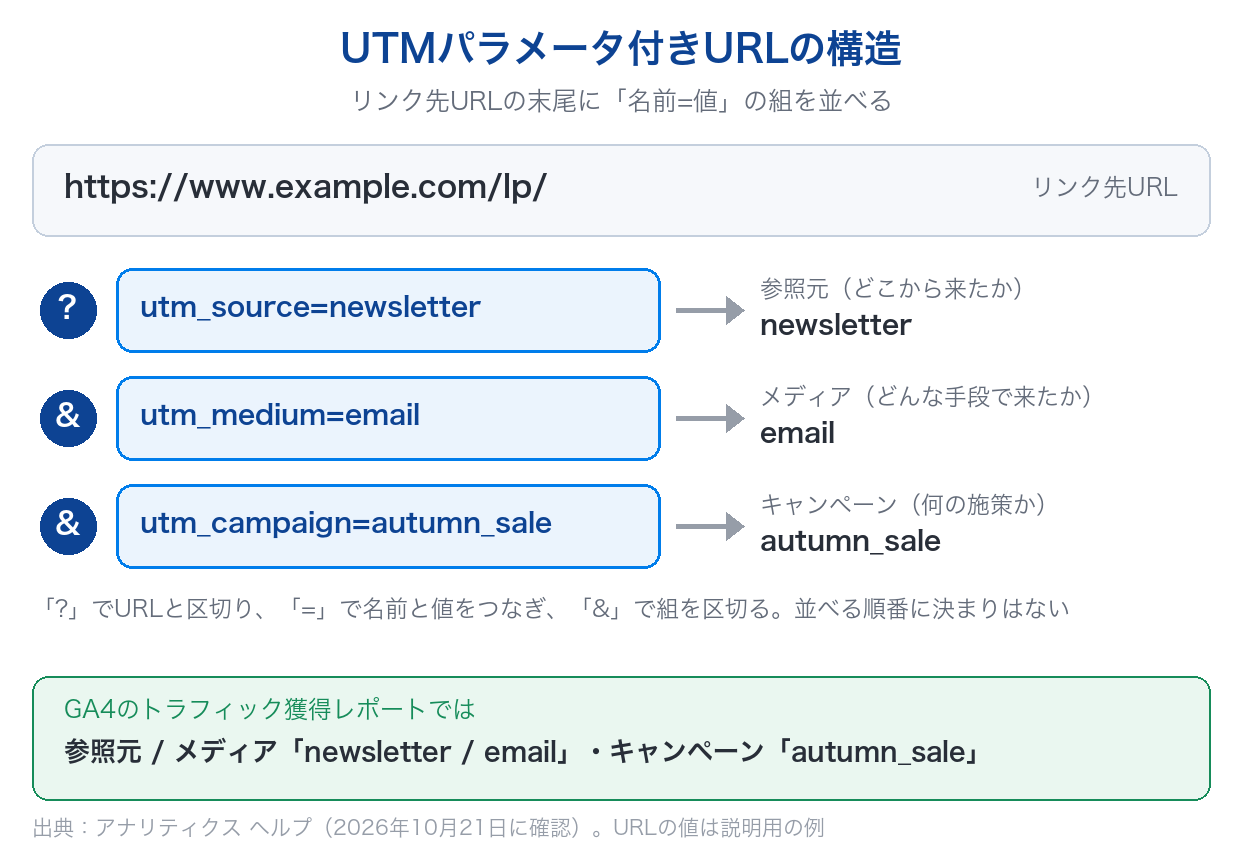
UTMパラメータは、URLの「?」の後ろに「utm_source=newsletter」のような「名前=値」の組を並べたものです。URLとパラメータは「?」で区切り、名前と値は「=」でつなぎ、組と組は「&」で区切ります(出典:URL 生成ツール: カスタム URL でキャンペーン データを収集する|アナリティクス ヘルプ)。
たとえば秋のセールのメルマガなら、リンク先を次のようにします。
https://www.example.com/lp/?utm_source=newsletter&utm_medium=email&utm_campaign=autumn_sale
このURLから来た訪問は、GA4で参照元が「newsletter」、メディアが「email」、キャンペーンが「autumn_sale」として記録されます。パラメータを並べる順番に決まりはありません。
1-1. GA4の「チャネル」はUTMの値で決まる
GA4のデフォルトのチャネルグループは、参照元とメディアの値でトラフィックを分類します。たとえば「メール」チャネルになるのは、参照元かメディアが「email」「e-mail」「e_mail」「e mail」のどれかのときです。「直接」は、参照元が「(direct)」で、メディアが「(not set)」か「(none)」のときです(出典:デフォルト チャネル グループ|アナリティクス ヘルプ)。
つまり、メルマガのリンクにUTMパラメータを付けていなければ、GA4はその訪問を「メール」として数えられません。メルマガ、LINE公式アカウントのメッセージ、SNSの投稿、チラシのQRコードなど、自分でリンクを配る施策の成果を分けて見たいときに、UTMパラメータが必要になります。
広告の成果をどの指標で見るかは、広告効果測定とは|主要指標と媒体別の測定方法を解説で整理しています。
2. UTMパラメータの5つの項目と意味
UTMパラメータでよく使うのは、次の5つです。GA4のヘルプは、どのような場合でも utm_source・utm_medium・utm_campaign の3つを使う必要がある、としています(出典:URL 生成ツール: カスタム URL でキャンペーン データを収集する|アナリティクス ヘルプ)。
| パラメータ | 意味 | 値の例 | GA4のディメンション(セッション単位) |
|---|---|---|---|
| utm_source(必須) | 参照元:どこから来たか | newsletter、google、line | セッションの手動参照元 |
| utm_medium(必須) | メディア:どんな手段で来たか | email、cpc、social | セッションの手動メディア |
| utm_campaign(必須) | キャンペーン:何の施策か | autumn_sale | セッションの手動キャンペーン名 |
| utm_term | 検索広告のキーワード | running_shoes | セッションの手動キーワード |
| utm_content | 同じ施策の中でクリエイティブやリンクを区別する | top_banner、footer_link | セッションの手動広告コンテンツ |
(ディメンション名の出典:手動キャンペーンのレポート|アナリティクス ヘルプ)
このほかに、キャンペーンIDを入れる utm_id と、広告を買ったプラットフォームを入れる utm_source_platform があります。utm_creative_format と utm_marketing_tactic も定義されていますが、現在はGA4のレポートに含まれていません(出典:URL 生成ツール: カスタム URL でキャンペーン データを収集する|アナリティクス ヘルプ)。
utm_content は、たとえばメールに同じリンク先のボタンが2つあるとき、別々の値を付けてどちらが押されたかを比べるのに使います(出典:URL 生成ツール: カスタム URL でキャンペーン データを収集する|アナリティクス ヘルプ)。
2-1. utm_medium はGA4のチャネルの定義に合わせる
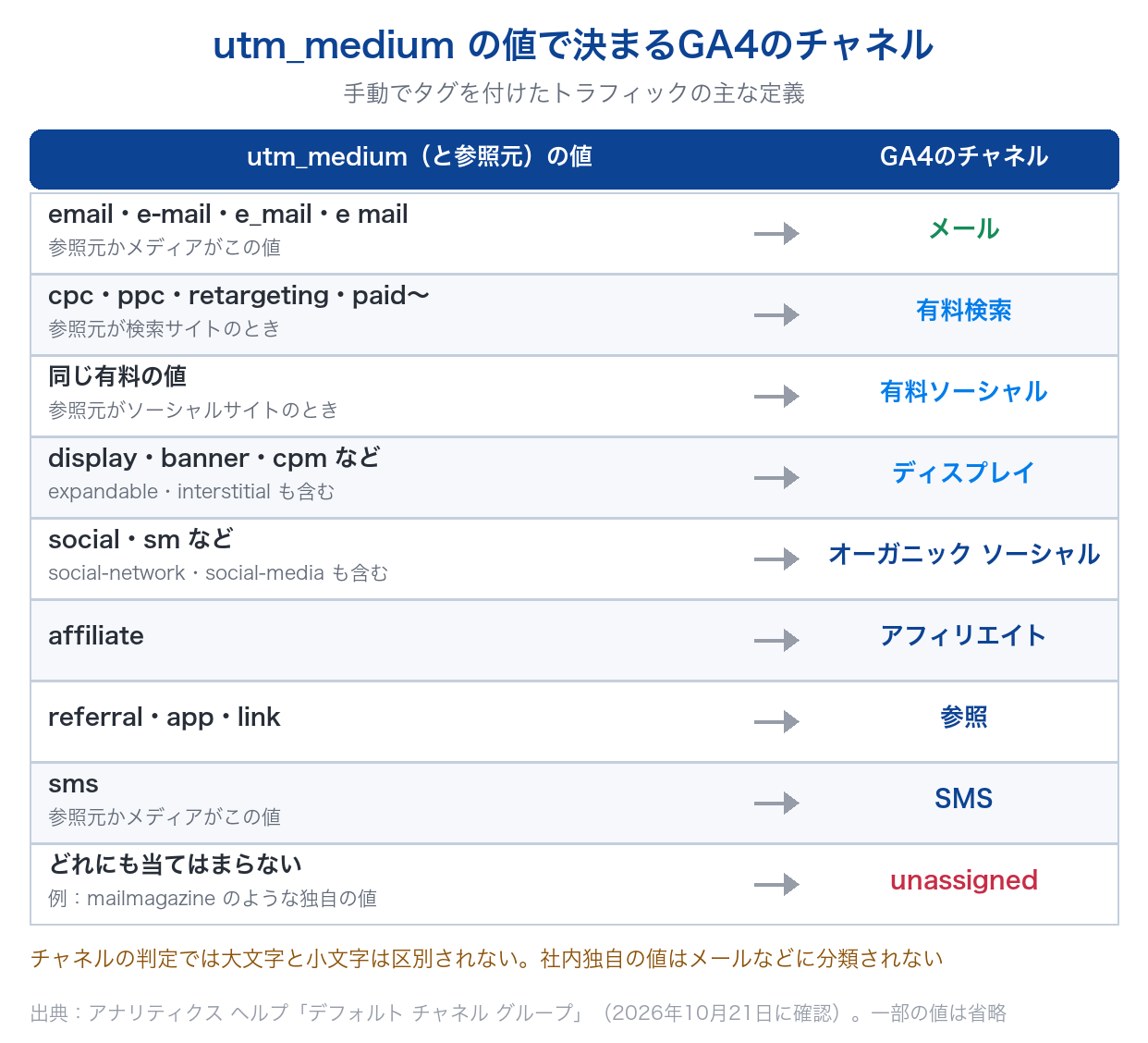
utm_medium に何を入れるかで、GA4のチャネルが決まります。手動でタグを付けたトラフィックの主な定義は次のとおりです(出典:デフォルト チャネル グループ|アナリティクス ヘルプ)。
- メール:参照元かメディアが email・e-mail・e_mail・e mail
- 有料検索:参照元がGA4の検索サイトのリストに一致し、メディアが「cp」を含む値・ppc・retargeting・「paid」で始まる値
- 有料ソーシャル:参照元がソーシャルサイトのリストに一致し、メディアが上と同じ有料の値
- ディスプレイ:メディアが display・banner・expandable・interstitial・cpm
- オーガニック ソーシャル:参照元がソーシャルサイトのリストに一致するか、メディアが social・social-network・social-media・sm など
- アフィリエイト:メディアが affiliate
- 参照:メディアが referral・app・link
- SMS:参照元かメディアが sms
どれにも当てはまらない値は「unassigned」になります。社内で独自の値(例:mailmagazine)を決めると、GA4はメールとして分類しません。utm_medium は、最初からこの定義の値から選んでおくのが安全です。
2-2. 値の書き方のルール
- 小文字にそろえる:パラメータの値は大文字と小文字が区別され、utm_source=google と utm_source=Google は別の値になります。GA4のヘルプは標準として小文字を使うことをすすめています(出典:URL 生成ツール: カスタム URL でキャンペーン データを収集する|アナリティクス ヘルプ)。なお、チャネルの定義の判定では大文字と小文字は区別されません(出典:デフォルト チャネル グループ|アナリティクス ヘルプ)
- 1つの媒体に1つの参照元:Facebook には「fb」、Instagram には「insta」のように、プラットフォームごとに参照元の値を1つだけ使います。「SpringSale」と「Spring_Sale」も別のものとして扱われます(出典:URL 生成ツール: カスタム URL でキャンペーン データを収集する|アナリティクス ヘルプ)
- 3つの必須項目を全部付ける:UTMパラメータを1つでも付けるなら、関連する項目をすべて付けることが強くすすめられています。付けていない項目は、レポートで「(not set)」と表示されます(出典:URL 生成ツール: カスタム URL でキャンペーン データを収集する|アナリティクス ヘルプ)
- 「#」より前に置く:ページ内の位置を指定する「#」が付いたURLでは、パラメータを「#」の前に入れます。Google の生成ツールも「#」の前に入れ、「#」の後ろに入れる設定には「not recommended(非推奨)」と書かれています(出典:Campaign URL Builder|Google・2026年10月21日に画面で確認)
チームで運用するなら、使ってよい値を一覧にした「命名ルール表」を作り、生成した URL を次のような管理表に残しておくと、表記ゆれを後から追えます。
| 管理ID | 発行日 | 担当 | 施策 | リンク先URL | utm_source | utm_medium | utm_campaign | utm_content | 生成したURL |
|---|
3. UTMパラメータの付け方|生成ツール・スプレッドシート・手入力
UTMパラメータは手で書いても付けられますが、「?」と「&」の打ち間違いや表記ゆれが起きやすいので、生成ツールかスプレッドシートで作るのが確実です。
3-1. Google公式の生成ツール「Campaign URL Builder」の使い方
Googleが提供している無料の生成ツールです。GA4のヘルプでは、ウェブサイトへのリンクにはこの「キャンペーン URL 生成ツール」を使う、と案内されています(出典:URL 生成ツール: カスタム URL でキャンペーン データを収集する|アナリティクス ヘルプ)。
- Campaign URL Builder を開く(画面は英語)
- 「website URL」にリンク先のURLを入れる
- 「campaign source」(utm_source)と「campaign medium」(utm_medium)を入れる
- 「campaign name」(utm_campaign)か「campaign ID」(utm_id)のどちらかを入れる。この記事では campaign name を入れることをすすめます(2章のとおりGA4のヘルプが utm_campaign を必須としているため)
- 必要なら「campaign term」(utm_term)と「campaign content」(utm_content)を入れる
- 画面下の「generated URL」に出たURLをコピーして、メルマガや投稿のリンクに使う
ツールでは website URL・campaign source・campaign medium に必須の印が付いていて、campaign name か campaign ID のどちらかが必要と書かれています。
2026年10月21日に、website URL に「https://www.example.com/lp/#form」、campaign source に「Newsletter」、campaign medium に「email」、campaign name に「spring sale」と入れて試したところ、出力は次のとおりでした。
https://www.example.com/lp/?utm_source=Newsletter&utm_medium=email&utm_campaign=spring+sale#form
ツールは大文字を小文字に直しません。 空白は「+」に変わり、パラメータは「#」の前に入りました。値は入力する前に小文字と「_」でそろえておきます。
3-2. スプレッドシートで一括生成する
広告のクリエイティブやメルマガの本数が多いときは、GoogleスプレッドシートかExcelの式で一括生成すると、1本ずつツールに入れる手間が省けます。
列を次のように分けます。
- A列:リンク先URL(「?」を含まないもの)
- B列:utm_source
- C列:utm_medium
- D列:utm_campaign
- E列:utm_content
- F列:生成したURL
F2に次の式を入れて、下の行にコピーします。LOWER は文字を小文字にする関数で、大文字が混ざっても小文字に直して出力します。
=A2&"?utm_source="&LOWER(B2)&"&utm_medium="&LOWER(C2)&"&utm_campaign="&LOWER(D2)&"&utm_content="&LOWER(E2)
リンク先URLにすでに「?」が入っている場合は、式の最初の「?」を「&」に変えます。B〜D列を手入力にせず、命名ルール表の値から選ぶプルダウン(データの入力規則)にすると、表記ゆれがさらに減ります。
3-3. 生成AIに作らせるときは、必ず照合する
ChatGPTやGeminiに「このURLに、utm_source=line、utm_medium=social、utm_campaign=autumn_sale を付けて」と頼んでも、URLは作れます。ただし、出てきた値が命名ルール表と1文字ずつ一致しているかは自分で確かめます。迷ったら、同じ値を Campaign URL Builder に入れて、出力が一致するかを見るのが確実です。
3-4. 広告では、入稿画面の「パラメータの欄」で付ける
Google広告・Meta広告・LINEヤフー広告には、URLにパラメータを足すための専用の欄と、自動で付くクリックIDがあります。広告にUTMパラメータを付けるときは、5章の媒体ごとのルールを先に確認してください。
4. GA4でUTMパラメータの結果を見る方法
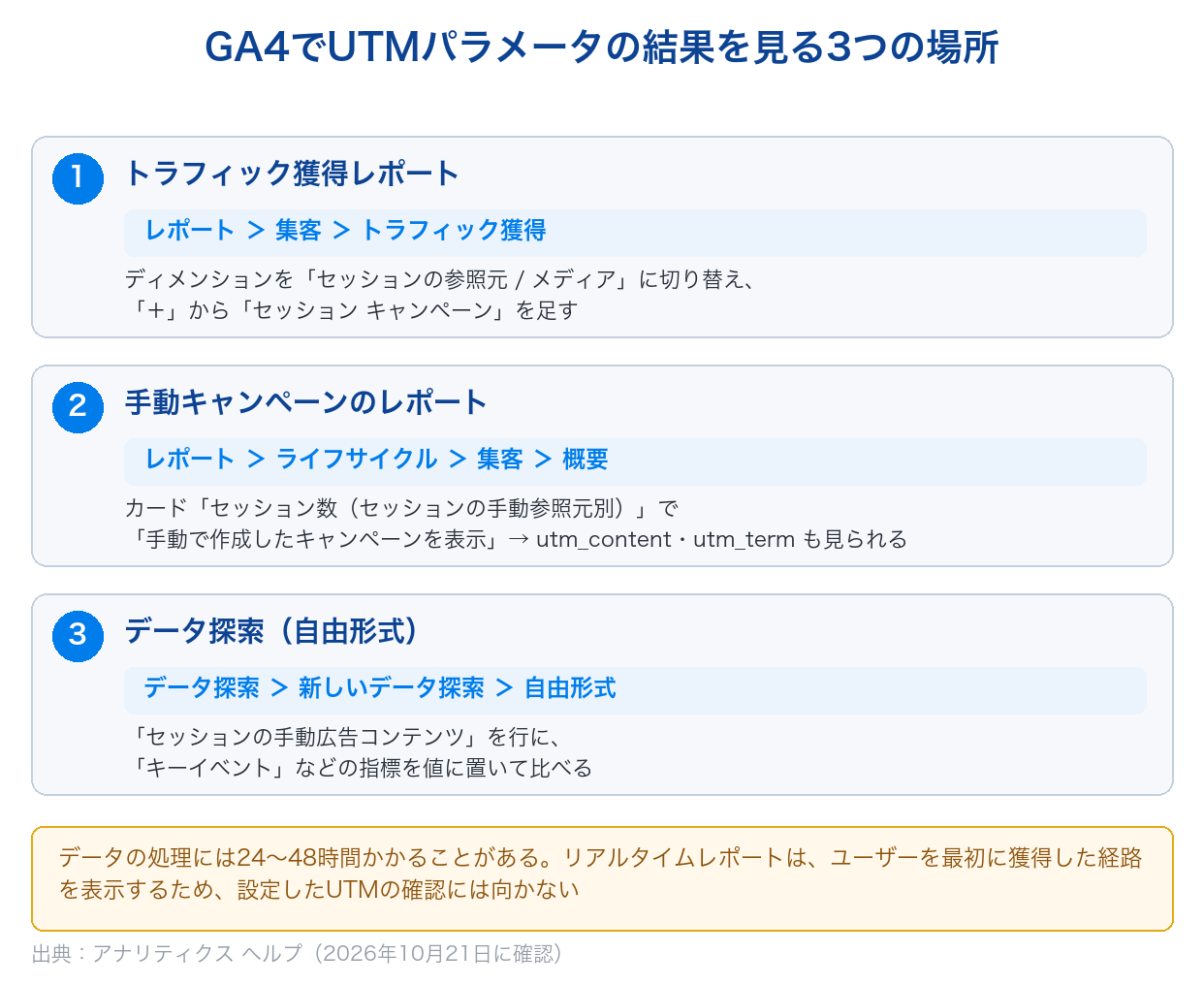
UTMパラメータの値は、GA4の次の3か所で見られます。
4-1. トラフィック獲得レポートで、参照元 / メディアごとに見る
- GA4の左側のメニューで「レポート」を選ぶ
- 「集客」>「トラフィック獲得」を選ぶ
- 表の左上のディメンション(はじめは「セッションのデフォルト チャネル グループ」)をクリックして、「セッションの参照元 / メディア」に切り替える
- キャンペーンも並べて見たいときは、ディメンションの横の「+」から「セッション キャンペーン」を足す
1つの参照元だけを見たいときは、表の上の検索バーに「newsletter / email」のように入れます(出典:トラフィック獲得レポート|アナリティクス ヘルプ)。
トラフィック獲得レポートはセッション単位です。同じ人が最初にGoogle検索から来て、2回目にメルマガから来た場合、2回目のセッションはメルマガの行に数えられます。新規ユーザーを最初に連れてきた経路を見たいときは、ユーザー獲得レポートを使います(出典:ユーザー獲得レポートとトラフィック獲得レポート|アナリティクス ヘルプ)。
4-2. 手動キャンペーンのレポートで、utm_content・utm_term まで見る
UTMで付けた値だけをまとめて見るなら「手動キャンペーンのレポート」が近道です。
- 「レポート」の「ライフサイクル」で、「集客」>「概要」を選ぶ
- 「セッション数(セッションの手動参照元別)」のカードで「手動で作成したキャンペーンを表示」をクリックする
このレポートには、セッションの手動キャンペーン名・手動参照元 / メディア・手動広告コンテンツ(utm_content)・手動キーワード(utm_term)などのディメンションがあります(出典:手動キャンペーンのレポート|アナリティクス ヘルプ)。
4-3. データ探索で、クリエイティブごとに比べる
utm_content ごとのキーイベント(成果)を並べて比べたいときは、データ探索で表を作ります。
- 左側のメニューで「データ探索」を開き、新しいデータ探索で「自由形式」を選ぶ
- 「変数」の「ディメンション」の横の「+」から、「セッションの手動広告コンテンツ」「セッションの手動キャンペーン名」などを追加する
- 「指標」に「セッション」「キーイベント」などを追加する
- ディメンションを「行」に、指標を「値」にドラッグする
出典:データ探索ツールを使ってみる|アナリティクス ヘルプ・自由形式のデータ探索|アナリティクス ヘルプ
GA4の数字をLooker Studioで広告の数字と並べたいときは、Looker Studio広告レポートの作り方|媒体別の連携を参考にしてください。
4-4. 反映されるまでの時間と、正しい確かめ方
GA4のデータの処理には24~48時間かかることがあり、その間はレポートの数字が変わることがあります(出典:データの更新頻度|アナリティクス ヘルプ)。
リアルタイムレポートは、UTMの確認には向きません。リアルタイムのカードに出る参照元やキャンペーンは「最初のユーザーの参照元」など、そのユーザーを最初に獲得した経路で、新規ユーザーや処理が済んでいないユーザーはカードに表示されないことがあるためです(出典:リアルタイム レポート|アナリティクス ヘルプ)。
設定した直後は、次の2つを確かめます。
- 生成したURLを開き、リダイレクトのあともアドレスバーにUTMパラメータが残っているか
- 翌日以降に、トラフィック獲得レポートで設定した参照元 / メディアの行が出ているか
社内のIPアドレスを除外する「内部トラフィック」のデータフィルタが有効なら、社内からのテストアクセスはGA4の処理の対象から外れます(出典:データフィルタ|アナリティクス ヘルプ)。テストは社外の回線から行うか、フィルタの状態を確かめてから行います。
なお、GA4のディメンション「ランディング ページ + クエリ文字列」には、UTMパラメータは表示されません(出典:URL 生成ツール: カスタム URL でキャンペーン データを収集する|アナリティクス ヘルプ)。そこにUTMが出ないのは、計測の失敗ではありません。
5. 広告の自動タグ(gclid・yclid)とUTMパラメータの関係
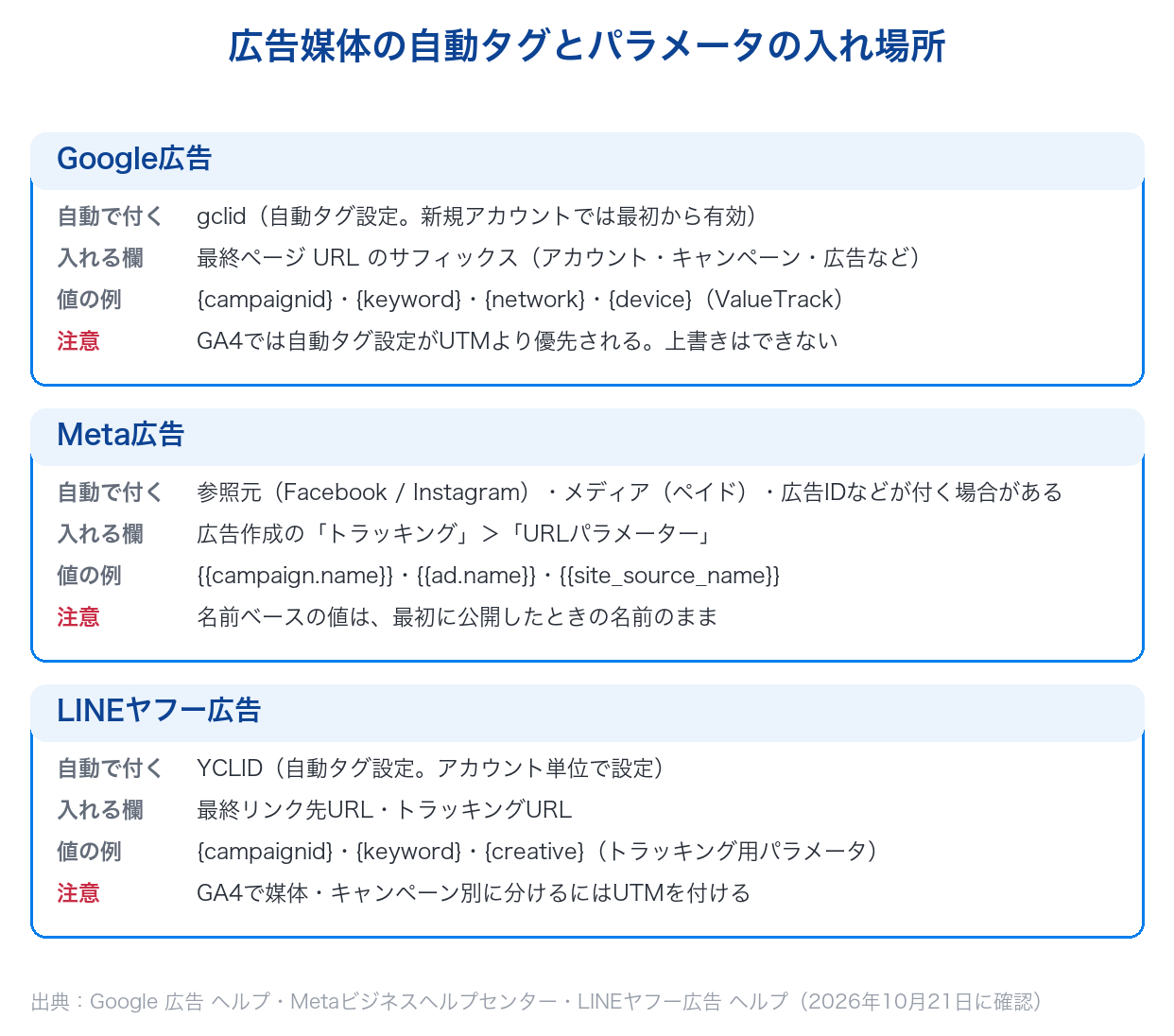
広告では、媒体が自動で付けるクリックIDや、自動で値が入るパラメータがあります。UTMパラメータを手で付ける前に、媒体ごとの扱いを知っておくと、計測の重複や上書きを防げます。
なお、GA4の自動タグ設定で取得できるのは、Google 広告・キャンペーン マネージャー 360・ディスプレイ&ビデオ 360・検索広告 360 の連携です(出典:トラフィック ソースのディメンション、手動タグ設定、自動タグ設定|アナリティクス ヘルプ)。それ以外の広告をGA4で媒体・キャンペーン別に分けるには、UTMパラメータを使います。
5-1. Google広告:自動タグ設定(gclid)がUTMより優先される
Google広告の自動タグ設定は、広告がクリックされたときにURLへ「gclid」(Google クリック ID)を付ける機能で、アカウントを新規に作るとはじめから有効になっています。GA4では、オーバーライド機能がないため、手動タグ設定(UTM)よりも自動タグ設定が優先されます(出典:自動タグ設定について|Google 広告 ヘルプ)。
GA4のヘルプでも、手動タグ設定と自動タグ設定を同時に使うと、参照元やメディアなどには自動タグ設定の値が使われる、とされています。utm_content と utm_term は手動で足すことができ、その値は「手動広告コンテンツ」「手動キーワード」のディメンションに入ります(出典:トラフィック ソースのディメンション、手動タグ設定、自動タグ設定|アナリティクス ヘルプ)。
Google広告でパラメータを足すときは、「最終ページ URL のサフィックス」の欄を使うと、アカウント・キャンペーン・広告グループ・広告などの単位でまとめて付けられます(出典:最終ページ URL のサフィックスを追加する|Google 広告 ヘルプ)。値には ValueTrack パラメータを使え、{campaignid}(キャンペーンID)、{keyword}(キーワード)、{network}(クリックされた場所)、{device}(デバイス)などが、クリックごとに自動で入ります(出典:ValueTrack パラメータでトラッキングを設定する|Google 広告 ヘルプ)。
自動タグ設定は、Google広告の「管理」>「アカウント設定」>「自動タグ設定」で確認できます(出典:自動タグ設定について|Google 広告 ヘルプ)。gclid を使ったコンバージョン計測の補強は、Google拡張コンバージョンとは?設定方法と効果の出し方を解説で解説しています。
5-2. Meta広告:「URLパラメーター」の欄とダイナミックパラメーター
Meta広告では、広告の作成手順の「トラッキング」にある「URLパラメーター」の欄にパラメータを入れるか、「URLパラメーターを作成」から作ります。この欄のパラメーターは「ウェブサイトURL」に付け足され、同じ名前が「ウェブサイトURL」にもある場合は「URLパラメーター」の欄のほうが優先されます(出典:Meta広告にURLパラメーターを追加する|Metaビジネスヘルプセンター)。
ダイナミックパラメーターを使うと、値が自動で入ります。使えるのは {{campaign.name}}・{{adset.name}}・{{ad.name}}・{{campaign.id}}・{{placement}}・{{site_source_name}} などです。Googleアナリティクスでキャンペーン名と広告名を見たいときの例として、Metaのヘルプには「utm_campaign={{campaign.name}}&utm_content={{ad.name}}」が載っています(出典:URLダイナミックパラメーターの仕様|Metaビジネスヘルプセンター)。
注意点は2つあります。
- 名前ベースのパラメーター({{campaign.name}} など)には、広告を最初に公開したときの名前が入ります。公開後にキャンペーン名を変えても、パラメーターの値は元の名前のままです(出典:URLダイナミックパラメーターの仕様|Metaビジネスヘルプセンター)
- 広告のトラフィックには、キャンペーンソース(Facebook または Instagram)、キャンペーンメディア(ペイド)、広告ID、キャンペーンID、広告セットIDなどのパラメーターが自動で付く場合があります(出典:URLダイナミックパラメーターの仕様|Metaビジネスヘルプセンター)
5-3. LINEヤフー広告:自動タグ設定(YCLID)とトラッキング用パラメータ
LINEヤフー広告の自動タグ設定を「設定する」にすると、広告をクリックしたときに最初に開くURLへクリックID「YCLID」(yclid=…)が付きます。設定はアカウント単位なので、検索広告とディスプレイ広告のアカウントがあれば、それぞれで確認します。ディスプレイ広告では、条件によって「_ly_c」「_p_c」のパラメータも付きます(出典:自動タグ設定について|LINEヤフー広告 ヘルプ)。
検索広告では、最終リンク先URLやトラッキングURLに {campaignid}・{adgroupid}・{keyword}・{creative}・{matchtype}・{device} などのトラッキング用パラメータを入れられます。{campaignid} などに入るのは「トラッキング用のID」で、管理画面のキャンペーンIDとは異なる値です(出典:トラッキング用パラメータについて【検索広告】|LINEヤフー広告 ヘルプ)。
GA4でLINEヤフー広告の流入を媒体・キャンペーン別に分けたいときは、最終リンク先URLに utm_source・utm_medium・utm_campaign を付けておきます。
6. UTMパラメータのよくある間違い3つ
6-1. 表記ゆれで、同じ施策の数字が別々の行に分かれる
- 症状:同じメルマガに「utm_source=Newsletter」と「utm_source=newsletter」を混ぜて付けると、GA4のトラフィック獲得レポートで別々の行に分かれ、施策の合計がすぐに出せなくなる
- 原因:UTMパラメータの値は大文字と小文字が区別される(出典:URL 生成ツール: カスタム URL でキャンペーン データを収集する|アナリティクス ヘルプ)。Campaign URL Builder も大文字を直さない(3-1)
- 対策:過去の分は、レポートの検索やフィルタで両方の値を拾って足し合わせる。以後の分は小文字の値に統一する
- 回避策:命名ルール表を作り、値は表からプルダウンで選ぶ。スプレッドシートで生成するなら LOWER 関数を通す(3-2)
6-2. サイト内のリンクにUTMを付けて、広告やメルマガの成果が小さく見える
- 症状:自社サイトのバナーやメニューにUTMパラメータを付けると、その後にブックマークから戻ってきた訪問や、購入などのキーイベントの経路に、サイト内リンクの値が入る。広告やメルマガが連れてきた成果が、その分だけ小さく見える
- 原因:GA4のヘルプの例では、有料検索から始まったセッションの途中でUTM付きのリンクを踏んでも、そのセッションの参照元は有料検索のまま。ただし、その後にブックマークで開いたセッションはUTMの値に割り当てられ、キーイベントの経路にもUTMの値が加わる(出典:トラフィック ソース ディメンションのスコープ|アナリティクス ヘルプ)
- 対策:サイト内のリンクからUTMパラメータを外す。サイト内のどのリンクが押されたかは、クリックのイベントで計測する
- 回避策:UTMパラメータは「自社サイトの外に配るリンク」だけに付ける、とルール表に書いておく
成果をどの接点に割り当てるかの考え方は、アトリビューション分析とは|基本・モデル・やり方を解説で解説しています。
6-3. Google広告にUTMを付けたのに、GA4の参照元が変わらない
- 症状:Google広告の最終ページURLに「utm_source=google_search&utm_medium=paid_search」を付けても、自動タグ設定がオンのままだと、GA4のセッションの参照元 / メディアはUTMの値にならない
- 原因:GA4では、オーバーライド機能がないため、手動タグ設定より自動タグ設定が優先される(出典:自動タグ設定について|Google 広告 ヘルプ)
- 対策:Google広告の分析は、GA4とGoogle広告をリンクし、自動タグ設定で入る「セッションの Google 広告の広告キャンペーン」などのディメンションで見る。クリエイティブを分けたいなら utm_content を足せば「手動広告コンテンツ」に入る(出典:トラフィック ソースのディメンション、手動タグ設定、自動タグ設定|アナリティクス ヘルプ)
- 回避策:Google広告では、参照元・メディアをUTMで分けようとしない。UTMはGA4の自動タグが使えない媒体に使う
GA4でコンバージョンがそもそも記録されないときは、GA4でコンバージョンが計測されない原因とは?|解決方法を紹介で原因を切り分けてください。
7. 広告のパラメータ管理をSquad beyondで減らす
UTMパラメータは、媒体・クリエイティブ・LPが増えるほど、管理表の更新と、GA4の数字と広告管理画面の費用の突き合わせに手間がかかります。Squad beyondでは、LPに付けたパラメータごとの成果を、広告媒体の費用と並べて見られます。
7-1. パラメータ付きURLを発行し、クリエイティブごとに成果を見る
Squad beyondで作ったページ(beyondページ)の「基本情報」画面から、パラメータ付きのURLを発行できます。クリエイティブには「utm_creative」というパラメータが推奨されていて、utm_source・utm_medium など任意のパラメータも指定できます。値に入れられる文字数は99文字までです(出典:パラメータ付きURLの発行機能について|Squad beyond FAQ)。
パラメータに使えるのは半角の a-z・A-Z・0-9 と「-」「_」だけで、「/」「%」などの記号、スペース、日本語、全角英数字を含むパラメータはレポートに反映されません(出典:パラメーターの命名規則|Squad beyond FAQ)。2章の「小文字と _ でそろえる」ルールで作っておけば、GA4とSquad beyondの両方でそのまま使えます。
7-2. 広告連携で、配信金額とクリエイティブを同じ画面に出す
広告連携を設定すると、配信金額、パラメータで取得したクリエイティブの画像・テキスト、媒体IMP・媒体CTR・媒体CPM・媒体CPCがSquad beyondのレポートに反映されます。クリエイティブの画像やテキストが出るのは、入稿URLにパラメータ(例:utm_creative=abc)が付いていて、レポートの期間中ずっと配信していて、クリエイティブが動画ではなく画像の場合です(出典:広告媒体データをSquad beyondに反映する|Squad beyond FAQ)。Google広告との広告連携では「クリエイティブを見る」は表示されません(出典:Google広告の広告媒体データを反映する|Squad beyond FAQ)。
Meta広告でクリエイティブの情報をレポートに出すには、入稿時に「ウェブサイトのURL」の欄にパラメーターを付けます。URLダイナミックパラメーターで入稿した場合や、「URLパラメーター」の欄に書いた場合は、クリエイティブの情報が見られなくなります(出典:Meta広告(Facebook広告/Instagram広告)のクリエイティブデータをレポートに反映する|Squad beyond FAQ)。GA4用のUTMを5-2のダイナミックパラメーターで付ける場合も、Squad beyond用の utm_creative はウェブサイトのURLの欄に直接書きます。
Branch Operationでは、クリエイティブ(パラメータ)とVersion(ページ)の組み合わせごとに配信をオン・オフでき、効果の良い組み合わせだけを残せます(出典:Branch Operation機能について|Squad beyond FAQ)。
7-3. 導入企業の声
株式会社北の達人コーポレーション様は、以前は広告ごとのパラメーターを手動で振り、成果を別のシートで管理していました。Squad beyondの導入後は「効率面では10分の1の改善」があり、手動でのパラメーター設定や複数の管理画面を使う手間から解放された、と話しています(出典:導入事例|株式会社北の達人コーポレーション)。株式会社ピアラ様は、トラッキングに必要な計測コードをワンクリックでコピーできることなどで、以前は30分かかっていた作業が5分になったと話しています(出典:導入事例|株式会社ピアラ)。
パラメータの管理をSquad beyondに寄せると、命名ルールに沿ったURLの発行から、クリエイティブ×LPごとの成果と費用の確認までを1つの画面で回せます。ほかの導入企業の事例は、Squad beyondの解決事例集にまとめています。
\LPの制作から検証まで、ひとつの画面で/
- ・10日間、有料プランの機能を無料でお試しいただけます
- ・LP制作からA/Bテスト、効果測定までワンストップ
8. UTMパラメータについてよくある質問
Q. UTMパラメータを付けないと、GA4ではどう表示されますか?
GA4は、参照元とメディアの値でチャネルを分類します。メールのチャネルは参照元かメディアが「email」などのとき、SMSは参照元かメディアが「sms」のときに割り当てられるため、メルマガやSMSのリンクにUTMパラメータを付けていなければ、GA4はその訪問を「メール」「SMS」として数えられず、別のチャネルに入ります。自分で配るリンクには、utm_source・utm_medium・utm_campaign の3つを付けておくと、施策ごとの成果を分けて見られます。
Q. 最低限、どの項目を設定すればよいですか?
utm_source・utm_medium・utm_campaign の3つです。GA4のヘルプは、どのような場合でもこの3つを使う必要がある、としています。Campaign URL Builder では、campaign source と campaign medium が必須で、campaign name か campaign ID のどちらかが必要です。1つでも付けるなら関連する項目をすべて付けることがすすめられていて、付けなかった項目はレポートで「(not set)」と表示されます。utm_term と utm_content は、キーワードやクリエイティブを分けたいときに足します。
Q. パラメータの値に日本語や記号を使えますか?
GA4のヘルプには、日本語を値に使ってはいけないという記載はありません。ただし、大文字と小文字が区別されることや、空白が生成ツールで「+」に変わることを考えると、半角の小文字・数字と「_」「-」にそろえておくのが扱いやすい書き方です。Squad beyondでは、日本語・スペース・「/」などを含むパラメータはレポートに反映されないため、Squad beyondと併用するなら半角英数字と「-」「_」だけで作ってください。
Q. UTMパラメータを付けたのに、GA4に反映されません。原因は何ですか?
まず、GA4のデータの処理には24~48時間かかることがあるので、翌日以降にトラフィック獲得レポートで確かめます。次に、生成したURLを開き、リダイレクトのあとでもアドレスバーにパラメータが残っているかを見ます。社内のIPアドレスを除外するデータフィルタが有効なら、社内からのテストアクセスは処理の対象外です。Squad beyondのページを経由する場合は、FAQの手順でパラメーターが次のページに引き継がれているかを確認できます。
Q. Google広告にもUTMパラメータを付けるべきですか?
Google広告では、自動タグ設定(gclid)を使うのが基本です。GA4では、オーバーライド機能がないため、UTMを付けても参照元やメディアには自動タグ設定の値が使われます。GA4とGoogle広告をリンクすれば、キャンペーンや広告グループのディメンションで分析できます。クリエイティブを分けて見たいときは、最終ページURLのサフィックスに utm_content を足すと、GA4の「手動広告コンテンツ」に値が入ります。
Q. Meta広告では、UTMパラメータをどこに入れればよいですか?
広告の作成手順の「トラッキング」にある「URLパラメーター」の欄に入れると、ウェブサイトURLに付け足されます。{{campaign.name}} や {{ad.name}} のダイナミックパラメーターを使えば、キャンペーン名や広告名が自動で入ります。ただし名前は最初に公開したときのものが使われます。Squad beyondでクリエイティブごとの成果を見る場合は、utm_creative を「ウェブサイトのURL」の欄に直接付けてください。「URLパラメーター」の欄やダイナミックパラメーターに入れると、Squad beyondのレポートにクリエイティブの情報が出なくなります。
9. まとめ|UTMパラメータは「小文字・3項目・外に配るリンクだけ」
- UTMパラメータは、URLの末尾に付けて流入元をGA4に伝える目印。GA4のチャネル分類は、参照元とメディアの値で決まる
- 必ず付けるのは utm_source・utm_medium・utm_campaign の3つ。utm_medium はGA4のチャネルの定義にある値(email・cpc・social など)から選ぶ
- 作るときは Google の Campaign URL Builder かスプレッドシートで。値は小文字にそろえる(ツールは大文字を直さない)
- 結果はGA4の「集客」>「トラフィック獲得」と、手動キャンペーンのレポートで見る。反映には24~48時間かかることがある
- Google広告は自動タグ設定(gclid)が優先される。Meta広告は「URLパラメーター」の欄とダイナミックパラメーター、LINEヤフー広告はYCLIDとトラッキング用パラメータの扱いを先に確認する
- サイト内のリンクにはUTMを付けない
まずは、いま配っているメルマガとSNSのリンクにUTMパラメータが付いているか、GA4のトラフィック獲得レポートで「直接」や「(not set)」の行を見るところから始めてください。
---
\LPの制作から検証まで、ひとつの画面で/
- ・10日間、有料プランの機能を無料でお試しいただけます
- ・LP制作からA/Bテスト、効果測定までワンストップ

Squad beyondサービス紹介資料はこちらからダウンロード