YouTubeクリエイターパートナーシップ|広告主の使い方
|広告運用ノウハウ公開中!

より詳しく知りたい方は資料をダウンロード!
YouTubeクリエイターに商品を紹介してもらいたいけれど、合うクリエイターをどう探せばいいのか、紹介してもらった動画を広告にも使えるのかが分からない。事務所に相談する前に、まず自分で候補を見てみたいという方もいるのではないでしょうか。
Google広告には、広告の管理画面の中でYouTubeクリエイターを探し、クリエイターの動画を広告として配信できる「YouTube クリエイター パートナーシップ」があります。Googleは、この機能を日本で開始し、事務所13社との連携を強化したと発表しています。
ここでは、広告主の立場から、Googleの公式ヘルプをもとに、YouTube クリエイター パートナーシップの仕組み、4つのタブでできること、クリエイターの動画を広告アカウントにつなぐ方法、広告で配信する手順、効果の測り方の順に見ていきます。最後に、クリエイターの動画から来た人に合わせてLPを用意する方法も考えます。
\LPの制作から検証まで、ひとつの画面で/
- ・10日間、有料プランの機能を無料でお試しいただけます
- ・LP制作からA/Bテスト、効果測定までワンストップ
目次
1. YouTube クリエイター パートナーシップとは
1-1. Google広告の中でクリエイターを探し、動画を広告に使う機能
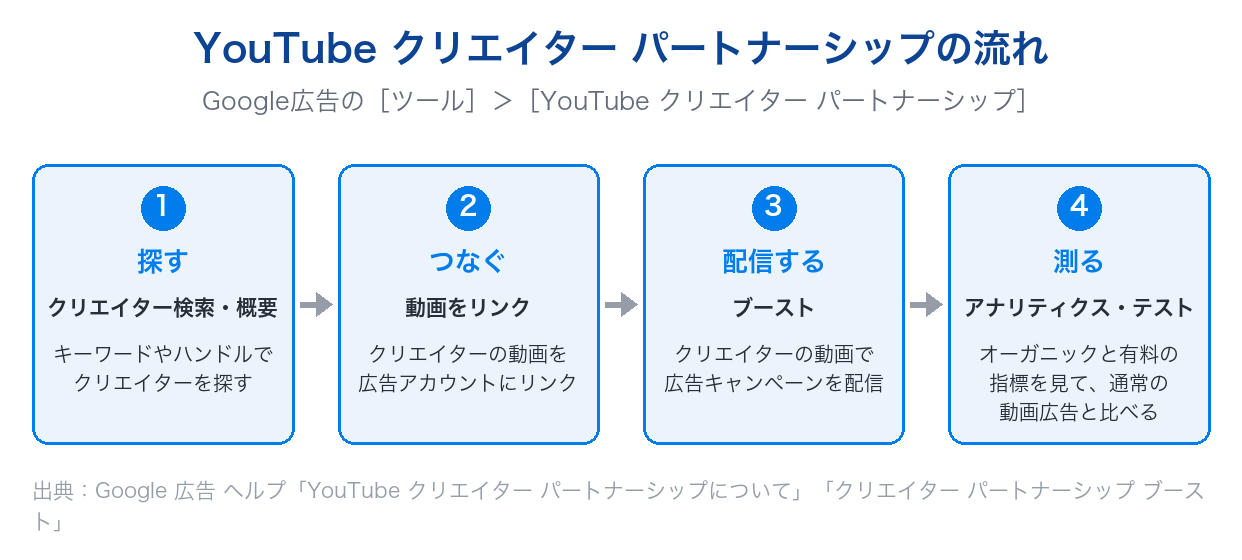
YouTube クリエイター パートナーシップは、スポンサー コンテンツを通じて提携するYouTubeクリエイターを見つけ、クリエイターとのパートナーシップを管理するためのGoogle広告の機能です。Googleはメリットとして、ブランドに触れている既存のスポンサー動画を探してリンクし宣伝できること、リンクした動画のオーガニックと有料の両方の指標を見られること、新しいクリエイターを見つけて直接連絡できることを挙げています(出典:YouTube クリエイター パートナーシップについて|Google 広告 ヘルプ)。
管理画面では、[ツール]メニューの[YouTube クリエイター パートナーシップ]から開きます。アカウントが満たしている条件によって、[概要][クリエイター検索][管理][アナリティクス]の4つのタブのうち、表示されるものが変わります。
1-2. 日本の広告アカウントでも使える
同じヘルプによると、2026年6月から、概要、クリエイター検索、リスト管理などの中心となる機能を、YouTube パートナー プログラムが有効なすべての地域で使えるようになりました。YouTube パートナー プログラムが利用可能な国で登録された有効なGoogle広告アカウントなら使え、最小利用額の要件などは適用されません。利用可能な地域の一覧には日本も入っています。なお、ヘルプではこの機能はオープンベータ版とされています。
Googleの日本向けの発表では、YouTube クリエイター パートナーシップを日本で開始し、事務所13社との連携を強化したと紹介されています(出典:Google Marketing Live Japan 2026 基調講演レポート|Accelerate with Google)。
1-3. 広告で配信するのが「クリエイター パートナーシップ ブースト」
クリエイターの動画を広告キャンペーンで配信する機能は「クリエイター パートナーシップ ブースト」と呼ばれます。クリエイターのオーガニック動画を広告に使えるほか、動画を見た人をもとにしたデータ セグメントを作ったり、リンクした動画のオーガニックの視聴の指標を見たりできます(出典:クリエイター パートナーシップ ブースト|Google 広告 ヘルプ)。
つまり、探す・つなぐ・配信する・測るの流れを、Google広告の中で進められる仕組みです。
2. 4つのタブでできること
2-1. 4つのタブの役割
| タブ | できること |
|---|---|
| 概要 | ブランドとのパートナーシップに触れているスポンサー動画の候補を見て、リンクのリクエストを送り、広告で宣伝する |
| クリエイター検索 | キーワードやチャンネルのハンドルでクリエイターを探し、プロフィールの分析情報を見て連絡する |
| 管理 | クリエイターへの問い合わせのステータスと回答を追跡する |
| アナリティクス | リンクした動画のオーガニックと有料の指標を、動画別・クリエイター別に見る |
(出典:概要タブの操作方法、クリエイター検索タブの操作方法、管理タブの操作方法、アナリティクスタブの操作方法|Google 広告 ヘルプ)
2-2. クリエイター検索でクリエイターを探す
[クリエイター検索]タブでは、検索バーにキーワードか、@付きのチャンネルのハンドルを入れて探します。Googleは、キーワードは1〜3個にすることを勧めています。結果は表の形式でも表示でき、最初は「チャンネル登録者数」「平均視聴回数」「クリエイターの所在地」「連絡方法」の4つのフィルタが表示されます。クリエイターのプロフィールでは、最近の動画や主要な指標を見られ、クリエイターが詳細な分析情報の共有をオンにしていれば、オーディエンスの分析も表示されます。
連絡の方法は2つあります。1つは、プロフィールに公開されているビジネス問い合わせ用のメールアドレスやSNSから連絡する方法です。もう1つの[問い合わせ]ボタンから連絡する方法は、米国、英国、ブラジル、インド、インドネシアの5か国でのみ使え、営業担当の割り当てなどの条件もあります。日本の広告主は、まずメールアドレスやSNSから連絡することになります。
2-3. アナリティクスで、オーガニックと有料をあわせて見る
[アナリティクス]タブでは、リンクしたクリエイターの動画について、視聴回数、総再生時間、高評価数、コメント数、共有数、エンゲージメント率などを見られます。動画別とクリエイター別に切り替えられ、時間、デバイス、オーガニックと有料のトラフィックで分けて表示できます。
3. クリエイターの動画を広告アカウントにつなぐ
3-1. つなぐ方法は3つ
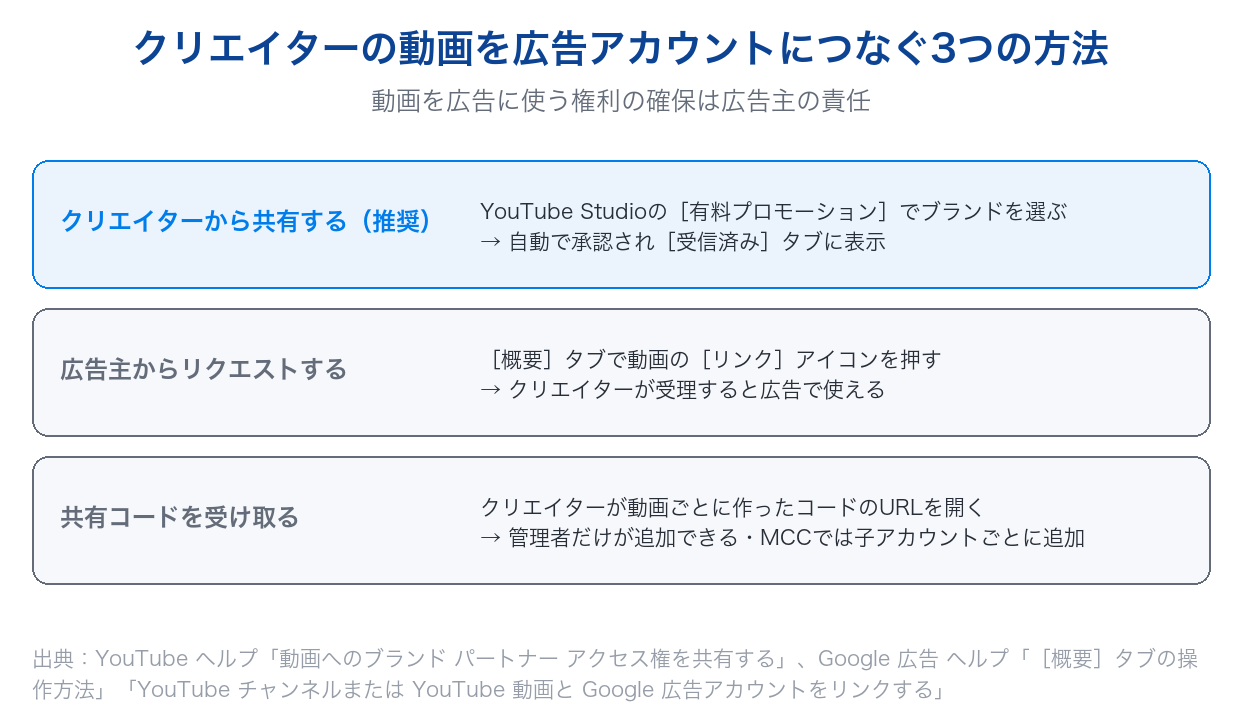
クリエイターの動画を広告に使うには、まず動画をGoogle広告アカウントにリンクします。リンクの方法は、次の3つです。
| 方法 | 流れ |
|---|---|
| クリエイターから共有する | クリエイターが動画のアップロード時や編集時に、YouTube Studioの[有料プロモーション]からブランドを選ぶ。リクエストは自動で承認され、Google広告の[受信済み]タブに表示される |
| 広告主からリクエストする | [概要]タブで動画の[リンク]アイコンを押してリクエストを送り、クリエイターが受理すると広告で使えるようになる |
| 共有コードを受け取る | クリエイターが動画ごとに作ったコードのURLを、広告主が開いてアカウントに追加する |
(出典:動画へのブランド パートナー アクセス権を共有する|YouTube ヘルプ、YouTube クリエイター パートナーシップの[概要]タブの操作方法|Google 広告 ヘルプ)
Googleは、ブランドのチャンネルをタグ付けしてクリエイターからリンクを始める方法を勧めており、共有コードはその代わりの方法としています(出典:YouTube チャンネルまたは YouTube 動画と Google 広告アカウントをリンクする|Google 広告 ヘルプ)。
3-2. 共有コードを使うときの注意
共有コードは、ブランド専用のYouTubeチャンネルがない場合や、チャンネルを広告アカウントに直接リンクしたくない場合に便利な方法です。ただし、次の点に注意が必要です。
- コードのURLから動画を追加できるのは、Google広告アカウントの管理者だけ
- クライアント センター(MCC)のアカウントに追加しても、子アカウントには付与されない。配信する子アカウントごとに追加する
- 公開と限定公開の動画で使え、非公開の動画では使えない。コードは動画ごとに1つずつ作られる
- クリエイターはいつでもアクセス権を取り消せる。取り消されても広告は配信されるが、共同ブランドのロゴ、「チャンネル登録」ボタン、コメントの権限、セグメントと分析のためのオーガニックのデータは使えなくなる
3-3. 動画を広告に使う権利は、広告主が確保する
Googleのヘルプでは、クリエイターの動画を広告として使うための権利を確保する責任は広告主にあり、クリエイターなどとの合意が別に必要になる場合があると書かれています。Googleは、クリエイターと広告主の合意には関与しません。また、動画をリンクしても、その広告主だけの動画になるわけではなく、ほかの広告主のアカウントにもリンクされることがあります。
配信の期間や使える範囲は、リンクする前にクリエイターと話し合って決めておきます。利用許諾の取り方の考え方は「UGCクリエイティブとは?メリット、成果を上げる手順を解説」も参考になります。
4. クリエイター パートナーシップ ブーストで配信する
4-1. 使えるキャンペーンの種類
クリエイター パートナーシップ ブーストは、Google広告のすべての広告キャンペーンで使えますが、一部の機能はキャンペーンの種類によって使えないことがあります(出典:クリエイター パートナーシップ ブースト|Google 広告 ヘルプ)。
| 機能 | 動画アクション | デマンド ジェネレーション | 動画リーチ | 動画視聴 | アプリ | P-MAX |
|---|---|---|---|---|---|---|
| クリエイターの動画で配信 | ○ | ○ | ○ | ○ | ○ | ○ |
| 提携ブランドのパートナーシップ広告フォーマット | × | ○(インフィードとショート) | ○ | ○ | ○(iOSのみ) | × |
| データ セグメント | ○ | ○ | ○ | ○ | ○(アプリ インストール キャンペーン) | ○ |
| オーガニックの視聴の指標 | ○ | ○ | ○ | ○ | ○ | ○ |
広告はクリエイターのYouTubeチャンネルから表示されます。キャンペーンの種類ごとの違いは「YouTube広告の種類とは?6つの形式と目的別の選び方」で解説しています。
4-2. 動画をキャンペーンに追加する手順
リンクしたクリエイターの動画は[受信済み]タブに保存されるため、アセット ライブラリの標準の表示にはすぐに出てこないことがあります。キャンペーンに追加する手順は次のとおりです。
- 動画キャンペーンの広告作成のステップに進む
- 動画のアセットを追加するために[動画]を選ぶ
- 検索バーで動画の正確なタイトルを検索するか、動画のYouTubeのURLを貼り付ける
- 検索結果から動画を選んで広告に追加する
- 通常の手順でキャンペーンの作成を続ける
[概要]タブの動画からは、[プロモーション]ボタンで[URL をコピー]か[キャンペーンを開始]を選んで始めることもできます。
4-3. 動画を見た人をターゲットに使う
リンクしたクリエイターの動画を見た人をもとに、データ セグメントを作れます。このデータ セグメントは、キャンペーンのオーディエンスに使えるほか、デマンド ジェネレーション キャンペーンで類似オーディエンスを作るときの元のリストにもできます。
5. 効果を測る
5-1. 通常の動画広告と比べるテストを組む
クリエイター パートナーシップ ブーストを使ったキャンペーンでも、Google広告の標準のレポートとリフト測定を使えます。Googleはテストで効果を確かめることを勧めており、比べ方の例として次の組み方を示しています(出典:クリエイター パートナーシップ ブースト|Google 広告 ヘルプ)。
- 対照:通常の動画広告のクリエイティブだけを使ったキャンペーン
- テスト:通常の動画のクリエイティブに、クリエイターの動画(パートナーシップ広告)を加えたキャンペーン
予算やターゲティングなどの設定は同じにして、クリエイティブの違いだけを比べます。
5-2. オーガニックの反応もあわせて見る
広告の成果に加えて、[アナリティクス]タブでは、リンクした動画のオーガニックの視聴回数やエンゲージメントも見られます。ユニークリーチは92日までしか計算できず、週か月の単位でのみ分けられます(出典:YouTube クリエイター パートナーシップの[アナリティクス]タブの操作方法)。Googleは、コンテンツの使い方やキャンペーンの結果をクリエイターに伝えることも勧めています。
6. YouTube クリエイター パートナーシップで起きやすい失敗例
6-1. 失敗例1:使える範囲を決めずに配信し、後から話がこじれる
- 症状:クリエイターと広告での使い方を話し合わないまま動画をリンクして配信すると、配信の期間や使い方をめぐって、後からクリエイターと認識が食い違うことがある。
- 原因:Googleは、動画を広告として使う権利を確保する責任は広告主にあり、クリエイターなどとの合意が別に必要になる場合があるとしています。Googleはクリエイターと広告主の合意には関与しません(出典:YouTube クリエイター パートナーシップの[概要]タブの操作方法)。
- 対策:配信を続ける前に、使う動画、配信の期間、使うキャンペーンの種類をクリエイターと確認し、書面に残します。
- 回避策:リンクのリクエストを送る前に、広告で使う範囲を話し合っておきます。Googleが勧めているように、配信の結果をクリエイターに共有すると、次の依頼もしやすくなります。
6-2. 失敗例2:MCCに共有コードを追加して、子アカウントで動画が見つからない
- 症状:代理店がクライアント センター(MCC)のアカウントで共有コードを開いて動画を追加すると、実際に配信する子アカウントでは、その動画が見つからないことがある。
- 原因:MCCのアカウントにコードを追加しても、子アカウントへのアクセス権は自動では付与されません。コードのURLから動画を追加できるのも、Google広告アカウントの管理者だけです。
- 対策:配信する子アカウントごとに、管理者の権限を持つ人がコードのURLを開き、アカウントを選んで追加し直します。
- 回避策:コードを受け取ったら、どのアカウントで配信するかを先に決め、そのアカウントの管理者に渡します。同じコードは複数のアカウントで使えます。
6-3. 失敗例3:アカウント名が分かりにくく、アクセス権を取り消される
- 症状:Google広告アカウントの名前が社内向けの略称のままだと、クリエイターが誰のアクセスか分からずにアクセス権を取り消し、共同ブランドのロゴやセグメントが使えなくなることがある。
- 原因:共有コードでアクセス権を得ると、クリエイターにはGoogle広告アカウントの名前が表示されます。Googleは、名前が分かりにくいと、クリエイターが誤ってアクセス権を取り消すおそれがあるとしています(出典:YouTube チャンネルまたは YouTube 動画と Google 広告アカウントをリンクする|Google 広告 ヘルプ)。クリエイターはYouTube Studioからいつでもアクセス権を取り消せ、取り消されると、広告は配信されても、共同ブランドのロゴ、「チャンネル登録」ボタン、コメントの権限、オーガニックのデータは使えなくなります。
- 対策:アカウント名をブランド名が分かる名前に変え、クリエイターにもう一度アクセス権を共有してもらいます。
- 回避策:使い始める前に、アカウント名をブランドが分かる名前にしておきます。Googleは、ブランドを反映したアカウント名にすると、動画のおすすめの質も上がるとしています(出典:YouTube クリエイター パートナーシップについて|Google 広告 ヘルプ)。
7. Squad beyondで、クリエイターの動画から来た人に合わせる
7-1. LPに来るのは、最終ページURLから
デマンド ジェネレーション キャンペーンの広告では、最終ページURLの入力が必須です(出典:デマンド ジェネレーション キャンペーンの仕様とフォーマットの要件|Google 広告 ヘルプ)。一方で、クリエイター パートナーシップ ブーストでは、一部のクリック先がクリエイターのチャンネルになる場合があるとされています(出典:クリエイター パートナーシップ ブースト)。
広告をクリックした人のすべてがLPに来るとは限りません。LPに来た人は、クリエイターの話し方や紹介のされ方を見た上で来ているので、LPの最初の画面がクリエイターの紹介とずれていないかが大切になります。
7-2. クリエイターの動画ごとにVersionを出し分ける
Squad beyondでは、特定のパラメータを持つアクセスにだけ、指定したVersionを表示できます。クリエイターの動画ごとに広告を分け、それぞれの最終ページURLへパラメータを付けておけば、同じURLのまま、そのクリエイターの紹介に合わせたファーストビューを見せられます。指定したパラメータを含まないアクセスにはそのVersionは表示されず、配信割合が1以上のVersionがほかになければ404エラーになるため、配信の前に表示を確かめます(出典:パラメータごとにVersionを出し分けする|Squad beyond FAQ)。パラメータには半角の英数字と「-」「_」だけを使います(出典:パラメーターの命名規則|Squad beyond FAQ)。
通常の動画広告から来た人には、いつものVersionを見せておくと、5章のテストと同じように、クリエイターの動画から来た人と通常の広告から来た人のCVを比べられます。
7-3. Squad beyondのCVをGoogle広告に反映する
beyondページの基本情報で、媒体に「Googleデマンドジェネレーション広告」などを選んでアカウントを連携すると、Squad beyondが取得したCVを、1時間ほどでGoogle広告の管理画面に反映できます。MCV(マイクロコンバージョン)の反映はいまのところできません(出典:Google広告にSquad beyondのCVを反映する|Squad beyond FAQ)。
\LPの制作から検証まで、ひとつの画面で/
- ・10日間、有料プランの機能を無料でお試しいただけます
- ・LP制作からA/Bテスト、効果測定までワンストップ
8. YouTube クリエイター パートナーシップについてよくある質問(FAQ)
Q. YouTube クリエイター パートナーシップとは何ですか?
Google広告の管理画面の中で、YouTubeクリエイターを探し、クリエイターの動画を広告アカウントにリンクして、広告で配信し、成果を測るための機能です。[ツール]メニューから開き、[概要][クリエイター検索][管理][アナリティクス]のタブを使います。クリエイターの動画を広告で配信する部分は「クリエイター パートナーシップ ブースト」と呼ばれます。
Q. 日本の広告アカウントでも使えますか?
Googleのヘルプでは、2026年6月から中心となる機能を、YouTube パートナー プログラムが有効なすべての地域で使えるようになったとされ、利用可能な地域に日本も入っています。Googleの日本向けの発表でも、日本で開始したと紹介されています。ただし、[問い合わせ]ボタンからクリエイターに連絡する機能は5か国に限られ、日本の広告主はメールアドレスやSNSから連絡します。
Q. 費用はかかりますか?
ヘルプでは、YouTube パートナー プログラムが利用可能な国の有効なGoogle広告アカウントなら使え、最小利用額の要件は適用されないとされています。かかるのは、クリエイターの動画で配信するキャンペーンの広告費です。クリエイターへの依頼の費用は、クリエイターや事務所との間で決めるもので、Googleは合意に関与しません。
Q. クリエイターの動画は、どのキャンペーンで使えますか?
動画アクション、デマンド ジェネレーション、動画リーチ、動画視聴、アプリ、P-MAXのキャンペーンで、クリエイターの動画を使って配信できます。提携ブランドであることを見せるパートナーシップ広告のフォーマットは、デマンド ジェネレーションのインフィードとショート動画などで使え、動画アクションとP-MAXでは使えません。どのキャンペーンでLPへの流入を集めたいかで選びます。デマンド ジェネレーションで配信する場合は、Squad beyondのCVを「Googleデマンドジェネレーション広告」として連携し、Google広告の画面に反映できます。
Q. クリエイターの動画から来た人に、専用のLPを見せたほうがいいですか?
クリエイターの動画から来た人は、そのクリエイターの話し方や紹介のされ方を見た上でLPに来ます。LPの最初の画面が紹介の内容とずれていると、続きを読んでもらいにくくなります。Squad beyondなら、動画ごとに最終ページURLへパラメータを付け、同じURLのままクリエイターに合わせたVersionを出し分けて、通常の広告から来た人とCVを比べられます。
Q. 効果はどう確かめればいいですか?
Googleは、通常の動画広告だけのキャンペーンと、通常の動画にクリエイターの動画を加えたキャンペーンを、予算やターゲティングを揃えて比べるテストを勧めています。広告の管理画面の数字に加えて、Squad beyondのCVをGoogle広告に反映しておけば、LPで取ったCVもGoogle広告の画面で並べて見られます。オーガニックの反応は[アナリティクス]タブで確認します。
9. まとめ
YouTube クリエイター パートナーシップは、Google広告の中でYouTubeクリエイターを探し、動画をリンクして、広告で配信し、成果を測るまでを進められる機能です。2026年6月から日本を含む地域で中心となる機能が使えるようになり、Googleは日本での開始と事務所との連携の強化を発表しています。
クリエイターの動画をつなぐ方法は、クリエイターから共有してもらう、広告主からリクエストする、共有コードを受け取るの3つです。どの方法でも、動画を広告に使う権利を確保するのは広告主で、Googleはクリエイターとの合意に関与しません。共有コードを使うときは、管理者の権限や子アカウントごとの追加、アカウント名の分かりやすさにも気をつけます。
配信した後は、通常の動画広告と比べるテストで、クリエイターの動画を加えた効果を確かめます。LPに来た人がクリエイターの紹介とつながった画面を見られるように、動画ごとにLPの最初の画面も合わせておくと、広告の成果をLPまで追いかけやすくなります。
---
\LPの制作から検証まで、ひとつの画面で/
- ・10日間、有料プランの機能を無料でお試しいただけます
- ・LP制作からA/Bテスト、効果測定までワンストップ

Squad beyondサービス紹介資料はこちらからダウンロード