プレースメント除外の手順|P-MAX・ディスプレイ・動画
|広告運用ノウハウ公開中!
より詳しく知りたい方は資料をダウンロード!
ディスプレイ広告やYouTubeの広告で、ブランドに合わないサイトやアプリに広告が出ていた。外したいけれど、キャンペーンの設定を開いても除外の欄が見つからない。P-MAXでは、どこで配信先を外せばいいのか分からない。そんな状況で止まっていませんか。
Google広告のプレースメント除外は、広告を表示したくないウェブサイト・アプリ・YouTubeの動画やチャンネルを、配信先から外す設定です。ただし、除外できる単位(広告グループ・キャンペーン・アカウント)と効く配信面は、キャンペーンの種類によって違います。P-MAXはアカウント単位でしか外せず、YouTubeのホームフィードやDiscover、Gmailには除外が効きません。
この記事では、プレースメント除外でできることとできないことを、ディスプレイ・動画・デマンド ジェネレーション・P-MAXのキャンペーンの種類ごとに整理し、除外する配信先の見つけ方、設定の手順とURLの書き方、除外リストの使い方を、Google 広告 ヘルプの記載に沿って解説します。
\LPの制作から検証まで、ひとつの画面で/
- ・10日間、有料プランの機能を無料でお試しいただけます
- ・LP制作からA/Bテスト、効果測定までワンストップ
目次


1. プレースメント除外とは?除外できる単位を先に確認する
1-1. プレースメントは「広告が表示される場所」
プレースメントは、広告が表示される場所のことです。Google広告では、YouTube、検索パートナー ネットワーク、ディスプレイ ネットワークで、特定のページ・サイト・モバイルアプリ・動画などをプレースメントとしてターゲットに設定でき、反対に、広告を表示したくないプレースメントを除外することもできます(出典:特定のウェブページと動画を除外する|Google 広告 ヘルプ)。
除外する例として、ヘルプは「ブランド イメージに合わないサイト」と「現在広告が表示されているものの、売り上げにつながっていないウェブページ」を挙げています(出典:特定のウェブページと動画を除外する|Google 広告 ヘルプ)。
1-2. 「除外」と「ターゲットから削除」は違う
ターゲットに設定していたプレースメントを削除しても、そのサイトへの配信は止まるとは限りません。ヘルプでは、プレースメントを除外するとそのサイトやページへの広告掲載がブロックされる一方、ターゲット設定から削除しただけの場合は、広告グループに残っているキーワードやトピックなどのターゲティングによって、そのサイトに引き続き広告が表示される可能性がある、と説明しています(出典:特定のウェブページと動画を除外する|Google 広告 ヘルプ)。広告を出したくない場所は、削除ではなく除外に入れます。
1-3. 除外できる単位は、広告グループ・キャンペーン・アカウント
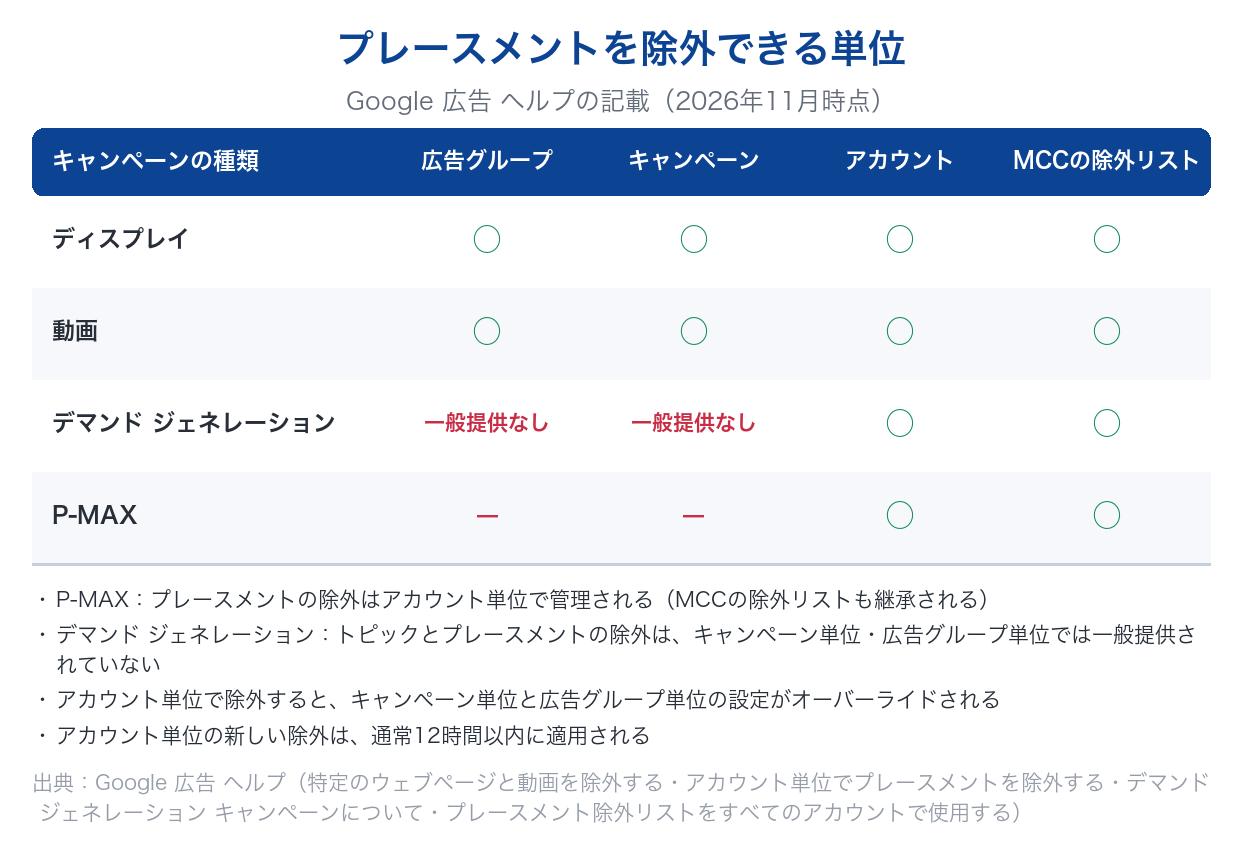
プレースメントの除外は、アカウント・キャンペーン・広告グループの単位で適用できます。アカウント単位で除外すると、キャンペーン単位と広告グループ単位の設定がオーバーライドされます。アカウント単位の新しい除外は、通常12時間以内に適用され、[変更履歴]で確かめられます(出典:アカウント単位でプレースメントを除外する|Google 広告 ヘルプ)。
アカウント単位の除外は、検索パートナー ネットワークにも効きます。2024年3月以降、アカウント単位やクライアント センター(MCC)アカウント単位でサイトを除外すると、検索パートナー ネットワーク上のウェブサイトも除外されるようになり、P-MAX・アプリ・検索・ショッピング・スマート アシストなど、検索パートナー ネットワークに配信するすべてのキャンペーンに影響します(出典:アカウント単位でプレースメントを除外する|Google 広告 ヘルプ)。
なお、除外を設定する[コンテンツ]のページは、アカウントに動画・ディスプレイ・デマンド ジェネレーション・検索・P-MAX・アプリのいずれかのキャンペーンが1つ以上あるときだけ表示されます(出典:アカウント単位でプレースメントを除外する|Google 広告 ヘルプ)。
2. キャンペーンの種類ごとに、除外できる範囲が違う
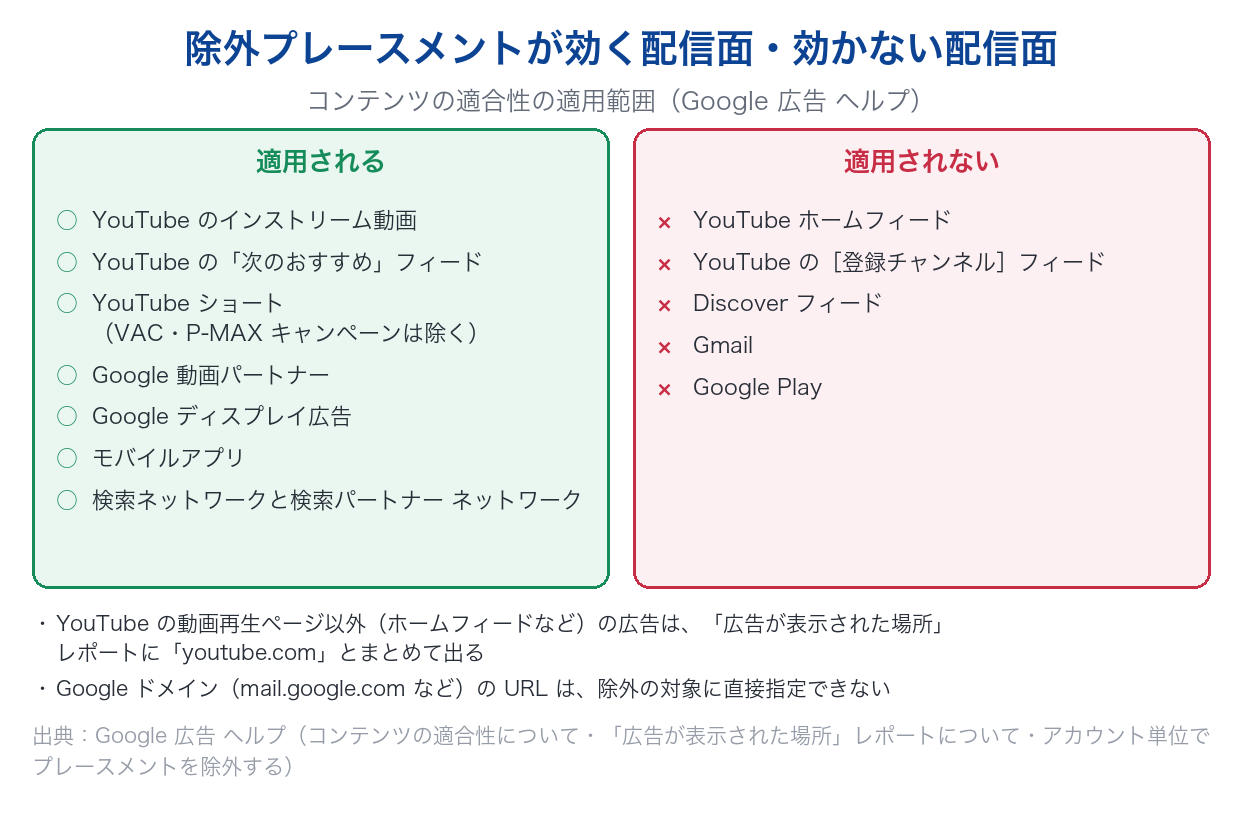
同じプレースメント除外でも、キャンペーンの種類によって設定できる単位が違い、配信面によっては除外が効きません。種類ごとに整理します。
2-1. ディスプレイ キャンペーン:3つの単位で除外でき、アプリは個別に外す
ディスプレイ キャンペーンでは、広告グループ・キャンペーン・アカウントの単位で、サイト・ページ・アプリを除外できます(出典:特定のウェブページと動画を除外する|Google 広告 ヘルプ)。
アプリの扱いは変わっています。ヘルプには「デバイス設定と adsenseformobileapps.com のプレースメントを使用した、アプリ広告枠へのターゲティングのサポートは終了しました。」とあり、以前の「GMob モバイルアプリ(インタースティシャル以外)」の除外は、パソコン・タブレット・モバイルのデバイス ターゲティングに置き換えられました。いまアプリへの配信を管理する方法は、トピック、デバイス、アプリのカテゴリ、モバイルアプリ向けのプレースメントの除外による個別のアプリの除外などです。adsenseformobileapps.com のデータは、サポート終了後も自動プレースメントのレポートに表示されます(出典:モバイルアプリに広告を掲載する|Google 広告 ヘルプ)。個別のアプリを除外するときの書き方は、4-4で説明します。
ディスプレイ キャンペーンは、デマンド ジェネレーションの Google ディスプレイ ネットワークに移行されます。2026年6月に移行ツールの段階的なリリースが始まり、今後は新しいディスプレイ キャンペーンをデマンド ジェネレーションの中でのみ作成でき、残りのキャンペーンは自動で移行される予定です。移行ツールでは、広告グループの除外設定の一部がサポートされておらず、移行の前に広告グループ単位の除外設定を削除するよう案内されています。キャンペーン単位のコンテンツの除外も対象外で、アカウント単位に移せます。移行したキャンペーンは、ディスプレイ キャンペーンに戻せません(出典:Google ディスプレイ広告キャンペーンをデマンド ジェネレーションに移行する|Google 広告 ヘルプ)。
広告グループに除外を入れている場合は、移行の前に一覧を控えておき、アカウント全体で外してよいものはアカウント単位に入れ直します。移行の全体の流れは、Googleディスプレイ広告とは?設定手順と移行の最新情報で解説しています。
2-2. 動画キャンペーン:チャンネル・動画を外せるが、効かないフィードがある
YouTubeのチャンネルや動画も、プレースメントとして除外できます。プレースメントは URL・アプリ ID・動画 ID で除外でき、イメージ広告・動画広告など、どの広告フォーマットのプレースメントでも除外できます(出典:特定のウェブページと動画を除外する|Google 広告 ヘルプ)。
一方、YouTube のどこに出る広告にも除外が効くわけではありません。ヘルプの「コンテンツの適合性の適用範囲」の表では、除外プレースメントはインストリーム動画と「次のおすすめ」フィードに適用され、YouTube ショートにも適用されます(VAC キャンペーンと P-MAX キャンペーンは除く)。YouTube ホームフィードと[登録チャンネル]フィードには適用されません(出典:コンテンツの適合性について|Google 広告 ヘルプ)。
動画キャンペーンの「コンテンツの除外」(広告枠のタイプ・コンテンツ タイプとラベル)は、プレースメントの除外とは別の設定です。ヘルプには「コンテンツの除外は、新しいキャンペーンに追加できません。アカウント単位でのみ利用可能です。」とあります(出典:動画キャンペーンのコンテンツの除外を設定する|Google 広告 ヘルプ)。キャンペーンの設定画面で探しても見つからないときは、アカウント単位の[コンテンツの適合性]を開きます。
2-3. デマンド ジェネレーション:アカウント単位で管理する
デマンド ジェネレーションのヘルプには、「トピックとプレースメントの除外は、キャンペーン単位や広告グループ単位では一般提供されていません。」とあります。コンテンツの除外は[コンテンツの適合性]のページからアカウント単位で管理し、キーワードの除外もアカウント単位の[除外コンテンツ キーワード]で設定します(出典:デマンド ジェネレーション キャンペーンについて|Google 広告 ヘルプ)。
移行のヘルプの機能の表では、プレースメントの除外は「サポート対象」とされています(出典:Google ディスプレイ広告キャンペーンをデマンド ジェネレーションに移行する|Google 広告 ヘルプ)。キャンペーン単位の欄が自分のアカウントに表示されるかは画面で確かめ、表示されない前提では、アカウント単位の除外で管理します。
デマンド ジェネレーションの広告枠のうち、Discover フィードと Gmail には除外プレースメントが適用されません(出典:コンテンツの適合性について|Google 広告 ヘルプ)。Google ドメイン(mail.google.com など)の URL は、除外の対象として直接指定することもできません(出典:アカウント単位でプレースメントを除外する|Google 広告 ヘルプ)。デマンド ジェネレーションそのものの仕組みは、デマンドジェネレーションとは?P-MAXとの違いを解説にまとめています。
2-4. P-MAX:アカウント単位とMCCのリストだけ。youtube.com 全体は外せない
ヘルプには「P-MAX キャンペーンの場合、プレースメントの除外はアカウント単位で管理されます。」とあります。MCC アカウントで作ったプレースメント除外リストも、リンクされた子アカウントに継承され、P-MAX を含むアカウント内のすべてのキャンペーンに適用されます(出典:アカウント単位でプレースメントを除外する|Google 広告 ヘルプ)。P-MAX だけの配信先を外す設定は、ヘルプには書かれていません。
YouTube については、「キャンペーン単位(特に P-MAX)でプレースメントの除外として youtube.com 全体を除外することはできません」とされています。代わりにヘルプが挙げているのは、次の3つです(出典:アカウント単位でプレースメントを除外する|Google 広告 ヘルプ)。
- 望ましくない特定の YouTube チャンネルや動画を、アカウント単位のプレースメント除外に入れる
- アカウント単位のコンテンツの適合性の設定で、YouTube でよく見られるカテゴリやテーマを除外する
- YouTube での露出を減らしたいなら、キャンペーンに動画アセットを入れない
P-MAX でキャンペーン単位で使える絞り込みは、プレースメント以外にあります。ブランドの除外と除外キーワードはキャンペーン単位で設定でき、除外キーワードは検索広告枠とショッピング広告枠にだけ適用されます(出典:P-MAX でブランド適合性機能を使用する方法|Google 広告 ヘルプ)。デバイスはパソコン・スマートフォン・タブレット・テレビ画面などを指定でき、[その他の設定]で年齢や性別の除外もできます(出典:ステップ 3: キャンペーン設定を行う|Google 広告 ヘルプ)。
P-MAX の設定にある「URL の除外」は、プレースメントの除外とは別物です。広告をクリックした人の送り先から、自社サイトの特定のページ(人材募集ページなど)を外す機能で、配信先のサイトを外すものではありません(出典:P-MAX での URL の除外について|Google 広告 ヘルプ)。
3. 除外する配信先の見つけ方
外す配信先は、まずレポートで確かめます。見るレポートは、キャンペーンの種類で分かれます。
3-1. ディスプレイ・動画・デマンド ジェネレーションは「広告が表示された場所」レポート
[キャンペーン]→[分析情報とレポート]→[広告が表示された日時と場所]を開き、[広告が表示された場所]タブを選びます。アカウント・キャンペーン・広告グループの単位で、広告が表示されたチャンネル・動画・ウェブサイト・アプリを確認できます(出典:「広告が表示された場所」レポートについて|Google 広告 ヘルプ)。
このレポートには、自分でターゲットに設定したプレースメントだけでなく、キーワードやオーディエンスなど他のターゲティングで広告が表示された場所(自動プレースメント)も出ます。YouTube の広告は、動画再生ページに表示された広告だけがチャンネルと動画で出て、ホームフィードなど動画再生ページ以外の広告は「youtube.com」としてまとめて出ます。動画単位の行は、チャンネルのチェックボックスをオンにして[詳細を表示]を選ぶと表示されます(出典:「広告が表示された場所」レポートについて|Google 広告 ヘルプ)。
ディスプレイのヘルプでは、他のプレースメントと比べて掲載効果が低いプレースメントは除外をすすめています。表示される URL は、長すぎる場合などに一部が省略されることがあり、実際に広告が表示されたページの URL と異なる可能性があります(出典:ディスプレイ ネットワークでの広告の掲載結果を分析する|Google 広告 ヘルプ)。
3-2. P-MAX は「P-MAX キャンペーンのプレースメント」レポート
P-MAX の配信先は、「広告が表示された場所」ではなく専用のレポートで見ます。[キャンペーン]→[分析情報とレポート]→[レポート エディタ]→[P-MAX キャンペーンのプレースメント]を開きます。[P-MAX キャンペーンのプレースメント タイプ]の列を足すと、ウェブページ・モバイルアプリ・YouTube の動画のどれに出たかが分かります(出典:P-MAX キャンペーンのプレースメント レポートを確認または作成する|Google 広告 ヘルプ)。
このレポートは、パフォーマンスの評価ではなく、ブランド保護のために使うものとされています。Google 検索の表示回数は含まれず、Gmail・Play・Discover・YouTube など Google が所有するサイトでの表示は「Google により所有および運営」にまとめて出ます(出典:P-MAX キャンペーンのプレースメント レポートを確認または作成する|Google 広告 ヘルプ)。
3-3. レポートの数字を信用しすぎない
「広告が表示された場所」レポートには、注意点が書かれています(出典:「広告が表示された場所」レポートについて|Google 広告 ヘルプ)。
- すべてのプレースメントを網羅していない。表示回数やインタラクションが一定の基準に満たない場所は出ない
- 無効なトラフィックは他のレポートでは削除されるが、このレポートでは削除されない場合がある。請求の根拠は請求書で確かめる
- プレースメントが多いため、1か所あたりの表示回数が少なく、パフォーマンスのデータは通常、統計的に有意ではない。「キャンペーンを最適化する際にこのレポートのデータを過度に信用することはおすすめしません。」
外す判断の材料にしやすいのは、ブランドに合うかどうかのように、数字を見なくても決められる理由です。成果の数字で外すなら、表示回数がまとまって出ている配信先から見ていきます。
4. プレースメント除外の設定手順
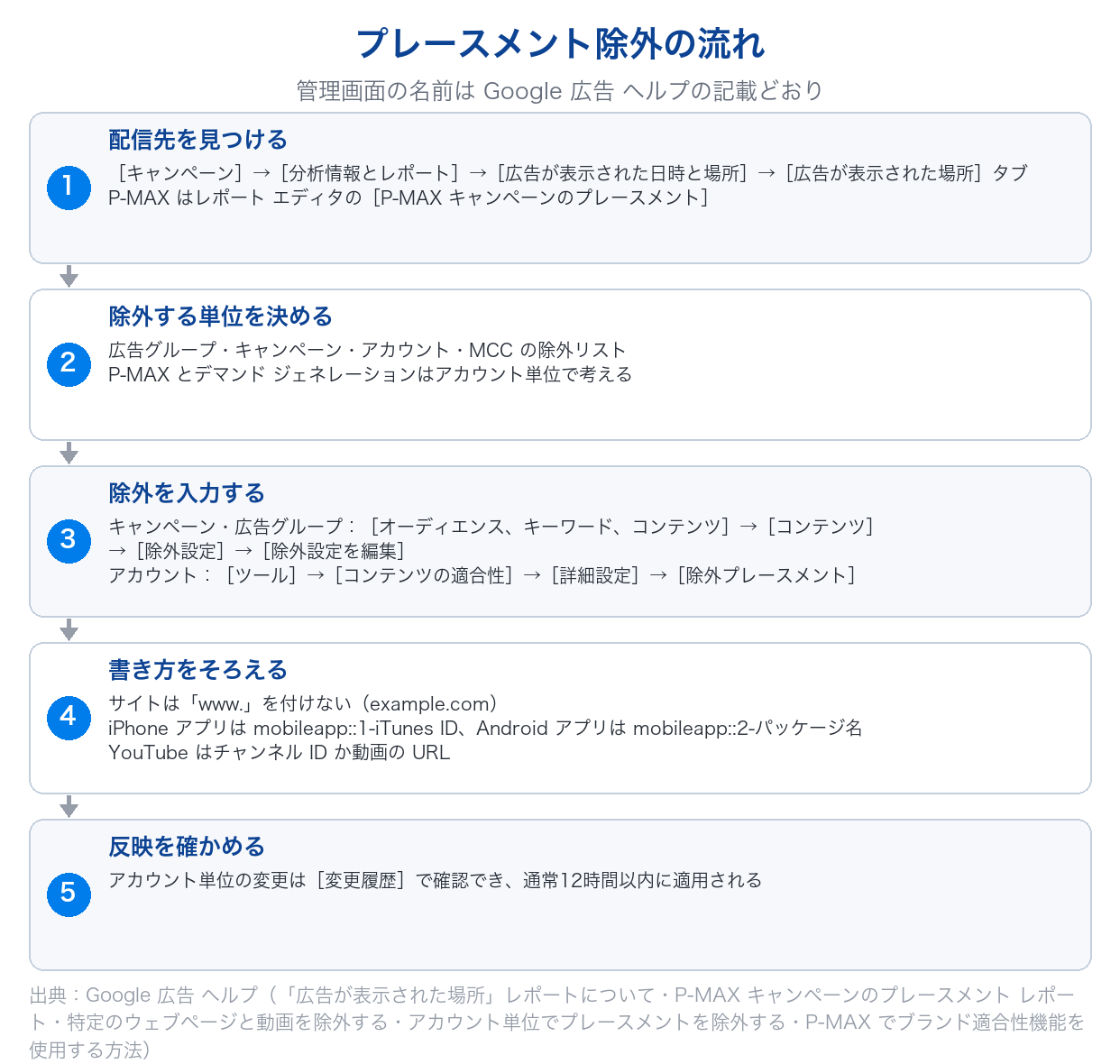
4-1. キャンペーン・広告グループ単位で除外する
ディスプレイ・動画のキャンペーンで、特定のキャンペーンや広告グループだけから外すときの手順です(出典:特定のウェブページと動画を除外する|Google 広告 ヘルプ)。
- [キャンペーン]メニューの[オーディエンス、キーワード、コンテンツ]に移動し、[コンテンツ]を選ぶ
- [除外設定]を選び、右側の[除外設定を編集]を選ぶ
- 除外する単位を、キャンペーン・広告グループ・アカウントから選ぶ
- 除外するプレースメントを URL・アプリ ID・動画 ID で入力する。複数あるときは[入力]を選んでまとめて入れる。作ってある除外リストを使うときは[プレースメントの除外リストを使用]を選ぶ
- [保存]を選ぶ
特に指定しない限り、キャンペーンの除外はキャンペーン内のすべての広告グループに適用されます。除外を増やすとターゲティングのリーチに影響し、広告の露出が制限される可能性があります(出典:特定のウェブページと動画を除外する|Google 広告 ヘルプ)。
4-2. アカウント単位で除外する(P-MAX・デマンド ジェネレーションもここ)
アカウント内のすべてのキャンペーンから外すときと、P-MAX・デマンド ジェネレーションの配信先を外すときは、アカウント単位で設定します(出典:アカウント単位でプレースメントを除外する|Google 広告 ヘルプ)。
- [ツール]を選び、[コンテンツの適合性]を開く
- [詳細設定]を選ぶ
- [除外プレースメント]で、広告を表示したくないコンテンツの URL を入力するか検索する。リストがある場合は[複数のプレースメントを入力]を選んで貼り付ける
- [保存]を選ぶ
[除外プレースメント]では、個々のプレースメントのほか、「デリケートなコンテンツ」などのカテゴリや、「ギャンブル」などのコンテンツ ラベルを選んで除外することもできます(出典:特定のウェブページと動画を除外する|Google 広告 ヘルプ)。アカウント単位の除外は1アカウントで最大65,000件で、管理画面から一度に追加できるのは最大5,000件です(出典:Google 広告アカウントの上限値について|Google 広告 ヘルプ)。
4-3. サイトのURLの書き方:「www.」を付けない
アカウント単位で除外するときは、「www.」を除いて入力します。example.com を除外すると、store.example.com(サブドメイン)、example.com/store(サブサイト)、example.com/store.html(サブページ)もまとめて除外されます。「www.」を付けて www.example.com と入れた場合は、サブドメインなどに除外が適用されません(出典:アカウント単位でプレースメントを除外する|Google 広告 ヘルプ)。
| 入力 | 除外される範囲 |
|---|---|
| example.com | example.com・www.example.com・www1.example.com・placement.example.com、その中のディレクトリとページ |
| www.example.com | www.example.com とその中のページ。www1.example.com や placement.example.com には広告が表示される |
| www.example.com/stuff | そのディレクトリとその中のページ。www.example.com には広告が表示される |
| www.placement.example.com(マルチレベル サブドメイン) | そのサブドメインだけ。ヘルプでは「非推奨」 |
(出典:特定のウェブページと動画を除外する|Google 広告 ヘルプ)
国が違うドメインは別々に除外します(example.com と example.co.jp は両方入れる)。サブドメイン・サブサイト・サブページの除外は、検索パートナー ネットワークでは機能しません(出典:アカウント単位でプレースメントを除外する|Google 広告 ヘルプ)。
4-4. アプリを個別に除外する
アプリは、ストアの ID の前に決まった文字を付けて入力します(出典:特定のウェブページと動画を除外する|Google 広告 ヘルプ)。
- iPhone アプリ:「mobileapp::1-」のあとに iTunes ID(App Store の URL の末尾の数字)を付ける
- Android アプリ:「mobileapp::2-」のあとにパッケージ名(Google Play の URL の「id=」のあとの部分)を付ける
ディスプレイ キャンペーンでは、[コンテンツ]→[除外設定]→プルダウンで[プレースメント]→鉛筆アイコン→[プレースメントの除外リストを追加する]→[次から除外]で[キャンペーン]を選び、[複数のプレースメントを入力]からまとめて入れられます(出典:特定のウェブページと動画を除外する|Google 広告 ヘルプ)。
4-5. YouTube のチャンネル・動画を除外する
アカウント単位の[除外プレースメント]では、[閲覧]で単語・フレーズ・YouTube チャンネル ID・動画の URL を検索してチェックを入れるか、[入力]で YouTube チャンネル ID または動画の URL を貼り付けて[プレースメントを追加]を選びます。複数のプレースメントを同時に入力できます(出典:P-MAX でブランド適合性機能を使用する方法|Google 広告 ヘルプ)。
検索パートナー ネットワークのドメイン パーキングは、2026年2月10日に検索パートナー ネットワークの広告サーフェスではなくなり、[コンテンツの適合性]でドメイン パーキングを含めるオプションも削除されました(出典:特定のウェブページと動画を除外する|Google 広告 ヘルプ)。古い手順書にドメイン パーキングの除外が残っていたら、外して構いません。
5. プレースメント除外リストの作り方と使い分け
除外したい配信先が多いときや、複数のキャンペーン・アカウントに同じ除外をかけたいときは、除外リストにまとめます。リストには、作る場所によって2種類あります。
| アカウント内のリスト | MCC アカウントのリスト | |
|---|---|---|
| 適用先 | アカウント内の、選んだキャンペーン | 選んだアカウント全体(P-MAX を含む、関連するすべてのキャンペーン) |
| 作れる数 | アカウントごとに20件まで | MCC アカウントごとに3件まで |
| 1リストの件数 | 65,000件まで | 250,000件まで |
(出典:プレースメント除外リストをすべてのアカウントで使用する|Google 広告 ヘルプ、P-MAX でブランド適合性機能を使用する方法|Google 広告 ヘルプ、Google 広告アカウントの上限値について|Google 広告 ヘルプ)
5-1. アカウント内のリスト:キャンペーンに適用する
アカウント内のリストは、[ツール]メニューから開く[プレースメント除外リスト]のページで管理し、4-1の手順で[プレースメントの除外リストを使用]を選んでキャンペーンに適用します(出典:特定のウェブページと動画を除外する|Google 広告 ヘルプ)。P-MAX はキャンペーン単位の除外を使えないため、P-MAX にかけたい除外は、アカウント単位か次のMCCのリストに入れます。
5-2. MCC アカウントのリスト:複数のアカウントにまとめてかける
MCC アカウントで[ツール]→[共有ライブラリ]→[除外リスト]を開き、[プレースメント除外リスト]の切り替えボタンを選んでプラスボタンから作ります。除外する配信先は手入力するか、ファイルでアップロードします。アカウントへの適用は、[サブアカウントの設定]で対象のアカウントを選び、[編集]→[プレースメントの除外リストを追加]から行います(出典:プレースメント除外リストをすべてのアカウントで使用する|Google 広告 ヘルプ)。
ヘルプには「アカウント単位の除外リストを特定のキャンペーンに追加することはできません。」とあり、リストに加えた変更は、リストを追加したすべてのアカウントに反映されます。1つ以上のアカウントに適用中のリストは削除できません(出典:プレースメント除外リストをすべてのアカウントで使用する|Google 広告 ヘルプ)。
5-3. 外部のファイルから自動で更新する
除外する配信先をスプレッドシートなどで管理しているなら、リストを自動で取り込むスケジュールを組めます。[ツール]メニューの[除外リスト]でプラスボタンを選び、[リストのアップロードをスケジュール]を選びます。ソースは Google スプレッドシート・HTTPS・SFTP から選び、頻度と時間を指定して保存します。取り込める除外タイプは、サイト・モバイルアプリ・YouTube チャンネル・YouTube 動画です。リストが表示されるまで最大で10分ほどかかることがあります(出典:特定のウェブページと動画を除外する|Google 広告 ヘルプ)。
Metaの広告で配信先を外す場合は、Googleの「プレースメント」にあたる「配置」の設定を使います。手順はMeta広告の配置|自動と手動の選び方と除外の変更で解説しています。
6. プレースメント除外でよくある失敗3つ
6-1. 失敗例1:レポートの数字だけで大量に除外すると、配信が減って全体の成果が下がる
- 症状:「広告が表示された場所」レポートでコンバージョンの無い配信先をまとめて除外すると、表示回数が大きく減り、キャンペーン全体の獲得も減る
- 原因:このレポートのパフォーマンスデータは、1か所あたりの表示回数が少なく、通常は統計的に有意ではない。ヘルプは、このデータを過度に信用すると、使える広告枠が大幅に制限され、全体の成果が低下する可能性があるとしている(出典:「広告が表示された場所」レポートについて|Google 広告 ヘルプ)
- 対策:除外した日と件数を控え、配信量が落ちた時期と重なるなら、成果の数字だけを理由に外した配信先から戻す
- 回避策:最初に外すのは、ブランドに合わないなど数字を見なくても決められる配信先にする。成果で外すときは、表示回数がまとまっている配信先から少しずつ外す
6-2. 失敗例2:P-MAX の配信先をキャンペーンの設定で外そうとすると、外せないまま配信が続く
- 症状:P-MAX のプレースメント レポートで外したい配信先を見つけたのに、キャンペーンの設定に除外の欄が無く、そのまま配信が続く
- 原因:P-MAX のプレースメントの除外は、アカウント単位で管理される(出典:アカウント単位でプレースメントを除外する|Google 広告 ヘルプ)
- 対策:[ツール]→[コンテンツの適合性]→[詳細設定]→[除外プレースメント]に入れる。複数のアカウントを管理しているなら MCC アカウントの除外リストにする
- 回避策:アカウント単位の除外は、同じアカウントのほかのキャンペーンにも効く。ディスプレイや動画で出したい配信先まで外れないか、入れる前にキャンペーンの一覧で確かめる
6-3. 失敗例3:「www.」を付けて除外すると、サブドメインに配信が続く
- 症状:www.example.com を除外したのに、レポートに store.example.com など同じサイトの別のサブドメインが出続ける
- 原因:「www.」を付けて除外すると、サブドメイン・サブサイト・サブページには除外が適用されない(出典:アカウント単位でプレースメントを除外する|Google 広告 ヘルプ)
- 対策:「www.」を除いた example.com で除外し直す。国別のドメイン(example.co.jp など)も別に入れる
- 回避策:除外する URL をリストで管理するときは、ドメインを「www.」なしの形にそろえてから貼り付ける
7. Squad beyondで「誰が来たか」のムダを止める(有料)
プレースメント除外で止められるのは「どこに広告を出すか」です。同じ人の重複したクリックや不正なアクセスのような「誰が来たか」の問題は、配信先を外すだけでは止まりません。不正なクリックの手口と対策の全体は、アドフラウドとは?2026年の最新データと手口・対策を解説にまとめています。
Squad beyondの「誰でもムダ広告ストップ(誰でもMKS)」(有料)は、Squad beyond上で計測したアクセスログをもとに、不正アクセス・重複クリック・広告効果を妨げるトラフィックを分析し、広告配信の最適化を支援するサービスです。Squad beyondの契約の有無にかかわらず利用できます(出典:Meta広告_誰でもムダ広告ストップ(有料)|Squad beyond FAQ)。
Google広告では、誰でもMKSが検知した不正なアクセスや無駄クリックのアクセス元を「配信除外IPアドレス」としてリスト化し、Google広告アカウントを連携すると、アカウント単位またはキャンペーン単位の「IPアドレスの除外」に自動で反映できます(出典:配信除外IPアドレスのGoogle広告連携_誰でもムダ広告ストップ(有料)|Squad beyond FAQ)。Google広告のIPアドレスの除外そのものの手順は、Google広告のIPアドレス除外|手順とヤフー広告の場合で解説しています。
Squad beyondを契約している場合は、「MKS_ムダ広告ストップ機能β」(有料)で、アクセス拒否機能で拒否したアクセスを媒体の配信除外オーディエンスと連携できます(出典:MKS_ムダ広告ストップ機能β(有料)|Squad beyond FAQ)。Google広告では、タグを使って作ったオーディエンス セグメントを、キャンペーンの[オーディエンス]の除外に設定します(出典:ムダ広告ストップのカスタムオーディエンスを作成する_Meta/Google|Squad beyond FAQ)。
今の配信でどれくらいムダが出ているかを確かめたい場合は、ムダ広告費の無料診断から申し込めます。
\LPの制作から検証まで、ひとつの画面で/
- ・10日間、有料プランの機能を無料でお試しいただけます
- ・LP制作からA/Bテスト、効果測定までワンストップ
8. プレースメント除外についてよくある質問
Q. P-MAXでプレースメント除外はできますか?
できますが、キャンペーン単位ではなくアカウント単位です。Google広告のヘルプでは、P-MAXのプレースメントの除外はアカウント単位で管理され、MCCアカウントの除外リストも子アカウントに継承されるとしています。[ツール]→[コンテンツの適合性]→[詳細設定]→[除外プレースメント]に入れると、同じアカウントのほかのキャンペーンにも効くので注意してください。外したいのが特定のIPアドレスからのアクセスなら、Squad beyondの誰でもMKS(有料)で、Google広告のIPアドレスの除外に自動で反映できます。
Q. デマンド ジェネレーションでプレースメントを除外できますか?
デマンド ジェネレーションのヘルプには、トピックとプレースメントの除外は、キャンペーン単位や広告グループ単位では一般提供されていない、とあります。そのため、アカウント単位の[コンテンツの適合性]の除外プレースメントや、MCCアカウントの除外リストで管理します。また、デマンド ジェネレーションの広告枠のうち、Discover フィードと Gmail には除外プレースメントが適用されません。ディスプレイ キャンペーンを移行する場合は、広告グループ単位の除外設定を移行前に削除する必要があります。
Q. YouTubeへの配信を丸ごと止められますか?
キャンペーン単位(特にP-MAX)では、youtube.com 全体をプレースメントの除外に入れることはできません。ヘルプが挙げている代わりの方法は、望ましくない特定のチャンネルや動画をアカウント単位で除外すること、アカウント単位のコンテンツの適合性で YouTube によくあるカテゴリやテーマを除外すること、P-MAXでは動画アセットを入れないことの3つです。なお、YouTube ホームフィードと[登録チャンネル]フィードには、除外プレースメント自体が適用されません。
Q. adsenseformobileapps.com の除外は、いまも使えますか?
Google広告のヘルプには、デバイス設定と adsenseformobileapps.com のプレースメントを使った、アプリ広告枠へのターゲティングのサポートは終了した、とあります。以前の「GMob モバイルアプリ(インタースティシャル以外)」の除外も、パソコン・タブレット・モバイルのデバイス ターゲティングに置き換えられました。アプリへの配信は、デバイス、アプリのカテゴリ、個別のアプリの除外(mobileapp::1- や mobileapp::2- の形式)で管理します。adsenseformobileapps.com の行は、自動プレースメントのレポートには引き続き表示されます。
Q. 除外したのに、その配信先からの流入が続くのはなぜですか?
主な理由は3つです。1つ目は、「www.」を付けて除外していて、サブドメインに除外が効いていないこと。2つ目は、除外が効かない配信面(YouTube ホームフィード・Discover フィード・Gmail など)に出ていること。3つ目は、反映前であることで、アカウント単位の除外は通常12時間以内に適用されます。LPの数字にテストのアクセスや不要なアクセスが混ざっているなら、Squad beyondのレポート除外機能βで、IPアドレスやパラメータを条件にレポートから外せます。
Q. 不正クリックは、プレースメント除外で防げますか?
プレースメント除外で止められるのは、広告を出す場所です。不正なクリックが出ている配信先を外すことはできますが、同じ人が場所を変えてクリックする場合や、重複したクリックのように「誰が来たか」の問題は、配信先を外すだけでは止まりません。Google広告では、特定のIPアドレスを除外する設定を組み合わせます。Squad beyondの誰でもMKS(有料)は、アクセスログから不正アクセスや重複クリックを分析し、配信除外IPアドレスをGoogle広告のIPアドレスの除外に自動で反映できます。
9. まとめ|プレースメント除外は「どの単位で効くか」を先に確かめる
- プレースメント除外は、広告を表示したくないサイト・アプリ・YouTubeの動画やチャンネルを配信先から外す設定。ターゲットから削除しても配信は止まらないことがあるので、除外に入れる
- 除外できる単位は、広告グループ・キャンペーン・アカウント(とMCCの除外リスト)。アカウント単位はキャンペーン・広告グループの設定をオーバーライドし、通常12時間以内に適用される
- ディスプレイと動画は3つの単位で除外できる。デマンド ジェネレーションはキャンペーン単位・広告グループ単位が一般提供されておらず、P-MAXはアカウント単位で管理する。P-MAXで youtube.com 全体は外せない
- YouTube ホームフィード・[登録チャンネル]フィード・Discover フィード・Gmail には、除外プレースメントが適用されない
- 外す配信先は「広告が表示された場所」レポート(P-MAXはプレースメント レポート)で見つけるが、成果の数字は信用しすぎない。サイトは「www.」なしで入れ、アプリは mobileapp::1-/2- の形式で入れる
- 多くの配信先や複数のアカウントには除外リストを使う。「誰が来たか」のムダは、IPアドレスの除外など別の設定で止める
まずは、運用中のキャンペーンの「広告が表示された場所」レポートを開き、ブランドに合わない配信先が出ていないかを確かめるところから始めてください。
\LPの制作から検証まで、ひとつの画面で/
- ・10日間、有料プランの機能を無料でお試しいただけます
- ・LP制作からA/Bテスト、効果測定までワンストップ
Squad beyondサービス紹介資料はこちらからダウンロード