Googleディスプレイ広告とは?設定手順と移行の最新情報
|広告運用ノウハウ公開中!

より詳しく知りたい方は資料をダウンロード!
「自社の商品やサービスをもっと多くの人に知ってもらいたい」
「リスティング広告だけでは、新規顧客の獲得が頭打ちになってきた」
Webマーケティングの担当者様や事業主様の中で、このようなお悩みを抱えている方は多いのではないでしょうか。そんな課題を解決する強力な手段となるのが、「Google ディスプレイ 広告」です。
検索エンジンで自らキーワードを打ち込む「今すぐ客(顕在層)」だけでなく、ニュースサイトやブログ、動画を見ている「そのうち客(潜在層)」にも画像や動画を使って視覚的にアプローチできるのが、Googleディスプレイ広告の最大の魅力です。
この記事では、Googleディスプレイ広告の基本的な仕組みから、リスティング広告との違い、具体的な入稿規定や設定手順までを、初心者の方にもわかりやすく丁寧に解説します。
最後までお読みいただければ、Googleディスプレイ広告の全体像が掴み、明日からすぐに効果的な広告運用をスタートするための具体的なアクションが明確になるはずです。
目次
1.【重要】Googleディスプレイ広告はデマンドジェネレーションに統合されます
これから始める方も、すでに運用している方も、最初にこれを知っておいてください。Googleは、独立したキャンペーンタイプだったGoogleディスプレイ広告を、デマンドジェネレーション(Demand Gen)の「Googleディスプレイネットワーク(GDN)」として統合すると発表しています。
| 時期 | 何が起きるか |
|---|---|
| 2026年6月 | 移行ツールの段階的リリース開始。対象の広告主は任意のタイミングで移行できる |
| 今後 | 新規のディスプレイ広告キャンペーンは、デマンドジェネレーション内でしか作成できなくなる |
| 今後 | 残った対象キャンペーンは自動的に移行される(広告主の操作は不要) |
配信できる場所が減るわけではありません。Googleは「GDNに広告を配信する機能は変わらない」と明言しており、従来どおり200万を超えるサイトやアプリに配信できます。ディスプレイだけのキャンペーンを続けることも可能です。変わるのは、キャンペーンをどの画面で作るかというワークフローです。
この記事で解説する仕組み・入稿規定・設定手順は、移行後も基本的にそのまま使えます。ただし移行の進め方には、知らないと損をする点がいくつかあります。
移行ツールを使えば、学習をやり直さずに済む
移行の方法は2つあり、Googleは移行ツールの使用を推奨しています。
- 移行ツール【推奨】: 過去42日分までのパフォーマンス履歴を引き継げます。Googleは、これにより学習期間を1〜2日程度に抑え、「コールドスタート」を防げると説明しています。管理画面の[キャンペーン]で対象を選び、[編集]→[デマンドジェネレーションにアップグレード]です。
- 予算を手動で移行: ディスプレイ広告側の予算を減らしながらデマンドジェネレーション側を増やす方法です。履歴は引き継がれないため、学習がゼロから始まります。
移行の前に確認する5つのこと
- 元に戻せません。 移行したキャンペーンをGoogleディスプレイ広告キャンペーンへ戻すことはできません。
- 移行当日の予算はリセットされます。 その日すでに消化した分は新しいキャンペーンで考慮されません。日予算50ドルのうち10ドル消化済みでも、移行後は残り時間に新たな50ドルが割り当てられます。最初の24時間は配信不足や超過が起こりえます。月末や配信を絞りたい日は避けてください。
- キャンペーン名に「2」が付きます。 「[元のキャンペーン名] 2」という命名になるため、キャンペーン名でレポートを名寄せしているなら先に対応が必要です。
- GDNはデフォルトで有効になり、移行中は外せません。 YouTubeやGmailなど他チャネルの追加は、移行が完了してからになります。
- リフト測定の調査中は移行しない。 コンバージョンリフト測定などの実施中は、移行したキャンペーンが調査に自動で関連付けられません。また一度に100個を超えるキャンペーンの移行は推奨されていません。
Google ディスプレイ広告キャンペーンをデマンド ジェネレーションに移行する - Google 広告 ヘルプ
移行先のデマンドジェネレーションで何ができるか、P-MAXとどう使い分けるかは以下で解説しています。
2. Googleディスプレイ広告とは?

結論から申し上げますと、Googleディスプレイ広告(GDN:Google Display Network)とは、Webサイトやアプリの広告枠に、画像、動画、テキスト形式で表示される広告のことです。
ユーザーがインターネット上で記事を読んだり、動画を見たりしている自然なタイミングで広告を表示できるため、幅広い層にアプローチできるのが特徴です。
リスティング広告(検索連動型広告)との明確な違い
Google広告には、大きく分けて「ディスプレイ広告」と「リスティング広告」の2種類があります。これらの違いを理解することが、広告運用の第一歩です。
以下の表に、両者の主な違いをまとめました。
| 比較項目 | Google ディスプレイ 広告 (GDN) | リスティング広告 (検索連動型広告) |
| 広告の目的 | 認知拡大、潜在層へのアプローチ、追客(リマーケティング) | 顕在層へのアプローチ、今すぐの獲得(コンバージョン) |
| アプローチ対象 | Webサイトやアプリを閲覧中のユーザー | 検索エンジンでキーワードを検索したユーザー |
| フォーマット | 画像、動画、テキストの組み合わせ | テキストのみ |
| クリック単価(CPC) | 比較的安価(数十円〜数百円程度) | 比較的高価(数百円〜数千円に高騰することも) |
| コンバージョン率 | リスティング広告に比べて低め | ディスプレイ広告に比べて高め |
リスティング広告について解説している記事もございますので、合わせてご参考ください。
リスティング広告とは?仕組みや費用、設定手順を解説
配信される場所(掲載面)
Googleディスプレイ広告は、インターネット上のあらゆる場所に配信されます。そのネットワークは世界中のインターネットユーザーの約90%にリーチできると言われるほど広大です。
- Googleが運営するサービス:YouTube、Gmail、Google Discoverなど
- Google提携サイト:食べログ、livedoorニュースなどの大規模ポータルサイトから、個人の専門ブログまで、数百万以上のWebサイト
- モバイルアプリ:ゲームアプリやツール系アプリ内の広告枠
このように、ユーザーの日常的なインターネット行動のあらゆるタッチポイントで広告を表示できるのが強みです。
3. Googleディスプレイ広告はこんな人におすすめ

Googleディスプレイ広告の特性を踏まえると、以下のような目的や課題を持っている方に特におすすめです。
① まだニーズが顕在化していない「潜在層」へアプローチしたい人
「検索される回数が少ない画期的な新サービス」や「競合が多すぎてリスティング広告の単価が高騰している商材」を扱っている場合、検索結果だけを狙うのは非効率です。
ディスプレイ広告であれば、ユーザーの興味関心や閲覧しているWebサイトのテーマに合わせて広告を配信できるため、「こんな便利なサービスがあったのか!」とユーザーに新たな気づきを与え、ニーズを掘り起こすことができます。
② テキストだけでなく、画像や動画で視覚的に商品・サービスを訴求したい人
アパレル、コスメ、食品、インテリア、旅行など、商品の魅力が「見た目」に大きく左右される商材において、テキストだけのリスティング広告では魅力が伝わりきりません。
ディスプレイ広告なら、商品の美しい写真や、実際にサービスを利用している動画を用いることで、ユーザーの感情に直接働きかけ、クリック意欲を大きく刺激することができます。
③ ブランドの認知度を向上させたい人
「まずは社名やブランド名を覚えてもらいたい」「新商品の発売を広く告知したい」というブランディング目的にも最適です。
テレビCMや新聞広告のように多額の予算がなくても、ターゲットとなるユーザー層(年齢、性別、興味関心など)を絞り込んで、ピンポイントかつ大量に広告を表示し、認知を広げることが可能です。
4. Googleディスプレイ広告のメリット・デメリット

強力なマーケティングツールであるGoogleディスプレイ広告ですが、良い面だけでなく注意すべき点もあります。運用前にメリット・デメリットをしっかり把握しておきましょう。
メリット
- 圧倒的かつ幅広いユーザーへのリーチ
前述の通り、Googleのネットワークは全インターネットユーザーの90%以上をカバーしています。ニッチなターゲットであっても、十分な配信ボリュームを確保しやすいのが特徴です。 - クリック単価(CPC)が比較的安価
リスティング広告のように特定のキーワードで競合と入札を争うケースに比べ、広告枠が膨大にあるため、1クリックあたりの単価が安く抑えられる傾向にあります。少ない予算でも多くのアクセスを集めることができます。 - リマーケティング(追客)による高い効果
過去に自社のWebサイト(LPなど)を訪れたことがあるユーザーに対して、再度広告を表示する「リマーケティング」が可能です。一度興味を持ったユーザーを追いかけて再訪問を促すため、ディスプレイ広告の中でも特にコンバージョン(購入や問い合わせ)に繋がりやすい強力な手法です。
デメリット
- コンバージョン率(CVR)がリスティング広告より低くなりやすい
ユーザーは「ニュースを読む」「動画を見る」という別の目的でサイトを訪れている最中に広告を目にするため、その場ですぐに購入や登録に至る確率は、自ら検索してきたユーザーに比べて低くなります。 - 運用やターゲティング設定にコツがいる
配信先のサイトやターゲットの絞り込みの選択肢が非常に多いため、初期設定を誤ると「全く関係ないターゲットに大量に広告が配信され、無駄な費用ばかりかかる」という事態に陥りかねません。定期的な効果測定と改善が不可欠です。
5. Googleディスプレイ広告の入稿規定・設定手順

ここからは、実際にGoogleディスプレイ広告を配信するための具体的な準備と手順を解説します。
入稿規定(レスポンシブディスプレイ広告を中心に)
現在、Googleディスプレイ広告の主流となっているのが「レスポンシブディスプレイ広告(RDA)」です。
これは、複数の「画像」「見出し」「説明文」を入稿しておくだけで、GoogleのAIが配信先の広告枠のサイズに合わせて自動で最適な組み合わせを作成し、表示してくれる非常に便利なフォーマットです。
レスポンシブディスプレイ広告に必要な主な入稿素材の規定は以下の通りです。
【画像・ロゴの規定】
- 横長画像(1.91:1):推奨サイズ 1200 × 628 ピクセル(最小要件 600 × 314 ピクセル)
- スクエア画像(1:1):推奨サイズ 1200 × 1200 ピクセル(最小要件 300 × 300 ピクセル)
- ロゴ(1:1 または 4:1):推奨サイズ 1200 × 1200 または 1200 × 300 ピクセル
※ファイル形式はGIF、JPG、PNG(最大ファイルサイズ:5120KB)
【テキスト(文字数)の規定】
- 短い見出し:半角30文字(全角15文字)以内 [最大5個まで入稿可能]
- 長い見出し:半角90文字(全角45文字)以内 [1個]
- 説明文:半角90文字(全角45文字)以内 [最大5個まで入稿可能]
- 会社名:半角25文字(全角12文字)以内
※この他にも、特定のサイズを指定して作成する「バナー広告(アップロード型)」もありますが、まずはAIによる最適化が効きやすいレスポンシブディスプレイ広告から始めることを強くおすすめします。
設定手順(ステップ別解説)
Google広告の管理画面(管理ダッシュボード)から、以下のステップで設定を進めます。
ステップ1:キャンペーンの作成と目的の選択
管理画面の「+新しいキャンペーンを作成」をクリックし、広告の目的(「販売」「見込み顧客の獲得」「ウェブサイトのトラフィック」など)を選択します。次に、キャンペーンタイプとして「ディスプレイ」を選択します。
ステップ2:ターゲティング設定
ディスプレイ広告の成否を分ける最重要項目です。誰に、どこに配信するかを決めます。
- オーディエンス(人へのターゲティング):ユーザーの年齢・性別、興味関心(スポーツ好き、旅行好きなど)、購買意欲の強いユーザー、過去のサイト訪問者(リマーケティング)などを設定します。
- コンテンツ(場所へのターゲティング):指定したテーマのWebサイトや、特定のURL(プレースメント指定)、特定のキーワードに関連するサイトに絞って配信を設定します。

ステップ3:予算と入札戦略の設定
「1日あたりの平均予算」を入力します。
入札戦略は、最初は「クリック数の最大化」でアクセスを集めるか、コンバージョンタグが設置されていれば「コンバージョン数の最大化」を選び、GoogleのAIによる自動入札を活用するのが一般的です。

ステップ4:広告(クリエイティブ)の作成
先述の「入稿規定」に沿って、画像、ロゴ、見出し、説明文をアップロード・入力します。右側のプレビュー画面で、パソコンやスマートフォンでどのように表示されるかを確認しながら作成できます。

すべて入力し「キャンペーンを公開」をクリックすれば、Googleによる審査が開始されます。
6. Googleディスプレイ広告運用についてよくある質問(FAQ)

ここでは、これからGoogleディスプレイ広告を始める方がよく抱く疑問について、簡潔にお答えします。
Q1: 費用はいくらから始められる?
A: 決まった最低金額はなく、1日数百円〜千円程度の少額からでも配信可能です。
ただし、GoogleのAIに十分なデータを学習させて最適化を働かせるためには、月に数万円〜10万円以上の予算を確保してスタートするのが理想的です。
Q2: バナー画像はプロのデザイナーに作ってもらう必要がある?
A: 必ずしも必要ありません。
レスポンシブディスプレイ広告であれば、手元にある商品写真やフリー素材の画像を1〜2枚用意し、テキストを入力するだけで自動的にバナーが生成されます。近年はCanvaなどの無料デザインツールを使って、初心者でも魅力的な画像を作成することが可能です。
Q3: 広告の審査にかかる時間はどれくらい?
A: 通常は「1営業日以内」に完了します。
ただし、商材(医療系や金融系など)や内容によっては数日かかる場合もあります。キャンペーンの開始日が決まっている場合は、余裕を持って数日前には入稿を済ませておきましょう。
Q4: リスティング広告とディスプレイ広告、どちらを先にやるべき?
A: 基本的には「リスティング広告」から始めるのが王道です。
まずは購買意欲の高い顕在層をリスティング広告で確実に獲得し、売上の基盤を作ります。その後、リスティング広告だけでは獲得数が伸び悩んできたタイミングで、ディスプレイ広告(特にリマーケティング)を展開してターゲットを拡大していくのが最も効率的な順序です。
7. まとめ

本記事では、Googleディスプレイ広告の基本から設定手順までを解説しました。重要なポイントを振り返ります。
- Googleディスプレイ広告(GDN)は、Webサイトやアプリの枠に画像や動画で視覚的にアピールできる広告である。
- ニーズが明確な「顕在層」を狙うリスティング広告に対し、ディスプレイ広告は「潜在層」への認知拡大やニーズ喚起に向いている。
- クリック単価が安く幅広いリーチが可能だが、コンバージョン率は低めになるため、ターゲット設定の最適化がカギとなる。
- 初心者は、画像とテキストを入れるだけで自動最適化される「レスポンシブディスプレイ広告」から始めるのがおすすめ。
最後に、広告運用において絶対に忘れてはならない重要なポイントがあります。
それは、「広告はあくまでユーザーを連れてくる入り口に過ぎず、実際に成果を決めるのはリンク先のLPである」ということです。
いくら魅力的なGoogleディスプレイ広告で多くのクリックを集めても、遷移先のLPの表示速度が遅かったり、広告の内容とLPのメッセージがズレていたり、スマートフォンで見づらかったりすれば、ユーザーはすぐに離脱してしまい、広告費の無駄遣いになってしまいます。
ディスプレイ広告の成果を最大化するためには、LPの質を高め、ユーザーの反応を見ながら高速で改善(A/Bテストなど)を回し続けることが必要不可欠です。
そこでおすすめしたいのが、私たちが提供するLP制作・運用プラットフォーム「Squad beyond」です。
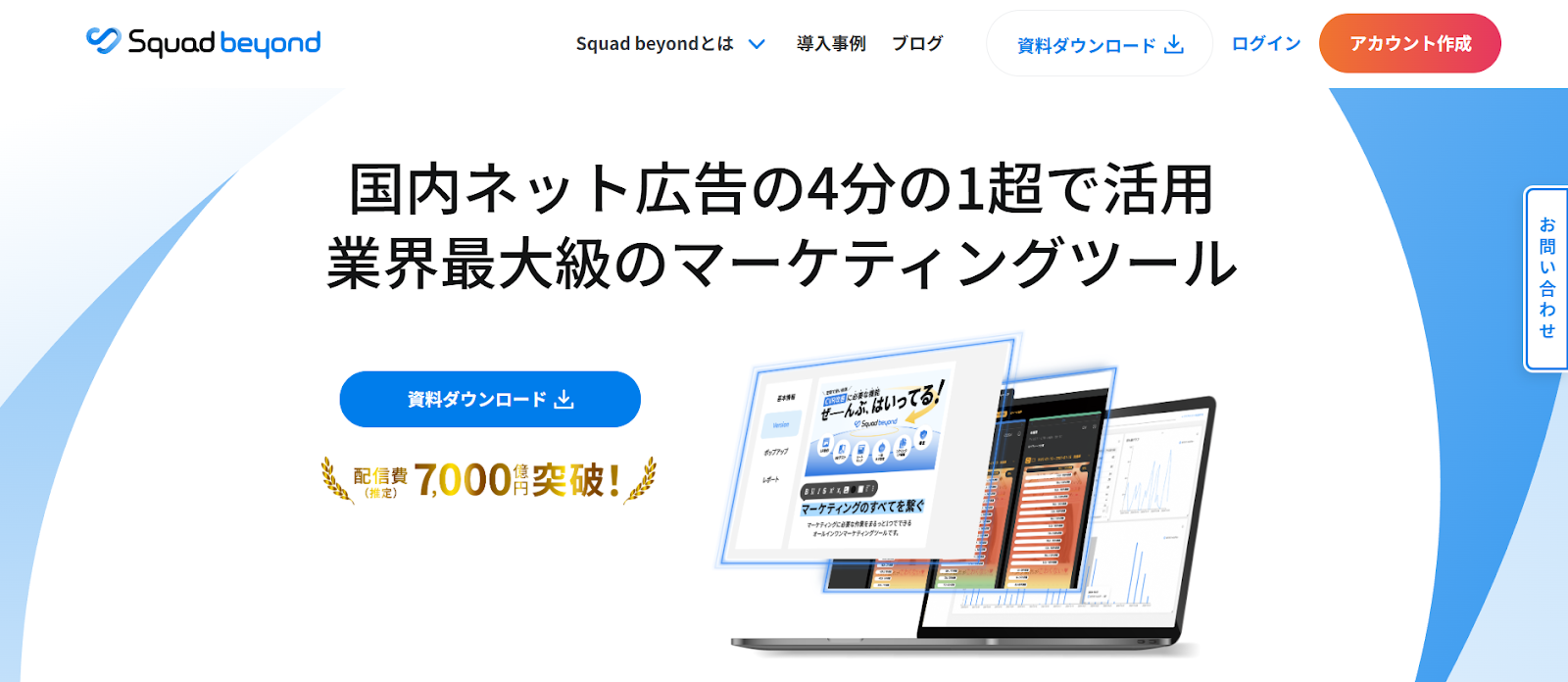
Squad beyondなら、専門的なコーディングの知識(HTML/CSS)がなくても、直感的な操作で美しいLPをスピーディーに作成できます。さらに、LPの公開だけでなく、「サーバー設定」「アクセス解析・ヒートマップ」「ワンクリックでのA/Bテスト」といった、広告運用に必要な機能がすべてオールインワンで備わっています。
「Googleディスプレイ広告を始めたいけれど、受け皿となるLPがない」
「今のLPのコンバージョン率が悪く、どう改善していいかわからない」
このようなお悩みをお持ちの方は、ぜひ一度、広告成果を引き上げる「Squad beyond」の導入をご検討ください。
|広告運用ノウハウ公開中!
より詳しく知りたい方は資料をダウンロード!