Meta広告のMCPとは|AIから広告を操作する手順
|広告運用ノウハウ公開中!

より詳しく知りたい方は資料をダウンロード!
Meta広告の数字を確認するたびに広告マネージャを開き、列を切り替え、期間を変えてレポートを書き出す。ChatGPTやClaudeを仕事で使っているなら、「この作業をAIに頼めないか」と考えたことがある方は多いのではないでしょうか。
Metaは2026年4月29日に、手元のAIツールからMeta広告を作成・管理・分析できる「Meta広告AIコネクター」を発表しました。その中心になるのが、Metaが提供するMeta広告のMCPサーバー(広告MCPサーバー)です。AIに話しかけるだけでレポートを取り出したり、キャンペーンの下書きを作ったりできます。一方で、AIが予算や配信を変えられる以上、権限と承認の考え方を理解してから使う必要があります。
この記事では、Meta for DevelopersとMetaビジネスヘルプセンターの原文(2026年10月21日時点)をもとに、Meta広告のMCPで接続できるAIツール、できる作業の範囲、接続の手順、権限と承認、使える広告主の条件をまとめます。
\LPの制作から検証まで、ひとつの画面で/
- ・10日間、有料プランの機能を無料でお試しいただけます
- ・LP制作からA/Bテスト、効果測定までワンストップ
目次
1. Meta広告のMCPとは|広告AIコネクターの中心
1-1. AIエージェントから直接Meta広告を管理するためのサーバー
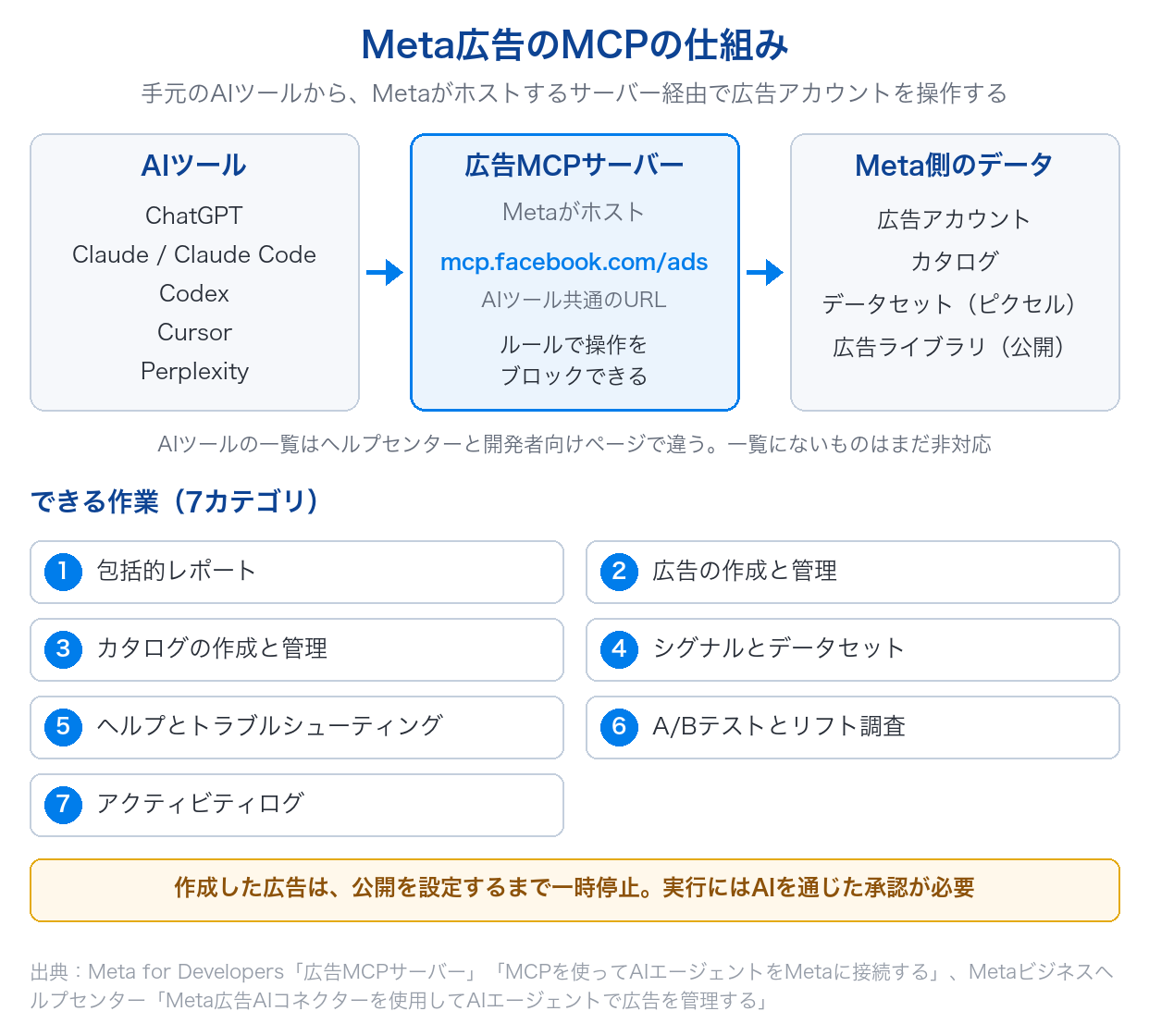
広告MCPサーバーは、Metaがホストするモデルコンテキストプロトコル(MCP)サーバーで、AIエージェントから直接Meta広告を管理できるようにするものです。サーバーは https://mcp.facebook.com/ads でリモートホストされており、MCP対応のAIエージェントで動作します(出典:広告MCPサーバー|Meta for Developers)。
MCPサーバーそのものについて、Metaのヘルプは「AIエージェントと外部システム(データベースやAPIなど)を橋渡しする役割を担い、外部システムからの応答をエージェントが理解できる形式に変換する」と説明しています(出典:Meta広告AIコネクターを使用してAIエージェントで広告を管理する|Metaビジネスヘルプセンター)。MCPという仕組みの全体像は「MCPとは?マーケティング業務を効率化する活用方法と事例を解説」で解説しています。
1-2. 「Meta広告AIコネクター」はMCPサーバーとCLIの総称
Metaは2026年4月29日に、Meta広告AIコネクターをオープンベータとして発表しました。AIコネクターには、広告MCPサーバーと広告コマンドラインインターフェイス(CLI)が含まれます。発表では、MCPについては開発者の認証情報やAPIの設定、コーディングは不要とされています(出典:Introducing Meta Ads AI Connectors|Meta for Business)。
この記事では、広告主がAIツールから直接使うMCPサーバーを扱います。CLIは開発者向けのドキュメントで別に案内されています。
1-3. 2026年7月16日に開発者へ開放、あわせてルール機能を開始
2026年7月16日には、独自のMetaアプリを持つすべての開発者に広告MCPサーバーが開放されました。マーケティングプラットフォームや社内システムなど、顧客がすでに使っているツールにMetaの広告MCPの機能を取り入れられるようになっています(出典:Meta's ads MCP server is now available for developers|Meta for Developers)。
同じ日に「広告MCPサーバールール」も始まりました。ビジネスポートフォリオの全権限を持つ人が、予算の変更からカタログの更新まで、AIエージェントが広告アカウントでできることを制御できる機能です(出典:Introducing Meta Ads AI Connectors)。詳しくは5章で扱います。
なお、Googleも広告向けのMCPを提供しています。Google広告側の仕組みは「Google広告MCPとは?できることと接続手順を解説」を参照してください。
2. 接続できるAIツール
2-1. ヘルプセンターと開発者向けで一覧が違う
接続できるAIツールは、Metaのページによって挙がっているものが違います。どちらも2026年10月21日時点の記載です。
| 掲載先 | 挙がっているAIツール |
|---|---|
| Metaビジネスヘルプセンター(広告主向けの設定方法) | ChatGPT、Claude、Claude Code、Perplexity |
| Meta for Developers(Metaが一般公開を検証済みのクライアント) | Claude Desktop、Claude Code、ChatGPT(ウェブ)、Codexアプリ、Codex CLI、Cursorアプリ、Cursor CLI |
出典:Meta広告AIコネクターを使用してAIエージェントで広告を管理する|Metaビジネスヘルプセンター、MCPを使ってAIエージェントをMetaに接続する|Meta for Developers
開発者向けのページには、クライアントは今後も追加される予定で、各クライアントは明示的なサポートが必要なため、一覧にないクライアントはまだサポートされていないと書かれています(出典:MCPを使ってAIエージェントをMetaに接続する)。使いたいAIツールが一覧にない場合は、どちらのページにも載っているClaude CodeやChatGPTから試すのが確実です。
2-2. サーバーのURLはすべてのAIツールで共通
ヘルプによると、現在サポートされているすべてのAIエージェントで共通の、広告MCPサーバーのURLは https://mcp.facebook.com/ads です。連携の方法は使うAIプラットフォームによって異なり、各AIツールが提供する手順に沿って設定します(出典:Meta広告AIコネクターを使用してAIエージェントで広告を管理する)。ChatGPTでMCPサーバーを追加する一般的な操作は「ChatGPTでMCPを設定・接続する方法|手順と活用例を解説」にまとめています。
3. Meta広告のMCPでできる作業の範囲
3-1. 7つのカテゴリ
広告MCPサーバーのツールは、次の7つのカテゴリに分かれています。
| カテゴリ | できること(公式の説明) | 主なツールの例 |
|---|---|---|
| 包括的レポート | インサイトを取得し、詳細なレポートを作る | 消化金額・インプレッション・CTR・CPC・CPM・コンバージョンの取得、最適化スコア、異常の検出、業界ベンチマークとの比較 |
| 広告の作成と管理 | 広告、広告セット、キャンペーンを作成・編集する | キャンペーン・広告セット・広告の作成、クリエイティブの作成、広告ライブラリの検索、Instagram投稿の宣伝、カスタムオーディエンス |
| カタログの作成と管理 | カタログを作成して商品データを追加し、フィードの問題をトラブルシューティングする | カタログ・商品・商品セット・フィードの作成と更新、診断 |
| シグナルとデータセット | シグナルの健全性や品質の情報を得る | データセット(ピクセル)の設定、イベントのマッチングクオリティ、ピクセルのイベントルール |
| ヘルプとトラブルシューティング | 関連するMetaビジネスヘルプセンターの記事を検索する | 配信ブロックエラーの取得、ヘルプ記事の検索 |
| A/Bテストとコンバージョンリフト調査 | テストと調査を作成・管理し、詳細を取得する | A/Bテストの対象確認・作成・結果の取得、リフト調査の作成 |
| アクティビティログ | 広告アカウントの変更履歴を見る | 広告マネージャのキャンペーン履歴ページと同期したログの取得 |
出典:広告MCPサーバー、包括的レポート、広告の作成と管理、カタログの作成と管理、シグナルとデータセット、ヘルプとトラブルシューティング、A/Bテストとコンバージョンリフト調査、アクティビティログ(いずれもMeta for Developers)
ツールは今後も追加されると案内されており、2026年7月16日のブログでは、広告アカウントで使えるツールへのアクセスは段階的に提供していくので、まずどのツールにアクセスできるかをエージェントに確認するよう書かれています(出典:Meta's ads MCP server is now available for developers)。
3-2. レポートの取得:数字を集めて比べる
レポート系のツールでは、キャンペーン・広告セット・広告を、消化金額、インプレッション、CTR、CPC、CPM、コンバージョンといった指標と一緒に取得できます。フィルター、内訳、並び替え、期間も指定できます。ほかに、最適化スコア(0〜100)と推奨事項、異常なパターンの検出、類似する広告主のベンチマークとの比較、指標の時間の経過に伴う変化の追跡といったツールがあります(出典:包括的レポート|Meta for Developers)。
競合の広告を調べる用途では、公開されているMeta広告ライブラリを検索するツールも用意されています(出典:広告の作成と管理|Meta for Developers)。広告ライブラリを画面で使う方法は「Meta広告ライブラリの使い方|出てこない原因と対処」で解説しています。
3-3. 広告の作成:作ったものは一時停止の状態で止まる
作成系のツールでは、キャンペーン、広告セット、広告を作れます。ヘルプによると、広告クリエイティブはシングル画像、シングル動画、カルーセル、商品メディアカルーセルに対応し、画像や動画をライブラリにアップロードすることもできます。そして、公開することを設定するまで、すべての広告はデフォルトで一時停止されます(出典:Meta広告AIコネクターを使用してAIエージェントで広告を管理する)。
開発者向けのツール一覧でも、書き込み系のツールは一時停止の状態で作成し、AIクライアントはアクティブにする前に確認を求めると説明されています。一時停止中のものをアクティブにするツールの説明には「予算の消化が始まります」と書かれています(出典:広告の作成と管理)。
4. Meta広告のMCPに接続する手順
4-1. 広告主がAIツールから接続する(開発者アプリは不要)
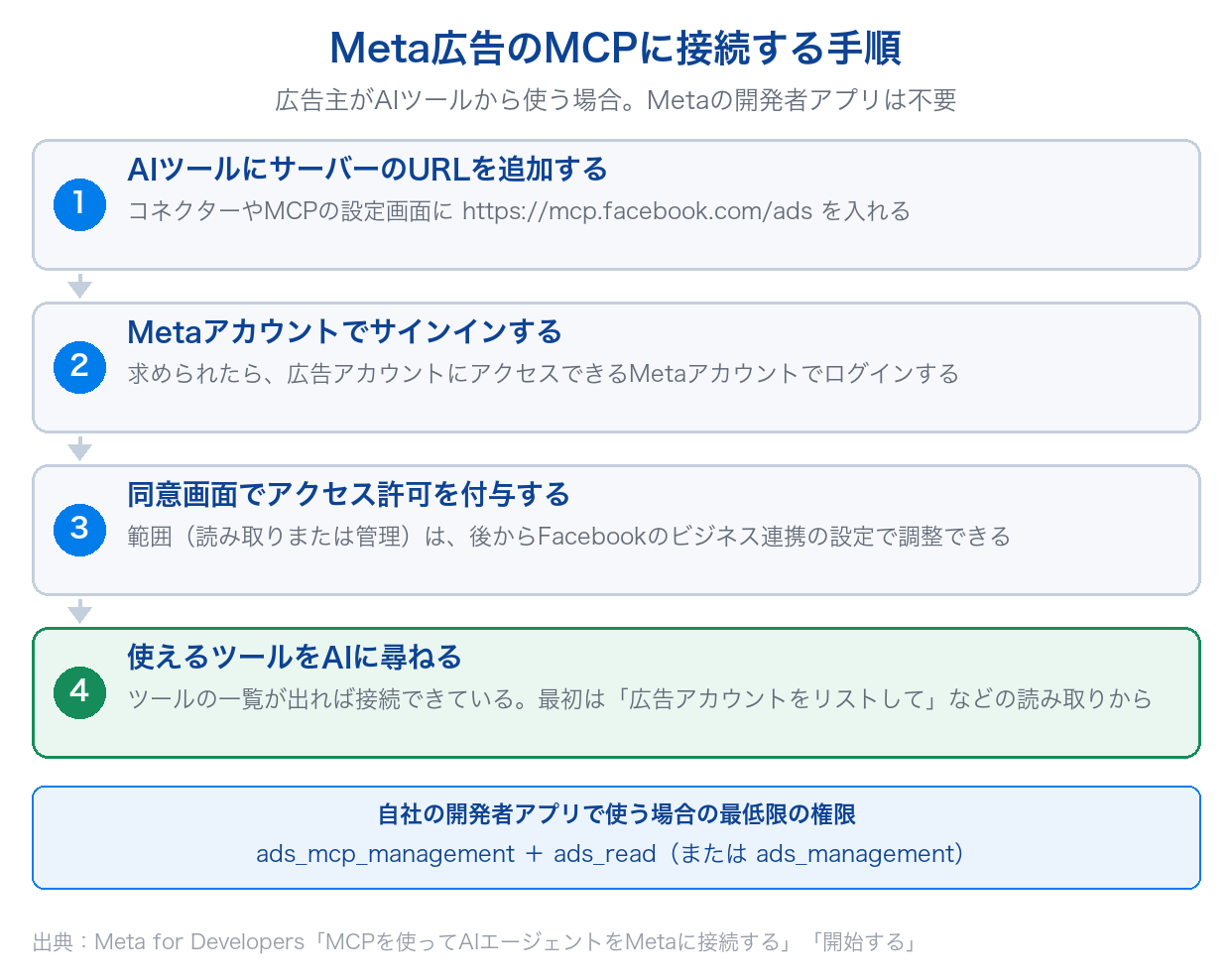
Metaのアプリを持っていることは、広告MCPサーバーを使う前提条件ではありません(出典:開始する|Meta for Developers)。開発者向けの総合ページには、Meta MCPサーバーに共通する設定の流れが次のように書かれています(出典:MCPを使ってAIエージェントをMetaに接続する)。
- AIツールのコネクターやMCPの設定画面で、サーバーのURL(https://mcp.facebook.com/ads)を追加する
- 求められたらMetaアカウントでサインインする
- 同意画面で、アクセス許可を付与するアプリを選ぶ。各アプリの範囲(読み取りまたは管理)は、後からFacebookアカウントのビジネス連携の設定で調整できる
- 認証したら、どんなツールがあるかをエージェントに尋ねる。ツールの一覧が表示されれば接続できている
4-2. 自社の開発者アプリで接続する(開発者向け)
自社のMetaアプリで使う場合は、developers.facebook.com/apps でアプリを作るか既存のアプリを開き、「広告MCPサーバーで広告を作成・管理」のユースケースを追加します。認証方法は、OAuth(ビジネス向けFacebookログイン)、ユーザーアクセストークン、システムユーザーのアクセストークンの3つです。必要な権限は、少なくとも ads_mcp_management と、ads_read または ads_management です。catalog_management や business_management などを追加すると、使えるツールが増えます(出典:開始する|Meta for Developers)。
Claude Codeでは、次のコマンドで追加する例が載っています(出典:同上)。
`claude mcp add --transport http --client-id
ChatGPTでは、認証方法にOAuthを選び、サーバーURLを入力し、詳細OAuth設定のOAuthクライアントIDにMeta開発者アプリのIDを入力します(出典:同上)。Codex CLIでMCPサーバーを扱う一般的な操作は「Codex CLIでMCPを設定・接続する方法|手順と活用例を解説」を参照してください。
広告会社やパートナーなど、ほかのビジネスに代わってデータを管理する場合は、アプリを審査に申請し、ads_mcp_management のAdvanced Accessをリクエストする必要があります(出典:Meta's ads MCP server is now available for developers)。
4-3. 最初に試すプロンプト
接続後に試す例として、Metaは次のプロンプトを挙げています(出典:開始する)。
- 広告アカウントをリストして
- 広告アカウント(ID)で新しいトラフィックキャンペーンを作成して
- キャンペーン(ID)用の広告セットの下書きを作成して、リンククリックに最適化して
- 過去30日間の広告アカウント(ID)の最も消化金額の多いキャンペーンをまとめて
最初は「リストして」「まとめて」のような読み取りの依頼から始め、AIがどの広告アカウントを見ているかを確かめてから、作成や編集の依頼に進むと安全です。
5. 権限と承認|AIにできることを絞る
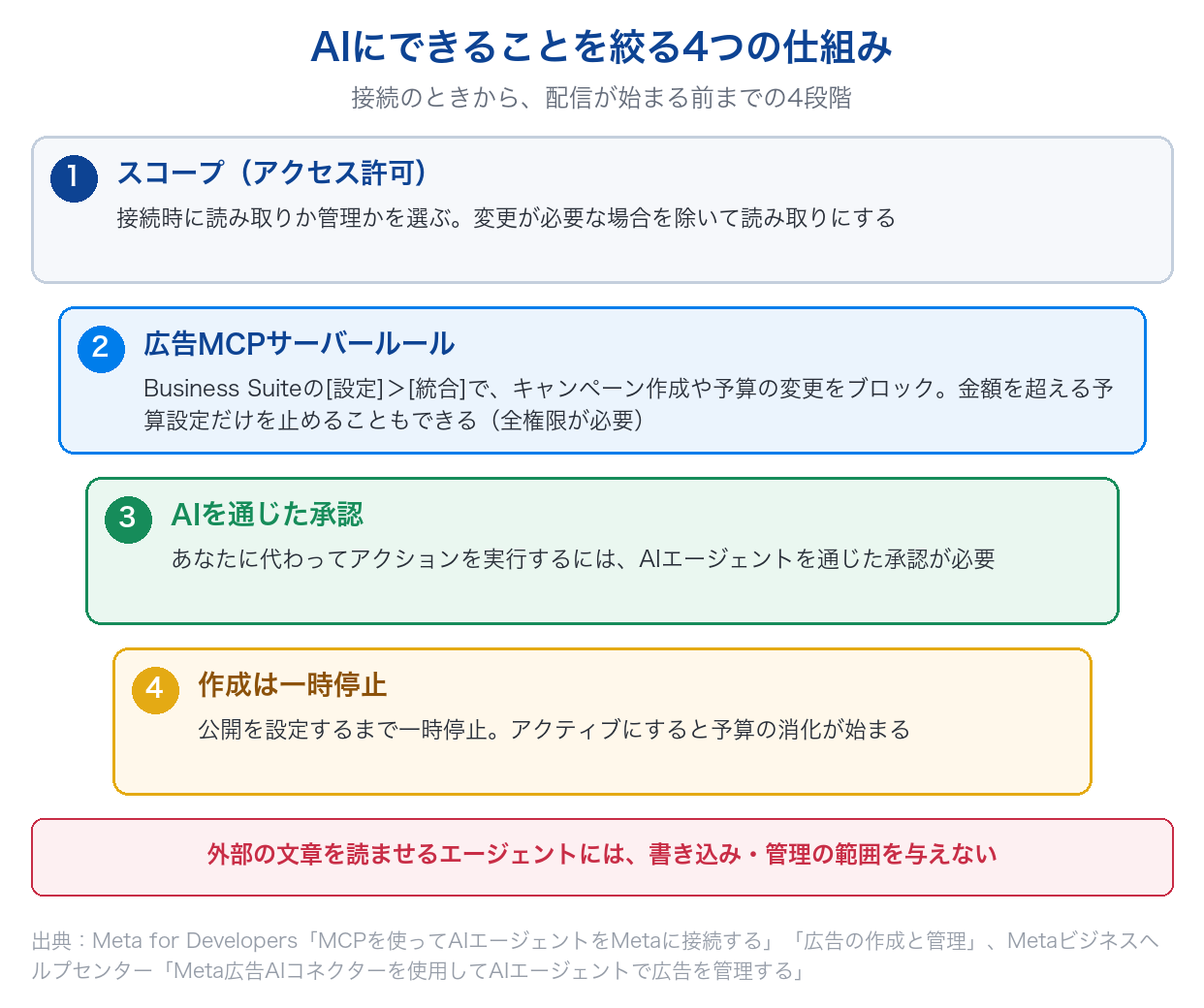
5-1. 実行には承認が必要。作成した広告は一時停止
ヘルプには、あなたに代わってアクションが実行されるには、AIエージェントを通じてあなたの承認が必要だと書かれています(出典:Meta広告AIコネクターを使用してAIエージェントで広告を管理する)。加えて、3-3で見たとおり、作成した広告は公開を設定するまで一時停止です。AIが作ったものがそのまま配信される作りにはなっていません。
5-2. 広告MCPサーバールールで操作をブロックする
ビジネスポートフォリオの全権限を持っている場合は、広告アカウントごとに、AIエージェントが実行できること(予算の編集、キャンペーンの作成、カタログの編集など)のルールを管理できます。手順は次のとおりです(出典:同上)。
- Meta Business Suiteの[設定]に移動する
- [統合]で[広告MCPサーバー]を選ぶ
- 管理する広告アカウントまたはカタログを選ぶ
- 特定のアクション(キャンペーンの作成など)を許可またはブロックする
たとえば[キャンペーンを作成]を[ブロック済み]にすると、その広告アカウントへのアクセス許可を持つ人がエージェントを通じてキャンペーンを作ろうとしても、リクエストは却下されます。予算については、[予算を編集]または[予算を設定]をブロックしてすべての変更を止めるほか、[金額を超える予算設定]をブロックして最大予算金額を入れると、その金額を超える予算の設定だけをブロックできます(出典:同上)。
開発者向けのドキュメントでは、予算の増額を割合や金額で却下するルール、ターゲット設定やクリエイティブ、配信ステータスの変更を却下するルールなどがAPIの形で説明されています。ただし、このルールのAPIは利用が制限されていると書かれています(出典:ルールのベストプラクティス|Meta for Developers)。
広告会社などのパートナーに広告アカウントへのアクセスを付与している場合は、パートナーも共有された広告アカウントのルールを設定でき、そのルールはパートナーの社員にのみ適用されます(出典:Meta広告AIコネクターを使用してAIエージェントで広告を管理する)。
5-3. スコープは読み取りから。プロンプトインジェクションに注意
開発者向けの総合ページは、AIエージェントは付与されたスコープの範囲内で、ツールの出力に隠された悪意ある指示(プロンプトインジェクション)にも応答しうると注意しています。そのうえで、変更が必要な場合を除いてスコープを読み取りにする、開発用と本番用でアプリを分ける、数か月ごとに facebook.com の[設定]>[ビジネス連携]で接続中のMCPサーバーを確認して使っていないものを取り消す、信頼できない入力を処理するエージェントに書き込みや管理の範囲を許可しない、といった方法を勧めています(出典:MCPを使ってAIエージェントをMetaに接続する)。MCP全般のリスクと対策は「MCP導入のセキュリティリスクと注意点|安全に使うためのチェックリスト」で整理しています。
6. Meta広告のMCPを使える広告主の条件
公式の原文から読み取れる条件は次のとおりです。
- まだ使えない場合がある:ヘルプの冒頭に「これらのツールや機能はまだご利用いただけない場合があります」と書かれています(出典:Meta広告AIコネクターを使用してAIエージェントで広告を管理する)
- ルールの設定にはビジネスポートフォリオの全権限が必要:Meta Business Suiteの設定に[広告MCPサーバー]が表示されない場合は、この機能はまだ使えないとされています(出典:同上)
- 使えるAIツールは一覧にあるもの:開発者向けのページは、一覧にないクライアントはまだサポートされていないとしています(出典:MCPを使ってAIエージェントをMetaに接続する)
- 他社に代わって使う開発者はアプリ審査が必要:4-2のとおりです
- 利用規約が適用される:Meta MCPサーバーを使うと、利用者と代理のエージェントはMetaプラットフォーム利用規約に拘束されます(出典:MCPを使ってAIエージェントをMetaに接続する)
アカウントへの影響について、ヘルプは、広告MCPサーバーを通じて広告アカウントを接続することは安全で、その使用だけが原因でアカウントが停止される可能性は低いとしています。利用制限は通常、広告規定への違反が原因だと説明されています(出典:Meta広告AIコネクターを使用してAIエージェントで広告を管理する)。なお、料金や対象の国・地域の一覧は、確認した公式ページには書かれていませんでした。
7. Meta広告のMCPでよくある失敗例
7-1. 失敗例1:AIに広告を作らせただけで配信が始まると思い込む
症状:AIに「キャンペーンと広告を作って」と依頼して作成が完了したと返ってきても、広告マネージャで見ると配信が始まっていない状態になる。予定日に配信されていないことに後から気づくことになる。
原因:ヘルプによると、公開することを設定するまで、すべての広告はデフォルトで一時停止されます。開発者向けのツール一覧でも、書き込み系のツールは一時停止の状態で作成し、アクティブにする前に確認を求めると説明されています(出典:Meta広告AIコネクターを使用してAIエージェントで広告を管理する、広告の作成と管理)。
対策:作成された広告の設定(予算・ターゲット・リンク先)を広告マネージャで確認してから、AIにアクティブにするよう依頼するか、広告マネージャで自分でオンにします。
回避策:AIへの依頼を「作成」と「アクティブにする」の2回に分け、間に人の確認を挟む運用にします。アクティブにすると予算の消化が始まるため、配信開始日と予算の上限を依頼文に書いておくと確認しやすくなります。
7-2. 失敗例2:管理者のシステムユーザーのトークンで接続しようとする
症状:サーバー間の連携のためにシステムユーザーのアクセストークンを発行し、そのトークンで広告MCPサーバーに接続しようとすると、アクセスできない。
原因:開発者向けの「開始する」ページに、社員ロールのシステムユーザーアクセストークンのみがサポートされ、管理者権限を持つシステムユーザーのアクセストークンでは広告MCPサーバーにアクセスできないと書かれています(出典:開始する|Meta for Developers)。
対策:社員ロールのシステムユーザーを用意し、そのトークンに ads_mcp_management と、ads_read または ads_management の権限を付けて発行し直します。
回避策:権限は大きいほど通りやすいと考えず、接続前に公式の「アクセス許可」の項を確認します。必要な最小限の権限から始め、使いたいツールに合わせて catalog_management などを足していきます。
7-3. 失敗例3:外部の文章を読ませるエージェントに管理の権限を与える
症状:競合のWebページや受け取った資料をAIに読ませる作業と、広告の編集を同じエージェントで行っていると、AIが読んだ文章に紛れた指示に反応して、意図しない操作を提案することがある。
原因:Metaの開発者向けページは、AIエージェントは付与されたスコープの範囲内で、ツールの出力に隠された悪意ある指示(プロンプトインジェクション)にも応答しうると注意しています。その指示はWebページやドキュメントなど、エージェントが処理する信頼できないコンテンツから来るものだとしています(出典:MCPを使ってAIエージェントをMetaに接続する)。
対策:外部の文章を扱うエージェントには、スコープを読み取りだけにします。承認を求められたら、操作の対象と内容を読んでから承認します。
回避策:広告MCPサーバールールで、キャンペーンの作成や予算の変更をブロックしておきます。使わなくなった接続は、facebook.com の[設定]>[ビジネス連携]で数か月ごとに見直して取り消します。
8. Squad beyond MCPでLP側の数字もAIから取る
Meta広告のMCPで取れるのは、Meta広告アカウント、カタログ、データセットといったMeta側のデータです(3-1)。広告をクリックした後のLPでどのVersionがCVにつながったかは、LP側のツールで見る必要があります。
8-1. Squad beyond MCPで取得できるデータ
Squad beyond MCPは、ChatGPTやClaudeなどのAIツールとSquad beyondを接続する仕組みで、ご利用のプランによって料金が異なる機能です。日次・週次・月次のレポートデータ(PV / CV / CVRなど)の取得、ページごとのパフォーマンス分析、beyondページの一覧の取得、Versionとクリエイティブの掛け合わせによるBranch Operation分析ができます。活用例には、MetaやTikTokなど媒体ごとのCVRを比べて予算配分の判断に使う方法が挙がっています。動作確認済みのAIツールにはChatGPTとClaude Codeが含まれ、取得できるデータはSquad beyond上の権限に紐づきます(出典:Squad beyond MCPについて|Squad beyond FAQ)。
Claude CodeとChatGPTは、MetaのページでもSquad beyondのFAQでも対応先に挙がっています。同じAIツールに両方のMCPを接続すれば、広告側の消化金額やクリック数と、LP側のVersion別のCVRを1つの会話で並べて扱える構成になります。
8-2. 勝っているVersionに配信を寄せる
Squad beyondのFAQには、MCPのプロンプト例として、Branch Operationのサマリーを分析して最もCVRの高いバージョンに配信を集中させる、新しいバージョンを作ってHTMLをアップロードし本番に反映する、といった操作が載っています(出典:MCPの活用方法について|Squad beyond FAQ)。Meta広告の側で配信の状態を確かめ、LPの側で配信割合を動かす、という分担でAIを使えます。
8-3. Squad beyondのCVをMeta広告に返す
AIがMeta広告のMCPで見るコンバージョンは、Meta側に届いたイベントです。Squad beyondでは、CVタグとbeyondページを紐づけ、ピクセルIDとアクセストークンを入力すると、Squad beyondが取得したクリックとCVをMetaの管理画面に反映できます(出典:Meta広告(Facebook広告/Instagram広告)にSquad beyondのCVを反映する|Squad beyond FAQ)。LPで計測したCVをMeta側にも返しておくと、AIがMeta広告のMCPで取り出す数字の材料がそろいます。
\LPの制作から検証まで、ひとつの画面で/
- ・10日間、有料プランの機能を無料でお試しいただけます
- ・LP制作からA/Bテスト、効果測定までワンストップ
9. Meta広告のMCPについてよくある質問
Q. Meta広告のMCPサーバーとは何ですか?
Metaがホストするモデルコンテキストプロトコル(MCP)サーバーで、AIエージェントから直接Meta広告を管理するためのものです。URLは https://mcp.facebook.com/ads で、Metaは「Meta広告AIコネクター」の1つと位置づけています。AIコネクターには、このMCPサーバーと広告CLIが含まれます。ChatGPTやClaudeなどのAIツールに登録すると、自然言語でレポートの取得や広告の作成・編集を依頼できます。
Q. 使うのに開発者の登録やプログラミングは必要ですか?
広告主がAIツールから接続する場合は不要です。Metaの発表では、MCPについては開発者の認証情報やAPIの設定、コーディングは不要とされており、開発者向けのページにもMetaアプリの所有は前提条件ではないと書かれています。自社のシステムに組み込む場合は、開発者アプリに「広告MCPサーバーで広告を作成・管理」のユースケースを追加し、ads_mcp_management などの権限を付けて接続します。
Q. どのAIツールで使えますか?
ヘルプセンターではChatGPT、Claude、Claude Code、Perplexityが、開発者向けのページではClaude Desktop、Claude Code、ChatGPT(ウェブ)、Codexアプリ、Codex CLI、Cursorアプリ、Cursor CLIが挙がっています。開発者向けのページは、一覧にないクライアントはまだサポートされていないとしています。Squad beyondのMCPもChatGPTやClaude Codeで動作確認されているので、同じAIツールに両方を接続すると、広告とLPの数字を1つの会話で扱えます。
Q. AIが勝手に広告を配信したり予算を変えたりしませんか?
ヘルプには、あなたに代わってアクションが実行されるにはAIエージェントを通じてあなたの承認が必要と書かれています。また、作成した広告は公開を設定するまでデフォルトで一時停止です。さらに、ビジネスポートフォリオの全権限を持つ人は、Meta Business Suiteの設定にある[広告MCPサーバー]で、キャンペーンの作成や予算の変更などをブロックできます。承認画面の内容を読まずに承認しないことが前提です。
Q. 広告マネージャのMeta AIビジネスアシスタントとは何が違いますか?
Metaの発表では、Meta AIビジネスアシスタントは広告マネージャの中でガイダンスや問題解決、キャンペーンの推奨を受けるためのもの、Meta広告AIコネクターは手元のAIツールで複数の媒体をまたいだインサイトや独自のワークフローを組むためのもの、と役割が分けられています。どちらか一方を選ぶ必要はないとされています。広告マネージャの中で完結する作業はアシスタント、ほかのツールと組み合わせる作業はコネクター、と考えると分かりやすくなります。たとえばSquad beyondのLPのレポートと並べて見たい場合は、Squad beyond MCPと同じAIツールに接続するとコネクター側で扱えます。
Q. Meta広告のMCPだけでLPの成果まで分析できますか?
公式のツール一覧は、Meta広告アカウント、カタログ、データセットを対象にしたものです。取れるのはMeta側に届いた数字で、LPのどのVersionが読まれ、どこでCVしたかといったLP側の内訳は、LPを管理するツールで見る必要があります。Squad beyondを使っている場合は、Squad beyond MCPで日次・週次のレポートやVersionとクリエイティブの掛け合わせの分析をAIから取得でき、Meta広告のMCPの数字と並べて判断できます。
10. まとめ
- Meta広告のMCPサーバーは、Metaがホストする https://mcp.facebook.com/ads のMCPサーバーで、2026年4月29日にオープンベータとして発表された「Meta広告AIコネクター」の中心
- 接続できるAIツールは、ヘルプセンター(ChatGPT・Claude・Claude Code・Perplexity)と開発者向けのページ(Claude Code・ChatGPT・Codex・Cursorなど)で一覧が違う。一覧にないものはまだ非対応
- できる作業はレポート、広告の作成と管理、カタログ、シグナルとデータセット、ヘルプ、A/Bテストとリフト調査、アクティビティログの7カテゴリ
- 実行にはAIを通じた承認が必要で、作成した広告は一時停止。全権限を持つ人は[広告MCPサーバー]のルールで作成や予算変更をブロックできる
- スコープは読み取りから始め、外部の文章を扱うエージェントに管理の権限を与えない。自社アプリで接続するなら社員ロールのシステムユーザーを使う
Meta広告のMCPで見えるのは広告側の数字です。LPのVersionごとの成果まで含めてAIに判断させたい場合は、Squad beyond MCPでLP側のレポートを同じAIツールから取り出し、両方を並べて見る運用が使えます。
---
\LPの制作から検証まで、ひとつの画面で/
- ・10日間、有料プランの機能を無料でお試しいただけます
- ・LP制作からA/Bテスト、効果測定までワンストップ

Squad beyondサービス紹介資料はこちらからダウンロード