EFOとは?入力フォームの離脱を減らす施策とチェックリスト
|広告運用ノウハウ公開中!

より詳しく知りたい方は資料をダウンロード!
広告で集めたユーザーが、LPを最後まで読んでフォームにたどり着いた。それなのに、送信ボタンが押されない。広告費をかけて連れてきた見込み客を、ゴールの直前で失っている状態です。
このゴール直前の離脱を減らす取り組みがEFO(エントリーフォーム最適化)です。入力フォームの項目や入力のしかた、エラーの出し方を見直して、入力を始めた人が最後まで送信できるようにします。
ただし、EFOの施策を片っ端から入れても成果が出るとは限りません。フォームを見る前に離れているのか、入力の途中でやめているのかで、直すべき場所がまったく違うからです。
この記事では、離脱を3つの段階に分けて測る手順から始めて、項目・入力・エラー・送信の施策と、公開前に使える20項目のチェックリストまでをまとめます。読み終えたときに、自社のフォームのどこから直すかを自分で決められる状態を目指します。
\LPの制作から検証まで、ひとつの画面で/
- ・10日間、有料プランの機能を無料でお試しいただけます
- ・LP制作からA/Bテスト、効果測定までワンストップ
目次
1. EFOとは?フォームに来た人を送信まで届ける改善
1-1. EFOの意味と、LPOとの役割の違い
EFOは「Entry Form Optimization」の略で、日本語では「エントリーフォーム最適化」や「入力フォーム最適化」と呼ばれます。問い合わせ、資料請求、会員登録、購入など、ユーザーが情報を入力して送信するフォームを対象に、入力の手間と迷いを減らして送信率を上げる取り組みです。
LP全体の訴求や構成を見直すLPO(ランディングページ最適化)とは、受け持つ範囲が違います。LPOが「フォームまで連れてくる」改善だとすれば、EFOは「フォームに来た人を送信まで届ける」改善です。両者の範囲の違いと、どちらから着手するかの判断はLPOとは?SEO・EFOとの違いと着手の判断基準で整理しています。
1-2. フォームは離脱しても気づきにくい場所
フォームの離脱がやっかいなのは、ページの表示回数やCV数だけを見ていても、フォームで止まった人が見えないことです。CVRが下がったときに、訴求が弱いのかフォームが面倒なのかを切り分けられないまま、LPのデザインばかり直してしまうことがあります。
入力の手間が離脱につながることは、海外のEC調査でも数字で示されています。ECの決済画面を研究しているBaymard Instituteの調査では、米国のオンライン購入者の17%が「決済の手続きが長すぎる・複雑すぎる」ことを理由に注文をやめた経験があると回答しています。同じ調査では、米国の平均的な決済フローで初期表示される項目は23.48(入力欄だけなら14.88)で、理想的な決済フローは12〜14項目(入力欄だけなら7〜8)まで短くできるとしています(出典:Baymard Institute「50 Cart Abandonment Rate Statistics 2026」 2025年9月22日更新)。
米国のEC決済の数字なので、日本のBtoBの問い合わせフォームにそのまま当てはめることはできません。それでも、多くのフォームには「なくても困らない項目」が残っている、という出発点としては参考になります。ECのカート画面で起きる離脱そのものについてはカゴ落ちとは?原因と対策・カゴ落ち率の計算を解説で扱っています。
2. EFOは測ることから始める|離脱を3つの段階に分ける
2-1. 表示・入力開始・送信の3段階で数える
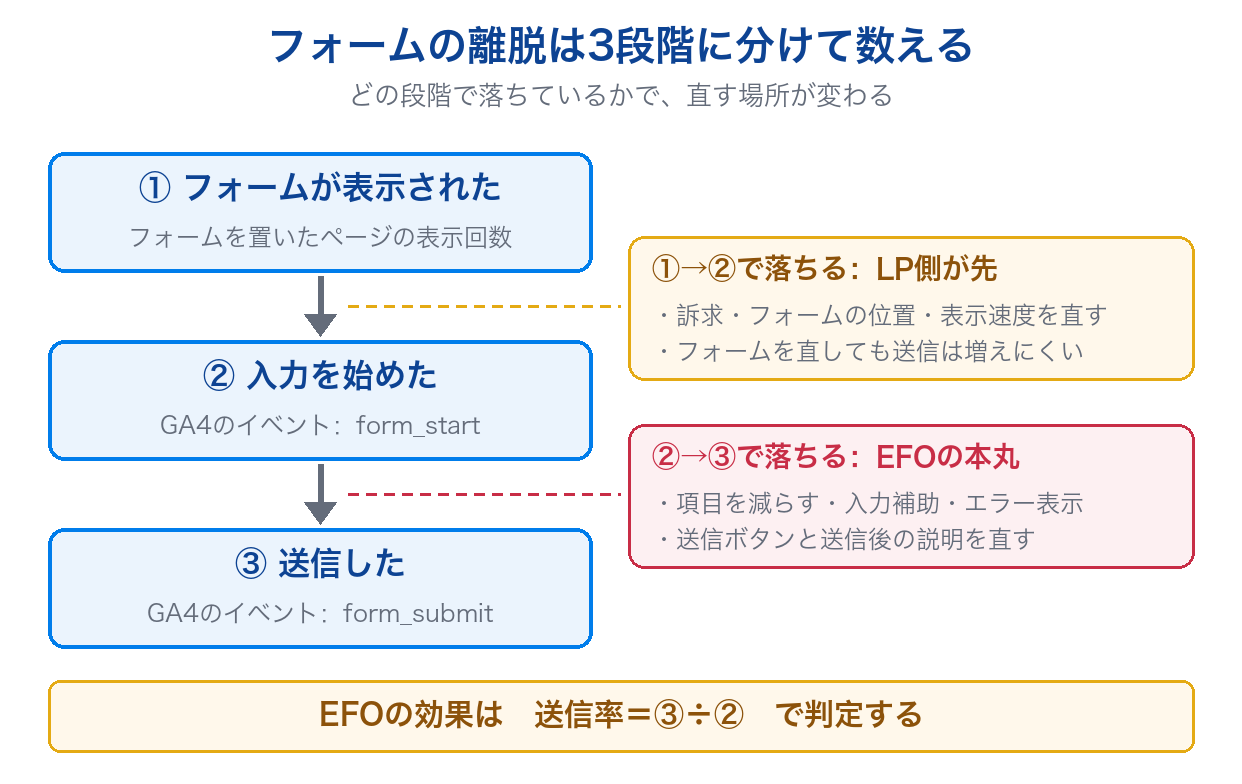
フォームの離脱は、次の3つの数字に分けて見ます。
- フォームが表示された回数(フォームを置いたページの表示回数)
- フォームへの入力が始まった回数
- フォームが送信された回数
1から2で大きく落ちているなら、問題はフォームを見る前にあります。訴求がまだ足りない、フォームが唐突に現れる、ページの表示が遅い、といった原因です。この場合はフォームを直しても送信数は変わりにくく、LP側の改善が先です。LPのどこで読者が離れているかの見方はLPの離脱率を改善する方法とは?メリットと分析ツールを紹介を参考にしてください。
2から3で落ちているなら、入力の負担が原因です。ここがEFOの本丸で、第3章の施策がそのまま効く範囲です。
EFOの成果は、送信数÷入力開始数(この記事では送信率と呼びます)で判定してください。ページの表示回数を分母にしたCVRだけを追っていると、LP側の変化とフォーム側の変化が混ざり、施策が効いたのかどうかが分からなくなります。
2-2. GA4の「フォームの操作」で入力開始と送信を取る
入力開始と送信は、Googleアナリティクス4(GA4)の拡張計測機能で取得できます。公式ヘルプでは、フォームの操作として次の2つのイベントが定義されています(出典:拡張計測機能イベント - アナリティクス ヘルプ)。
| イベント名 | 記録されるタイミング |
|---|---|
| form_start | ユーザーがセッションで初めてフォームを操作したとき |
| form_submit | ユーザーがフォームを送信したとき |
有効にする手順は次のとおりです。プロパティの編集者以上の権限が必要です。
- GA4の[管理]を開き、[データの収集と修正]の[データ ストリーム]をクリックする
- 対象のデータ ストリームの名前をクリックする
- [拡張計測機能]のスイッチをオンにする
- 設定アイコンから個別のオプションを開き、「フォームの操作」がオンになっていることを確かめる
件数は、左側のメニューの[レポート]から[エンゲージメント]→[イベント]を開いて、form_start と form_submit を見ます。公式ヘルプによると、イベントがレポートに表示されるまでには最大で24時間かかります(出典:イベント レポート - アナリティクス ヘルプ)。
読むときの注意が2つあります。form_start はセッションの中で最初の操作だけを数えるので、「入力を始めたセッションの数」として読んでください。もう1つは、数字を使う前に必ず自分でテスト送信して、2つのイベントが記録されることを確かめておくことです。直近30分のイベントはリアルタイム レポートで確認できます。
2-3. 落ちている段階で、直す場所が決まる
3つの数字が取れたら、どの段階で落ちているかで直す場所を決めます。
| 落ちている段階 | 考えられる原因 | 先に直すもの |
|---|---|---|
| 表示 → 入力開始 | 訴求が足りない/フォームが唐突に現れる/表示が遅い | LPの訴求・フォームの位置・表示速度 |
| 入力開始 → 送信 | 項目が多い/入力が面倒/エラーで止まる/送信後が不安 | 第3章のEFO施策 |
| 送信のあと | 送信は増えたが商談や購入が増えない | 項目の設計(第5章) |
表示速度を確かめたい場合はPageSpeed Insights とは?指標の見方と改善する手順を解説、ユーザーがフォームの位置までスクロールしているかどうかはヒートマップ分析とは?LP改善の見方とおすすめツール5選の見方が使えます。
3. 入力フォームの離脱を減らすEFO施策|項目・入力・エラー・送信
入力開始から送信までで落ちていると分かったら、ここからが施策です。項目を減らすことがいちばん根本的な対策で、そのほかの施策は、残った項目を入力しやすくするためのものです。
3-1. 項目を減らす|最初の連絡に要らない項目を消す
入力しやすくする工夫は、残った項目に対してしか効きません。まずは項目そのものを減らします。
判断の基準は、その項目がなくても最初の1回の連絡ができるかです。氏名とメールアドレスで初回の連絡ができるなら、部署・役職・従業員規模・予算などは、商談やヒアリングの場で聞けば足ります。Googleが運営する開発者向けサイトweb.devも、必要のないデータは求めないことをフォーム設計の原則に挙げています(出典:お支払いと住所のフォームに関するベスト プラクティス|web.dev)。
見直しのときに残りやすい項目の例です。
- 確認用のメールアドレス(同じ内容を2回入力させている)
- 住所の全項目(資料をデータで送るなら使わない)
- FAX番号
- 「当社を知ったきっかけ」などの自由記述
- 必須になっている電話番号(電話で連絡しない運用なら任意にできる)
項目を増やしたくなる気持ちは、フォームを作る側なら誰にでもあります。Squad beyondが2021年にフォーム機能を公開した際の社内取材でも、「つい全部の項目を入れたくなる」という声に対して、カスタマーサクセスの担当者がこう答えています。
そんなことしちゃうと、お客さんが嫌がって離脱ばかりになっちゃうよ(笑)
(出典:【beyondの新しい仲間、フォーム機能!】メリットや特徴をご紹介!! 2021-08-12)
ただし、減らしすぎにも注意が要ります。BtoBのように送信のあとに営業の工程がある場合、項目を削るほど本気度の低い送信も増えます。この見極めは第5章で扱います。
3-2. 入力を減らす|自動入力と入力補助を効かせる
残した項目は、できるだけ手で入力させずに済ませます。
- ブラウザの自動入力を効かせる:入力欄の autocomplete 属性に正しい値(メールアドレスなら email、電話番号なら tel など)を入れると、ブラウザに保存された情報で入力できるようになります。web.devも、可能な限り autocomplete の値を付けるよう推奨しています(出典:登録フォームのベスト プラクティス|web.dev)
- 郵便番号から住所を自動で入れる:郵便番号を入れると都道府県と市区町村が埋まるようにして、住所の入力を減らします
- 全角と半角を受け取る側で変換する:電話番号や郵便番号で「半角で入力してください」とユーザーに求めるのではなく、フォーム側で変換します
- 入力欄の種類を合わせる:メールアドレスは type="email"、電話番号は type="tel" にすると、スマートフォンでそれぞれに合ったキーボードが開きます。カード番号のように計算に使わない数字は、type="number" ではなく type="text" と inputmode="numeric" を使うのがweb.devの推奨です
- 選択肢の多いプルダウンを避ける:生まれた年のような数字は、長いプルダウンから選ばせるより入力させるほうが、特にスマートフォンでは簡単でエラーも起きにくい、とweb.devは説明しています
3-3. 迷わせない|ラベル・必須表示・入力例の置き方
- 入力欄ごとにラベルを付け、入力欄の外に常に表示する。web.devは、ラベルの代わりにプレースホルダ(入力欄の中の薄い文字)だけを使わないよう注意しています。入力を始めるとプレースホルダは消えるので、何を入れる欄だったかを忘れてしまうからです
- 必須か任意かを、すべての項目に明記する
- 電話番号のハイフンの有無など入力例が要る項目は、ラベルの近くに補足として書く
- 1行に1項目を並べ、横に2つ以上並べない
3-4. エラーで止めない|入力中に知らせ、直し方まで書く
送信ボタンを押したあとに、ページの上部にエラーがまとめて表示される。どこを直せばいいか分からず、ユーザーはそこで諦めます。
web.devは、送信ボタンを押したときにエラーの一覧を出すのではなく、ユーザーが入力するたびにインラインで検証して知らせることを推奨しています。送信後のサーバー側の検証で問題が見つかった場合も、問題のある入力欄をすべてはっきり示し、それぞれの横に何を直せばいいかを書くよう求めています(出典:お支払いと住所のフォームに関するベスト プラクティス|web.dev)。
エラーメッセージは「入力内容に誤りがあります」ではなく、「メールアドレスに@が含まれていません」のように、何が違っていてどう直せばいいかが分かる書き方にします。エラーで画面を戻したときに、入力済みの内容が消えないことも確かめてください。
3-5. 送信で迷わせない|ボタンの文言と送信後の説明
- ボタンの文言を、押したあとに起きることが分かる表現にする(「送信」より「資料を受け取る」)。文言の作り方は成果が出るCTAの文言の作り方|事例、5つのコツと改善方法を紹介を参照してください
- ボタンが押されたら無効にして、二重送信を防ぐ。web.devも、タップまたはクリックされたら送信ボタンを無効にするよう推奨しています
- 送信後に何が起きるか(いつ、どの手段で連絡が来るか)をフォームの近くに書く。営業電話がかかってくるのではという警戒が、入力の手を止めることがあるためです
- 送信後のサンクスページで、次の行動を案内する。設計はサンクスページのデザイン10例|業種別の作り方とCV後の活用法が参考になります
3-6. スマートフォンは実機で、送信まで通して確かめる
スマートフォンでは、入力欄をタップした瞬間にキーボードが画面の下半分を覆います。入力中の項目やエラーメッセージがキーボードに隠れていても、PCのブラウザの幅を縮めた確認ではこの状態は再現しません。公開する前に、実機で最後の送信まで通してください。スマートフォン向けLP全体の設計はスマホLPOとは?CVRを上げる設計とINP対策の実装手順にまとめています。
4. EFOチェックリスト|公開前と改善時に使う20項目

第2章と第3章の内容を、フォームの公開前と改善のたびに使えるチェックリストにまとめました。上から順に確かめてください。
| 区分 | チェック項目 | 確認のしかた |
|---|---|---|
| 計測 | 表示・入力開始・送信の3つを数えられる | GA4の form_start と form_submit、またはフォームツールのレポート |
| 計測 | テスト送信でイベントが記録された | GA4のリアルタイム レポート |
| 項目 | 初回の連絡に使わない項目がない | 後工程の担当者に、最初の連絡で使う項目を確認する |
| 項目 | 同じ内容を2回入れさせていない | 確認用メールアドレスなどの欄がないか見る |
| 項目 | すべての項目に必須か任意かが書いてある | 画面で目視 |
| 項目 | 任意にできる必須項目が残っていない | 項目ごとに「必須である理由」を言えるか |
| 入力 | 氏名・メールアドレス・電話番号に autocomplete が付いている | ブラウザの開発者ツールで入力欄を確認 |
| 入力 | 郵便番号から住所が自動で入る | 実際に入力して確かめる |
| 入力 | 全角でも半角でも受け付ける | 全角の数字で入力して送信する |
| 入力 | メールは type="email"、電話は type="tel" になっている | スマートフォンで開くキーボードの種類を見る |
| 入力 | 選択肢の多いプルダウンがない | 項目一覧を見る |
| 表示 | 入力を始めてもラベルが消えない | 入力欄に文字を入れてみる |
| 表示 | 1行に1項目で並んでいる | スマートフォンで表示する |
| エラー | 入力中にエラーが分かる | わざと誤った値を入れる |
| エラー | エラーの横に直し方が書いてある | 同上 |
| エラー | エラーのあとも入力済みの内容が残る | 誤った値で送信してから戻る |
| 送信 | ボタンの文言で押したあとのことが分かる | 画面で目視 |
| 送信 | 二重送信を防いでいる | ボタンを続けて押す |
| 送信 | 送信後の連絡の方法とタイミングが書いてある | 画面で目視 |
| スマホ | 実機で送信まで通し、キーボードで入力欄が隠れない | iPhoneとAndroidで1回ずつ |
5. EFOでよくある失敗と直し方
5-1. 項目を減らしたのに送信数が増えない
症状:必須項目を3つ減らし、入力欄も見やすく整えた。ところが2週間たっても、フォームからの送信数がほとんど変わらない。施策が足りないと考えて、入力補助やデザインの変更をさらに重ねている。
原因:離脱が「入力開始から送信」ではなく、「表示から入力開始」で起きている可能性があります。フォームを見る前に読者が離れているなら、フォームをどれだけ軽くしても送信数は変わりません。計測をせずに施策から入ると、効かない場所に手を入れ続けることになります。
対策:第2章の3段階で数え直してください。表示から入力開始へ進む割合が低ければ、LPの訴求、フォームの位置、表示速度を先に直します。入力開始から送信への割合が上がっているなら、EFOの効果は出ています。上流を改善すれば、送信数にも反映されていきます。
回避策:施策に手を付ける前に、form_start と form_submit を有効にして、変更前の数字を比較の基準としてためておきます。基準がないと、変更のあとに数字が動いても、何が効いたのかを判断できません。
5-2. 送信は増えたのに商談や購入が増えない
症状:項目を大きく減らしたところ、フォームからの送信数ははっきり増えた。ところが1か月たっても商談の件数が変わらない。営業からは「連絡しても反応がない相手が増えた」という声が出ている。
原因:入力のハードルが下がったことで、情報収集の段階のユーザーや、まだ比較の対象にも入れていないユーザーまで送信するようになっています。送信数という指標だけを見ていると、改善したように見えてしまう点がやっかいです。送信のあとに営業の工程がある商材ほど起きやすい現象です。
対策:変更の前後で、送信数ではなく商談化率を比べてください。商談化率が下がっているなら、送信の質が下がっています。そのうえで「検討状況」や「導入予定の時期」など、意向を確かめる選択式の項目を1つ加えます。選択式なら入力の負担を大きく増やさずに、本気度を確かめられます。
回避策:EFOの目標を送信数ではなく、商談化率や受注率まで含めて置いておきます。LPとフォームを1ページにまとめる「フォーム一体型」でも同じことが起こります。判断の基準はフォーム一体型LPとは?メリット・デメリットと使い分けで詳しく解説しています。
5-3. スマートフォンだけ送信率が低い
症状:PCの送信率は変わらないのに、スマートフォンだけ入力開始から送信へ進む割合が低い。フォームの内容は同じで、表示崩れも見当たらない。
原因:入力欄の種類が合っていない、選択肢の多いプルダウンがある、キーボードで入力中の欄やエラーメッセージが隠れる、といったスマートフォン特有の負担が重なっていることが多いです。PCのブラウザで幅を縮めて確認しているだけだと、どれも見落とします。
対策:メールアドレスは type="email"、電話番号は type="tel" にし、数字だけの項目は inputmode="numeric" でテンキーが開くようにします。生年などのプルダウンは入力欄に置き換え、1行に1項目で並べ直してください。そのうえで実機で入力し、キーボードで隠れる欄がないかを確かめます。
回避策:制作の段階で、iPhoneとAndroidの実機で最後の送信まで通すことを公開前の手順に入れておきます。チェックリストの「スマホ」の項目を、担当者が変わっても必ず通る工程にしておくのが確実です。
6. EFOの効果をABテストで確かめる|Squad beyondでの進め方
6-1. 1回のテストで変えるのは1つだけ
EFOの施策を入れたら、ABテストで効果を確かめます。そのときの決まりは3つです。
- 1回のテストで変えるのは1つだけにする。項目の削減とボタンの文言を同時に変えると、どちらが効いたのか分からない
- 判定は送信率(送信数÷入力開始数)で行い、商談化率もあわせて見る
- 差が出たように見えても、必要なサンプル数に届くまで判定しない
必要なサンプル数と期間の決め方はABテストの有意差とは?必要サンプル数と期間の決め方、テストの手順全体はLPのABテストの正しいやり方は?メリットや手順、ツールを解説で解説しています。
6-2. Squad beyondでフォームを出し分けてテストする
Squad beyondは、LPの制作・配信・ABテスト・分析を1つの環境で行えるデジタルマーケティングプラットフォームです。EFOのテストは、次のように進められます。
- 項目や文言を変えたフォームを、Versionごとに置いて比べられる:フォーム機能(有料)では、管理画面上部の[beyondページ]→[フォーム]からブロックを選んでフォームを作り、Versionの編集画面の[フォーム追加]で設置します(出典:フォーム機能(有料)について|Squad beyond FAQ)。Versionは同じ配信URLのまま配信割合を決めてABテスト配信でき、レポートの結果に合わせて割合を増減できます(出典:Versionの配信割合について|Squad beyond FAQ)
- フォームごとの受信数と、自動返信メールの反応を確かめられる:フォーム機能のレポートでは、フォームごとの受信数に加えて、自動返信メールの送信数・開封数・メール内リンクのクリック数を確認できます(出典:フォーム機能(有料)のレポートについて|Squad beyond FAQ)
- 今使っているフォームツールのままでも始められる:formrunやHubSpotのフォームをLPに設置する手順も公開しています(formrunのフォームを設置する/Hubspotのフォームを設置する)
入力補助や離脱防止の機能を持つEFO専用のツールを比べたい場合は、EFOツール比較15選|CVR改善する選び方で選び方を解説しています。
\LPの制作から検証まで、ひとつの画面で/
- ・10日間、有料プランの機能を無料でお試しいただけます
- ・LP制作からA/Bテスト、効果測定までワンストップ
7. EFOについてよくある質問
Q. EFO機能とは何ですか?
EFOツールが備えている、入力の手間や迷いを減らすための機能をまとめた呼び方です。代表的なものに、入力中にエラーを知らせるリアルタイムの検証、郵便番号からの住所の自動入力、全角と半角の自動変換、未入力の必須項目の表示、入力の途中でページを離れようとしたときの引き止め表示などがあります。どの機能が必要かは、第2章の3段階のどこで落ちているかで決まります。ツールごとの機能の違いはEFOツール比較15選|CVR改善する選び方で比べています。
Q. EFOツールを選ぶときの比較ポイントは?
まず見るのは、自社のフォームの課題に合う機能があるかどうかです。入力の負担が原因なら入力補助、エラーで止まっているならリアルタイムの検証、というように、第2章の計測で分かった原因から必要な機能を決めます。次に、今使っているフォームにそのまま組み込めるか、どの項目で離脱したかまで分析できるかを確かめてください。費用や導入の手間を含めた選び方は、EFOツール比較15選|CVR改善する選び方で詳しく扱っています。
Q. LPOとEFOの違いは何ですか?
LPOはLP全体の訴求や構成を見直して、ユーザーをフォームまで連れてくる改善です。EFOはフォームに来たユーザーを、送信まで届ける改善です。どちらから手を付けるかは、「表示から入力開始」と「入力開始から送信」のどちらで大きく落ちているかで決めます。前者ならLPO、後者ならEFOが先です。Squad beyondでは、LPとフォームを同じ管理画面で作り、Versionごとに出し分けられるため、LP側の変更とフォーム側の変更を同じ環境でテストできます。
Q. EFOは何から始めればいいですか?
最初にやることは、フォームの離脱を「表示・入力開始・送信」の3段階で数えることです。GA4の拡張計測機能で「フォームの操作」をオンにすれば、form_start と form_submit で入力開始と送信が取れます。入力開始から送信の間で落ちているなら、項目を減らすところから着手してください。施策を入れたら、送信率と商談化率で効果を確かめます。Squad beyondなら、項目を減らしたフォームを別のVersionに置いて、同じ配信URLのまま比べられます。
Q. 入力フォームの項目はいくつが目安ですか?
商材や後工程によって変わるので、一律の正解はありません。判断の基準は「その項目がなくても最初の連絡ができるか」です。参考として、米国のEC決済を調べたBaymard Instituteの調査では、平均的な決済フローで初期表示される入力欄は14.88で、理想的な決済フローなら入力欄を7〜8まで減らせるとしています。BtoBの問い合わせフォームでも、「必須である理由」を説明できない項目は、削るか任意にしてください。
Q. スマートフォンのEFOで特に気をつけることは?
キーボードと入力の手間です。メールアドレスは type="email"、電話番号は type="tel" にして合ったキーボードを開かせ、autocomplete の値を付けてブラウザの自動入力を効かせます。選択肢の多いプルダウンは入力欄に置き換え、1行に1項目で並べてください。最後に、実機で送信まで通して、キーボードで入力欄やエラーが隠れないかを確かめます。Squad beyondではデバイスごとにVersionの表示をオン・オフできるため、スマートフォン向けに項目を絞ったフォームを別のVersionで用意する運用もできます。
まとめ
EFOは、フォームに来たユーザーを送信まで届けるための改善です。ただし、施策から入ると効かない場所に手を入れ続けることになります。
まずは「表示・入力開始・送信」の3段階で数えてください。表示から入力開始で落ちているならLP側、入力開始から送信で落ちているならフォーム側が直す場所です。
フォーム側を直すときは、項目を減らすことから始めて、自動入力や入力補助、エラーの出し方、送信ボタンと送信後の説明の順に見直します。効果は送信率で判定し、送信のあとに営業の工程がある商材では商談化率まで確かめてください。
第4章のチェックリストは、フォームを公開する前と、改善するたびに使えるようにしてあります。まずは自社のフォームを1つ選んで、上から順に確かめてみてください。
\LPの制作から検証まで、ひとつの画面で/
- ・10日間、有料プランの機能を無料でお試しいただけます
- ・LP制作からA/Bテスト、効果測定までワンストップ

Squad beyondサービス紹介資料はこちらからダウンロード