オーディエンスインサイトとは|Google広告とGA4の分析
|広告運用ノウハウ公開中!

より詳しく知りたい方は資料をダウンロード!
広告の管理画面には成果の数字が並んでいるのに、「実際にどんな人が反応しているのか」は見えにくいものです。ターゲティングを広げたり自動化に任せたりするほど、コンバージョンした人の年齢や関心が想定と合っているのか、確かめたくなる場面が増えます。
こうしたときに使うのが、オーディエンスインサイト、つまり媒体の分析機能で「反応した人の特徴」を確かめる方法です。Google広告では「オーディエンス分析」、Googleアナリティクス(GA4)では「ユーザー属性の詳細」レポート、Meta広告では広告マネージャの「内訳」が、その役割を持っています。
この記事では、各媒体の公式ヘルプ(2026年10月29日時点の記載)をもとに、それぞれの機能の場所と読み方、データが表示されない条件、分析結果をLPの訴求に反映して検証する手順までをまとめます。
\LPの制作から検証まで、ひとつの画面で/
- ・10日間、有料プランの機能を無料でお試しいただけます
- ・LP制作からA/Bテスト、効果測定までワンストップ
目次
1. オーディエンスインサイトとは|反応した人の特徴を確かめる分析
1-1. 媒体ごとに呼び方と置き場所が違う
オーディエンスインサイトは、広告を見た人やコンバージョンした人がどんな属性・関心を持っているかを、媒体が集計して見せてくれる分析のことです。同じ目的の機能でも、媒体ごとに名前が違います。
Google広告のヘルプ(日本語)では、この機能を「オーディエンス分析」という名前で説明しています。広告を見てコンバージョンに至ったユーザー グループの特徴、興味や関心、行動を確認して、顧客像を把握するための機能です(出典:オーディエンス分析|Google 広告 ヘルプ)。
一方、Metaで「オーディエンスインサイト」という名前が付いているのは、Meta Business Suiteのインサイトにある機能です。こちらはコンテンツを見た人やページをフォローしている人の利用者層データを示すもので、広告の成果の分析とは対象が違います(出典:Meta Business SuiteのFacebookとInstagramのオーディエンスインサイトについて|Metaビジネスヘルプセンター)。詳しくは5章で整理します。
1-2. ターゲティングとは「向き」が逆
ターゲティングは、配信する前に「誰に出すか」を決める設定です。オーディエンスインサイトは、配信した後に「誰が反応したか」を確かめる分析で、向きが逆になります。オーディエンスの種類や、ターゲットとの違いそのものは「広告のオーディエンスとは?ターゲットとの違いと種類・選び方」で解説しています。
この記事では、配信後の分析の側に絞って、どの画面で何が分かるのかを見ていきます。
2. Google広告のオーディエンス分析|分析情報ページで見る
2-1. 分析情報ページの開き方
オーディエンス分析は、Google広告の[分析情報]ページにあります。管理画面でキャンペーン アイコンをクリックし、セクション メニューの[分析情報とレポート]から[分析情報]を開きます。右上のプルダウンで、過去7日間と過去28日間を切り替えられます(出典:分析情報ページについて|Google 広告 ヘルプ)。
分析情報ページには、オーディエンス分析のほかに、予算の消化ペース、検索トレンド、需要予測、検索語句に関するインサイトなどが並びます。分析情報は毎日更新されると書かれています(出典:同上)。なお、Googleは「分析情報とレポート」の新しいメニュー構成を一部のアカウントでテストしており、機能に変更はないと案内しています(出典:「分析情報とレポート」を確認する|Google 広告 ヘルプ)。メニューの位置がヘルプと違うときは、この切り替えの影響を考えてください。
2-2. 「ペルソナ」と「アセット」の2種類がある
オーディエンス分析には2種類あります。
| 種類 | 分かること | 対応するキャンペーン |
|---|---|---|
| ペルソナに関するオーディエンス分析 | コンバージョンに至っているオーディエンス セグメントと、その割合 | 検索、ショッピング、P-MAX、デマンド ジェネレーション、動画アクション キャンペーン(VAC)、ディスプレイ、アプリ |
| アセット オーディエンス分析 | アセットに最も高い関心を示しているオーディエンス セグメント | 検索、P-MAX、デマンド ジェネレーション、動画、アプリ |
[分析情報]ページで[オーディエンス分析]カードまでスクロールすると、最もコンバージョンを獲得しているオーディエンスと、インデックス値が最も高いオーディエンスを確認できます。カードの下の表を展開すると、上位のオーディエンスについて詳しい情報が表示されます(出典:同上)。
アセット オーディエンス分析では、アセットごとに、関心を示しているセグメントと「アフィニティ インデックス」(アセットに対するそのセグメントの関心度を、全ユーザーに対する相対値で示したもの)が表示されます。ヘルプは、この分析を使って、同じように潜在ユーザーの関心を引くアセットを増やせると説明しています(出典:同上)。
2-3. 「コンバージョン数のシェア」と「インデックス」の読み方
ペルソナに関するオーディエンス分析の表には、次の列があります。
- オーディエンス セグメント:セグメントの名前
- タイプ:購買意向の強いオーディエンス、アフィニティ カテゴリ、詳しいユーザー属性、ライフイベントなどの種類
- コンバージョン数のシェア:キャンペーンのコンバージョンのうち、そのセグメントから発生した割合
- インデックス:残りのターゲット母集団のコンバージョン率に対する、そのセグメントのコンバージョン率の比率。値が大きいほど、そのセグメントがより独自性が高いことを意味する
2つの列は意味が違います。コンバージョン数のシェアは「量」、インデックスは「ほかの人と比べたコンバージョン率の高さ」です。シェアが大きくてもインデックスが低いセグメントは、もともと人数が多いだけかもしれません。逆に、シェアは小さくてもインデックスが高いセグメントは、訴求を合わせる候補として検討する価値があります。どちらか一方の列だけで「狙うべき層」を決めないようにしましょう。
2-4. 表示されるのは、十分なコンバージョンがあるときだけ
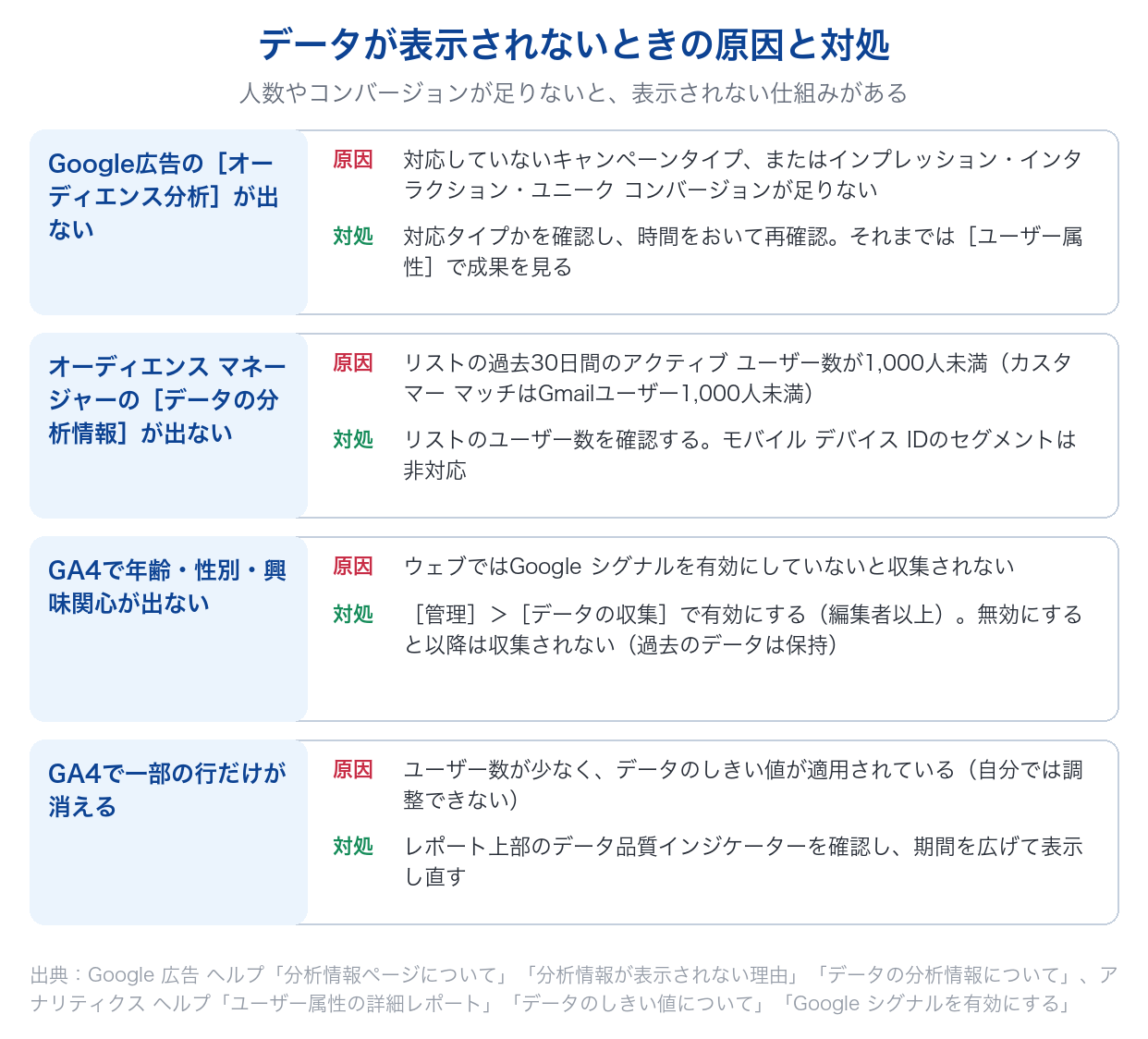
オーディエンス分析は、いつでも表示されるわけではありません。ヘルプの表では、ペルソナに関するオーディエンス分析もアセット オーディエンス分析も、関連性の高いセグメントを特定するのに「十分なインプレッション、インタラクション、ユニーク コンバージョン」を達成した場合に表示されると書かれています(出典:分析情報ページについて)。具体的な件数は公開されていません。
表示されない一般的な理由として、アカウントにその分析情報に対応するキャンペーンがないことなどが挙がっています。分析情報がない場合は、しばらくしてからもう一度確認するよう案内されています(出典:分析情報が表示されない理由|Google 広告 ヘルプ)。
3. Google広告のオーディエンス マネージャーとオーディエンス レポート
3-1. データの分析情報|自社リストのユーザーの特徴
分析情報ページとは別に、オーディエンス マネージャーでも分析ができます。オーディエンス マネージャーは、ツールアイコンをクリックすると[共有ライブラリ]の下に表示されます(出典:オーディエンス マネージャーについて|Google 広告 ヘルプ)。
ここにある分析は、サイト訪問者やアプリユーザーなど、広告主が持っているデータ セグメントのユーザーの特徴を見るものです。たとえばコンバージョン トラッキングを使っていれば、「コンバージョンに至ったすべてのユーザー」のセグメントについて、ユーザー属性、地域、デバイス、興味の対象を確認できます。レポートは[オーディエンス分布]と[関連性の高いオーディエンス]の2つに分かれ、国の人口などを比較対象にできます(出典:データの分析情報について|Google 広告 ヘルプ)。
このタブの名前は、ヘルプのページによって[データの分析情報](3726570)と[オーディエンス分析](7538811)の2通りで書かれています。管理画面ではどちらかの名前で表示されていると考えて探してください。
表示には条件があります。リストに含まれる過去30日間のアクティブ ユーザー数が1,000人以上必要で、カスタマー マッチ リストの場合は1,000人以上のGmailユーザーが含まれている必要があります。モバイル デバイス IDに基づくセグメントはサポートされていません(出典:データの分析情報について)。
3-2. オーディエンス レポート|年齢・性別ごとの成果
配信している広告の成果を年齢や性別で分けて見るなら、オーディエンス レポートを使います。セクション メニューの[オーディエンス、キーワード、コンテンツ]から[オーディエンス]を開き、[ユーザー属性]モジュールで[年齢][性別][世帯収入][子供の有無][組み合わせ]のタブを選びます。[表を表示]をクリックすると、セグメント別のコンバージョン数、インプレッション数、費用が表示されます(出典:ユーザー属性レポートを表示する|Google 広告 ヘルプ)。
オーディエンス レポートでは、ユーザー属性のほか、オーディエンス セグメント、除外設定の成果も1か所で確認できます(出典:オーディエンス レポートについて|Google 広告 ヘルプ)。
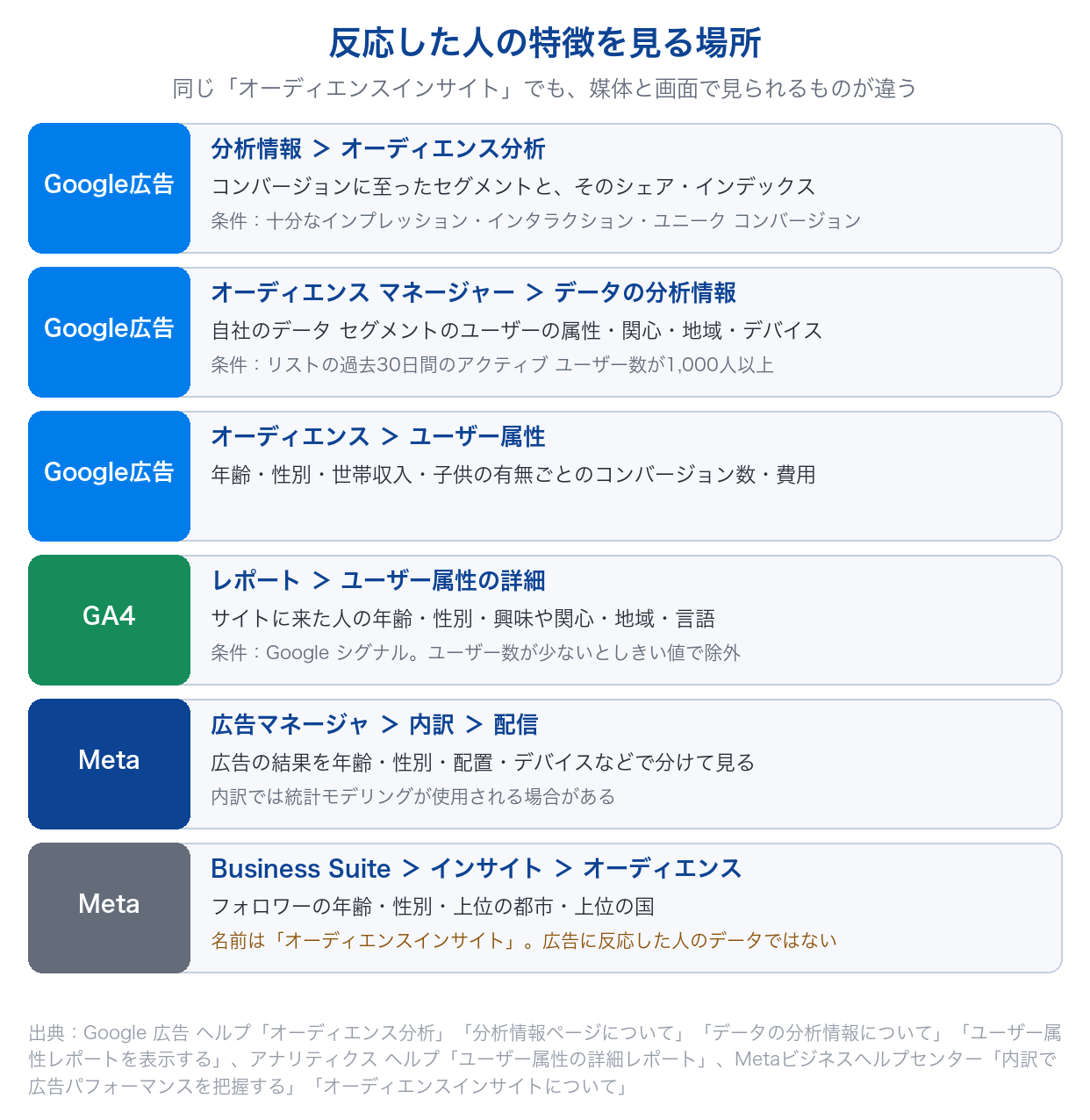
3つの置き場所の違いをまとめると、次のようになります。
| 置き場所 | 何を見るか | 表示の条件(ヘルプの記載) |
|---|---|---|
| 分析情報 >[オーディエンス分析] | コンバージョンに至ったセグメントと、そのシェア・インデックス | 十分なインプレッション、インタラクション、ユニーク コンバージョン |
| オーディエンス マネージャー >[データの分析情報] | 自社のデータ セグメントのユーザーの属性・関心・地域・デバイス | 過去30日間のアクティブ ユーザー数が1,000人以上 |
| [オーディエンス]レポート >[ユーザー属性] | 年齢・性別・世帯収入・子供の有無ごとの成果 | 記載なし |
出典:オーディエンス分析、分析情報ページについて、データの分析情報について、ユーザー属性レポートを表示する(いずれもGoogle 広告 ヘルプ)
4. GA4のユーザー属性・興味関心レポート
4-1. ユーザー属性の詳細レポートの開き方と見られる項目
広告の管理画面ではなく、サイトに来た人全体の特徴を見るなら、GA4の「ユーザー属性の詳細」レポートを使います。ユーザーの言語、興味や関心、地域、年齢、性別などを確認できるデフォルトの詳細レポートです。ヘルプでは、左側のメニューの[レポート]から[エンゲージメント]>[ユーザー属性の詳細]を開く手順が書かれています(出典:ユーザー属性の詳細レポート|アナリティクス ヘルプ)。レポートが見つからない場合は、削除されているか、デフォルトのビューに含まれていない可能性があり、編集者以上の権限を持つユーザーが追加し直せます(出典:同上)。
年齢は「18~24 歳」から「65 歳以上」までの範囲で表示されます。インタレスト カテゴリは、Google広告のアフィニティ セグメントと同じ概念と説明されています。年齢や性別を判断するための情報が不足している場合は「不明」と表示されます(出典:同上)。
4-2. 年齢・性別・興味関心にはGoogleシグナルが必要
ウェブサイトの場合、ユーザー属性とインタレスト カテゴリのデータは、Google シグナルを有効にすることで取得されます。Google シグナルを無効にすると、それ以降はデータが収集されなくなりますが、過去のデータはレポートに保持されます(出典:ユーザー属性の詳細レポート)。
有効にするには、[管理]の[データの収集と修正]で[データの収集]をクリックし、[Google シグナルのデータ収集を有効にする]をオンにします。操作には編集者以上の権限が必要です(出典:Google アナリティクスのプロパティで Google シグナルを有効にする|アナリティクス ヘルプ)。Googleシグナルの設定と、広告へのデータ共有の関係は「Googleシグナルはオフのままでいい?2026年6月の変更と対応」で解説しています。
また、レポートに含まれるのは、ユーザー属性データの共有に同意したユーザーの集計データだけです(出典:ユーザー属性の詳細レポート)。表示される年齢や性別の内訳は、サイトに来たすべての人の内訳ではない点を前提に読みましょう。
4-3. しきい値で行が消える。期間を広げると出ることがある
ユーザー数が少ないと、年齢や性別の行がレポートから消えることがあります。これは「データのしきい値」によるもので、ユーザー属性などから個人の身元を推測できないようにするための仕組みです。しきい値はシステムによって定義され、自分で調整することはできません。しきい値が適用されているときは、レポート上部のデータ品質インジケーターにメッセージが表示されます(出典:データのしきい値について|アナリティクス ヘルプ)。
ヘルプには、「性別 = 男性」の事例が一定数以下の場合に、男性のデータが除外されることがあるという例が載っています(出典:事前定義されたユーザー ディメンション|アナリティクス ヘルプ)。対処として挙がっているのは、レポートの期間を広げることです。期間中のユーザーの総数が増えると、除外されていたデータを表示できることもあります(出典:データのしきい値について)。
4-4. 広告から来た人に絞って比べる
サイト全体の内訳だけでは、広告に反応した人の特徴は分かりません。GA4では、レポートに「比較」を適用して、データの一部を並べて評価できます。比較の条件はディメンションとディメンション値で作り、1つの比較に最大4つの条件を設定できます(出典:レポートに比較を適用する|アナリティクス ヘルプ)。
一連のユーザー操作のような複雑な条件で比べたい場合は、先にその条件でオーディエンスを作り、そのオーディエンスを比較の条件に使います。ただしこの方法では、オーディエンスの作成時点以降に収集されたデータにのみ比較が適用されます(出典:同上)。分析したい条件が決まっているなら、早めにオーディエンスを作っておくのが確実です。
5. Meta広告で反応した人の特徴を見る
5-1. Meta Business Suiteの「オーディエンスインサイト」はフォロワーのデータ
Metaで「オーディエンスインサイト」という名前の機能は、Meta Business Suiteにあります。Meta Business Suite >[インサイト]に移動し、[オーディエンス]をクリックすると、FacebookページやInstagramアカウントの全期間のフォロワー数、フォロワーの年齢・性別、上位の都市、上位の国が表示されます(出典:Meta Business SuiteのFacebookとInstagramのオーディエンスインサイトについて|Metaビジネスヘルプセンター)。
ここに出るのは、ページやアカウントをフォローしている人や、コンテンツを見た人のデータです。広告をクリックした人やコンバージョンした人の内訳ではありません。また、十分な規模のオーディエンスがいない場合は「利用者層データは利用できません」というメッセージが表示される可能性があります(出典:Meta Business Suiteのインサイトでのエラーメッセージのトラブルシューティング|Metaビジネスヘルプセンター)。
5-2. 広告に反応した人は、広告マネージャの「内訳」で見る
広告に反応した人の年齢や性別を見るなら、Meta広告マネージャの「内訳」を使います。表示したいキャンペーン、広告セット、または広告を選び、[内訳]アイコンをクリックして、[時間][配信][アクション]から内訳を選びます。オフサイトコンバージョン(サイトでのコンバージョン)の場合、[配信]にある[年齢][性別][年齢と性別][国][インプレッションデバイス][プラットフォーム][プラットフォームとデバイス][配置]の内訳がサポートされています(出典:Meta広告マネージャの内訳で広告パフォーマンスを把握する|Metaビジネスヘルプセンター)。
注意点として、ヘルプには、コンバージョンデータが不足している場合や不完全な場合でも測定を行うため、内訳では統計モデリングが使用される場合があると書かれています(出典:同上)。内訳の数字は、そのまま実数として扱わず、傾向をつかむ材料として使いましょう。
6. 分析結果を広告とLPに反映する手順
分析で分かるのは「どんな人が反応しているか」までです。それを成果につなげるには、訴求を変えて検証する手順が必要です。
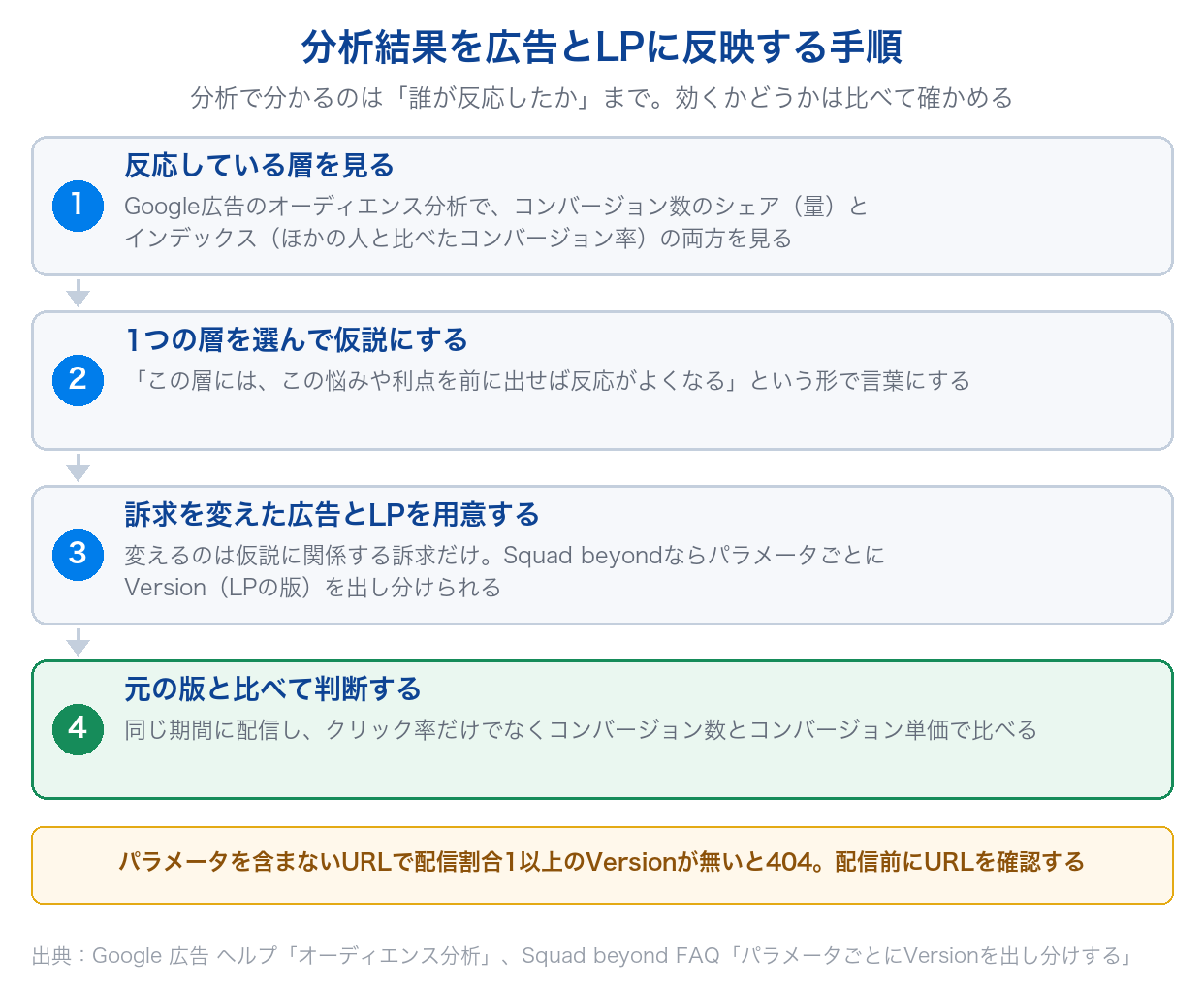
6-1. 反応しているセグメントを1つ選び、仮説にする
まず、コンバージョン数のシェアとインデックスの両方を見て、訴求を合わせる候補のセグメントを1つ選びます。そのうえで「この層には、この悩みや利点を前に出せば反応がよくなるのではないか」という仮説の形に言葉にします。人物像の書き方は「ペルソナとは?マーケティングで成果を出す作り方と修正例」が参考になります。
6-2. 訴求を変えた広告とLPを用意する
仮説に合わせて、広告文やLPのファーストビューの訴求を変えた版を用意します。変えるのは、仮説に関係する訴求の軸に絞ります。一度に多くの要素を変えると、何が効いたのか分からなくなるためです。訴求の軸の立て方は「訴求軸とは?|広告で使える7軸の例とABテストの進め方」でまとめています。
6-3. 元の版と比べて、CVとCPAで判断する
最後に、元の版と新しい版を同じ期間に配信して比べます。判断にはクリック率だけでなく、コンバージョン数とコンバージョン単価を使います。差が偶然かどうかを判断するのに必要なサンプル数と期間は「ABテストの有意差とは?必要サンプル数と期間の決め方」で解説しています。
7. オーディエンス分析でよくある失敗例
7-1. 失敗例1:GA4の期間を短く切ると、年齢や性別の行が欠ける
症状:GA4のユーザー属性の詳細レポートで、キャンペーンを始めた週だけのように期間を短く区切ると、年齢や性別の一部の行が表示されず、合計がほかのレポートと合わなくなる。
原因:ユーザー数が少ないと、個人の身元を推測できないようにするためのデータのしきい値が適用され、データが除外されることがあります。しきい値はシステムによって定義され、自分では調整できません(出典:データのしきい値について)。
対策:レポート上部のデータ品質インジケーターで、しきい値が適用されているかを確認します。適用されている場合は、期間を広げて表示し直します。期間中のユーザーの総数が増えると、除外されていたデータを表示できることがあります。
回避策:ユーザー属性で判断する場合は、最初から十分なユーザー数が集まる期間で見ることを決めておきます。ヘルプでは、しきい値はユーザー属性データを含むレポートで適用されることがあると説明されているため、短い期間の変化を見たいときは、ユーザー属性を含まないレポートで見る運用に分けておくと、欠けた数字で判断することを防げます。
7-2. 失敗例2:コンバージョンが少ないキャンペーンで、オーディエンス分析が出ない
症状:配信を始めたばかりのキャンペーンや、コンバージョンが少ないキャンペーンで[分析情報]ページを開くと、[オーディエンス分析]のカードが表示されず、どの層が反応しているか確認できない。
原因:オーディエンス分析は、関連性の高いセグメントを特定するのに十分なインプレッション、インタラクション、ユニーク コンバージョンを達成した場合に表示されます。また、対応するキャンペーンタイプも決まっています(出典:分析情報ページについて)。
対策:キャンペーンタイプが対応しているかを確認し、対応していれば、データが貯まるまで待ってから再確認します。それまでは、[オーディエンス]レポートの[ユーザー属性]で、年齢や性別ごとのコンバージョン数と費用を確認します。
回避策:オーディエンス分析を見たいキャンペーンは、コンバージョン トラッキングを最初から正しく設定しておきます。キャンペーンを細かく分けすぎると1つあたりのコンバージョンが少なくなるため、分析に使うキャンペーンの単位を決めてから構成を作ると、表示されない状態を避けやすくなります。
7-3. 失敗例3:Meta Business Suiteのデータを、広告に反応した人の特徴と取り違える
症状:Meta Business Suiteの[インサイト]>[オーディエンス]に出る年齢・性別を見て広告の訴求を決めると、実際に広告でコンバージョンしている層と違う層に合わせた訴求になる。
原因:Meta Business Suiteのオーディエンスインサイトに表示されるのは、ページやアカウントのフォロワーや、コンテンツを見た人の利用者層データです(出典:Meta Business SuiteのFacebookとInstagramのオーディエンスインサイトについて)。広告でコンバージョンした人の内訳ではありません。
対策:広告の訴求を決めるときは、Meta広告マネージャの[内訳]>[配信]で、年齢や性別ごとの結果を確認します。オフサイトコンバージョンでも、年齢、性別、年齢と性別の内訳はサポートされています(出典:Meta広告マネージャの内訳で広告パフォーマンスを把握する)。
回避策:「フォロワーの特徴を見るのはBusiness Suite」「広告の反応を見るのは広告マネージャの内訳」と、用途ごとに見る画面を決めておきます。レポートを共有するときも、どちらの画面の数字かを明記しておくと、取り違えを防げます。
8. Squad beyondで分析結果をLPに反映する
オーディエンス分析で反応のよい層が分かっても、広告の遷移先がLP1枚のままでは、層ごとに見せる内容を変えられません。Squad beyondでは、公式FAQに書かれている次の機能で、訴求を分けたLPを用意して比べられます。
8-1. パラメータでVersionを出し分ける
Squad beyondには、URLに特定のパラメータが付いている場合だけ、指定したVersion(LPの版)を表示する機能があります。指定したパラメータのうち、いずれか1つがURLに含まれていれば、該当のVersionが表示されます(出典:パラメータごとにVersionを出し分けする|Squad beyond FAQ)。
たとえばGoogle広告で、反応のよいセグメントを対象にした広告グループと、それ以外の広告グループで別のパラメータを付けたURLを入稿すれば、同じ配信URLのまま、層ごとに訴求を変えたVersionを見せる設計ができます。
注意点として、FAQには、指定したパラメータを含まないURLからアクセスし、かつ配信割合が1以上のVersionが存在しない場合は404エラーが表示されると書かれています。配信前に、パラメータを付けたURLでテストするよう案内されています(出典:同上)。
8-2. 配信割合でABテストする
仮説を検証するときは、同じ配信URLで複数のVersionを配信割合で出し分けるABテストを使えます。配信タイプ「同一URL配信」でbeyondページを作り、複数のVersionを作成して、配信するVersionの配信割合を「1」以上にします(出典:ABテストを実施する|Squad beyond FAQ)。配信割合が「0」のVersionは配信されません(出典:Versionの配信割合について|Squad beyond FAQ)。
8-3. パラメータ付きURLで、広告ごとの成果を分けて見る
beyondページの「基本情報」画面から、パラメータ付きのURLを発行できます。クリエイティブには「utm_creative」というパラメータが推奨されており、パラメータの値に入力できるのは99文字までです(出典:パラメータ付きURLの発行機能について|Squad beyond FAQ)。広告ごとにパラメータを付けて入稿すると、クリエイティブごとの数値をレポートで確認でき、ヒートマップでクリエイティブごとの比較もできます(出典:広告媒体に入稿する際、クリエイティブにパラメータを付与するメリットは何ですか?|Squad beyond FAQ)。
\LPの制作から検証まで、ひとつの画面で/
- ・10日間、有料プランの機能を無料でお試しいただけます
- ・LP制作からA/Bテスト、効果測定までワンストップ
9. オーディエンスインサイトについてよくある質問
Q. オーディエンスインサイトとは何ですか?
広告を見た人やコンバージョンした人が、どんな属性や関心を持っているかを、媒体が集計して見せてくれる分析のことです。Google広告のヘルプ(日本語)では「オーディエンス分析」という名前で説明されており、コンバージョンに至ったセグメント、そのコンバージョン数のシェア、インデックスを確認できます。GA4ではユーザー属性の詳細レポート、Meta広告では広告マネージャの内訳が同じ役割を持ちます。
Q. Google広告でオーディエンス分析が表示されないのはなぜですか?
オーディエンス分析は、関連性の高いセグメントを特定するのに十分なインプレッション、インタラクション、ユニーク コンバージョンを達成した場合に表示されます。対応するキャンペーンタイプも決まっているため、まず対象かどうかを確認してください。表示されるまでの間も、広告ごとの成果は比べられます。Squad beyondのように入稿URLにパラメータを付けて、クリエイティブごとの数値をレポートで見られる環境があれば、分析情報を待たずに訴求の比較を始められます。
Q. GA4で年齢や性別が「不明」になったり、表示されなかったりするのはなぜですか?
ウェブサイトのユーザー属性とインタレスト カテゴリのデータは、Google シグナルを有効にすることで取得されます。有効にしていない場合は収集されません。また、年齢や性別を判断するための情報が不足している場合は「不明」と表示され、ユーザー数が少ない場合はデータのしきい値によって行が除外されることがあります。しきい値は自分で調整できませんが、レポートの期間を広げると表示できることがあります。
Q. Meta広告で、広告に反応した人の年齢や性別はどこで見られますか?
Meta広告マネージャの「内訳」で見られます。キャンペーン、広告セット、または広告を選んで[内訳]アイコンをクリックし、[配信]から年齢や性別を選びます。オフサイトコンバージョンでも、年齢、性別、年齢と性別の内訳がサポートされています。Meta Business Suiteの「オーディエンスインサイト」に表示されるのはフォロワーやコンテンツを見た人のデータなので、広告の反応を見る画面とは分けて使ってください。
Q. 反応のよい層が分かったら、LPも層ごとに分けたほうがいいですか?
訴求を変える価値があるのは、コンバージョン数のシェアとインデックスの両方から見て、ほかの層と反応が違うと判断できる場合です。ただし、LPを分けたことで成果が上がるかどうかは、比べてみないと分かりません。まずは1つの層について、ファーストビューの訴求だけを変えた版を作って検証するのが確実です。Squad beyondでは、パラメータごとにVersionを出し分ける機能を使えば、配信URLを変えずに層ごとの版を表示できます。
Q. 分析から立てた仮説は、どうやって検証すればいいですか?
元の版と、訴求を変えた版を同じ期間に配信して、コンバージョン数とコンバージョン単価で比べます。変える要素は仮説に関係する訴求に絞り、一度に多くの要素を変えないようにします。差が偶然かどうかを判断するには、十分なサンプル数と期間が必要です。Squad beyondでは、同じ配信URLで複数のVersionの配信割合を設定してABテストができるため、LPの訴求の違いを広告側の設定を変えずに比べられます。
10. まとめ
- オーディエンスインサイトは、広告に反応した人の特徴を媒体の分析機能で確かめること。Google広告のヘルプ(日本語)では「オーディエンス分析」と呼ばれている
- Google広告のオーディエンス分析は[分析情報]ページにあり、コンバージョン数のシェアとインデックスを両方見て判断する。十分なコンバージョンがないと表示されない
- オーディエンス マネージャーの[データの分析情報]は、過去30日間のアクティブ ユーザー数が1,000人以上のリストで使える
- GA4のユーザー属性はGoogle シグナルが必要で、ユーザー数が少ないとしきい値で行が消える。期間を広げると表示できることがある
- Meta Business Suiteの「オーディエンスインサイト」はフォロワーのデータ。広告の反応は広告マネージャの内訳で見る
分析で分かるのは「誰が反応しているか」までです。成果につなげるには、その層に合わせて訴求を変えた広告とLPを用意し、元の版と比べて検証する手順が欠かせません。
---
\LPの制作から検証まで、ひとつの画面で/
- ・10日間、有料プランの機能を無料でお試しいただけます
- ・LP制作からA/Bテスト、効果測定までワンストップ

Squad beyondサービス紹介資料はこちらからダウンロード