Metaビジネスポートフォリオの作り方|旧ビジネスマネージャ
|広告運用ノウハウ公開中!

より詳しく知りたい方は資料をダウンロード!
Meta広告を始めようとして「ビジネスマネージャを作ってください」と言われたのに、画面のどこにもその名前がない。代理店に広告アカウントを共有したいが、どの権限を渡せばいいか分からない。Meta広告の管理画面で、こうした場面に戸惑った方は多いのではないでしょうか。
以前「ビジネスマネージャ」と呼ばれていた管理の単位は、現在のMetaビジネスヘルプセンターでは「ビジネスポートフォリオ」と呼ばれています。広告アカウントやFacebookページ、Instagramアカウント、ピクセルと、それを扱う人の権限をまとめて管理する入れ物です。いったん追加すると移せないアセットもあるため、作る前に仕組みを知っておくと後戻りを防げます。
この記事では、Metaビジネスヘルプセンターの原文(2026年10月21日時点)をもとに、Metaビジネスポートフォリオの作り方、アセットの追加、メンバーとパートナーの権限、Meta Business Suiteとの違いをまとめます。
\LPの制作から検証まで、ひとつの画面で/
- ・10日間、有料プランの機能を無料でお試しいただけます
- ・LP制作からA/Bテスト、効果測定までワンストップ
目次
1. Metaビジネスポートフォリオとは
1-1. ビジネスアセットと、それを扱う人をまとめる入れ物
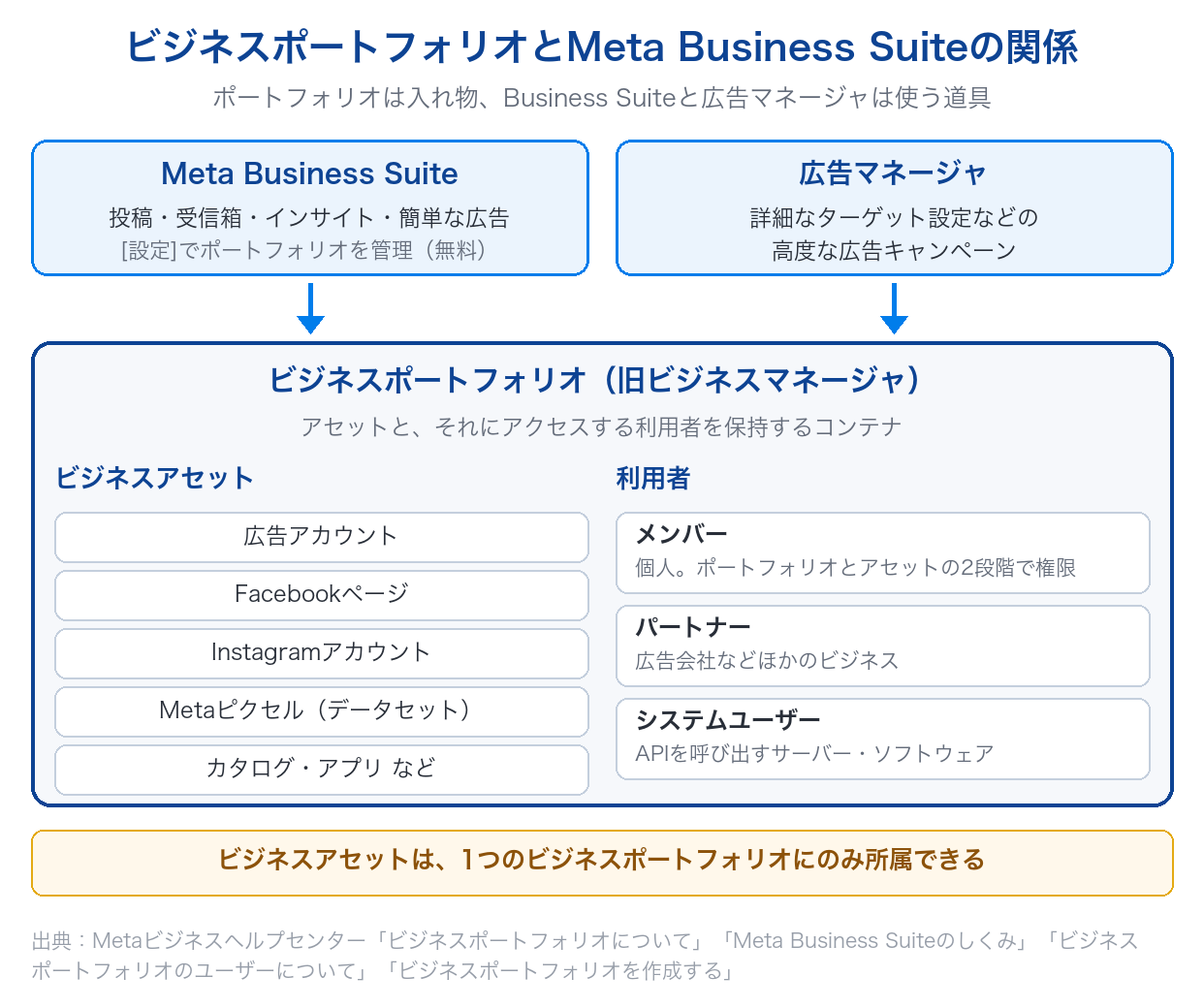
ビジネスポートフォリオを使うと、Facebookページ、Instagramアカウント、Threadsアカウント、広告アカウント、カタログなどのビジネスアセットと、それらにアクセスする利用者を、Meta Business Suiteなどのビジネスツールでまとめて管理できます(出典:ビジネスポートフォリオについて|Metaビジネスヘルプセンター)。別のヘルプでは、ビジネスポートフォリオを「組織のビジネスアセットと、それらへのアクセス権を持つ人を保持するコンテナ」と説明しています(出典:Meta Business Suiteのしくみ|Metaビジネスヘルプセンター)。
1-2. 「ビジネスマネージャ」との関係|名称と権限の呼び方が変わった
現在のMetaビジネスヘルプセンターの記事は、作成からメンバー管理まで「ビジネスポートフォリオ」の名称で書かれています。権限の呼び方も変わっており、ヘルプには「フルアクセス(旧称:全権限)」「基本的なアクセス許可(以前の従業員の役割)」「アプリと統合のアクセス許可(以前の開発者の役割)」と書かれています(出典:Meta Business Suiteのビジネスポートフォリオとビジネスアセットのアクセス許可について|Metaビジネスヘルプセンター)。
一方、開発者向けのMeta for Developersでは、ビジネス管理APIの概要ページが今も「Business Manager」の名称を使っています(出典:Business Management APIs|Meta for Developers)。広告ツールの連携手順や古い解説で「ビジネスマネージャ」とあるものは、現在の画面では「ビジネスポートフォリオ」の設定として探すと見つかります。名称が変わった日付は、Metaの公式ページでは確認できませんでした。
1-3. ビジネスポートフォリオが必要になる場面
ヘルプには、次のことを行うにはビジネスポートフォリオが必要だと書かれています(出典:ビジネスポートフォリオについて)。
- Meta Business Suiteを利用する
- 月極請求書払いに登録する
- 社会問題、選挙または政治に関連する広告を掲載する
- ドメインを認証する
- パブリッシャーブロックリストを作成する
このほか、パートナーや代理店と連携する、システムユーザーを追加してAPIにアクセスする、といった用途にも使います(出典:同上)。広告運用を代理店に任せる場合の考え方は「Facebook広告運用代行ガイド:代理店選びのポイントとLPOで成果を伸ばす方法」で解説しています。
2. Meta Business Suiteとの違い
2-1. ポートフォリオは「入れ物」、Business Suiteは「使う道具」
Meta Business Suiteは、FacebookやInstagram、Threads、WhatsAppをまたいでビジネスを一元管理するためのツールで、デスクトップとモバイルアプリで無料で使えます。そして、Meta Business Suiteを使うにはビジネスポートフォリオが必要です(出典:Meta Business Suiteのしくみ)。
| 項目 | ビジネスポートフォリオ | Meta Business Suite | 広告マネージャ |
|---|---|---|---|
| 何か | アセットと利用者を保持するコンテナ | ポートフォリオのアセットを使って運営するツール | 広告キャンペーンを作り込むツール |
| 主にすること | アセットの追加、メンバー・パートナーの権限 | 投稿の作成と予約、受信箱、インサイト、簡単な広告の作成 | 詳細なターゲット設定などの高度な広告キャンペーン |
| 操作する場所 | Meta Business Suiteの[設定] | Meta Business Suite(デスクトップ・アプリ) | Business Suiteの[すべてのツール]などから開く |
出典:Meta Business Suiteのしくみ、Meta Business Suiteの設定について|Metaビジネスヘルプセンター
ヘルプでは、詳細なオーディエンスターゲット設定などを使った高度な広告キャンペーンは広告マネージャで作ると案内されています(出典:Meta Business Suiteのしくみ)。Instagramへの広告の出し方の経路は「インスタ広告の出し方と費用|2つの経路と予算の決め方」で比べています。
2-2. ポートフォリオの設定はBusiness Suiteの[設定]にまとまっている
ビジネスポートフォリオを作ると、Meta Business Suiteの[設定]でメンバーの追加やアセットの割り当てができるようになります。[設定]には、ユーザー(メンバー・パートナー・システムユーザー)、アカウント(ページ・広告アカウント・Instagramアカウントなど)、データソース(カタログ・ピクセル・データセットなど)、ブランドセーフティ、統合、支払い、セキュリティセンター、リクエスト、ビジネス情報などの項目があります(出典:Meta Business Suiteの設定について)。
3. Metaビジネスポートフォリオの作り方
3-1. 作る前に確認すること
ビジネスポートフォリオを作るには、FacebookプロフィールかMetaの管理対象アカウントで、Meta Business Suiteにアクセスできる必要があります。また、新しいビジネスポートフォリオや広告アカウントを作っても、一部の広告機能にはアクセスできない場合があり、使える機能はビジネスサポートホームで確認するよう案内されています(出典:Meta Business Suiteでビジネスポートフォリオを作成する|Metaビジネスヘルプセンター)。
3-2. 作成の手順
ヘルプに書かれている手順は次のとおりです(出典:同上)。
- business.facebook.com にアクセスし、Facebookプロフィールまたは管理対象のMetaアカウントでログインする
- 左上の[ホーム]の下にあるドロップダウンメニューをクリックする
- [ビジネスポートフォリオを作成]をクリックする
- ビジネスポートフォリオの名前を入力する(Meta上で表示されるため、ビジネスや組織の公式名称と一致させる。特殊文字は使えない)
- Facebookプロフィールでログインしている場合は、氏名とビジネスのメールアドレスを入力する(このメールアドレスは顧客には表示されない)
- [作成]または[ポートフォリオを作成]をクリックする。Facebookプロフィールで作った場合は、ビジネスのメールアドレスの確認を求めるメールが届く
3-3. 個人で作れるのは2つまで
個人として作成できるビジネスポートフォリオは最大2つで、所属できるポートフォリオの数に上限はありません(出典:同上)。代理店の担当者として複数のクライアントのポートフォリオに参加することはできますが、自分で新しく作れる数には上限があります。
3-4. 作成した人には全権限が付く
ビジネスポートフォリオを作ると、作った人にそのポートフォリオの全権限が付与され、Facebookページ、Instagramアカウント、広告アカウント、アプリ、Metaピクセルなどのアセットを追加できるようになります(出典:同上)。ビジネスポートフォリオのIDは、[設定]の[ビジネスポートフォリオの情報]で、ポートフォリオ名の下に表示されます(出典:ビジネスポートフォリオIDを確認する|Metaビジネスヘルプセンター)。パートナーとアセットを共有するときに必要になる番号です。
4. アセットを追加する|広告アカウント・ページ・Instagram・ピクセル
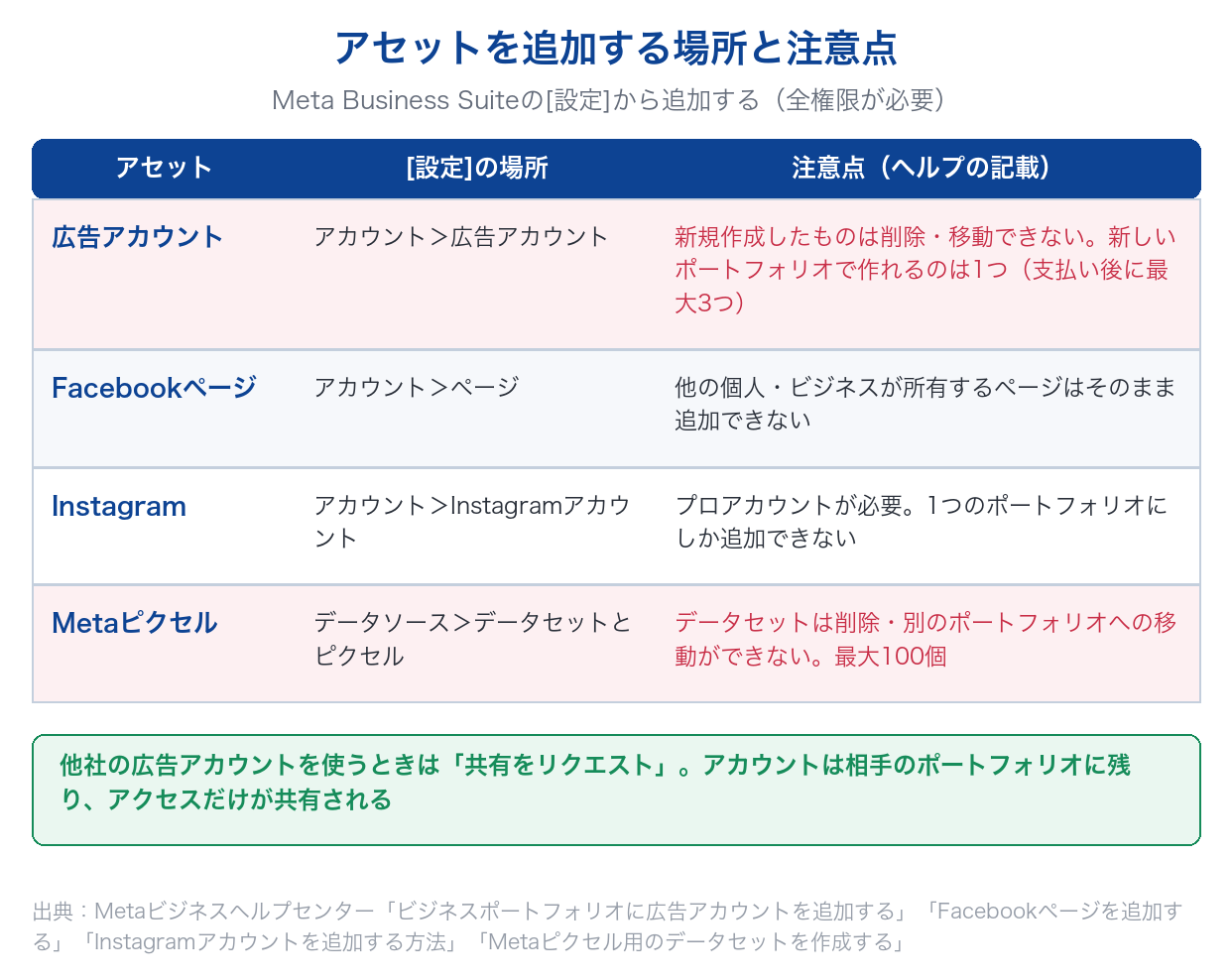
最初に押さえておきたいのは、ビジネスアセットは1つのビジネスポートフォリオにのみ所属できるという点です(出典:Meta Business Suiteでビジネスポートフォリオを作成する)。どのポートフォリオに入れるかを決めてから追加します。
4-1. 広告アカウント|3つの追加方法と「移せない」制約
広告アカウントの追加方法は3つあります(出典:Meta Business Suiteでビジネスポートフォリオに広告アカウントを追加する|Metaビジネスヘルプセンター)。
| 方法 | 使う場面 | 注意点(ヘルプの記載) |
|---|---|---|
| 新しい広告アカウントを作成 | ビジネスで新しい広告アカウントが必要なとき | 作成したアカウントは永続的にそのポートフォリオに登録され、削除や移動ができない |
| 既存の広告アカウントを取得 | 持っている既存のアカウントをポートフォリオに移すとき | 追加が永続的になり、削除や移動ができない場合がある。プリペイド残高のあるアカウントは追加できない |
| 広告アカウントの共有をリクエスト | 他のビジネスの広告アカウントを使うとき(代理店がクライアントのアカウントを使うなど) | アカウントは相手のポートフォリオに残り、アクセスだけが共有される |
新しく作る手順は、[設定]→[アカウント]→[広告アカウント]→[+ 追加]→[新しい広告アカウントを作成]で、広告アカウント名、時間帯、通貨を入力します。その後、使い道として[自分のビジネス]か[別のビジネスまたはクライアント]を選び、規約に同意して作成します(出典:同上)。
作れる数にも制限があります。新しいビジネスポートフォリオで作成できる広告アカウントは1つだけで、キャンペーンを実施して支払いが行われると最大3つに増えます。閉鎖した広告アカウントもポートフォリオから削除されず、上限に含まれます(出典:同上)。また、1人が管理できる広告アカウントは最大25件、1つの広告アカウントに割り当てられるのは最大25人です(出典:広告アカウントの上限|Metaビジネスヘルプセンター)。
4-2. Facebookページ
ページを追加するには、ビジネスポートフォリオの全権限が必要です。手順は、Meta Business Suiteの[設定]→[アカウント]の[ページ]→[+ 追加]→[既存のFacebookページを追加]で、ページの名前かURLを入力します。ページをポートフォリオに追加すると、そのビジネスがページを所有することになります。他の個人やビジネスが所有しているページは、そのままでは追加できません(出典:Meta Business Suiteで組織のビジネスポートフォリオにFacebookページを追加する|Metaビジネスヘルプセンター)。
4-3. Instagramアカウント
Instagramアカウントを追加するには、ビジネス用のInstagramプロアカウントと、ビジネスポートフォリオの全権限が必要です。Instagramアカウントは1つのビジネスポートフォリオにしか追加できません。手順は、[設定]→[アカウント]の[Instagramアカウント]→[追加]で、表示されたウィンドウでInstagramにログインします(出典:ビジネスポートフォリオにInstagramアカウントを追加する方法|Metaビジネスヘルプセンター)。
4-4. Metaピクセル(データセット)
ビジネスポートフォリオにMetaピクセルを追加するには、データセットを作成するか、既存のデータセットに追加します。手順は、[設定]→[データソース]の[データセットとピクセル]→[追加]で、名前とカテゴリを入れて作成します。1つのビジネスポートフォリオで作れるデータセットは最大100個です。そして、データセットは削除したり、別のビジネスポートフォリオに移したりできません(出典:Meta Business SuiteでMetaピクセル用のデータセットを作成する|Metaビジネスヘルプセンター)。
5. メンバーとパートナーの権限
5-1. 利用者は「メンバー」「パートナー」「システムユーザー」の3種類
ビジネスポートフォリオに追加できる利用者は3種類です(出典:ビジネスポートフォリオのユーザーについて|Metaビジネスヘルプセンター)。
- メンバー:ポートフォリオに追加する個人。ポートフォリオとアセットの2段階でアクセス許可を受ける
- パートナー:提携している広告会社などほかのビジネス。パートナーにアクセス許可を付与するには、パートナーが自身のビジネスポートフォリオを持っている必要がある
- システムユーザー:ポートフォリオのアセットにAPI呼び出しを行うサーバーやソフトウェア。すべてのアカウントが使えるわけではない
5-2. ポートフォリオへのアクセス許可
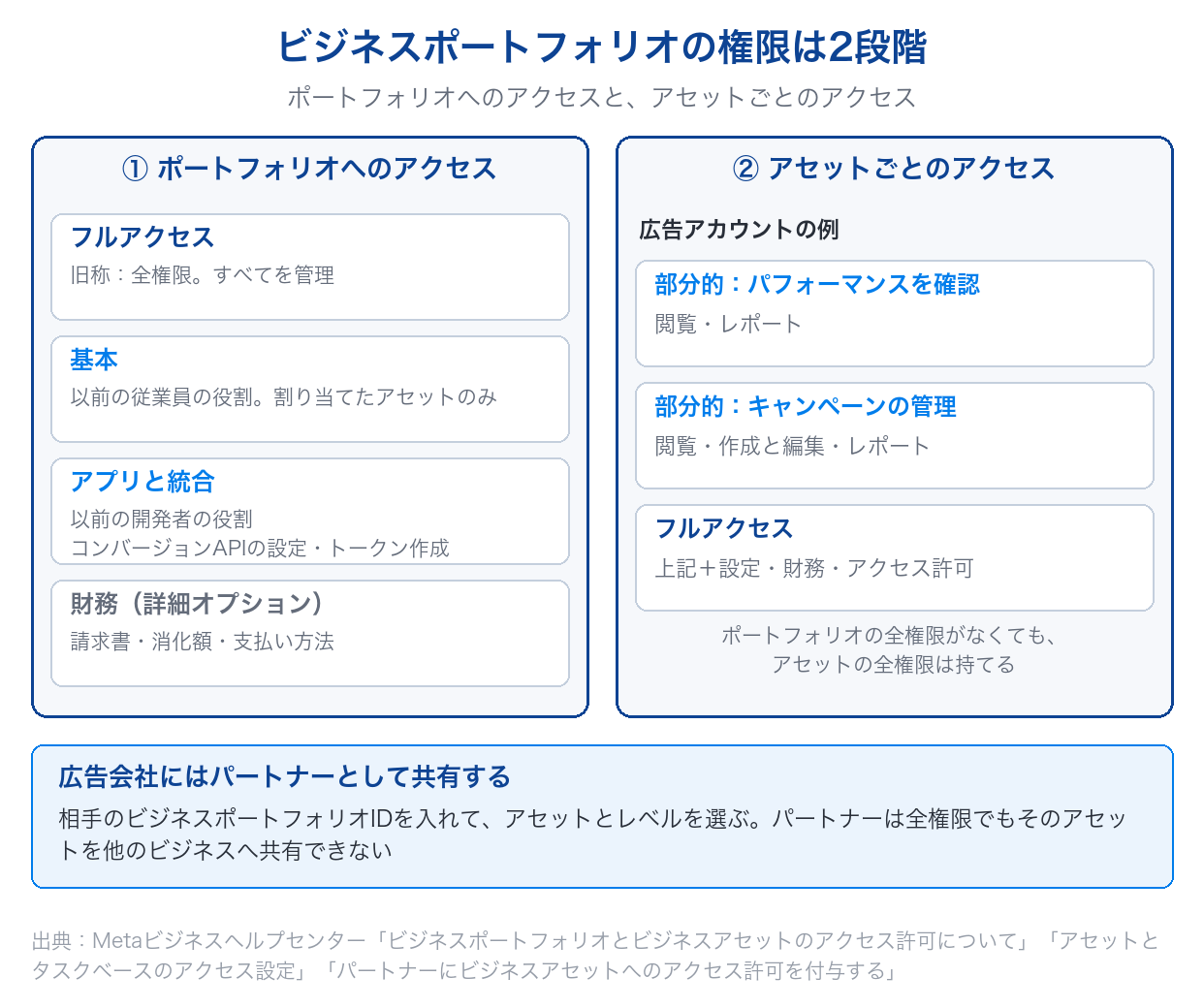
ポートフォリオのアクセスレベルは、フルアクセスと部分的なアクセス許可の2つです(出典:Meta Business Suiteのビジネスポートフォリオとビジネスアセットのアクセス許可について)。
| アクセス許可 | できること |
|---|---|
| フルアクセス(旧称:全権限) | 設定・メンバー・ツール・アセットのすべてを管理。ポートフォリオ内のすべてのアセットへのアクセスが自動で割り当てられる |
| 基本(以前の従業員の役割) | 割り当てられたアセットでのみ作業できる。メンバーを追加したときの既定 |
| アプリと統合(以前の開発者の役割) | コンバージョンAPIの設定、イベントのモニタリング、アプリの編集、アクセストークンの作成 |
| 財務(詳細オプション) | 取引や請求書、消化額、支払い方法などの財務情報の閲覧・管理 |
出典:Meta Business Suiteのビジネスポートフォリオとビジネスアセットのアクセス許可について
メンバーを追加するときは一時的なアクセスも付与でき、その場合は基本的なアクセス許可だけを3日間〜75日間割り当てます。期限が切れると、自動でポートフォリオとアセットから削除されます(出典:同上)。
5-3. アセットへのアクセス許可|広告アカウントの例
アセットごとにも、フルアクセスか、タスクを選ぶ部分的なアクセス許可かを割り当てます。ポートフォリオの全権限がなくても、アセットの全権限を持つことはできます(出典:同上)。広告アカウントでは、次のように分かれています。
| できること | 部分的:キャンペーンの管理 | 部分的:パフォーマンスを確認 | フルアクセス |
|---|---|---|---|
| 広告を閲覧する | ✓ | ✓ | ✓ |
| 広告を作成・編集する | ✓ | − | ✓ |
| レポートを表示する | ✓ | ✓ | ✓ |
| 広告アカウントの設定、財務、アクセス許可を管理する | − | − | ✓ |
出典:ビジネスポートフォリオのアセットとタスクベースのアクセス設定|Metaビジネスヘルプセンター(表はヘルプの広告アカウントの項から、クリエイティブハブの列を省いて作成)
5-4. メンバーを追加する手順
メンバーを追加してアセットを割り当てるには、ポートフォリオの全権限が必要です。Meta Business Suiteの[設定]→[ユーザー]→[ユーザーを招待]で、相手のメールアドレス(Facebookアカウントで使っているものと一致させる)を入れ、ポートフォリオのアクセス許可、アセットとアクセス許可を選んで[招待]をクリックします。相手が招待を承認する必要があり、すべての機能を使えるようになるまで数日かかることがあります(出典:ビジネスポートフォリオにユーザーを追加してビジネスアセットを割り当てる|Metaビジネスヘルプセンター)。
招待された側は、招待メールの[ログインして招待を承認]から、Facebook、Instagram、または管理対象のMetaアカウントでログインして承認します。招待元のビジネスを知らない場合は[招待を辞退]を選ぶよう案内されています(出典:ビジネスポートフォリオへの招待を承認する|Metaビジネスヘルプセンター)。
5-5. パートナー(広告会社)にアセットを共有する
広告会社などのパートナーにアセットを共有するには、ポートフォリオの全権限が必要です。[設定]→[ユーザー]の[パートナー]→[追加]→[パートナーにあなたのアセットへのアクセスを許可]を選び、パートナーのビジネスポートフォリオIDを入力して、共有するアセットとアクセス許可のレベルを選びます(出典:ビジネスポートフォリオでパートナーにビジネスアセットへのアクセス許可を付与する|Metaビジネスヘルプセンター)。
パートナーに全権限を渡しても、パートナーがそのアセットを他のビジネスと共有することはできません。他のポートフォリオとアセットを共有できるのは、アセットを所有している組織だけです(出典:同上)。逆に、パートナー側からアセットの共有をリクエストする方法もあります(出典:ビジネスポートフォリオにパートナーを追加する|Metaビジネスヘルプセンター)。
5-6. 権限の持たせ方|全権限は必要な人だけに
ヘルプは、ポートフォリオの全権限を持つユーザーは必要な人だけに限り、理想的には10人以下にするよう勧めています。また、必須ではないものの、全権限を持つアクティブなユーザーを2名確保することを勧めています。過去90日間にログインしていないユーザーや、パスキーまたは二段階認証を設定していないユーザーは削除するよう案内されています(出典:ビジネスポートフォリオのセキュリティを強化するためのベストプラクティス|Metaビジネスヘルプセンター)。
6. ビジネスポートフォリオでよくある失敗例
6-1. 失敗例1:代理店が自社のポートフォリオでクライアント用の広告アカウントを作る
症状:広告会社が、クライアントのための広告アカウントを自社のビジネスポートフォリオで新しく作ると、契約が終わったときにその広告アカウントをクライアントのポートフォリオへ移せない状態になる。
原因:ビジネスポートフォリオで新しい広告アカウントを作ると、そのアカウントは永続的にそのポートフォリオに登録され、削除したり移したりできなくなります。閉鎖してもポートフォリオから削除されず、上限にも含まれます(出典:Meta Business Suiteでビジネスポートフォリオに広告アカウントを追加する)。
対策:クライアントの広告アカウントは、クライアントのポートフォリオで作ってもらい、広告会社には共有してもらいます。広告会社側からは[別のビジネスポートフォリオの広告アカウントへのアクセスをリクエスト]で共有を依頼できます。
回避策:広告アカウントを作る前に「誰のポートフォリオが所有するか」を決めておきます。新規作成の画面で[自分のビジネス]か[別のビジネスまたはクライアント]かを選ぶ項目があるので、作成時に使い道を確かめてから進めます。
6-2. 失敗例2:別のポートフォリオに入っているInstagramやページを追加しようとする
症状:以前の担当者や制作会社のビジネスポートフォリオに入っているInstagramアカウントやFacebookページを、自社のポートフォリオに追加しようとすると、追加できない。
原因:Instagramアカウントは1つのビジネスポートフォリオにしか追加できません。Facebookページも、他の個人や他のビジネスが所有していないことが追加の前提です。ビジネスアセットは1つのビジネスポートフォリオにのみ所属できます(出典:ビジネスポートフォリオにInstagramアカウントを追加する方法、組織のビジネスポートフォリオにFacebookページを追加する)。
対策:今の所有者に、そのポートフォリオから削除してもらってから追加するか、所有者からアクセス権を付与してもらいます。ページはアクセスをリクエストする方法もあります。
回避策:制作会社や代理店にアカウントの開設を任せる場合は、最初から自社のポートフォリオに追加し、相手にはパートナーとして共有する形にしておきます。所有と利用を分けておけば、取引先が変わってもアセットは自社に残ります。
6-3. 失敗例3:全権限を持つ人が1人しかいない
症状:ビジネスポートフォリオの全権限を持つ人が1人だけの状態で、その人が退職したりログインできなくなったりすると、新しいメンバーの追加や、パートナーへのアセットの共有ができない状態になる。
原因:メンバーの追加やアセットの割り当て、パートナーへの共有、ページやInstagramアカウントの追加は、いずれもポートフォリオの全権限を持つ人だけが行えます(出典:ビジネスポートフォリオにユーザーを追加してビジネスアセットを割り当てる、ビジネスポートフォリオでパートナーにビジネスアセットへのアクセス許可を付与する)。
対策:全権限を持つ人がいない場合は、ヘルプにある「全権限を取得するリクエスト」の手順を確認します。残っている全権限者がいるうちに、もう1人に全権限を付与しておきます。
回避策:ヘルプが勧めるとおり、全権限を持つアクティブなユーザーを2名確保し、全権限は必要な人だけに絞ります。担当者が替わるときは、退職前に権限の引き継ぎと不要な権限の削除をセットで行います。
7. Squad beyondと連携するときの権限
Meta広告とLPツールを連携するときも、ビジネスポートフォリオの権限が前提になります。Squad beyondの公式FAQに書かれている内容は次のとおりです。
7-1. 広告連携には、広告アカウントを管理できる権限が必要
Squad beyondの広告連携を行うと、配信金額や、配信金額から計算されるCPC・CPA、クリエイティブ、媒体のIMP・CTR・CPM・CPCをSquad beyondのレポートで見られるようになります(出典:広告連携をするメリットについて|Squad beyond FAQ)。FAQには、Facebook広告アカウントを他社から借りている場合は、貸主に「ビジネスツールとFacebookの全権限」を付与してもらう必要があると書かれています(出典:広告連携できる媒体について|Squad beyond FAQ)。
連携がうまくいかないときの確認項目として、FAQは、ビジネスマネージャーとMetaのアカウントで使っているメールアドレスが同じか、ビジネスマネージャーを所有している人が連携しているか、連携したい広告アカウントが存在するか、広告アカウントIDに間違いがないかを挙げています(出典:Meta(旧Facebook)の広告連携が上手くいかないトラブルを解決したい|Squad beyond FAQ)。ここでいう「ビジネスマネージャー」は、現在の画面のビジネスポートフォリオのことです。
7-2. CVを返すときはピクセルのアクセストークンを使う
Squad beyondで計測したCVをMeta広告に反映するには、beyondページにピクセルIDとアクセストークンを入力します(出典:Meta広告(Facebook広告/Instagram広告)にSquad beyondのCVを反映する|Squad beyond FAQ)。アクセストークンは、イベントマネージャの[データソース]で対象のピクセルの[設定]タブを開き、「コンバージョンAPI」の項目にある[アクセストークンを生成]から発行します(出典:Meta広告(Facebook広告/Instagram広告)のポストバック機能で使うアクセストークン|Squad beyond FAQ)。
Meta側では、コンバージョンAPIの設定やアクセストークンの作成は、ポートフォリオの「アプリと統合」のアクセス許可でできる作業として説明されています(出典:Meta Business Suiteのビジネスポートフォリオとビジネスアセットのアクセス許可について)。CVの連携を担当する人に、全権限ではなく必要なアクセス許可を割り当てるときの目安になります。Meta広告の配信を安定させる考え方は「Meta広告の最適化とは?成果を安定させる考え方と実践手順」で解説しています。
\LPの制作から検証まで、ひとつの画面で/
- ・10日間、有料プランの機能を無料でお試しいただけます
- ・LP制作からA/Bテスト、効果測定までワンストップ
8. Metaビジネスポートフォリオについてよくある質問
Q. ビジネスマネージャとビジネスポートフォリオは別のものですか?
同じ役割のものとして扱って問題ありません。現在のMetaビジネスヘルプセンターは「ビジネスポートフォリオ」の名称で書かれており、権限の呼び方も「フルアクセス(旧称:全権限)」「基本(以前の従業員の役割)」のように変わっています。一方で開発者向けのページや、広告ツールの連携手順には「ビジネスマネージャ」の名前が残っています。古い手順書で「ビジネスマネージャ」とあれば、Meta Business Suiteの[設定]で探してください。
Q. Meta Business Suiteと広告マネージャ、どちらを使えばいいですか?
役割が違います。Meta Business Suiteは投稿の作成と予約、受信箱、インサイトなどをまとめて扱うツールで、簡単な広告もここで作れます。詳細なターゲット設定などを使う高度な広告キャンペーンは、広告マネージャで作るようヘルプは案内しています。どちらを使う場合も、アセットと権限を保持しているのはビジネスポートフォリオで、その設定はBusiness Suiteの[設定]にあります。
Q. ビジネスポートフォリオはいくつまで作れますか?
個人として作成できるビジネスポートフォリオは最大2つです。所属できるポートフォリオの数には上限がないため、代理店の担当者が複数のクライアントのポートフォリオに参加することはできます。なお、ポートフォリオの中で作れる広告アカウントにも制限があり、新しいポートフォリオでは1つ、キャンペーンを実施して支払いが行われると最大3つまでとされています。
Q. 広告会社に運用を任せるとき、どう権限を渡せばいいですか?
広告会社にはパートナーとしてアセットを共有するのが基本です。全権限を持つ人が[設定]の[パートナー]から、相手のビジネスポートフォリオIDを入れて、広告アカウントなどのアセットとアクセス許可を選びます。アセットは自社のポートフォリオに残るため、契約が変わっても所有は移りません。広告会社がSquad beyondで配信金額を連携する場合は、FAQにあるとおり「ビジネスツールとFacebookの全権限」が必要なので、共有するレベルを事前にすり合わせておきましょう。
Q. Metaピクセルはどこで作り、誰に権限を渡せばいいですか?
ビジネスポートフォリオでは、Meta Business Suiteの[設定]の[データセットとピクセル]からデータセットを作ってピクセルを設定します。データセットは削除も別のポートフォリオへの移動もできないので、どのポートフォリオで作るかを先に決めます。コンバージョンAPIの設定やアクセストークンの作成は「アプリと統合」のアクセス許可でできる作業です。Squad beyondのCVをMetaに返す場合も、このアクセストークンをピクセルの設定から発行して使います。
Q. 使わなくなった人の権限はどうすればいいですか?
ヘルプは、過去90日間にログインしていないユーザーや、パスキー・二段階認証を設定していないユーザーを削除するよう勧めています。権限の変更は、[設定]の[メンバー]で対象の人を選び、ポートフォリオへのアクセスやアセットごとのアクセスを[管理]から編集します。広告ツール側の権限も同じタイミングで見直すと漏れがありません。Squad beyondでは、オーナー権限のユーザーが管理画面からメンバーを削除できます。
9. まとめ
- Metaビジネスポートフォリオは、広告アカウント・ページ・Instagram・ピクセルなどのアセットと、それを扱う人の権限をまとめる入れ物。現在のヘルプでは旧「ビジネスマネージャ」をこの名称で扱っている
- Meta Business Suiteはポートフォリオのアセットを使って運営するツールで、使うにはポートフォリオが必要。高度な広告キャンペーンは広告マネージャで作る
- 作成は business.facebook.com の[ホーム]のドロップダウンから。個人で作れるのは2つまで
- アセットは1つのポートフォリオにだけ所属する。ポートフォリオで作った広告アカウントやデータセットは移せないので、所有者を決めてから作る
- 権限はポートフォリオとアセットの2段階。広告会社にはパートナーとして共有し、全権限は必要な人だけ、ただしアクティブな全権限者を2名確保する
広告ツールとの連携もポートフォリオの権限が前提です。Squad beyondでMeta広告の配信金額やCVを連携する場合は、FAQに書かれた権限とアクセストークンの取り方を先に確認しておくと、連携の手戻りを防げます。
---
\LPの制作から検証まで、ひとつの画面で/
- ・10日間、有料プランの機能を無料でお試しいただけます
- ・LP制作からA/Bテスト、効果測定までワンストップ

Squad beyondサービス紹介資料はこちらからダウンロード