Google広告の除外キーワード|設定手順とマッチタイプ
|広告運用ノウハウ公開中!

より詳しく知りたい方は資料をダウンロード!
Google広告の検索語句レポートを開いたら、商品と関係のない検索語句でクリックされていた。除外キーワードを入れたはずなのに、似た検索でまだ広告が出ている。こうした悩みを抱えている方は多いのではないでしょうか。
Google広告の除外キーワードは、特定の検索語句を広告の表示対象から外す設定です。ただし除外キーワードのマッチタイプは、通常のキーワードのマッチタイプと動き方が違います。仕組みを知らずに設定すると、外したつもりの検索で表示が続いたり、必要な検索まで外したりします。
この記事では、Google広告のヘルプ(2026年10月21日時点の記載)をもとに、除外キーワードの仕組みとマッチタイプ、キャンペーン・広告グループ・リスト・アカウント単位の設定手順、P-MAXでの除外の現在の仕様をまとめます。
\LPの制作から検証まで、ひとつの画面で/
- ・10日間、有料プランの機能を無料でお試しいただけます
- ・LP制作からA/Bテスト、効果測定までワンストップ
目次
1. Google広告の除外キーワードとは
1-1. 特定の検索語句を広告の表示対象から外す設定
除外キーワードを設定すると、特定の検索語句を広告の表示対象から除外して、商品やサービスに関連する重要なキーワードを検索したユーザーだけに広告を表示できます。公式ヘルプは、ターゲットを絞り込むことで関心のあるユーザーに広告が表示されるようになり、費用対効果(ROI)を向上させることができると説明しています(出典:除外キーワードについて|Google 広告 ヘルプ)。
検索広告はクリックされたときに費用がかかるため、関係のない検索で表示・クリックされる分は、そのまま費用になります。検索広告の運用全体のコツは「リスティング広告で集客を成功させる10のコツ|2026年版」で解説しています。
1-2. 除外する語句の選び方
除外キーワードを選ぶときは、キーワードとして設定している語句に似ているものの、別の商品を探しているユーザーが使う語句を探します。公式ヘルプの例では、目の検査をして眼鏡を販売している場合に、「水中眼鏡」や「双眼鏡」を除外キーワードとして追加します(出典:除外キーワードについて)。
候補は、実際に広告が表示された検索語句から探すのが確実です。検索語句レポートには、広告の表示やクリックにつながった検索語句が表示され、販売している商品やサービスとの関連性が低いキーワードが見つかる場合があるとされています(出典:検索語句レポートを使って除外キーワードの候補を取得する|Google 広告 ヘルプ)。配信前に関連語を洗い出す段階では、キーワードプランナーも使えます。使い方は「キーワードプランナーの使い方とは?導入手順を使い方を解説」にまとめています。
1-3. 除外キーワードは類似パターンに一致しない
除外キーワードには、通常のキーワードにある「類似パターン」の考え方が当てはまりません。公式ヘルプの例では、除外キーワード「花束」を設定した場合、「赤い花束」の検索では広告は掲載されませんが、「赤い花」の検索では掲載対象になります(出典:除外キーワードについて)。
もう一つ、長い検索の扱いにも決まりがあります。17語以上からなる検索で、17番目以降の語に除外キーワードと同じ語句が使われた場合は、広告が表示される可能性があります。16番目までにあれば表示されません(出典:同上)。
2. 除外キーワードのマッチタイプ|通常のキーワードと何が違うか
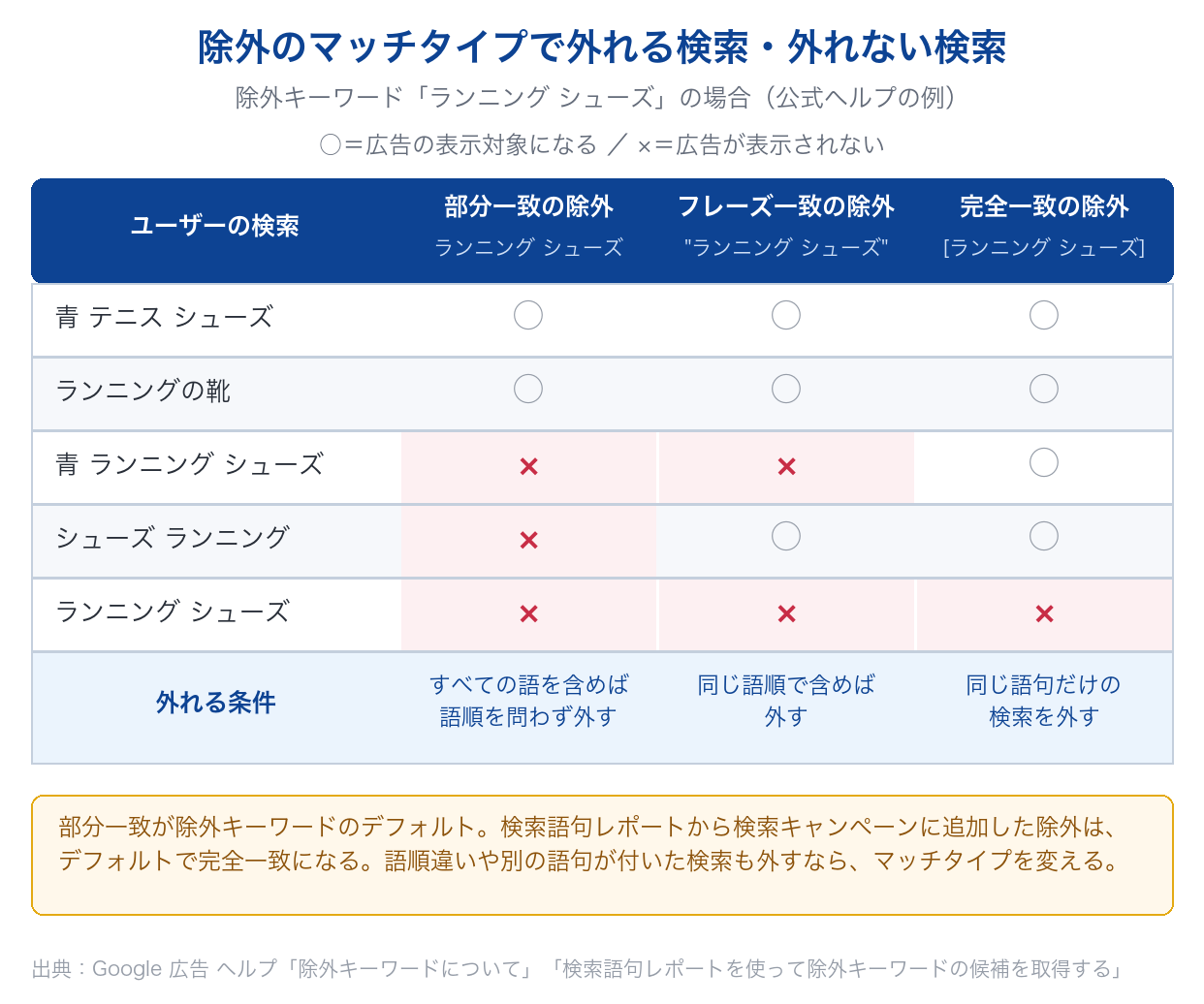
検索キャンペーンでは、部分一致・フレーズ一致・完全一致の3種類の除外キーワードを使えます。公式ヘルプが示している例を、除外キーワード「ランニング シューズ」で表にすると次のとおりです(○=広告の表示対象になる、×=表示されない)。
| ユーザーの検索 | 部分一致の除外 | フレーズ一致の除外 | 完全一致の除外 |
|---|---|---|---|
| 青 テニス シューズ | ○ | ○ | ○ |
| ランニングの靴 | ○ | ○ | ○ |
| 青 ランニング シューズ | × | × | ○ |
| シューズ ランニング | × | ○ | ○ |
| ランニング シューズ | × | × | × |
このルールは、除外キーワードが1語でも複数語でも同じように適用されます(出典:同上)。
2-1. 部分一致の除外|すべての語を含めば語順を問わず外す
部分一致は、除外キーワードのデフォルトのタイプです。除外キーワードに含まれるすべての語句が検索に使われた場合に、語順を問わず広告が表示されなくなります。一部の語句だけが使われた場合は、広告が表示されることがあります(出典:除外キーワードについて)。表の「シューズ ランニング」が×になるのは、語順を問わないためです。
2-2. フレーズ一致の除外|同じ語順で含めば外す
フレーズ一致の除外キーワードは、キーワードが同じ語順で検索に使われた場合に、広告が表示されなくなります。前後に別の語句が付いていても、同じ語順で含まれていれば表示されません(出典:同上)。表の「青 ランニング シューズ」は×、語順が逆の「シューズ ランニング」は○になります。
2-3. 完全一致の除外|同じ語句だけの検索を外す
完全一致の除外キーワードは、別の語句を含まず、同じ語順で検索に使われた場合だけ、広告が表示されなくなります。別の語句を含む検索では広告が表示されることがあります(出典:同上)。表で×になるのは「ランニング シューズ」だけです。
2-4. 通常のキーワードとの違い|類義語は自分で足す
除外キーワードのマッチタイプは、名前が同じでも通常のキーワードのマッチタイプとは働きが違います。公式ヘルプが挙げる主な違いは、類義語や、単語の単数形と複数形も、除外の対象に自分で追加する必要があることです。一方、大文字と小文字、誤字脱字は自動的に考慮されるため、別途追加する必要はありません(出典:除外キーワードについて)。
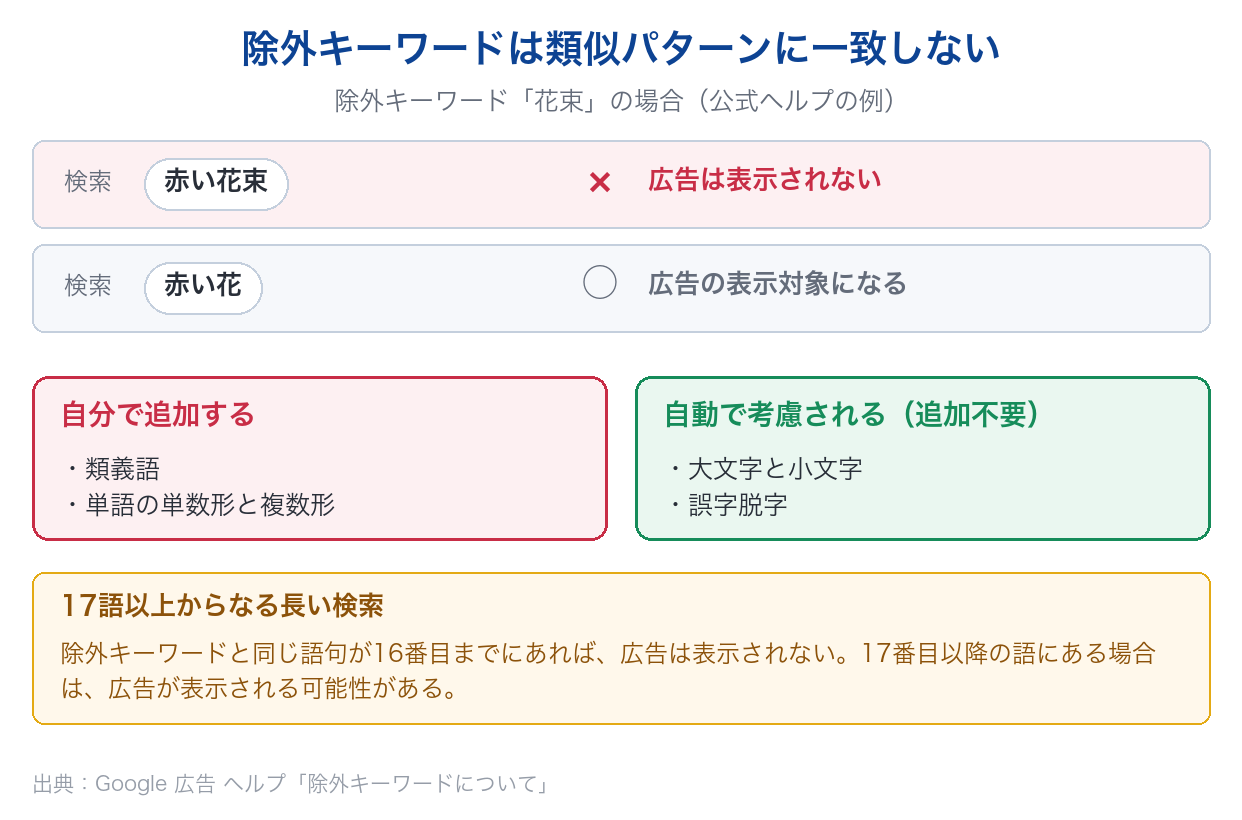
通常のキーワードは、完全一致でも類義語や言い換えに一致する「類似パターン」を含みます(出典:キーワードの類似パターン|Google 広告 ヘルプ)。除外キーワードはそうではないため、「通常のキーワードで広がる範囲」と「除外で外せる範囲」は一致しません。なお、通常のキーワードでは旧称「部分一致」が現在「インテント マッチ」と呼ばれていますが、除外キーワードのヘルプでは今も「部分一致」と表記されています。
2-5. 除外キーワードで使える記号・使えない記号
除外キーワードでマッチタイプを指定するときは、通常のキーワードと同じ記号を使います(フレーズ一致は " "、完全一致は [ ])(出典:キャンペーンに除外キーワードを追加する|Google 広告 ヘルプ)。そのほかの記号の扱いは次のとおりです(出典:除外キーワードについて)。
| 区分 | 記号と扱い |
|---|---|
| 使える | アンパサンド(&)、アクセント記号(á など)、アスタリスク(*)。「靴下 & 靴」と「靴下と靴」は別の除外キーワードとして扱われる |
| 無視される | ピリオド(.)。プラス記号(+)も通常は無視される(C++ のように単語の末尾にある場合は無視されないことがある) |
| 使えない(エラー) | , ! @ % ^ () = {} ; ~ ` <> ? \ | |
| 演算子 | 「site:」は削除される。「OR」は無視される。語の先頭のマイナス(-)を付けた語は無視される |
3. 除外キーワードを設定できる単位と上限
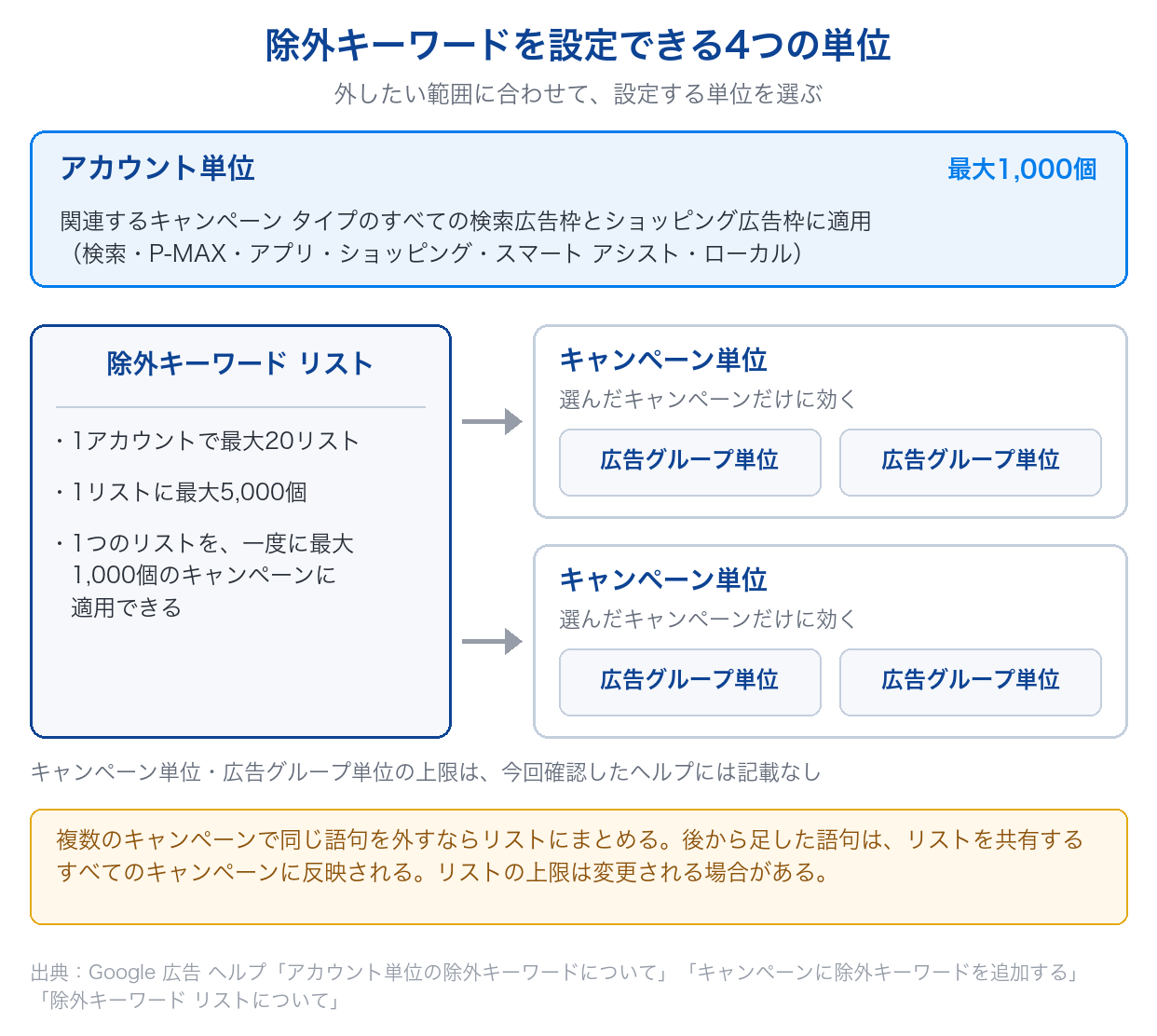
除外キーワードは、適用したい範囲に合わせて設定する単位を選びます。
| 単位 | 適用される範囲 | 上限(ヘルプの記載) |
|---|---|---|
| アカウント単位 | 関連するキャンペーン タイプのすべての検索広告枠とショッピング広告枠(検索・P-MAX・アプリ・ショッピング・スマート アシスト・ローカルの各キャンペーン) | 1アカウントにつき最大1,000個 |
| キャンペーン単位・広告グループ単位 | 選んだキャンペーン、または広告グループ | 今回確認したヘルプには記載なし |
| 除外キーワード リスト | リストを適用した複数のキャンペーン | 1アカウントで最大20リスト、1リストに最大5,000個。1つのリストを一度に最大1,000個のキャンペーンに適用できる |
出典:アカウント単位の除外キーワードについて|Google 広告 ヘルプ、キャンペーンに除外キーワードを追加する、除外キーワード リストについて|Google 広告 ヘルプ
リストの上限について、公式ヘルプは「この上限は変更される場合があります」としています(出典:キャンペーンに除外キーワードを追加する)。複数のキャンペーンで同じ語句を外したい場合はリストにまとめておくと、後から語句を足したときに、リストを共有するすべてのキャンペーンに反映されます(出典:除外キーワード リストについて)。
4. 除外キーワードの設定手順
管理画面のメニュー名は、ヘルプのページによって表記が違う場合があります。ここでは各ヘルプの記載どおりに書いています。
4-1. キャンペーン・広告グループに追加する
- 除外キーワードを追加する先として、すべてのキャンペーンか特定のキャンペーンかを選び、特定のキャンペーンまたは広告グループを選ぶ
- 除外するキーワードを1行に1つずつ入力する(マッチタイプは記号で指定できる)
- 必要なら[新規または既存のリストに保存する]をオンにして、リストにも保存する
- [完了]をクリックする
4-2. 除外キーワード リストを作り、複数のキャンペーンに適用する
リストは、キャンペーンに除外キーワードを追加する画面から作れます。[キャンペーン]メニューの[キーワード]から[除外キーワード]タブを開き、プラスボタンを選びます。[キャンペーンを選択]で対象を選び、除外キーワードを1行に1つずつ入力したら、[新規または既存のリストに保存する]にチェックを入れてリスト名を入力し、[保存]を選びます(出典:除外キーワード リストを設定して複数のキャンペーンに適用する|Google 広告 ヘルプ)。
作ったリストを複数のキャンペーンに適用するときは、[ツール]メニューの[除外リスト]から[除外キーワード リスト]タブを開き、リストにチェックを入れて[キャンペーンに適用]を選び、適用するキャンペーンを選びます(出典:同上)。
4-3. アカウント単位で追加する
- Google広告アカウントで[管理]アイコンをクリックし、[アカウント設定]を開く
- [除外キーワード]セクションを展開し、プラスボタンをクリックする
- 除外キーワードを1行に1つずつ入力し、[保存]をクリックする
- マッチタイプを変えるときは、[マッチタイプ]列のプルダウンで部分一致・フレーズ一致・完全一致から選ぶ
4-4. 検索語句レポートから追加する
[キャンペーン]の[分析情報とレポート]から[検索語句]を開き、除外したい検索語句のチェックボックスをオンにして[除外キーワードとして追加]をクリックします。追加先は、広告グループ、キャンペーン、既存の除外キーワード リスト、新しい除外キーワード リストから選べます(出典:検索語句レポートを使って除外キーワードの候補を取得する)。
注意点として、検索語句レポートから検索キャンペーンに追加される除外キーワードは、デフォルトで完全一致になります(出典:同上)。2章の表のとおり、完全一致の除外は同じ語句だけの検索しか外しません。語順違いや別の語句が付いた検索も外したい場合は、マッチタイプを変更します。
4-5. 編集・削除・ダウンロード
除外キーワードは、鉛筆アイコンから語句やマッチタイプを編集できます。削除は対象のチェックボックスをオンにして[削除]、一覧のダウンロードは表の上のその他アイコンからダウンロード ボタンを選びます(出典:除外キーワードを編集、削除、ダウンロードする|Google 広告 ヘルプ)。
5. P-MAXの除外キーワード|現在の仕様
5-1. キャンペーン単位でもアカウント単位でも追加できる
現在のヘルプでは、P-MAX キャンペーンまたはアカウントに除外キーワードを追加すると、検索広告枠とショッピング広告枠で、そのキーワードを含む検索語句に対してキャンペーンが表示されなくなります。P-MAX の除外キーワードが適用されるのは、検索広告枠とショッピング広告枠だけです(出典:P-MAX キャンペーンの除外キーワード|Google 広告 ヘルプ)。
キャンペーンに追加する手順は、[キャンペーン]の[キーワード]から[除外キーワード]タブを選び、プラスボタンから P-MAX キャンペーンを選んで、キーワードを1行に1個ずつ追加するか既存の除外キーワード リストを選び、[保存]を選びます。マッチタイプは記号で指定できます(出典:同上)。アカウント単位の除外キーワードは、P-MAX を含むすべての検索広告枠とショッピング広告枠に自動で適用されます(出典:同上)。P-MAX の位置づけは「Google広告の種類と特徴|AI時代に選ぶべきキャンペーンとは?」で解説しています。
5-2. 追加する前に影響をプレビューできる
P-MAX キャンペーンでは、除外キーワードを追加した場合の影響を事前に確認できます。[キャンペーン]メニューの[検索キーワード]からキーワードを入力して[影響をプレビュー]を選ぶと、入札戦略に応じてコンバージョン数またはコンバージョン値への影響がパーセンテージで表示されます。一度にプレビューできるのは最大10個で、この影響予測は P-MAX キャンペーンでのみ利用できます(出典:P-MAX キャンペーンに除外キーワードを追加した場合の影響を推定する|Google 広告 ヘルプ)。
5-3. 自社ブランド名は「ブランドの除外」を使う
自社のブランド名で検索したユーザーのクリックに費用がかかるのを防ぎたい場合、公式ヘルプは除外キーワードではなく「ブランドの除外」を使うよう案内しています。ブランドの除外では、よくあるスペルミス、ブランド名のバリエーション、子会社ブランドが自動的にブロックされます(出典:除外キーワードについて(P-MAX の検索ターゲティングと管理機能)|Google 広告 ヘルプ)。P-MAX キャンペーンでは、ブランドの除外は検索広告とショッピング広告の両方に適用されます(出典:ブランドの除外について|Google 広告 ヘルプ)。
5-4. Googleは「必要な場合にのみ」と書いている
P-MAX での除外キーワードについて、公式ヘルプは、ブランド保護に不可欠な場合や、まったく関連性のない語句をブロックする場合にのみ使うよう推奨しています。除外キーワードは非常に制限の厳しい管理機能で、AI が価値の高いトラフィックを見つけられなくなり、パフォーマンスに悪影響を及ぼす可能性があるためです(出典:除外キーワードについて(P-MAX の検索ターゲティングと管理機能))。追加する前に、5-2 の影響のプレビューで確かめておくと判断しやすくなります。
6. ディスプレイ・動画キャンペーンでの除外キーワード
ディスプレイ キャンペーンと動画キャンペーンでは、除外キーワードの働きが検索キャンペーンと違います。すべての除外キーワードは部分一致とみなされ、マッチタイプは変更できません。掲載対象の決定に反映される除外キーワードは最大1,000個で、除外キーワードの精度も検索ネットワークほど高くないため、除外した語句を使っているページに広告が表示されることがあります(出典:キャンペーンに除外キーワードを追加する)。
公式ヘルプは、無関係なサイトや動画に広告が掲載されないようにするには、サイトカテゴリ オプションとコンテンツの除外を使うことを勧めています(出典:同上)。掲載先そのものを外す方法は「【2026年】プレイスメント除外とは?方法と手順を画像で解説!」で解説しています。
7. 除外キーワードでよくある失敗例
7-1. 失敗例1:除外キーワードと通常のキーワードが重なると、広告が表示されなくなる
症状:登録しているキーワードと同じ語句を除外キーワードにも入れると、そのキーワードで広告が表示されなくなる。たとえば広い語句を除外したつもりが、自社が狙っている語句と重なっていると、狙いの検索でも広告が出ない状態になる。
原因:公式ヘルプは、除外キーワードが通常のキーワードと重複しないよう注意を促しており、重複すると広告が表示されないと書いています(出典:キャンペーンに除外キーワードを追加する)。部分一致の除外は、含まれるすべての語句が使われれば語順を問わず外すため、思ったより広い範囲に効きます。
対策:登録キーワードの一覧と除外キーワードの一覧を並べ、重なっている語句を除外から外します。狙いの語句を含む検索まで外していないかは、2章の表の考え方で確認します。
回避策:除外キーワードを追加する前に、登録キーワードと照らし合わせる手順を決めておきます。アカウント単位やリストに入れた除外は複数のキャンペーンに効くため、特に注意して確認します。
7-2. 失敗例2:除外キーワードを1語だけ入れると、言い換えの検索で表示が続く
症状:外したい検索の語句を1つだけ除外キーワードに登録すると、同じ意味の言い換えや類義語を使った検索では、広告が表示され続けることがある。除外したのに効いていない、と受け取ってしまう。
原因:除外キーワードは類似パターンに一致しません。公式ヘルプは、通常のキーワードとの主な違いとして、類義語や単数形・複数形も除外の対象に追加する必要があると書いています(出典:除外キーワードについて)。
対策:検索語句レポートで、外したい検索の言い換えが出ていないかを確認し、見つかった類義語を除外キーワードに追加します。大文字と小文字、誤字脱字は自動で考慮されるので、追加は不要です。
回避策:除外キーワードを登録するときに、同じ意味の言い換えをまとめて洗い出しておきます。複数のキャンペーンで使う語句は除外キーワード リストにまとめると、後から言い換えを足したときにすべてのキャンペーンに反映されます。
7-3. 失敗例3:検索語句レポートから既定のまま追加すると、語順違いの検索で表示が続く
症状:検索語句レポートから除外キーワードを追加し、マッチタイプを変えずに保存すると、同じ語句に別の語が付いた検索や、語順が違う検索では、広告が表示され続けることがある。
原因:検索語句レポートから検索キャンペーンに追加される除外キーワードは、デフォルトで完全一致になります(出典:検索語句レポートを使って除外キーワードの候補を取得する)。完全一致の除外は、別の語句を含まず同じ語順の検索だけを外します(出典:除外キーワードについて)。
対策:追加した除外キーワードのマッチタイプを確認し、語順違いも外したいならフレーズ一致か部分一致に変えます。編集は除外キーワードの一覧の鉛筆アイコンから行えます。
回避策:検索語句レポートから追加するときは、その検索語句だけを外したいのか、その語句を含む検索をまとめて外したいのかを先に決めてから、マッチタイプを選びます。
8. Squad beyondで、除外後に残した検索語句に合わせてLPをそろえる
除外キーワードで検索語句を絞ると、広告から来るユーザーの検索意図がそろってきます。次は、残した検索語句の意図にLPの訴求が合っているかを確かめる段階です。Squad beyondでは、次の方法でLP側を合わせられます。
8-1. 検索意図ごとにVersionを複製して見出しを変える
既存のLP(Version)を複製して、ファーストビューやCTAボタンを変えたVersionを作れます(出典:Versionを複製する|Squad beyond FAQ)。残した検索語句の意図が「料金を知りたい」「比較したい」などに分かれている場合、それぞれに合わせた見出しのVersionを、元のLPを残したまま用意できます。複数のVersionの配信割合を1以上にすれば、同じ配信URLでABテストができます(出典:ABテストを実施する|Squad beyond FAQ)。
8-2. 広告グループごとのパラメータでVersionを出し分ける
Squad beyondには、特定のパラメータを持っている場合だけ指定したVersionを表示する機能があります(出典:パラメータごとにVersionを出し分けする|Squad beyond FAQ)。検索意図ごとに広告グループを分け、それぞれ異なるパラメータを付けた最終ページURLを入稿すれば、同じ配信URLのまま、広告グループごとに別のVersionを見せられます。指定したパラメータを含まないURLからアクセスし、かつ配信割合が1以上のVersionが無い場合は404エラーになるため、配信前にパラメータの有無の両方で表示を確認してください(出典:同上)。
8-3. IPアドレスの除外は「誰でもMKS」(有料)でGoogle広告に連携する
除外キーワードは検索語句で外す設定ですが、Google広告には、特定のIPアドレスを広告掲載の対象から外す「IPアドレスの除外」もあります。キャンペーンごとに最大500個のIPアドレスを除外でき、アカウント単位でも設定できます(出典:IP アドレスを除外する|Google 広告 ヘルプ)。
Squad beyondの「誰でもMKS(ムダ広告ストップ)」(有料)は、広告への不正なアクセスや無駄クリックを検知し、そのアクセス元のIPアドレスを「配信除外IPアドレス」としてリスト化します。Google広告アカウントを連携すると、配信除外IPアドレスをGoogle広告のアカウント単位またはキャンペーン単位の「IPアドレスの除外」に自動で反映できます(出典:配信除外IPアドレスのGoogle広告連携_誰でもムダ広告ストップ(有料)|Squad beyond FAQ)。
\LPの制作から検証まで、ひとつの画面で/
- ・10日間、有料プランの機能を無料でお試しいただけます
- ・LP制作からA/Bテスト、効果測定までワンストップ
9. Google広告の除外キーワードについてよくある質問
Q. 除外キーワードのマッチタイプは、通常のキーワードと同じですか?
名前は同じでも働きが違います。検索キャンペーンの除外キーワードには部分一致・フレーズ一致・完全一致があり、部分一致がデフォルトです。部分一致はすべての語句を含めば語順を問わず外し、フレーズ一致は同じ語順で含めば外し、完全一致は同じ語句だけの検索を外します。また除外キーワードは類似パターンに一致しないため、類義語や単数形・複数形は自分で追加する必要があります。
Q. 除外キーワードはいくつまで登録できますか?
公式ヘルプの記載では、アカウント単位の除外キーワードは1アカウントにつき最大1,000個です。除外キーワード リストは1アカウントで最大20個まで作れ、1つのリストには最大5,000個を入れられます。ディスプレイ キャンペーンと動画キャンペーンでは、掲載対象の決定に反映されるのは最大1,000個です。リストの上限は変更される場合があるとされているので、大量に登録する前にヘルプで最新の記載を確認してください。
Q. P-MAXでも除外キーワードは使えますか?
使えます。現在のヘルプでは、P-MAX キャンペーンに除外キーワードを追加することも、アカウント単位で追加することもでき、既存の除外キーワード リストも選べます。ただし適用されるのは検索広告枠とショッピング広告枠だけです。自社のブランド名を外したい場合は、除外キーワードではなくブランドの除外を使うよう案内されています。追加前には、影響のプレビューで一度に最大10個まで影響を確認できます。
Q. 除外キーワードを入れたのに広告が表示されるのはなぜですか?
主な理由は3つ考えられます。1つ目は、除外キーワードが類似パターンに一致しないため、言い換えや類義語の検索は外れないことです。2つ目は、完全一致やフレーズ一致の除外では、語順違いや別の語句を含む検索が外れない場合があることです。3つ目は、17語以上の長い検索で、17番目以降に除外キーワードの語句がある場合は表示される可能性があることです。まず検索語句レポートで、実際に表示された検索語句を確認してください。確認した検索語句が、外すほどではないが意図の違う言い換えだった場合は、Squad beyondのパラメータでのVersionの出し分けを使い、その意図に合わせた見出しのLPを広告グループごとに見せる方法もあります。
Q. 除外キーワードを増やしすぎるとどうなりますか?
公式ヘルプは、除外キーワードの数が多すぎると、広告の表示対象となるユーザー数が減る可能性があるとして、慎重に選ぶよう求めています。P-MAX については、除外キーワードは制限の厳しい管理機能で、AI が価値の高いトラフィックを見つけられなくなる可能性があるとも書かれています。外す前に、その検索語句が本当に関係ないのかを確かめましょう。関係はあるのに成果が出ていない検索語句なら、外す前にLPの見出しを検索意図に合わせて試す方法もあり、Squad beyondではVersionを複製してABテストで比べられます。
Q. 除外キーワードとIPアドレスの除外はどう違いますか?
除外キーワードは、検索語句(ディスプレイや動画ではコンテンツ)をもとに広告の表示対象を外す設定です。IPアドレスの除外は、特定のパソコンやネットワークのIPアドレスを広告掲載の対象から外す設定で、キャンペーンごとに最大500個まで除外でき、アカウント単位でも設定できます。外したいのが「検索の内容」なのか「アクセス元」なのかで使い分けます。アクセス元を自動で外したい場合は、Squad beyondの誰でもMKS(有料)で、検知したIPアドレスをGoogle広告の除外設定に連携できます。
10. まとめ
- Google広告の除外キーワードは、特定の検索語句を広告の表示対象から外す設定。除外キーワードは類似パターンに一致しない
- 除外のマッチタイプは部分一致(デフォルト)・フレーズ一致・完全一致。類義語や単数形・複数形は自分で追加する
- 設定の単位はキャンペーン・広告グループ・除外キーワード リスト・アカウント。アカウント単位は最大1,000個、リストは最大20個×5,000個
- 検索語句レポートから追加すると、既定は完全一致。外したい範囲に合わせてマッチタイプを選び直す
- P-MAXでは、現在はキャンペーン単位でも除外キーワードを追加でき、適用されるのは検索とショッピングの広告枠だけ。ブランド名はブランドの除外を使う
除外キーワードで検索語句を絞ったら、残した検索語句の意図にLPを合わせる段階に進みます。検索意図ごとの見出しのLPを用意して比べる運用には、Squad beyondのVersionの複製とパラメータでの出し分けが使えます。
---
\LPの制作から検証まで、ひとつの画面で/
- ・10日間、有料プランの機能を無料でお試しいただけます
- ・LP制作からA/Bテスト、効果測定までワンストップ

Squad beyondサービス紹介資料はこちらからダウンロード