Codex CLIでMCPを設定・接続する方法|手順と活用例
|広告運用ノウハウ公開中!

より詳しく知りたい方は資料をダウンロード!
OpenAIのCodex CLIは、ターミナルから使えるAIコーディングエージェントです。ここにMCP(Model Context Protocol)でツールやサービスを接続すると、Codexが外部のデータを参照したり、ツールを操作したりできるようになります。
この記事では、Codex CLIにMCPサーバーを追加する手順(コマンド/設定ファイル)と、LP最適化プラットフォーム「Squad beyond」を接続してレポートを分析する活用例までを解説します。リモートのサーバーもローカルのサーバーも、codex mcp add コマンドで追加できます。
MCPそのものの基礎(定義・API連携との違い・マーケティング活用の全体像)は、MCPとは?マーケティングでの活用方法と事例で解説しています。本記事は「Codex CLIでの接続・活用」に絞って説明します。
\LPの制作から検証まで、ひとつの画面で/
- ・10日間、有料プランの機能を無料でお試しいただけます
- ・LP制作からA/Bテスト、効果測定までワンストップ
目次
1. Codex CLIのMCPとは
MCP(Model Context Protocol)は、AIツールと外部のデータ・ツールを接続するための共通の仕組みです。Codex CLIでMCPを使うと、Codexが自分の外側にあるデータ(レポートの数値、ファイル、外部サービスなど)を参照・操作できるようになります。
Codex CLIはMCPの「クライアント(接続する側)」として動作し、設定したMCPサーバー(接続される側)のツールを呼び出せます。
2. Codex CLIでMCPを使うとできること
CodexにMCPサーバーを接続すると、主に次のことができるようになります。
- データの取得(参照):外部サービスのレポートやファイルをCodexが読み取る
- ツールの操作:Codexから外部ツールに対して、検索・データ更新などを実行する
たとえばWeb検索MCPを接続すれば最新情報を取得しながらコーディングでき、レポート系MCPを接続すれば成果データを参照しながら分析を依頼できます。
3. Codex CLIでMCPを使うための前提
- Codex CLIが利用できる環境:Codex CLIをインストール済みであること(ターミナルでの操作が前提です)。
- 追加の方法:リモートのサーバー(URLでつなぐもの)も、ローカルのサーバー(自分のPCでコマンドを実行して起動するもの)も、codex mcp add コマンドで追加できます。設定は config.toml に保存され、ファイルを直接編集して細かく設定することもできます。
- 設定の共有:ChatGPTのデスクトップアプリ、Codex CLI、IDE拡張は同じMCPの設定を共有するため、一度設定すれば、どれに切り替えても設定し直す必要はありません(出典:Model Context Protocol|OpenAI Developers)。
- 接続先サービスの対応:接続したいサービスがMCPに対応している必要があります。リモートサーバーの場合は認証(OAuthなど)が必要なことがあります。
どのツールを接続するか迷う場合は、MCP対応ツール・サーバーの選び方と比較で用途別に整理しています。
4. Codex CLIにMCPサーバーを追加する手順
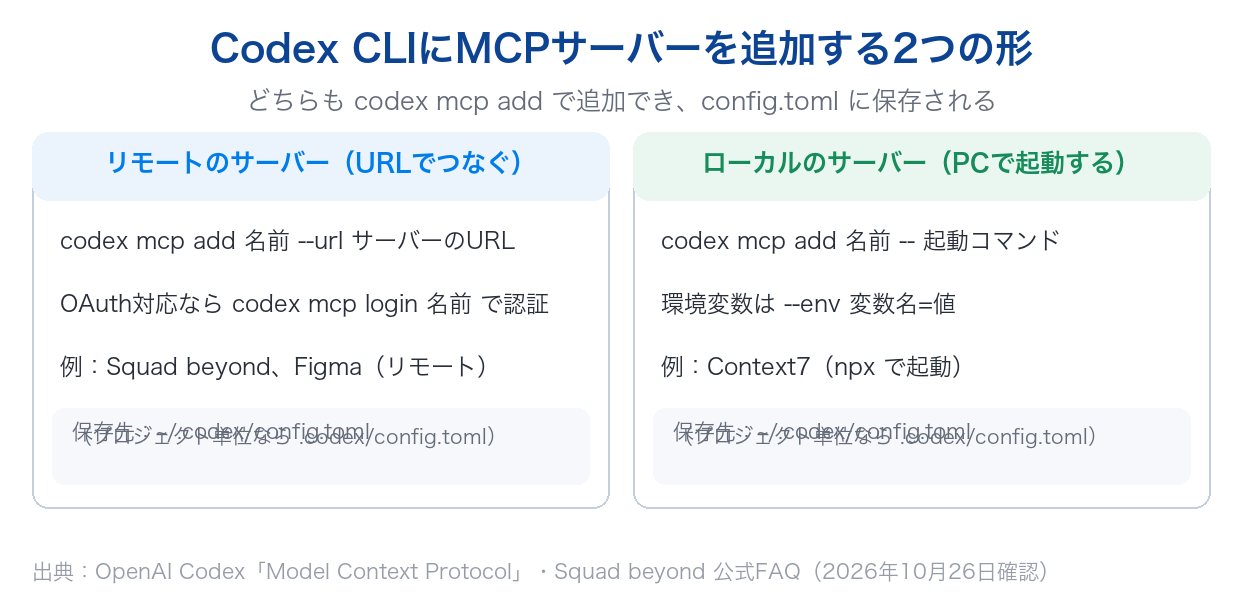
Codexは、MCPの設定を config.toml に保存します。既定は ~/.codex/config.toml で、信頼済みのプロジェクトなら、プロジェクト内の .codex/config.toml に書いてそのプロジェクトだけで使うこともできます(出典:Model Context Protocol|OpenAI Developers)。
4-1. リモートのサーバーをURLで追加する
Squad beyondのように、URLでアクセスするサーバー(Streamable HTTP)は、--url を付けて追加します。CodexのCLIのリファレンスでも、codex mcp add は起動コマンドとURLのどちらでもサーバーを登録できるコマンドとして載っています(出典:Developer commands|OpenAI Developers)。
codex mcp add サーバー名 --url https://サーバーのURLBearerトークンで認証するサーバーは、--bearer-token-env-var でトークンを入れた環境変数の名前を指定できます。OAuthに対応したサーバーは、codex mcp login に続けてサーバー名を入力して実行すると、ブラウザが開いて認証できます。codex mcp login が使えるのは、URLで追加したサーバーのうちOAuthに対応しているものだけです。認証の情報が見つからない場合、Codexは認証なしでサーバーにつなぐことがあるため、OAuthが必要なサーバーではログインまで済ませておきます。
4-2. ローカルのサーバーをコマンドで追加する
自分のPC上で起動するサーバー(STDIO)は、起動するコマンドを -- の後ろに書いて追加します。環境変数を渡すときは --env を使います。
codex mcp add サーバー名 --env 変数名=値 -- 起動コマンドたとえば、開発者向けのドキュメントを参照できるContext7は、次のコマンドで追加できます。
codex mcp add context7 -- npx -y @upstash/context7-mcp4-3. config.tomlで細かく設定する
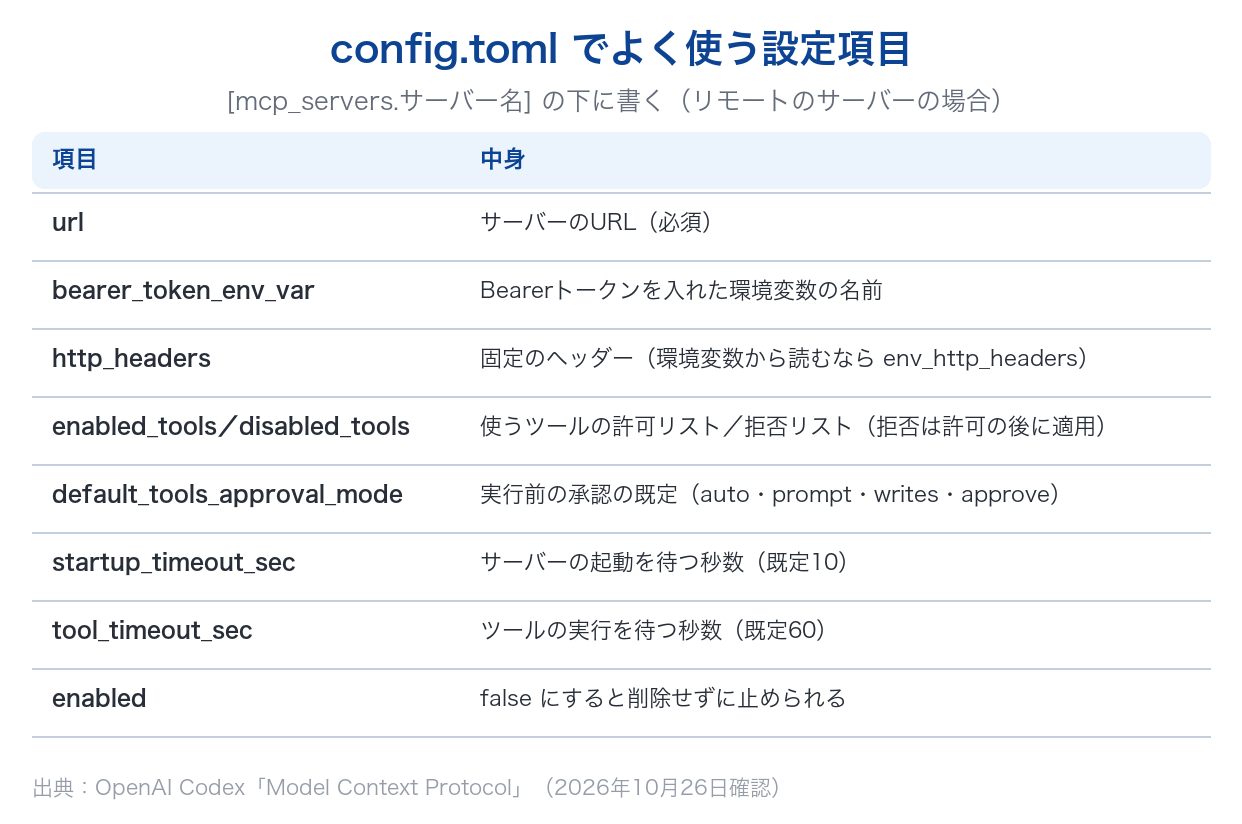
ヘッダーやタイムアウト、使うツールなどを細かく決めたいときは、config.toml を直接編集します。サーバーごとに [mcp_servers.サーバー名] という見出しの行を書き、その下に設定を並べます。リモートのサーバーなら url を書きます。
[mcp_servers.サーバー名]
url = "https://example.com/mcp"
bearer_token_env_var = "TOKEN_ENV_VAR"
enabled_tools = ["ツール名"]
startup_timeout_sec = 20
トークンは bearer_token_env_var で環境変数の名前を指定し、値を設定ファイルに直接書かないようにします。サーバーの起動を待つ秒数(startup_timeout_sec)の既定は10秒、ツールの実行を待つ秒数(tool_timeout_sec)の既定は60秒です。
4-4. 登録の確認と管理
- 一覧:codex mcp list で、設定済みのサーバーを確認できます。使えるコマンドは codex mcp --help で一覧できます。
- 個別の設定と削除:codex mcp get サーバー名 で、そのサーバーの設定を表示できます。いらなくなったサーバーは codex mcp remove サーバー名 で削除します。
- 動作確認:Codexの画面(TUI)で /mcp を実行すると、有効なMCPサーバーが表示されます。
- 一時的に止める:config.toml で enabled を false にすると、設定を消さずにサーバーを止められます。
より詳しい仕様・最新の手順は、Codex公式ドキュメント「Model Context Protocol」を参照してください。
5. 【実例】Squad beyond MCPをCodex CLIに接続してLPを分析する

LP最適化プラットフォームのSquad beyondはMCPに対応しており、Codex CLIから直接データを参照・分析できます。
5-1. Codexへの接続
Squad beyondの公式FAQでは、Codex CLIがインストールされ、codex --version でバージョンが返ってくることを確かめた上で、次のコマンドを実行する手順が案内されています(出典:Squad beyond MCPについて|Squad beyond FAQ)。
codex mcp add squadbeyond --url https://mcp.mysquadbeyond.com/mcp実行するとブラウザで認証画面が開くので、Approveを押し、次の画面で許可します。ターミナルに「Successfully logged in.」と表示されれば接続は完了です。この手順で追加すると、デスクトップ版のCodexにもMCPサーバーが追加されます。デスクトップ版の操作だけでは追加できないため、コマンドで実行します。
取得できるデータは、Squad beyond上のアカウントの権限に連動します。なお、Squad beyond MCPは、利用しているプランによって料金が異なる機能です。
5-2. Codexからできること
接続すると、CodexからSquad beyond上の次のようなデータを扱えます。
- 日次・週次・月次のレポートデータ(PV・CV・CVRなど)の取得
- ステータスやフォルダ単位でのページ一覧の取得
- CVRや流入元、離脱状況などのパフォーマンス分析
- Branch Operation(バージョン×クリエイティブの掛け合わせ)の分析
5-3. 活用例
「今週のレポートを取得して、CVRが高い順にLPをランキングして」
このように自然文で指示するだけで、Codexがデータを参照してランキング化や分析を行います。媒体別のCVR比較や、週次レポートの下書き生成も同様に依頼できます。
取得したデータをもとにした検証の進め方は、ABテストの成功事例6選|検証スピードを高める進め方・注意点も解説で解説しています。
\LPの制作から検証まで、ひとつの画面で/
- ・10日間、有料プランの機能を無料でお試しいただけます
- ・LP制作からA/Bテスト、効果測定までワンストップ
6. Codex CLIでMCPを使うときの注意点
- ツールの権限管理:enabled_tools と disabled_tools で使うツールを絞れます。default_tools_approval_mode では、そのサーバーのツールを実行する前の承認の既定を、auto・prompt・writes・approve から決められます。たとえば writes は、読み取り専用と示されていないツールで承認を求める設定です(出典:Model Context Protocol|OpenAI Developers)。
- 認証情報の管理:トークンは環境変数で管理し、設定ファイルに直接書かないようにします。OAuthのクライアントシークレットを設定した場合、config.toml に保存されるため、ファイルを人に渡したりバージョン管理に入れたりしないようにします。
- レート制限:Squad beyond MCPの場合、リクエストは1分間に10回までです。上限に達した場合も、自動で解除されます。
- 権限との連動:取得できるデータはアカウント権限に紐づきます。権限のないデータは参照できません。
- つながらないとき:/mcp でサーバーが表示されない場合は、config.toml の書き方の誤り、OAuthの認証が済んでいないこと、サーバーの起動のタイムアウト(必要に応じて startup_timeout_sec を延ばす)を確かめます。
書き込みを伴うツールを使う際の注意点は、MCP導入のセキュリティと注意点で詳しく解説しています。
7. Codex CLIのMCP接続でよくあるつまずき3つ
7-1. 失敗例1:リモートのサーバーを config.toml に手で書き足すと、書き方の誤りでサーバーが表示されないことがある
- 症状:リモートのサーバーを追加しようとして config.toml を手で編集したところ、/mcp にサーバーが表示されない。
- 原因:config.toml の書き方を間違えています。リモートのサーバーも codex mcp add に --url を付ければ追加できるのに、ファイルに手で書く方法しかないと考えていました。
- 対策:codex mcp add サーバー名 --url サーバーのURL で追加し直し、codex mcp list で登録されたかを確かめます。
- 回避策:細かい設定が要るとき以外は、コマンドで追加してから config.toml を確認する順番にします。
7-2. 失敗例2:OAuthの認証を済ませないまま使うと、サーバーのデータを取得できないことがある
- 症状:サーバーは追加できたのに、Codexからサーバーのデータを取得できない。
- 原因:OAuthが必要なサーバーで、ログインが済んでいません。認証の情報が見つからない場合、Codexは認証なしでつなぐことがあります。
- 対策:codex mcp login サーバー名 を実行し、ブラウザで認証を済ませてから使います。
- 回避策:サーバーを追加したら、続けて /mcp でサーバーが有効になっているかを確かめる手順にします。
7-3. 失敗例3:Squad beyond側でチームやアカウントを切り替えると、Codexに切り替えが反映されない
- 症状:Squad beyondで別のチームに切り替えたのに、Codexから取得されるデータが切り替える前のままになる。
- 原因:Squad beyond側でチームやアカウントを切り替えても、AIツール側には自動で反映されません。
- 対策:一度接続を解除してから、再接続します。
- 回避策:複数のチームやアカウントを使い分ける場合は、切り替えたら再接続する、という手順を決めておきます。
8. Codex CLIのMCPについてよくある質問(FAQ)
Q. Codex CLIにMCPサーバーを追加するには?
リモートのサーバーは codex mcp add サーバー名 --url サーバーのURL で、ローカルのサーバーは codex mcp add サーバー名 -- 起動コマンド で追加します。どちらも設定は config.toml に保存されます。OAuthに対応したサーバーは、codex mcp login サーバー名 でブラウザが開いて認証できます。ヘッダーやタイムアウトなどを細かく決めたいときは、config.toml を直接編集します。
Q. config.tomlはどこにありますか?
既定は ~/.codex/config.toml です。信頼済みのプロジェクトでは、プロジェクト内の .codex/config.toml に書いて、そのプロジェクトだけでMCPサーバーを使うこともできます。ChatGPTのデスクトップアプリ、Codex CLI、IDE拡張は同じ設定を共有するため、一度設定すれば、どれに切り替えても設定し直す必要はありません。
Q. 登録したMCPサーバーを確認する方法は?
codex mcp list で、設定済みのサーバーの一覧を表示できます。1つのサーバーの設定は codex mcp get サーバー名 で表示できます。Codexの画面(TUI)で /mcp を実行すると、有効なMCPサーバーを確認できます。サーバーを消さずに一時的に止めたいときは、config.toml でそのサーバーの enabled を false にします。
Q. Squad beyondはCodexで使えますか?
使えます。Squad beyondの公式FAQでは、動作を確認しているAIツールにCodexが挙がっていて、codex mcp add squadbeyond --url https://mcp.mysquadbeyond.com/mcp を実行し、ブラウザの認証画面で許可する手順が案内されています。接続すると、レポートの取得やCVRの分析を自然文で依頼できます。Squad beyond MCPはプランによって料金が異なる機能です。
Q. 使うツールを制限できますか?
できます。config.toml の enabled_tools に使うツールを、disabled_tools に使わないツールを書きます。disabled_tools は enabled_tools の後に適用されます。default_tools_approval_mode で、ツールを実行する前の承認の既定も決められます。Squad beyond MCPのように分析に使うサーバーでも、どのツールを使うかと承認の設定を、使い始める前に決めておきましょう。
Q. MCPサーバーにつながらないときは?
/mcp でサーバーが表示されない場合は、config.toml の書き方の誤り、OAuthの認証が済んでいないこと、サーバーの起動のタイムアウトを確かめます。起動に時間がかかるサーバーは startup_timeout_sec を延ばします(既定は10秒)。Squad beyond MCPの場合は、1分間に10回までのレート制限があり、チームを切り替えたときは再接続が必要です。
9. まとめ
Codex CLIはMCPに対応しており、ツールやサービスを接続すれば、ターミナルからAIが外部のデータを直接参照・操作できるようになります。リモートのサーバーは codex mcp add に --url を付けて、ローカルのサーバーは起動コマンドを付けて追加し、OAuthに対応するサーバーは codex mcp login で認証します。細かい設定は config.toml で決められます。
Squad beyond MCPのように対応しているプラットフォームとつなげば、レポートの取得やLPの分析を自然文の指示だけで進められます。まずはWeb検索やレポート系のサーバーを1つ追加し、Codexからデータを扱うところから試してみてください。
\LPの制作から検証まで、ひとつの画面で/
- ・10日間、有料プランの機能を無料でお試しいただけます
- ・LP制作からA/Bテスト、効果測定までワンストップ
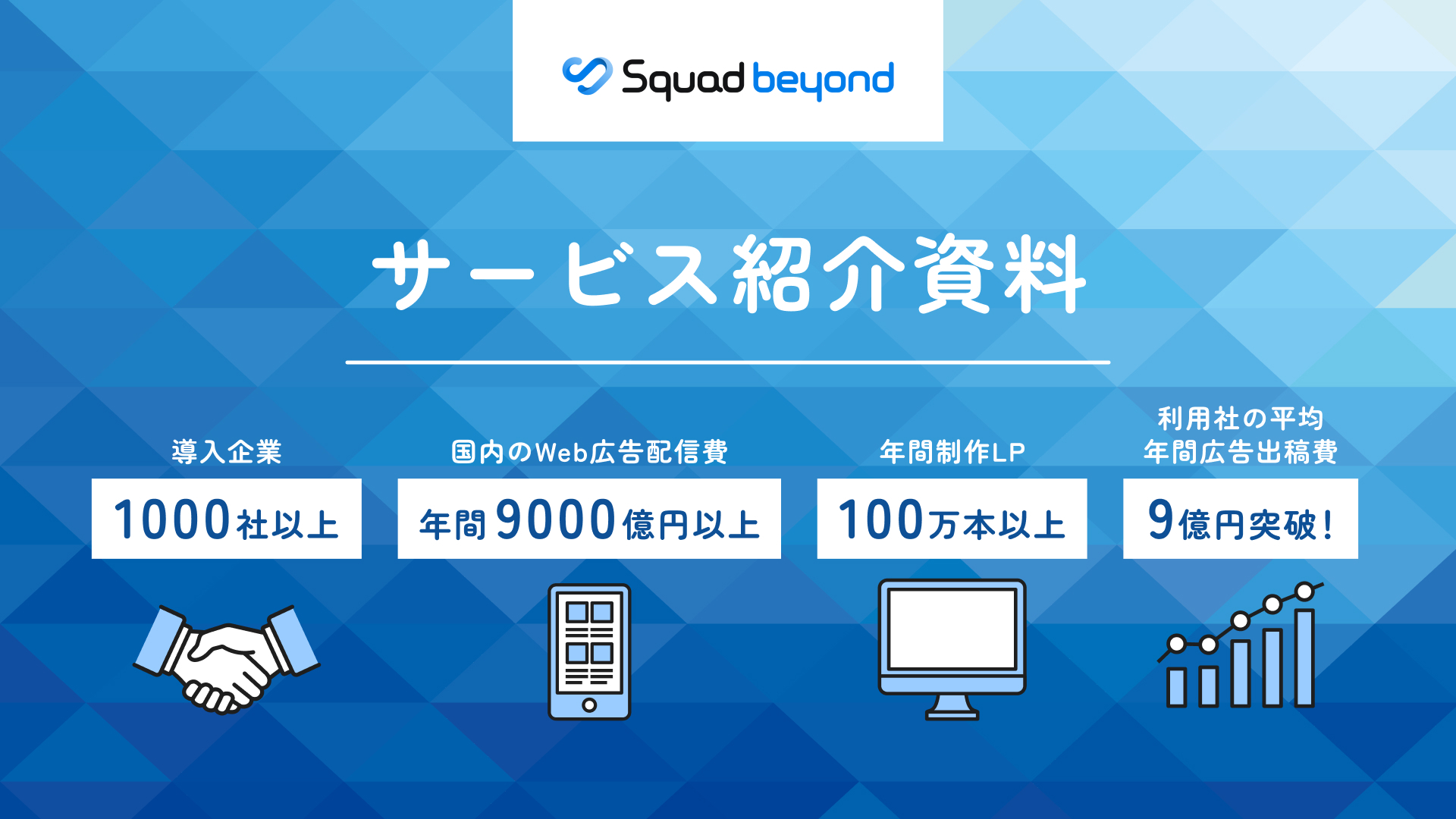
Squad beyondサービス紹介資料はこちらからダウンロード