コホート分析とは?種類とGA4のコホート表の見方
|広告運用ノウハウ公開中!
より詳しく知りたい方は資料をダウンロード!
GA4やプロダクト分析ツールで新規ユーザーの数やCV数は毎月見ているのに、「いつ・どこから来た人が、その後も使い続けているのか」が分からない。同じ100件の獲得でも、翌月に何人残っているかで、その施策の評価は変わるはずなのに、と感じていませんか。
その答えを出すのが、ユーザーを共通の条件でグループに分け、時間の経過とともに行動がどう変わるかを比べる「コホート分析」です。GA4にも、コホートを見られる画面が用意されています。
この記事では、コホート分析の意味、取得日・行動・属性の3つの種類、コホート表(コホート図)の読み方、GA4の維持率の概要レポートとコホートデータ探索の設定、進め方の5ステップ、LP・広告運用での使い方、よくある失敗までを、Googleの公式ヘルプをもとに解説します。
\LPの制作から検証まで、ひとつの画面で/
- ・10日間、有料プランの機能を無料でお試しいただけます
- ・LP制作からA/Bテスト、効果測定までワンストップ
目次
1. コホート分析とは
コホート分析とは、共通の特性を持つユーザーのグループ(コホート)ごとに、時間の経過に伴う行動の変化を比べる分析です。サイト全体の平均ではなく、「同じ条件で集めたグループ」を時間の軸で追うので、施策の後から効いてくる影響や、獲得した時期による質の違いを確かめられます。
1-1. コホートとは:共通の特性を持つユーザーのグループ
Googleアナリティクスのヘルプでは、コホートを「共通の特性を持つユーザーのグループ」と説明し、例として「獲得日が同じユーザーはすべて同じコホートに属します」と書いています。GA4のコホートデータ探索では、こうしたグループの時間の経過に伴う行動を確認できます(出典:GA4 コホートデータ探索|アナリティクス ヘルプ)。
プロダクト分析ツールのMixpanelは、コホートを「特定のプロパティを共有するか、似た順序でイベントを実行したユーザーのグループ」と定義しています(出典:Cohorts|Mixpanel Docs)。どちらも「何かの条件を共有するユーザーの集まり」という意味で、マーケティングでは、同じ月に初めて訪問したユーザー、同じ広告から流入したユーザー、特定の機能を使ったユーザーなどがコホートになります。
1-2. セグメント分析との違い
似た言葉にセグメント分析があります。この記事では、両者を次のように使い分けます。
| セグメント分析 | コホート分析 | |
|---|---|---|
| 比べるもの | ある期間の、条件ごとの数字 | 同じ条件のグループの、時間の経過に伴う変化 |
| 例 | 20代女性のCVRと30代女性のCVRを比べる | 5月に初めて訪問した20代女性が、3か月後に何%残っているかを見る |
| 向いている問い | 今どの層の成果が高いか | 施策の後、定着が良くなったか |
セグメント分析で「今どこが強いか」をつかみ、コホート分析で「その後どうなったか」を確かめる、という補い合う使い方ができます。
1-3. コホート分析でわかること

コホート分析から読み取れることは、主に次の4つです。
- 継続率の推移:初回の接触から何日後・何週後・何か月後に何%が残っているか。立ち上がり直後に大きく減るのか、ある時点から横ばいになるのか、という形が見える
- 獲得した時期による質の差:施策を入れる前と後でコホートを分けて並べると、継続率に差が出たかを後から確かめられる
- 流入元・属性による差:広告経由と自然検索経由を別のコホートにすると、CV後の再訪や再購入に差があるかが分かる
- 離脱が集中するタイミング:月単位のコホートで特定の月に離脱がまとまっていれば、その手前の体験(請求のタイミング、コンテンツを使い切る時期など)が改善の候補になる
たとえば、同じ「100件の獲得」でも、3か月後に残っているのが80件の施策と20件の施策では、その後の売上への効き方が違います(数字は説明用の例)。獲得の時点では同じに見える2つの施策の違いは、時間の軸を入れて初めて見えます。継続による売上の考え方は、LTVとは?計算式・重要視される理由・高め方を解説で解説しています。
2. コホート分析の3つの種類
コホートの切り方は、大きく3つに分けられます。目的によって使う切り方が違うので、設計のときに取り違えないことが大切です。
2-1. 取得日コホート(時間コホート)
初回訪問日・初回購入日・会員登録日など、特定の時点でユーザーを区切る切り方です。最も基本的な形で、日・週・月の単位で並べ、時間の経過とともに何%が残るか(継続率・維持率)を比べます。新規ユーザーがどの速さで離れ、どの時点で定着するかが分かります。
2-2. 行動コホート
特定の行動(主要な機能の利用、サンプル請求、動画の視聴完了など)をしたユーザーで切る切り方です。「どの行動をしたユーザーが長く残るか」を確かめると、定着につながる行動の候補が見つかります。初回の使い方の案内やコンテンツの優先順位を決める材料になります。
2-3. 属性コホート
流入元・デバイス・地域・契約プランなど、ユーザーの属性で分ける切り方です。広告経由と自然検索経由でその後の再訪に差があるか、デバイスによって継続が違うか、といった比較に使います。流入チャネルごとの獲得の質を比べたいときに向いています。
3つの切り方は、GA4のコホートデータ探索では次の設定に当たります(設定の中身は第4章)。
| 切り方 | GA4での設定 |
|---|---|
| 取得日コホート | コホートへの登録条件を「初回接触(ユーザー獲得日)」にし、粒度(毎日・毎週・毎月)で区切る |
| 行動コホート | コホートへの登録条件を「その他」にして、特定のイベントを選ぶ |
| 属性コホート | 「内訳」にディメンション(デバイス カテゴリなど)を入れて、コホートを分ける |
GA4のヘルプには、登録条件の選択肢・内訳・粒度がこのとおりに書かれています(出典:GA4 コホートデータ探索|アナリティクス ヘルプ)。
|広告運用ノウハウ公開中!
3. コホート表(コホート図)の見方
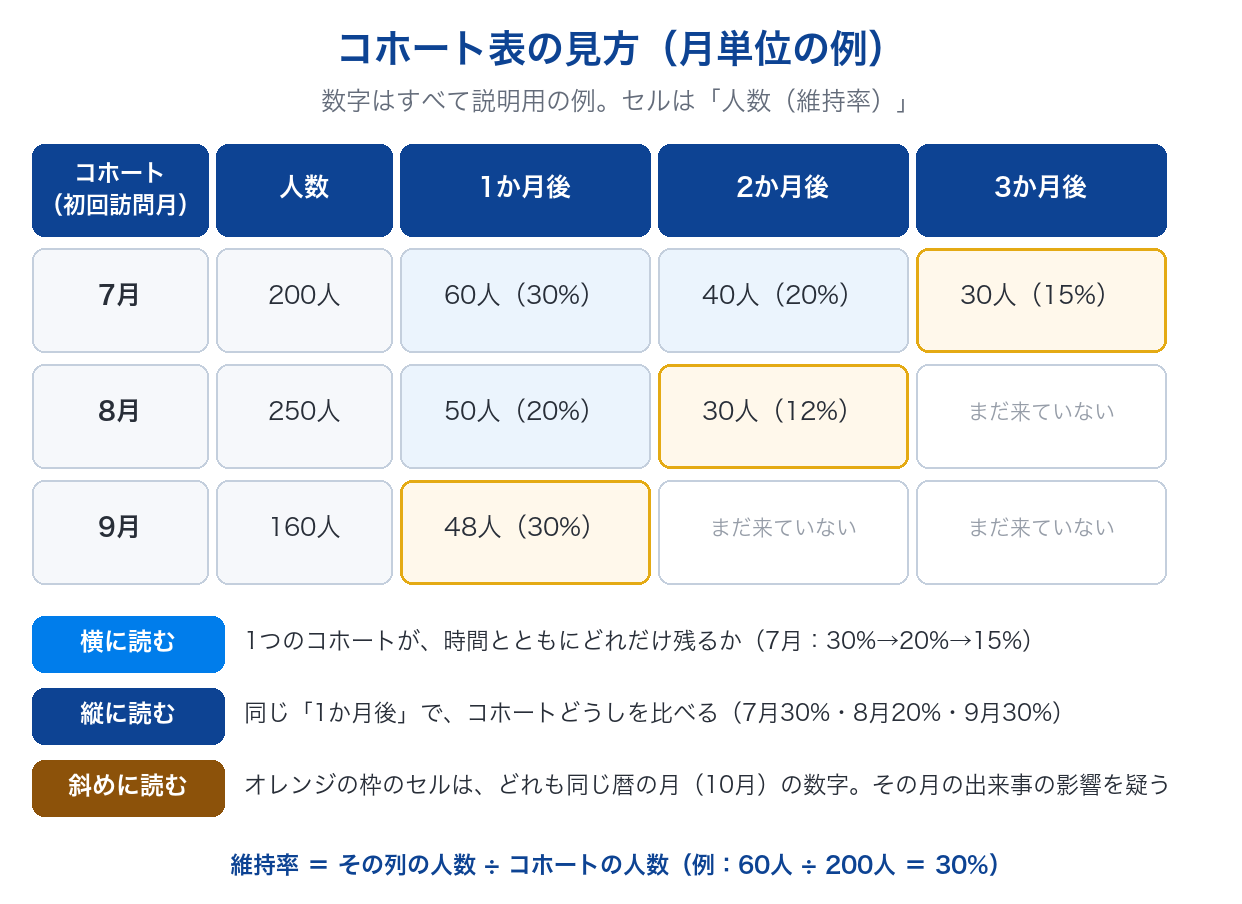
コホート分析の結果は、多くの場合「コホート表」で見ます。行にコホート、列に経過した期間を並べた表で、階段のような形になるのが特徴です。
3-1. 行・列・セルの意味
GA4のコホートデータ探索では、コホートを日・週・月の単位でまとめ、データ表に各コホートのユーザー数を表示します。各セルには、リピートの条件を満たしたユーザー数が入ります。たとえば粒度を「毎日」にした場合、1月1日のコホート(行)の「日 1」の列には、1月1日にコホートの条件を満たし、かつ1月2日にリピートの条件を満たしたユーザーが表示されます(出典:GA4 コホートデータ探索|アナリティクス ヘルプ)。
まとめると、行=いつ(どの条件で)集めたグループか、列=そこから何期間たったか、セル=その時点で条件を満たした人数、です。新しいコホートほど経過した期間が短いので、右下が空いた階段の形になります。
3-2. 維持率の計算
維持率は、セルの人数をコホートの人数で割って出します。GA4の維持率の概要レポートのヘルプには、10月1日に4人のユーザーがサイトにアクセスし、10月2日に3人が再度アクセスした場合、10月1日の「1日目」の折れ線は75%になる、という例があります(出典:GA4 維持率の概要レポート|アナリティクス ヘルプ)。3人÷4人=75%です。
上の図の表を、説明用の数字で計算すると次のとおりです。
| コホート(初回訪問月) | 人数 | 1か月後 | 2か月後 | 3か月後 |
|---|---|---|---|---|
| 7月 | 200人 | 60人(30%) | 40人(20%) | 30人(15%) |
| 8月 | 250人 | 50人(20%) | 30人(12%) | — |
| 9月 | 160人 | 48人(30%) | — | — |
(数字はすべて説明用の例。7月:60÷200=30%、40÷200=20%、30÷200=15%/8月:50÷250=20%、30÷250=12%/9月:48÷160=30%)
3-3. 横・縦・斜めに読む
コホート表は、読む向きによって分かることが変わります。
- 横に読む:1つのコホートが時間とともにどれだけ残るか。上の例の7月コホートは30%→20%→15%と減っていく
- 縦に読む:同じ経過期間で、コホートどうしを比べる。1か月後の維持率は7月30%・8月20%・9月30%で、8月だけ低い。8月は人数が最も多いのに残りが少ないので、8月に集めた流入(キャンペーンなど)が、ほかの月と違う層だった可能性を疑う
- 斜めに読む:右上から左下への斜めのセルは、同じ暦の時期の数字になる。上の例では、7月の3か月後・8月の2か月後・9月の1か月後は、どれも10月の数字。斜めの並びだけがそろって下がっていれば、コホートの質ではなく、その時期に起きたこと(サイトの変更や季節の要因など)を疑う
1つのセルだけを見て判断せず、横・縦・斜めの3方向から「いつもと違うところ」を探すのが読み方の基本です。
4. GA4のコホートレポート:維持率の概要レポートとコホートデータ探索
GA4でコホートを見られる画面は、主に2つあります。すぐに見られる「維持率の概要レポート」と、条件を自分で決められる「コホートデータ探索」です。
4-1. 維持率の概要レポートで見られること
維持率の概要レポートは、ユーザー維持率の概要を表示する、あらかじめ作成されたレポートです。サイトやアプリに初めてアクセスしたユーザーが、その後のエンゲージメントに費やした時間の平均や、初めてアクセスしてからの42日間に再度アクセスしたユーザーの日別の割合が含まれます。画面左側のライフサイクル コレクションからアクセスできます(出典:GA4 維持率の概要レポート|アナリティクス ヘルプ)。
このレポートの「コホート別のユーザー維持率」は、ユーザーの獲得(初回アクセス)日をコホートにしたもので、「1日目」「7日目」「30日目」の最大3本の折れ線が表示されます(出典:GA4 維持率の概要レポート|アナリティクス ヘルプ)。コホートの条件は初回アクセス日に決まっているので、「広告経由だけ」「購入した人だけ」のように条件を変えたいときは、次のコホートデータ探索を使います。
4-2. コホートデータ探索の作り方
コホートデータ探索は、GA4の「データ探索」の手法の1つです。ヘルプに書かれた作成の手順は次のとおりです(出典:GA4 コホートデータ探索|アナリティクス ヘルプ)。
- [探索]の[新しいデータ探索を開始]の右側にある[テンプレート ギャラリー]をクリックする
- [コホートデータ探索]テンプレートを選ぶ
- [コホートに含まれる条件](ユーザーをコホートに加える条件)を決める
- [リピートの条件](加えたユーザーがコホートに残るための条件)を決める
- 日付の違うコホートを並べ、時間の経過に伴う行動の変化を見る
データ探索ツールは、すべてのGA4プロパティで使えます(出典:データ探索ツールを使ってみる|アナリティクス ヘルプ)。
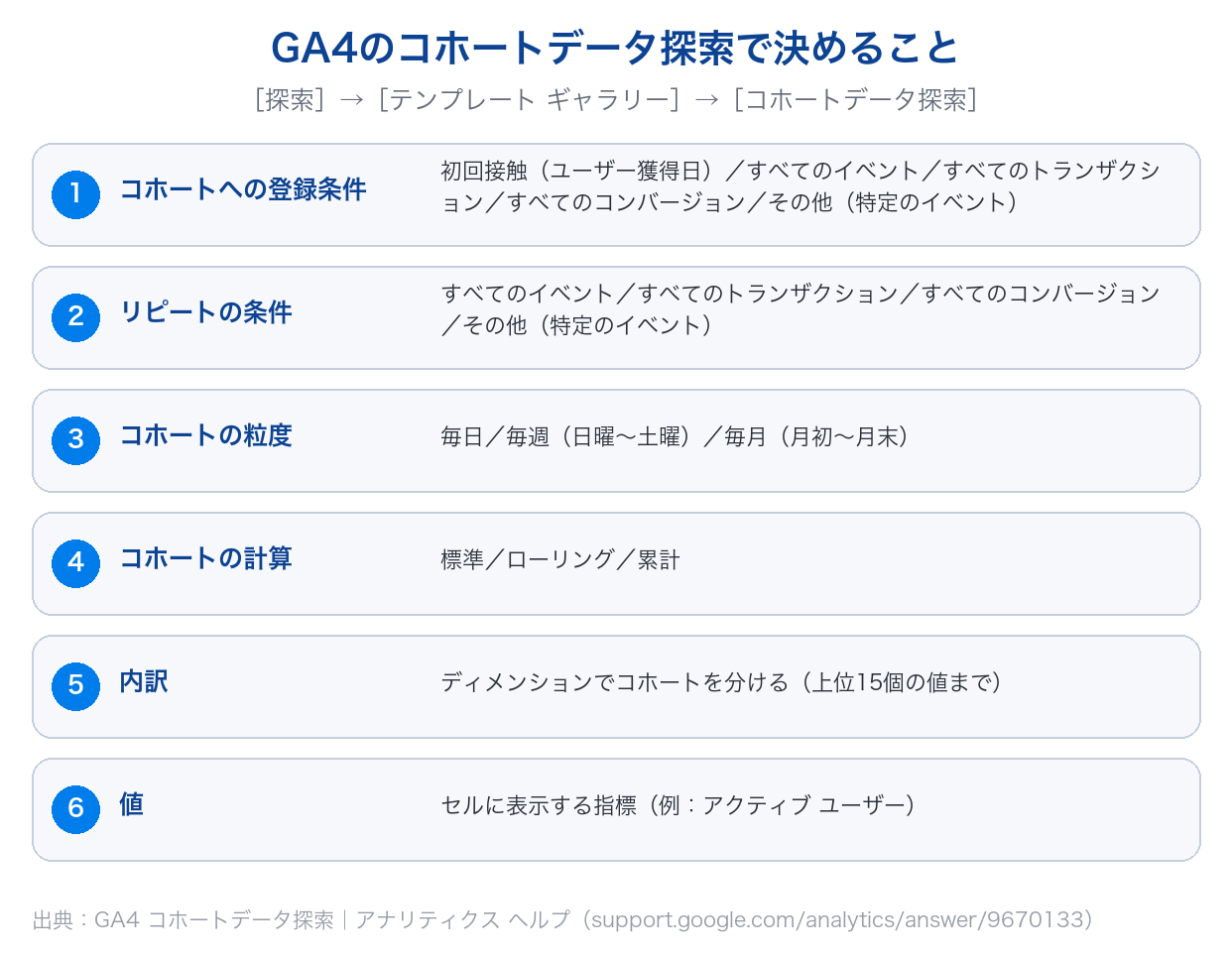
4-3. コホートへの登録条件とリピートの条件
コホートへの登録条件(ユーザーをコホートに入れる最初の条件)は、次の5つから選びます(出典:GA4 コホートデータ探索|アナリティクス ヘルプ)。
- 初回接触(ユーザー獲得日):サイトやアプリを初めて利用したユーザーを、その日時で登録する
- すべてのイベント:期間中になんらかのイベントを発生させたユーザーを、その初回の日時で登録する
- すべてのトランザクション:期間中になんらかのトランザクション イベントを発生させたユーザーを、その初回の日時で登録する
- すべてのコンバージョン:期間中になんらかのコンバージョン イベントを発生させたユーザーを、その初回の日時で登録する
- その他:特定のイベントを発生させたユーザーを登録する
リピートの条件(コホートに残っているとみなす条件)は、すべてのイベント・すべてのトランザクション・すべてのコンバージョン・その他(特定のイベント)の4つで、期間中にその条件を1件以上満たしたユーザーを数えます。
ヘルプには、アプリの品質が維持率に与える影響を調べる例として、登録条件に[その他]で定義したカスタムのエラーイベントを、リピートの条件に[その他]で app_remove イベントを選ぶ設定が紹介されています(出典:GA4 コホートデータ探索|アナリティクス ヘルプ)。
なお、ユーザーは登録条件を満たすすべてのコホートに割り当てられます。登録条件にトランザクションを選ぶと、毎週購入したユーザーは表の各行(各週のコホート)に入ります。また、コホートはユーザーのデバイスのデータだけで決まり、User-IDはコホートの決定に使われません(出典:GA4 コホートデータ探索|アナリティクス ヘルプ)。
4-4. 粒度と計算方法(標準・ローリング・累計)
コホートの粒度は、毎日(プロパティのタイムゾーンの午前0時から翌日の午前0時まで)・毎週(連続する任意の7日間ではなく、日曜日から土曜日まで)・毎月(月初めから月末まで)の3つです。リピートの条件の期間も、同じ粒度になります(出典:GA4 コホートデータ探索|アナリティクス ヘルプ)。
コホートの計算は、各セルにどのユーザーを数えるかの決め方で、次の3種類があります(出典:GA4 コホートデータ探索|アナリティクス ヘルプ)。
| 計算 | 各セルに入るユーザー |
|---|---|
| 標準 | ほかの期間の行動にかかわらず、その期間でリピートの条件を満たしたユーザー |
| ローリング | その期間と、それより前のすべての期間でリピートの条件を満たしたユーザー |
| 累計 | データ探索のいずれかの期間でリピートの条件を満たしたユーザー(指標は各期間の累計値) |
ヘルプの例では、5週間のコホートに3人がいて、ユーザーAは5週目だけ購入、ユーザーBは1〜5週目に毎週購入、ユーザーCは1〜2週目だけ購入した場合、5週目のセルに入るのは、標準がAとB、ローリングがB、累計がAとBとCです(出典:GA4 コホートデータ探索|アナリティクス ヘルプ)。
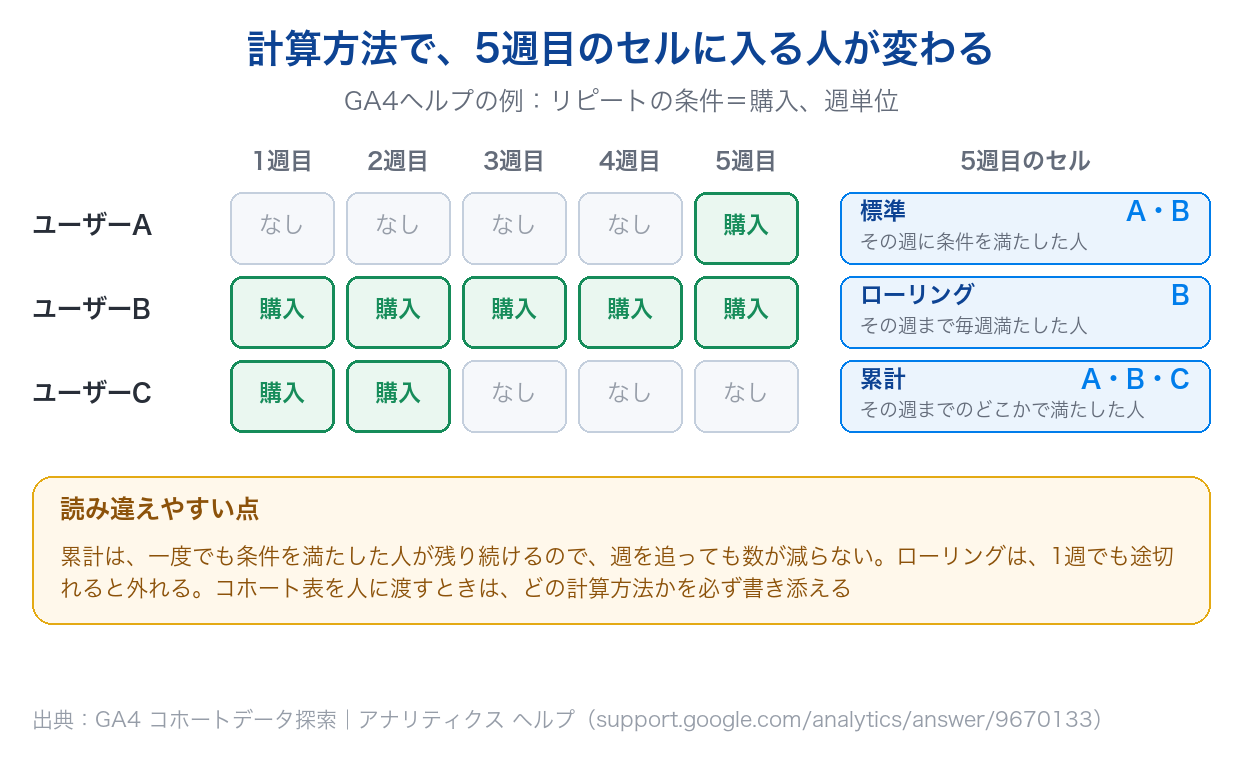
同じデータでも、計算方法を変えると数字が変わります。コホート表を人に渡すときは、どの計算方法で出したかを必ず書き添えてください。
4-5. 内訳と値
内訳にディメンションを指定すると、各コホートをサブグループに分けられます。ヘルプでは、デバイス カテゴリを内訳にした例が紹介されており、内訳を入れた場合、ユーザーは最初に該当した分類だけに関連付けられます(最初にモバイルでアクセスし、同じ日にパソコンで再訪したユーザーは、モバイルの内訳だけに入る)。値には、セルに表示する指標(アクティブ ユーザーなど)を選びます(出典:GA4 コホートデータ探索|アナリティクス ヘルプ)。
4-6. 制限事項とデータの保持期間
コホートデータ探索には、次の制限があります(出典:GA4 コホートデータ探索|アナリティクス ヘルプ)。
- 表示されるコホートは最大60件
- 内訳ディメンションを入れると、そのディメンションの上位15個までの値が表示される
- ユーザー属性のディメンションにはしきい値が適用され、ユーザー数が少なすぎて匿名性を確保できないコホートのユーザーは含まれない
データ探索全体では、クエリに1,000万件を超えるイベントが使われる場合にサンプリング データが用いられることがあり、サンプリングやしきい値が適用されると右上のアイコンが緑色から黄色に変わります(出典:データ探索ツールを使ってみる|アナリティクス ヘルプ)。
もう1つ大切なのがデータの保持期間です。GA4のプロパティは、既定では2か月分のデータを保持します(出典:データ探索ツールを使ってみる|アナリティクス ヘルプ)。保持期間は2か月か14か月に設定でき、データ探索で保持期間より長い期間を指定すると、保持期間を超えた分のデータは表示されません。データ保持の設定が影響するのはデータ探索とファネルのレポートで、標準の集計レポートには影響しません(出典:データの保持|アナリティクス ヘルプ)。月単位で半年以上のコホートを追いたいなら、先に保持期間を確かめておく必要があります。GA4の数字がほかのツールと合わないときの考え方は、GA4の数値が合わないのはなぜ?広告との乖離と合計値のズレで整理しています。
5. コホート分析の進め方5ステップ

コホート分析は、ツールで表を出すこと自体が目的ではありません。施策の判断に使うための手順として、次の5ステップで進めます。
5-1. ステップ1:目的と見る指標を決める
まず、何を良くしたいのかを決めます。継続率を上げたいのか、特定の施策の効果を確かめたいのか、流入チャネルの質を比べたいのかで、組み方が変わります。目的があいまいなまま進めると、表は出てきても判断に使えません。最初に見る指標を1つに絞ると、後の判断がぶれにくくなります。
5-2. ステップ2:コホートの切り方を決める
目的に合わせて、取得日・行動・属性のどれで切るかを選びます。広告キャンペーン別の継続率を比べたいなら属性、主要な機能の利用が定着につながるかを見たいなら行動が起点になります。1回の分析で複数の切り方を混ぜると比べにくくなるので、まずは1つの軸で組むのが基本です。
5-3. ステップ3:リピートの条件と粒度を決める
「残っている」とみなす条件(再訪・再購入・特定のイベントなど)を決め、粒度(日・週・月)をサービスの利用の間隔に合わせます。利用の間隔が月単位のサービスを日単位で見ると、1セルあたりの人数が少なくなり、数字のばらつきが大きくなりやすくなります。
5-4. ステップ4:ツールで設定する
GA4なら、[探索]→[テンプレート ギャラリー]→[コホートデータ探索]から、登録条件・リピートの条件・粒度・計算・内訳・値を設定します(第4章)。設定の前に、データの保持期間(既定は2か月)が、見たい期間に足りているかを確かめてください。
5-5. ステップ5:表を読み、施策に反映する
セルを1つずつ読むのではなく、横・縦・斜めの3方向から「いつもと違うところ」を探します(第3章)。違いが見つかったら仮説を立て、ヒートマップ・ユーザーインタビュー・問い合わせの記録など、ほかの材料と組み合わせて確かめます。表を読んで終わりにせず、次の施策まで決めるところまでを1回の分析とします。
6. コホート分析に使える主なツール
コホート分析に使える代表的なツールは次のとおりです。
| ツール | コホート分析での特徴 |
|---|---|
| GA4(Googleアナリティクス4) | 「維持率の概要レポート」と「コホートデータ探索」でコホートを見られる。データ探索はすべてのGA4プロパティで利用できる |
| Mixpanel | コホートを画面上で定義し、その中のユーザーの一覧を見たり、分析の中で比べたりできる |
| Amplitude | リテンション(継続)の計算に N-Day・Unbounded・Bracket の3つの方式がある |
Mixpanelのドキュメントには、コホートを画面上で定義し、構成するユーザーの一覧を表示し、分析の中で比べ、社内で共有できると書かれています(出典:Cohorts|Mixpanel Docs)。
Amplitudeの解説(英語)によると、N-Dayは特定の日にちょうど戻ってきたユーザーの割合、Unboundedは特定の日か、それ以降に戻ってきたユーザーの割合、Bracketは自分で決めた期間(たとえば0日目、1〜7日目、8〜14日目)ごとに戻ってきたユーザーの割合を測る方式です(出典:Retention Analytics|Amplitude)。サービスの利用の間隔に合わせて使い分けます。
表計算ソフトやBIツールでコホート表を自分で作る方法もあります。GA4のデータ探索は、Googleスプレッドシート・TSV・CSV・PDFの形式でデータをエクスポートできます(出典:データ探索ツールを使ってみる|アナリティクス ヘルプ)。GA4で集計した表を書き出し、社内の売上データと並べて見ることもできます。
なお、購入までの段階ごとの離脱を見たいときは、GA4の「目標到達プロセスデータ探索」(ファネル)という別の手法を使います。コホート分析は「時間の経過」、ファネルは「段階の順番」を見るもので、問いに合わせて使い分けます。
7. LP運用での活用とSquad beyondでの検証
LPやWeb広告の運用では、コホートを「LP単位」「流入元別」で切り直すと、施策の評価が細かくなります。
7-1. LP単位で比べる
複数のLPを並行して配信しているとき、その場のCVRを比べるだけでは、「短期でCVを集めたLP」と「CV後の再訪や追加の購入につながったLP」の区別がつきません。LP別にコホートを分けると、リード獲得後のメールの開封、購入後の継続購入、再訪の割合など、LPごとの獲得後の質を時間の軸で比べられます。
LPのABテストの進め方は、LPのABテストの正しいやり方は?メリットや手順、ツールを解説で詳しく解説しています。
7-2. 流入元・クリエイティブ別に比べる
広告のクリエイティブ別、検索キーワード別、参照元別にコホートを並べると、CV直後の継続や再訪に差があるかが分かります。同じCV単価でも、継続が伸びる流入経路と、短い期間で離れていく流入経路に分かれていれば、出稿の配分や入札を見直す材料になります。
コホート間で差が見えたら、それが偶然の範囲かを確かめてから判断します。必要な人数と期間の考え方は、ABテストの有意差とは?必要サンプル数と期間の決め方で解説しています。
7-3. Squad beyondでLP側の差を確かめる
コホート分析そのものはGA4などの分析ツールで行い、そこで見つかった「どのLP・どの流入元で差が出ているか」を、LP側で確かめて直す、という分担ができます。Squad beyondの公式FAQに書かれている機能のうち、この使い方に関係するのは次のものです。
- GA4のタグの設置:Squad beyondで作ったページにGoogleアナリティクスのタグを設置できる。設置場所は、Version編集画面の右側の「タグ設定」内の「JavaScript head」のなるべく上部(出典:Googleアナリティクスのタグ設置場所はどこですか?|Squad beyond FAQ)。LP経由のユーザーをGA4のコホートで追う前提になる
- レポート:デイリーレポート・クリエイティブ・Branch Operation・ファネル・ポップアップ・時間帯と時間別の6種類。Branch Operationでは、Versionとクリエイティブの組み合わせごとの効果を一覧できる(出典:レポートの種類|Squad beyond FAQ)。クリエイティブ・Branch Operation・ヒートマップで表示するパラメータも選べる(出典:レポートで表示するパラメータを選択したい|Squad beyond FAQ)
- ヒートマップ:CVヒートマップ(リンクを押してCVしたユーザー)・クリックヒートマップ(リンクを押したがCVしなかったユーザー)・離脱ヒートマップ(1秒以上滞在して離脱したユーザー)の3種類で、行動を分けて見られる(出典:ヒートマップの種類(離脱/クリック/CV)|Squad beyond FAQ)
- ABテスト:Versionを複製してファーストビューやCTAボタンを変え(出典:Versionを複製する|Squad beyond FAQ)、配信タイプを「同一URL配信」にすれば、1つの配信URLで複数のVersionを出し分けられる(出典:配信タイプについて|Squad beyond FAQ)。配信割合はレポートの結果に合わせて増減できる(出典:Versionの配信割合について|Squad beyond FAQ)
たとえば、GA4のコホート表で「ある広告から来たユーザーだけ1か月後の再訪が低い」と分かったら、そのクリエイティブとLPの組み合わせをBranch Operationで確かめ、ヒートマップで離脱の位置を見て、訴求を変えたVersionを同じURLで出し分ける、という流れです。なお、Squad beyondの公式FAQにはコホート分析の機能の記載はありません。コホートの集計はGA4などで行ってください。
ヒートマップの見方は、ヒートマップ分析とは?LP改善の見方とおすすめツール5選で詳しく解説しています。自社のLPでの使い方を相談したい方は、Squad beyond に無料相談するからお問い合わせください。
\LPの制作から検証まで、ひとつの画面で/
- ・10日間、有料プランの機能を無料でお試しいただけます
- ・LP制作からA/Bテスト、効果測定までワンストップ
8. コホート分析の注意点
コホート分析は、設計を誤ると判断を誤らせる分析でもあります。始める前に、次の4つを押さえておきましょう。
8-1. 1セルあたりの人数を確保する
コホートを細かく切りすぎると、各セルの人数が少なくなり、偶然の上下と本当の差の区別がつきにくくなります。粒度(日・週・月)と切り口(属性・行動)のどちらを優先するかを、データの量に合わせて決めます。人数が極端に少ないときは、いったん粒度を粗くしてから細かく分けるほうが安全です。
8-2. 観測する期間を十分にとる
短い期間で「効果がない」と決めると、遅れて出る影響を見落とします。サービスの利用の間隔の複数回分のデータがそろってから評価します。GA4では、データの保持期間(既定は2か月)を超えた分はデータ探索に表示されない点にも注意してください(第4章)。
8-3. 相関と因果を取り違えない
コホート間に差が出ても、それが施策の効果なのか、季節・競合・外部の出来事の影響なのかは、別に確かめる必要があります。コホート分析は仮説を見つけるのに向いており、原因を確かめるにはABテストなどの実験を組み合わせます。斜めの読み方(第3章)で、同じ時期にすべてのコホートが動いていないかも確かめましょう。
8-4. 定性の情報で補う
数字だけでは「なぜそうなったか」までは分かりません。離脱が集中する時期が分かったら、ヒートマップ・ユーザーインタビュー・問い合わせの記録などで裏付けを取り、施策に反映します。
LPの離脱の改善とLPOの進め方は、次の記事で解説しています。
9. コホート分析でよくある失敗3つ
コホート分析で起こりやすい失敗を3つ、症状・原因・対策・回避策の順に整理します。
9-1. 失敗例1:登録条件にトランザクションを選んで、人数を足してしまう
- 症状:登録条件を「すべてのトランザクション」にした表で各行の人数を合計すると、実際に購入した人数より多くなる
- 原因:GA4では、ユーザーは登録条件を満たすすべてのコホートに割り当てられる。毎週購入した人は、各週のコホートに1回ずつ入る
- 対策:各行の人数は足し合わせず、「その週に初めて条件を満たした人の集まり」として行ごとに読む。新規の人数を知りたいなら、登録条件を「初回接触(ユーザー獲得日)」にした表を別に作る
- 回避策:分析の目的が「新規の定着」なら初回接触、「購入者の再購入」ならトランザクション、と目的から登録条件を決め、表の上に条件を書いておく
9-2. 失敗例2:計算方法を確かめずに比べる
- 症状:前回のレポートと今回のレポートで計算方法が違うと、継続率が急に上がった(下がった)ように見える
- 原因:標準・ローリング・累計で、同じセルに入るユーザーが変わる。累計は一度でも条件を満たした人が残り続け、ローリングは1期間でも途切れると外れる
- 対策:比べる表どうしの計算方法をそろえる。迷ったら、期間ごとの実態に近い「標準」を基準にする
- 回避策:データ探索の名前やレポートの見出しに「週・標準」のように粒度と計算方法を入れておく
9-3. 失敗例3:データの保持期間を確かめずに長い期間を見る
- 症状:半年前のコホートを見ようとすると、古い月のデータが表示されず、新しいコホートだけが並ぶ
- 原因:GA4の保持期間は既定で2か月で、データ探索では保持期間を超えた分のデータが表示されない
- 対策:長い期間で見たい場合は、編集者の権限で[管理]の[データの保持]を開き、保持期間を14か月に変える(延長は、すでに収集してまだ削除されていないデータに適用される)。足りない期間は、エクスポートして手元に残した表で補う
- 回避策:GA4を導入したら最初に保持期間を確かめ、月に1回、コホート表をスプレッドシートに書き出して残す
(保持期間と延長の扱いの出典:データの保持|アナリティクス ヘルプ、既定の2か月の出典:データ探索ツールを使ってみる|アナリティクス ヘルプ)
10. コホート分析についてよくある質問(FAQ)
Q. ユーザー数が少ないサービスでも、コホート分析は意味がありますか?
意味はありますが、読み方を変える必要があります。ユーザー数が少ないと、1セルあたりの人数が数人になり、1人の行動で維持率が大きく動きます。粒度を月単位にする、取得日コホートだけに絞る、といった工夫で傾向はつかめます。ただし、差があるかどうかを数字だけで判断するには人数が足りないことが多いので、ヒートマップやインタビューなどの定性の情報と組み合わせ、複数の期間のデータがそろってから評価してください。
Q. コホート分析とセグメント分析の違いは何ですか?
セグメント分析は、ある期間の数字を条件ごとに比べる分析です。コホート分析は、同じ条件で集めたグループが、時間の経過とともにどう変わるかを追う分析です。たとえば「20代女性のCVRを見る」のがセグメント分析、「5月に初めて訪問した20代女性が、3か月後に何%残っているかを見る」のがコホート分析です。今の傾向をつかむのはセグメント分析、施策の効果を時間の軸で確かめるのはコホート分析、と補い合う形で使い分けます。
Q. GA4の維持率の概要レポートとコホートデータ探索は、何が違いますか?
維持率の概要レポートは、あらかじめ作成されたレポートで、ユーザーの獲得(初回アクセス)日をコホートにし、「1日目」「7日目」「30日目」の維持率などをすぐに確認できます。コホートデータ探索は、登録条件(初回接触・トランザクション・特定のイベントなど)、リピートの条件、粒度、計算方法、内訳を自分で決めて表を作る手法です。まず維持率の概要レポートで全体の傾向を見て、条件を変えて深く見たいときにコホートデータ探索を使う、という順番が使いやすいでしょう。
Q. GA4のコホートデータ探索では、何を設定できますか?
コホートへの登録条件(初回接触・すべてのイベント・すべてのトランザクション・すべてのコンバージョン・その他)、リピートの条件、粒度(毎日・毎週・毎月)、計算(標準・ローリング・累計)、内訳、値を設定できます。表示できるコホートは最大60件で、内訳はディメンションの上位15個の値までという制限があります。また、データの保持期間(既定は2か月)を超えた分は表示されないため、長い期間を追いたい場合は先に保持期間を確かめてください。
Q. 広告経由と自然検索経由をコホートで比べると、どう役立ちますか?
流入元ごとに継続率を並べると、獲得の時点では見えない質の差が分かります。たとえば、自然検索経由は1か月後も残る人が多いのに、ある広告経由は早く離れていく、と分かれば、その広告のターゲットや訴求、遷移先のLPを見直す材料になります。Squad beyondなら、Branch OperationでVersionとクリエイティブの組み合わせごとの効果を確かめ、訴求を変えたVersionを同一URL配信で出し分けて比べられるので、コホート分析で見つけた差をLP側の検証につなげられます。
Q. コホート分析の結果を、LPの改善にどうつなげればいいですか?
まず、差が出ているコホート(どの時期・どの流入元・どのLP)を特定し、そのコホートの人がLPのどこで離脱しているか、どこをクリックしているかを確かめます。次に、仮説に沿って訴求やファーストビューを変えた別案を作り、元の案と同じ条件で比べます。Squad beyondでは、CV・クリック・離脱の3種類のヒートマップでユーザーの行動の違いを見て、Versionを複製した別案を同一URL配信で出し分け、レポートの結果に合わせて配信割合を増減できます。結果はもう一度コホートで追い、定着まで変わったかを確かめます。
11. まとめ|コホート分析で「獲得の質」を時間の軸で確かめよう
コホート分析は、流入や売上の総量だけでは見えない、獲得の質と時間の経過に伴う行動の変化をとらえる分析です。取得日・行動・属性の3つの切り方を目的に合わせて選び、コホート表を横・縦・斜めの3方向から読むことで、施策の効果を中長期で評価できるようになります。
GA4なら、まず維持率の概要レポートで全体の傾向を見て、条件を変えたいときはコホートデータ探索で、登録条件・リピートの条件・粒度・計算方法を決めて表を作ります。データの保持期間(既定は2か月)と計算方法の違いは、読み違いの原因になりやすいので最初に確かめてください。
LP運用では、流入元やLP別にコホートを分け、差が出たところをヒートマップやABテストで確かめると、改善の仮説を具体的にできます。コホート分析で見つけた差を、LPの検証まで速くつなげたい方は、Squad beyond に無料相談するからお問い合わせください。
|資料を公開中!

\LPの制作から検証まで、ひとつの画面で/
- ・10日間、有料プランの機能を無料でお試しいただけます
- ・LP制作からA/Bテスト、効果測定までワンストップ
Squad beyondサービス紹介資料はこちらからダウンロード