HubSpotでLPを作る|使えるプランとABテストの条件
|広告運用ノウハウ公開中!
より詳しく知りたい方は資料をダウンロード!
「CRMはHubSpotにまとまっている。広告のLPもHubSpotで作れば、リードの管理が楽になるのでは」。そう考えて調べ始めたものの、どのプランで何ができるのかが分かりにくく、手が止まっている方もいるのではないでしょうか。
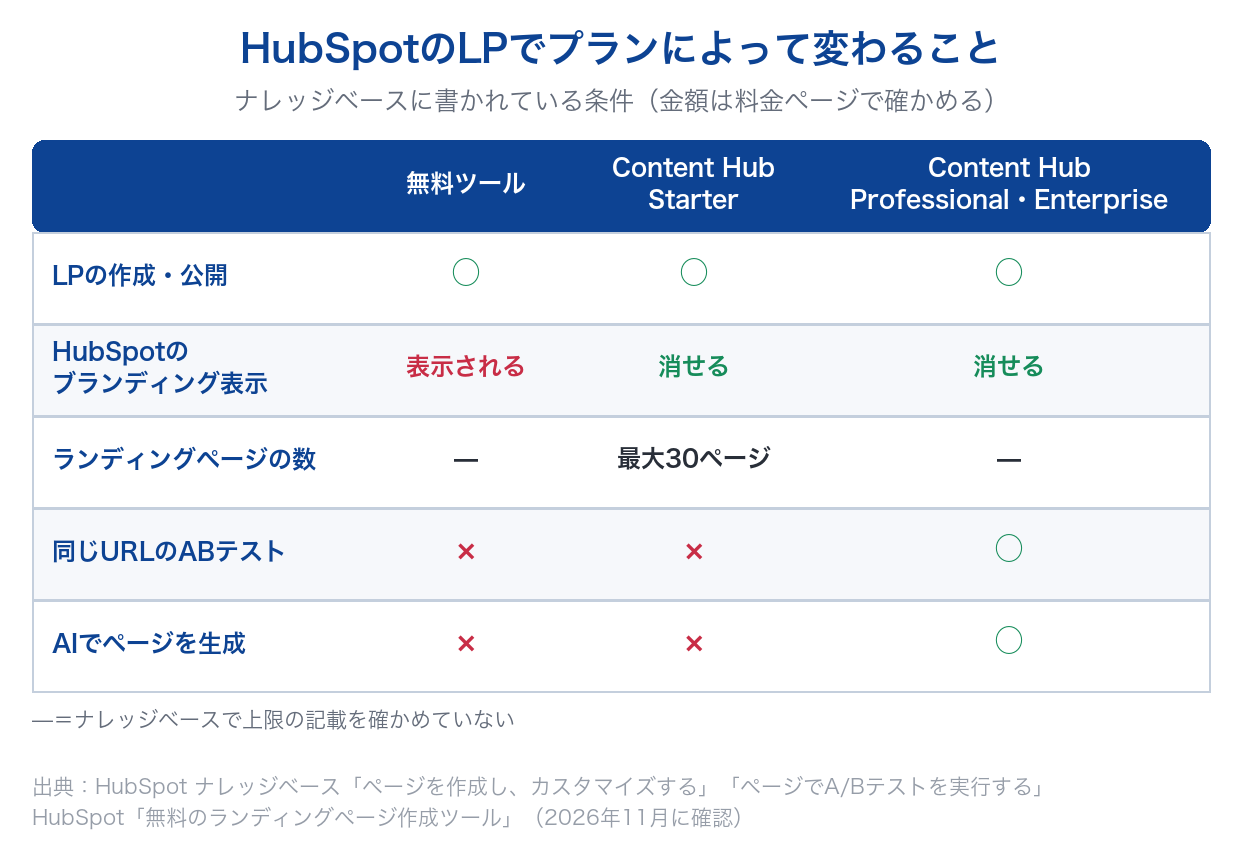
HubSpotでLPは作れます。ランディングページの作成ツールは無料で使い始められ、フォームを置けば、送信した人がそのままHubSpotのコンタクトになります。ただし、HubSpotのブランディング表示を消すには有料プランが要り、同じURLで2つの版を比べるABテストはContent Hub Professional以上の機能です。
この記事では、HubSpot公式の製品ページとナレッジベースで確かめた範囲で、LPの作り方、プランで変わること、広告に使うときに詰まる点をまとめます。2026年11月にHubSpotの公式サイトで確認した情報です。
\LPの制作から検証まで、ひとつの画面で/
- ・10日間、有料プランの機能を無料でお試しいただけます
- ・LP制作からA/Bテスト、効果測定までワンストップ
目次
1. HubSpotでLPは作れる|作成ツールは無料で始められる
1-1. LPの作成ツールはContent Hubの一部
HubSpotのランディングページ作成ツールはContent Hubの一部として提供され、無料で利用を始められます。マーケティングの自動化などの高度な機能が必要な場合は、Marketing HubのStarter・Professional・Enterpriseの有料エディションで使う形です(出典:無料のランディングページ作成ツールで誰でも簡単にLP作成|HubSpot)。
テンプレートは、ドラッグ&ドロップで編集できるテーマテンプレートと、デザインマネージャーで作るカスタムテンプレートの2種類です(出典:ページを作成し、カスタマイズする|HubSpot ナレッジベース)。
1-2. 無料ツールはHubSpotブランドのドメインで公開する
ページを公開するには、ドメインがHubSpotに接続されている必要があります。無料ツールでは、公開に使えるHubSpotブランドのドメインがアカウントに含まれています。公開したページからHubSpotのブランディング表示を消すには、Content HubのStarter・Professional・Enterpriseのいずれかが必要です(出典:ページを作成し、カスタマイズする|HubSpot ナレッジベース)。
2. プランで変わること|ブランド表示・ページ数・ABテスト
2-1. Content Hub Starterは30ページまで
Content Hub Starterに含まれるランディングページは最大30ページです。上限に達すると、それ以上作ることも、複製することもできません(出典:ページを作成し、カスタマイズする|HubSpot ナレッジベース)。訴求ごとにLPを複製して増やす運用では、この上限を先に確かめます。
2-2. ABテストとAIでの生成はProfessional以上
同じURLで2つの版を比べるABテストは、Content HubのProfessional・Enterpriseの機能です(出典:ページでA/Bテストを実行する|HubSpot ナレッジベース)。HubSpot AIでページを生成する機能も、Content HubのProfessional・Enterpriseが必要です(出典:ページを作成し、カスタマイズする|HubSpot ナレッジベース)。
金額は料金ページで確かめてください。料金ページは表示にJavaScriptが要り、この記事では金額を確かめられなかったため載せていません。
3. HubSpotでLPを作る手順
3-1. ドメインを接続する
自社のドメインで公開するなら、HubSpotにドメインを接続します。DNSレコードを更新する権限が要り、サブドメインはCNAMEレコード、ルートドメインはAレコードを更新します。1つのサブドメインに置けるコンテンツは1か所だけで、ほかのサービスで使っているサブドメインをつなぐと、そちらのリンクが切れます(出典:ドメインをHubSpotに接続する|HubSpot ナレッジベース)。LP用にはサブドメインを分けておくと安全です。
3-2. テーマとテンプレートを選んでページを作る
コンテンツのランディングページから、ページを作成し、テーマとテンプレートを選んで編集します(出典:ページを作成し、カスタマイズする|HubSpot ナレッジベース)。
3-3. フォームを置き、送信後の動作を決める
フォームはページのフォームモジュールで、既存のフォームを選ぶか新しく作ります。送信した人にフォローアップEメールを送れますが、送れるのはマーケティングコンタクトだけです(出典:HubSpotページのフォームをセットアップしてスタイル設定する|HubSpot ナレッジベース)。送信後は、サンキューメッセージを出すか、ページや特定のURLへリダイレクトするかを選べます(出典:フォームを作成してカスタマイズする|HubSpot ナレッジベース)。
3-4. ページ設定を入れて公開する
ページの設定で、ページタイトル、URL、メタディスクリプションを入れます。公開はすぐにも予約でもでき、公開を終える日時と、終了後の転送先も決められます(出典:ページを作成し、カスタマイズする|HubSpot ナレッジベース)。キャンペーン用のLPは、終わる日を先に入れておけます。
4. HubSpotのLPを広告に使うときに詰まる点
4-1. ABテストは2つの版を半分ずつ・Professional以上
HubSpotのABテストは、同じURLのページの2つの版を、訪問者の半数ずつに見せて比べます。同じセッションのあいだは同じ版が表示され、勝者を選ぶと、もう一方は下書きに戻ります。テストする変数の例には、CTA・コピー・画像や動画・フォームの長さが挙げられています(出典:ページでA/Bテストを実行する|HubSpot ナレッジベース)。
LPでは、フォームまで進む人がそもそも多くありません。Squad beyondで計測した、広告費が上位10%のLP(2026年1〜6月・100社以上)では、LPから次のページやフォームへ進んだ割合(LP内の遷移率)は3.54%でした(Squad beyond調べ)。主力LPの数字で、市場全体の平均ではありません。比べるのに必要な量の目安は「ABテストの有意差とは?必要サンプル数と期間の決め方」で解説しています。
4-2. フォームの項目の変更は、全ページに効く
ページでフォームのスタイルを変えても、ほかのページのフォームは変わりません。一方、フォームのフィールドなどの要素を変えると、埋め込んだページを含む全ページでフォームが更新されます(出典:HubSpotページのフォームをセットアップしてスタイル設定する|HubSpot ナレッジベース)。フォームの長さを比べるなら、版ごとに別のフォームを用意します。項目の減らし方は「EFOとは?入力フォームの離脱を減らす施策とチェックリスト」にまとめています。
4-3. 広告タグはヘッダーHTMLに入れる
広告や分析のタグは、ページ設定の詳細にあるヘッダーHTML・フッターHTMLか、ドメイン全体の設定に入れます(出典:HubSpotコンテンツでコードスニペットを使用|HubSpot ナレッジベース)。Google アナリティクスは測定IDかトラッキングコードでつなぎ、Marketing Hub StarterでContent Hubを契約していないアカウントは測定IDの方法だけです(出典:Google アナリティクスとHubSpotコンテンツの連携|HubSpot ナレッジベース)。
タグの入れ忘れは、配信を止めるまで気づかれないことがあります。同じ集計で、半年を通してCVが0だったABテストは17%あり、CVを計測していないLPにあたります(Squad beyond調べ)。主力LPの数字で、市場全体の平均ではありません。
5. HubSpotのLPでよくある失敗例
5-1. 失敗例1:外部のLPに埋め込んだフォームの送信が、スパムに分類される
症状:HubSpot以外のツールで作ったLPにHubSpotフォームを埋め込み、そのドメインをHubSpotのトラッキング設定に追加しないまま広告を出すと、送信がスパムとして扱われ、リードの一覧に入ってこない。
原因:外部サイトにHubSpotフォームを埋め込む場合、サイトのドメインをトラッキング設定に追加する必要があり、追加されていないドメインからの送信はスパムと分類されるとナレッジベースに書かれています(出典:HubSpotフォームをスタイル設定して外部サイトに埋め込む|HubSpot ナレッジベース)。
対策:LPのドメインをトラッキング設定に追加し、テスト送信をして、送信がコンタクトとして記録されるかを確かめます。
回避策:LPのドメインを変えるとき、新しいドメインを足すまでを手順に入れます。広告の配信前に、本番のURLでテスト送信を1件通します。
5-2. 失敗例2:トラッキングコードを2つ入れると、2つ目が動かない
症状:外部のLPに、HubSpotのトラッキングコードをドメイン全体の設定とページごとの設定の両方で入れ、それぞれ別のアカウントのコードにしていると、片方のアカウントにページビューが記録されない。
原因:1つのページに複数のHubSpotトラッキングコードは入れられず、最初に読み込まれたコードだけが動きます。トラッキングコードがないページは、トラフィックや訪問者の行動を追えません(出典:HubSpotトラッキングコードをインストールする|HubSpot ナレッジベース)。
対策:使うアカウントのコードを1つに決め、ほかを外します。各ページの終了 </body> タグの前に1つだけ入るようにします。
回避策:タグを入れる場所を「ドメイン全体」か「ページごと」のどちらかに決めて共有します。HubSpotのLP・ウェブサイトページ・ブログには、トラッキングコードが自動で入るので手で足しません。
5-3. 失敗例3:Starterで複製してLPを増やすと、30ページで止まる
症状:Content Hub Starterで、訴求ごとにLPを複製して広告の受け皿を増やしていくと、ある時点で新しいLPを作ることも複製することもできなくなる。
原因:Content Hub Starterに含まれるランディングページは最大30ページで、上限に達するとそれ以上作成・複製できないとナレッジベースに書かれています。
対策:使っていないLPを整理して上限の中に収めるか、プランを見直します。比べ終わった版は残さず片づけます。
回避策:始める前に、LPを何本、どのくらいの期間持つかを数えておきます。訴求を試す回数が多いなら、1つのURLに複数の版を持てる仕組みでLPを持つと、ページ数を増やさずに済みます。
6. HubSpotが向いているケース・向いていないケース
| 向いている | 向いていない |
|---|---|
| 送信した人をそのままCRMで追いたい | ブランド表示を出さずに無料で公開したい |
| メールのナーチャリングと同じ場所でLPを作りたい | Starterのまま、LPを30ページ以上持ちたい |
| 資料請求・セミナー申し込みのLPを持ちたい | Professional以上を契約せずにABテストをしたい |
| 公開と終了の日時を決めて出したい | 広告ごとにLPを量産して配信する |
リードの管理まで1つのツールでまとめたいなら、HubSpotは使いやすい選択肢です。リード獲得の手法の全体像は「リードジェネレーションとは|BtoB手法10選とCPL設計の基本」で解説しています。
7. LPの検証はSquad beyond、リードの管理はHubSpot
広告から送るLPを比べながら直すなら、LPはSquad beyondで持ち、フォームとリードの管理はHubSpotに任せる分け方をおすすめします。HubSpotのプランを上げなくても、同じURLで版を比べ続けられ、送信はHubSpotに入ります。
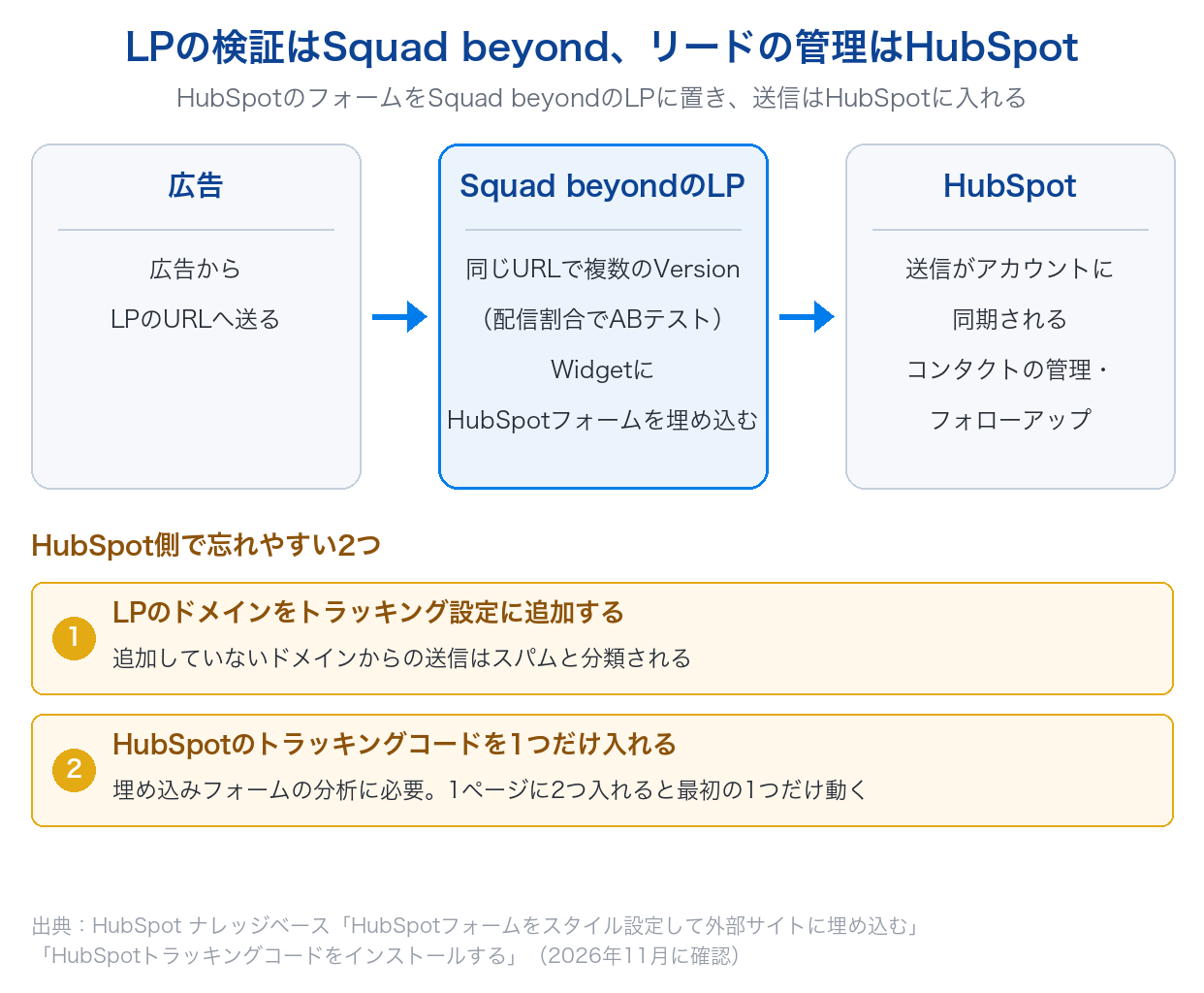
- HubSpotのフォームを置ける:Version編集画面のWidget管理で「hubspotフォーム埋め込み」を追加し、HubSpotで取った埋め込みコードを貼るだけです。配信URLでフォームの表示を確かめます
- 同じURLでABテストができる:同じURLのbeyondページに複数のVersionを作り、配信割合を1以上にしたVersionを出し分けます。レポートの結果に合わせて配信割合を増減できます
- 複製で版を作れる:ファーストビューやCTAを変えたVersionを複製で作れます。フォームの長さを比べるときは、Versionごとに別のフォームを置けます
- タグとCVを設定できる:Version編集画面のタグ設定でhead・bodyにタグを入れられます。CVはSquad beyondのCVタグか、計測ツールとの連携でレポートに反映できます
- ヒートマップで離脱の位置が見える:CV・クリック・離脱の3種類のヒートマップで、フォームの手前で離れていないかを確かめられます
Squad beyondのフォーム機能(有料)で受けた送信を、HubSpotへ送る連携もあります。HubSpot側では、LPのドメインをトラッキング設定に追加し、ページにHubSpotのトラッキングコードを1つ入れておきます。設定の手順はHubspotのフォームを設置するにまとめています。フォームとLPを一体にする考え方は「フォーム一体型LPとは?メリット・デメリットと使い分け」も参考にしてください。
\LPの制作から検証まで、ひとつの画面で/
- ・10日間、有料プランの機能を無料でお試しいただけます
- ・LP制作からA/Bテスト、効果測定までワンストップ
8. HubSpotのLPについてよくある質問
Q. HubSpotでLPは無料で作れますか?
作れます。ランディングページの作成ツールはContent Hubの一部で、無料で利用を始められます。無料ツールでは、公開に使えるHubSpotブランドのドメインがアカウントに含まれています。公開したページからHubSpotのブランディング表示を消すには、Content HubのStarter以上が必要です。広告のLPとして使うなら、ブランド表示とドメインをどうするかを先に決めておきます。
Q. ランディングページとウェブサイトページは何が違いますか?
HubSpotの製品ページでは、ランディングページは主にリード獲得のキャンペーンの一環として作り、訪問者にフォームへ入力してもらうことを目的にしたページと説明されています。情報の入力と引き換えに、限定コンテンツや無料コンサルティングなどの特典を出すとも書かれています。管理画面でも、ランディングページとウェブサイトページは別のメニューで作ります。
Q. HubSpotのLPでABテストはできますか?
Content HubのProfessionalかEnterpriseならできます。同じURLのページの2つの版を訪問者の半数ずつに見せ、勝者を選ぶともう一方は下書きに戻ります。ナレッジベースの対象はこの2つで、StarterとMarketing Hubは書かれていません。プランを上げずに複数の版を比べたいなら、HubSpotのフォームを置いたLPをSquad beyondで持ち、同じURLのABテストで比べる方法があります。
Q. Content Hub StarterでLPは何ページ作れますか?
最大30ページです。上限に達すると、それ以上作ることも複製することもできません。訴求ごとにLPを複製して増やす運用だと、上限に早く届きます。比べ終わった版を片づけるか、プランを見直します。Squad beyondなら1つのbeyondページに複数のVersionを持てるので、LPの本数を増やさずに訴求を試せます。
Q. HubSpotのフォームを、ほかのツールで作ったLPで使えますか?
使えます。フォームの埋め込みコードをコピーして、外部ページのHTMLに貼ります。送信内容はHubSpotアカウントに同期されます。ただし、外部サイトのドメインをトラッキング設定に追加しないと送信はスパムと分類され、埋め込んだページの分析にはHubSpotのトラッキングコードが要ります。Squad beyondのLPなら、Widgetに埋め込みコードを貼るだけでHubSpotのフォームを置けます。
Q. HubSpotのLPに広告タグやGoogle アナリティクスを入れられますか?
入れられます。広告のタグは、ページ設定の詳細にあるヘッダーHTML・フッターHTMLに入れるか、ドメイン全体の設定にまとめて入れます。Google アナリティクスは、設定に測定IDを入れる方法と、ヘッダーHTMLにトラッキングコードを入れる方法があり、使える方法はプランで変わります。どちらの場合も、公開したページでテスト送信をして、CVが記録されるかを確かめます。
9. まとめ
- HubSpotでLPは作れる。作成ツールはContent Hubの一部で、無料で始められる
- ブランディング表示を消すのはContent Hub Starter以上。Starterのランディングページは30ページまで
- 同じURLで2つの版を比べるABテストと、AIでのページ生成はContent Hub Professional・Enterprise
- フォームの項目の変更は全ページに効く。外部のLPに埋め込むなら、ドメインをトラッキング設定に追加し、トラッキングコードは1つだけ
- 金額は料金ページで確かめる(この記事では確かめられなかった)
リードの管理はHubSpotに任せ、広告から送るLPは、同じURLのABテストとヒートマップがそろったSquad beyondで比べて直していきましょう。
---
\LPの制作から検証まで、ひとつの画面で/
- ・10日間、有料プランの機能を無料でお試しいただけます
- ・LP制作からA/Bテスト、効果測定までワンストップ
Squad beyondサービス紹介資料はこちらからダウンロード