ファネル分析とは|GA4での手順と見るべき指標
|広告運用ノウハウ公開中!

より詳しく知りたい方は資料をダウンロード!
LPには人が来ているのに、問い合わせが増えない。フォームまでは進んでいるのか、LPの時点で離れているのか、数字で確かめたい。LPやWebサイトの担当者であれば、こうした場面は多いのではないでしょうか。
ファネル分析は、ユーザーが成果に至るまでの段階ごとに、何人が次へ進み、何人が離れたかを数字で見る分析です。GA4(Google アナリティクス 4)では「ファネルデータ探索」という機能で行えます。
この記事では、アナリティクス ヘルプ(2026年10月29日時点の記載)をもとに、ファネルデータ探索の作り方、オープンとクローズドの違い、見るべき指標を解説します。後半では、LP→フォーム→完了の3ステップで設計する例と、よくある失敗も紹介します。
\LPの制作から検証まで、ひとつの画面で/
- ・10日間、有料プランの機能を無料でお試しいただけます
- ・LP制作からA/Bテスト、効果測定までワンストップ
目次
1. ファネル分析とは
1-1. 段階ごとの離脱を数字で見る分析
ファネル分析は、ユーザーが成果(購入や問い合わせなど)に至るまでの流れを段階(ステップ)に分け、各段階で次へ進んだ人と離れた人を数えて、どこで止まっているかを見つける分析です。認知から購入までの段階の分け方や、段階ごとのKPIの考え方は「マーケティングファネルとは?種類とKPI・活用方法を解説」で解説しています。この記事では、サイト内の行動をGA4で分析する方法に絞ります。
1-2. GA4では「ファネルデータ探索」で行う
アナリティクス ヘルプは、ファネルデータ探索を「ユーザーがコンバージョンに至るまでのステップをビジュアル表示し、各ステップでのユーザーの動向をすばやく確認できる」機能と説明しています。この情報から、非効率なカスタマー ジャーニーや、途中で放棄されるカスタマー ジャーニーの改善を図れるとしています(出典:ファネルデータ探索|アナリティクス ヘルプ)。
ファネルデータ探索は、GA4の「探索」にある分析手法の1つです。ヘルプでは「目標到達プロセスデータ探索」とも表記されています。探索にはほかに、自由形式、コホート、セグメントの重複、ユーザー、経路、ユーザーのライフタイムの手法があります(出典:データ探索ツールを使ってみる|アナリティクス ヘルプ)。同じ探索の中の別の手法は「コホート分析とは?種類と進め方を解説」でも扱っています。
1-3. 探索で見られるのは、データの保持期間の範囲だけ
ファネルデータ探索を使う前に確認しておきたいのが、データの保持期間です。GA4のプロパティは、デフォルトでは2か月分のデータを保持します(出典:データ探索ツールを使ってみる)。保持期間は2か月か14か月に設定でき(アナリティクス 360では26・38・50か月も選べます)、この設定はデータ探索とファネルのレポートにだけ影響します。データ探索で保持期間より長い期間を指定すると、保持期間を超えた期間のデータは表示されません(出典:データの保持|アナリティクス ヘルプ)。
半年前や1年前と比べたい場合は、先に [管理] の [データの収集と修正] にある [データの保持] で、設定を確認しておきましょう。
2. ファネル分析で見るべき指標
2-1. ヘルプにある指標の名前と意味
ファネルで見る主な指標は次のとおりです。名前はアナリティクス ヘルプの表記に合わせています。
| 指標 | 意味(ヘルプの記載) |
|---|---|
| 各ステップのアクティブ ユーザー数 | ファネルの各ステップを完了したアクティブ ユーザーの数 |
| 放棄率 | 現在のステップと次のステップの間で離脱したユーザーの割合 |
| 継続率 | 前のステップを完了して次のステップに移動したユーザーの割合(放棄率の逆) |
| 経過時間 | 前のステップから現在のステップまでにかかった時間の平均 |
出典:カスタム ファネル レポートを作成する|アナリティクス ヘルプ、ファネルデータ探索
2-2. 放棄率と継続率の計算
ヘルプには次の例が載っています。200人のユーザーがセッションを開始し(現在のステップ)、そのうち140人だけが商品を表示した(次のステップ)場合、現在のステップの下に表示される放棄率は「60」(30%)、次のステップのヘッダーに表示される継続率は「70%」です(出典:カスタム ファネル レポートを作成する)。
つまり、放棄の人数は 200−140=60人、放棄率は 60÷200=30%、継続率は 140÷200=70% です。放棄率と継続率を足すと100%になります。
2-3. 経過時間
[経過時間を表示する] をオンにすると、各ステップ間の平均経過時間が表示されます。前のステップと現在のステップの間で経過した時間の合計を、現在のステップに到達したユーザー数で割った値です。ヘルプの例では、ステップ2までに10秒かかったユーザーと20秒かかったユーザーがいる場合、(10秒+20秒)÷2=15秒になります(出典:ファネルデータ探索)。
LPを見てからフォームを操作するまでの時間が長いのか短いのかは、LPの読まれ方を考える手がかりになります。
3. GA4でファネルデータ探索を作る手順
3-1. テンプレートからファネルデータ探索を作る
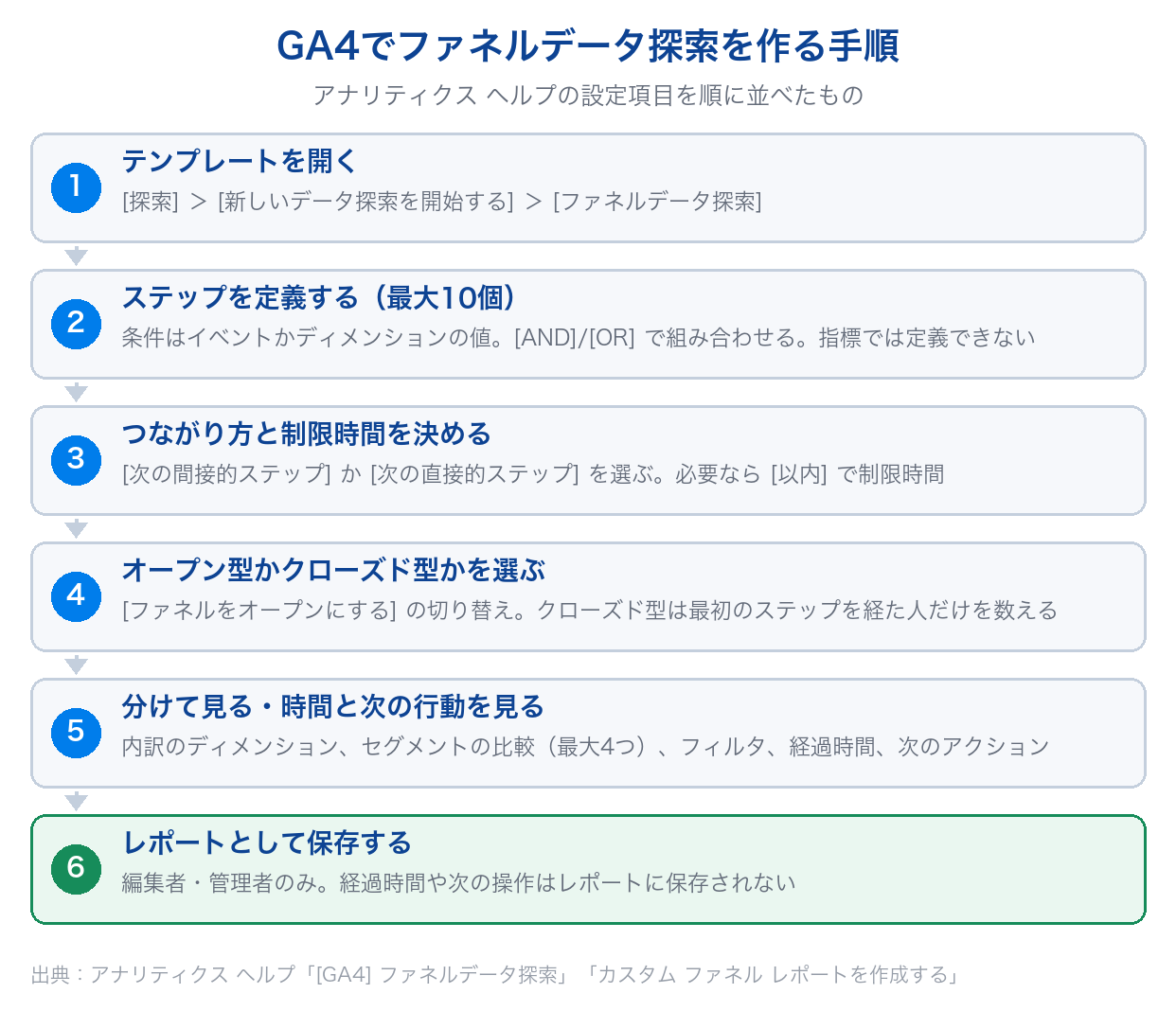
[探索] の [新しいデータ探索を開始する] で、[ファネルデータ探索] テンプレートをクリックします。ステップを追加するまでは「このセグメント、値、フィルタ、期間の組み合わせのデータはありません。」というメッセージが表示されます(出典:ファネルデータ探索)。
3-2. ステップを定義する(最大10個)
ステップは、測定するユーザーの道筋を定義するものです。1つのファネルにつき最大10個まで定義できます。鉛筆アイコンから、各ステップに分かりやすい名前を付け、ユーザーがそのステップに含まれる条件を1つ以上追加します(出典:同上)。
条件は、ユーザーがトリガーするイベント、またはディメンションの値で設定します。条件に句を加えるときは [AND] または [OR] を使います。指標に基づいてステップを定義することはできません(出典:同上)。
3-3. ステップのつながり方と制限時間を決める
ステップを追加するときは、前のステップとの関係を選びます(出典:同上)。
- [次の間接的ステップ]:前のステップとの間に別のアクションが挟まっていても、ファネルを辿ったと判定される
- [次の直接的ステップ]:前のステップの直後に所定のアクションを完了しなければ、ファネルを辿ったと判定されない
所定のアクションを完了するまでの時間に制限を設ける場合は、[以内] のチェックボックスをオンにして制限時間を入れます。
3-4. オープン型かクローズド型かを選ぶ
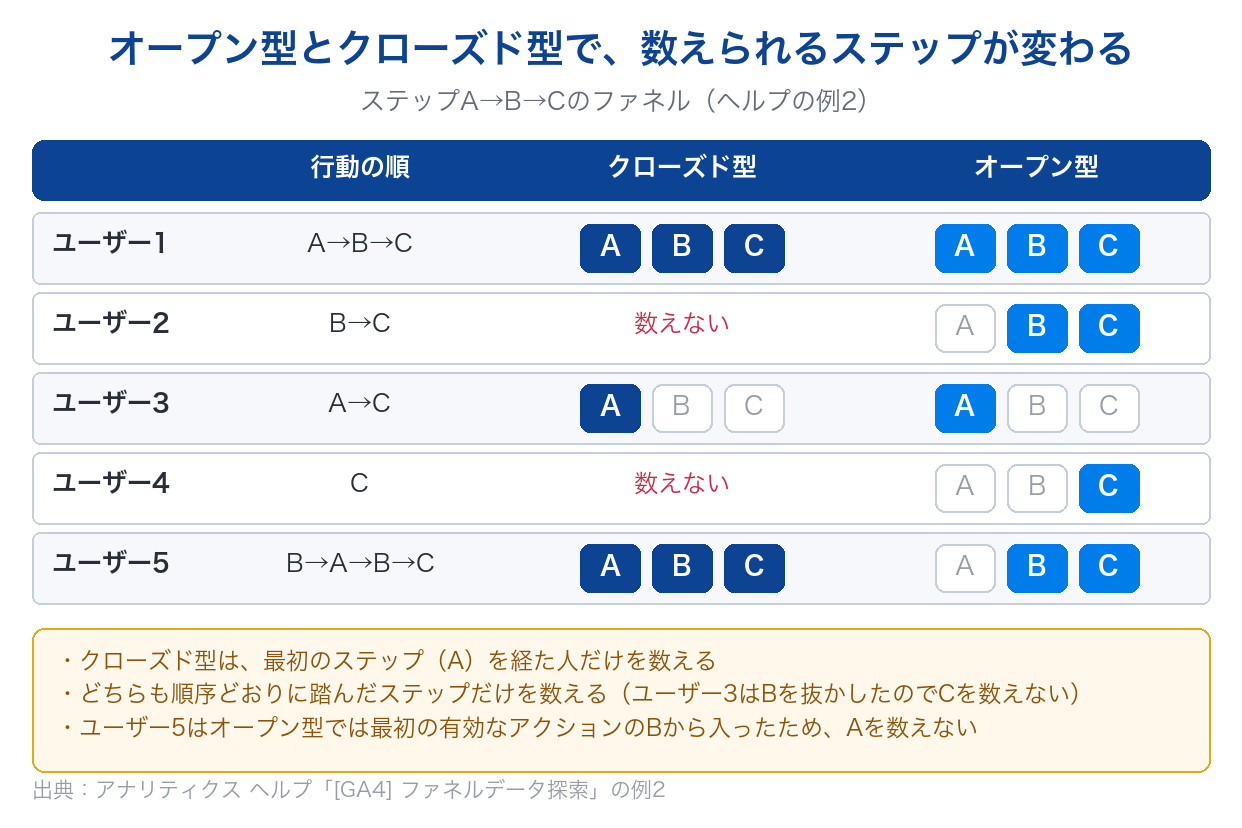
[ファネルをオープンにする] の切り替えボタンで、ファネルの型を選びます。オープン型は、ファネルの途中のステップから開始したユーザーもすべて数えます。クローズド型は、ファネルの最初のステップを経たユーザー以外を無視します(出典:同上)。
どちらの型でも、ユーザーがファネルを辿ったと判定されるのは、指定した順序どおりにステップを踏んだ場合だけです。途中のステップを抜かすと、後続のステップを完了してもファネル内の行動としては数えられません。また、期間内に同じユーザーが複数回ステップを完了しても、レポートされるのは最初の一連のステップだけです(出典:同上)。
3-5. 内訳・セグメント・フィルタで分けて見る
内訳にディメンションを選ぶと、各ステップをその値ごとに分けて表示できます。たとえば [デバイス カテゴリ] を選ぶと、パソコンやモバイルごとに分かれます。このときユーザーは最初に該当した項目にだけ関連付けられ、モバイルでファネルに入ってパソコンで完了したユーザーは、モバイルの内訳にだけ表示されます(出典:同上)。
セグメントは最大4つまで適用して比べられます。フィルタに複数の条件を入れた場合は、すべての条件を満たすデータだけが表示されます(出典:同上)。
3-6. 次のアクションと、レポートとしての保存
[次のアクション] でディメンションを選ぶと、各ステップの後に最も多く見られたユーザーの行動が [次なるアクション トップ 5] カードに表示されます(出典:同上)。
作ったファネルデータ探索は、[ライブラリにレポートとして保存] でファネル レポートにできます。保存できるのは編集者または管理者で、保存されるのはフィルタ、ステップの定義、ファネルのタイプ、内訳のディメンションです。経過時間や次の操作などの高度な編集はレポートに保存されません。プロパティごとに作成できるカスタムレポートは最大200個です(出典:カスタム ファネル レポートを作成する)。
4. LP→フォーム→完了のステップ設計(説明用の例)
4-1. 3つのステップで組む
LPに問い合わせフォームを置いている場合を例に、ステップの組み方を示します。ここからの設計と数字は、説明用の例です。
| ステップ | ステップ名の例 | 条件の例 |
|---|---|---|
| 1 | LPを表示 | イベント page_view で、ページの場所(page_location)がLPのURL |
| 2 | フォームの入力を開始 | イベント form_start |
| 3 | フォームを送信 | イベント form_submit(完了ページがある場合は、その page_view でも組める) |
form_start と form_submit は、GA4の拡張計測機能で収集されるイベントです。form_start はユーザーがセッションで初めてフォームを操作したとき、form_submit はフォームを送信したときに記録され、この2つで入力を始めた人数と送信した人を比べられます(出典:拡張計測機能イベント|アナリティクス ヘルプ)。
4-2. 計測できているかを先に確かめる
ステップに使うイベントが記録されていなければ、ファネルは組めません。拡張計測機能は、[管理] の [データ ストリーム] でオンにします(出典:同上)。イベントの種類や設定の考え方は、GA4のイベントについての別記事で扱います。キーイベント(コンバージョン)が計測されない場合の確認方法は「GA4でコンバージョンが計測されない原因とは?|解決方法を紹介」にまとめています。
4-3. 説明用の数字で読む
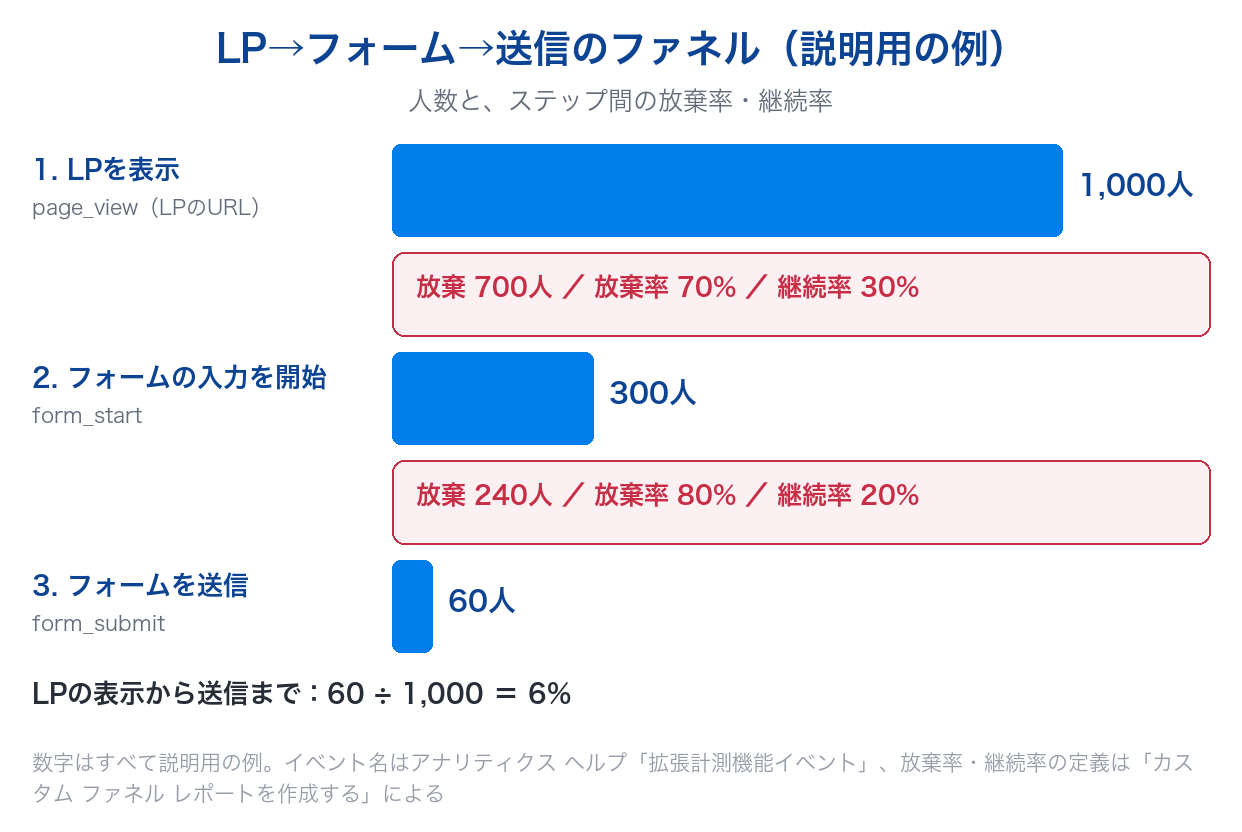
たとえば、LPを表示したユーザーが1,000人、フォームの入力を開始したユーザーが300人、フォームを送信したユーザーが60人だったとします(説明用の数字)。
- ステップ1→2:放棄 700人、放棄率 70%、継続率 30%
- ステップ2→3:放棄 240人、放棄率 80%、継続率 20%
- LPの表示から送信まで:60÷1,000=6%
この例では、人数が一番多く減っているのはLPの表示からフォームの開始までですが、割合で見るとフォームを開始してから送信するまでの放棄率のほうが高くなっています。人数と割合の両方を見て、どこから手をつけるかを決めます。フォームの離脱を減らす方法は「EFOツール比較15選|CVR改善する選び方」で紹介しています。
5. ファネル分析の結果を読むポイント
5-1. 内訳とセグメントで、離脱の偏りを探す
全体の放棄率だけでは、原因が分かりません。デバイス別の内訳や、流入元ごとのセグメントで分けると、離脱がどこに偏っているかが見えます。ヘルプのハンドブックでは、ユーザーの獲得チャネルで分け、有料キャンペーンから来たユーザーのほうがノーリファラーより放棄率が低いことを確認する例が紹介されています(出典:探索ハンドブック|アナリティクス ヘルプ)。
5-2. 「(次のアクションなし)」は必ずしも離脱ではない
ステップを完了したユーザーの大部分が次のステップに進まなかった場合、[次なるアクション トップ 5] に「(次のアクションなし)」が表示されます。ただし、ページや画面に関するディメンションを使っている場合、これは必ずしも離脱を意味しません。ユーザーが次のステップに進んだときにページのタイトルが変わらなかった、という意味の可能性があります(出典:ファネルデータ探索)。LPの中にフォームがある設計では、ページが変わらないまま次のステップに進むため、この点に注意が必要です。
5-3. 離脱したユーザーからセグメントを作る
ファネルデータ探索では、離脱したユーザーからセグメントやオーディエンスを作れます。対象のステップを右クリックして作成します(出典:探索ハンドブック)。データ探索の結果はリマーケティング ユーザーリストにエクスポートすることもできるとされており(出典:データ探索ツールを使ってみる)、フォームを開始したのに送信しなかったユーザーを広告で再び呼び込むといった使い方が考えられます。
5-4. トレンドグラフで、LPを変えた前後を見る
ビジュアル表示を [ファネルのトレンドグラフ] にすると、ステップの推移を折れ線グラフで見られます(出典:ファネルデータ探索)。LPやフォームを変えた日を境に、継続率が変わったかを確かめるときに使えます。
6. ファネル分析でよくある失敗例
6-1. 失敗例1:保持期間より長い期間を指定し、古いデータが出ない
症状:データの保持期間が初期設定の2か月のまま、半年前と比べるために期間を6か月に指定すると、保持期間を超えた期間のデータが表示されず、過去と比べられない。ファネル レポートでは「期間のデータは部分的に表示されます」という警告が出る。
原因:GA4のプロパティはデフォルトで2か月分のデータを保持し、データ探索で保持期間より長い期間を指定すると、超えた期間のデータは表示されません(出典:データの保持、カスタム ファネル レポートを作成する)。
対策:期間を保持期間の範囲に収めて分析します。長い期間で比べる必要があれば、[データの保持] の設定を14か月に変更します。
回避策:GA4を設定した時点で、データの保持期間を確認しておきます。ヘルプによると、保持期間の延長が適用されるのは、すでに収集してまだ削除していないデータです。分析が必要になってから延ばすのではなく、先に設定しておくことが大切です(出典:データの保持)。
6-2. 失敗例2:[次の直接的ステップ] にして、途中に別の操作があったユーザーが数えられない
症状:LPの表示とフォームの開始を [次の直接的ステップ] でつなぐと、LPを表示してからフォームを操作するまでの間に、スクロールなど別のイベントが記録されたユーザーがファネルを辿ったと判定されず、継続率が実際より低く出る。
原因:[次の直接的ステップ] は、前のステップの直後に所定のアクションを完了しなければ、ファネルを辿ったものと判定しません(出典:ファネルデータ探索)。拡張計測機能では、ページの最下部まで初めてスクロールしたときに scroll イベントが記録されます(出典:拡張計測機能イベント)。
対策:間に別の操作が入るのが自然なステップは、[次の間接的ステップ] でつなぎます。時間で区切りたい場合は、[以内] で制限時間を設定します。
回避策:ステップを組む前に、ユーザーがLPで実際にどんな操作をするかを書き出し、その間に記録されるイベントを確認しておきます。直接的ステップは、間に何も挟まらないことが確かな場合だけに使います。
6-3. 失敗例3:オープン型にして、LPを通らなかったユーザーまで数える
症状:「LPに来た人のうち何人がフォームを送信したか」を見たいのにオープン型でファネルを作ると、LPを通らずにフォームのステップから入ったユーザーも数えられ、LPからの流れを正しく読めなくなる。
原因:オープン型は、ファネルの途中のステップから開始したユーザーもすべて数えます。クローズド型は、最初のステップを経たユーザー以外を無視します(出典:ファネルデータ探索)。
対策:LPを起点にした流れを見るときは、[ファネルをオープンにする] をオフにして、クローズド型で作ります。
回避策:ファネルを作る前に、「最初のステップを通った人だけを見たいのか」「どこから入った人も見たいのか」を決めておきます。オープン型のファネル レポートでは、各ステップで新たに入ったユーザーが積み上げ棒の上部に表示されるので、型をレポートの左上で確認する習慣をつけます。
7. LPの中の離脱はSquad beyondで見る
GA4のファネルは、ページの表示やフォームの操作といったイベントの単位で流れを見る分析です。LPの中のどの位置で読むのをやめたのか、どのボタンが押されたのかまで見たいときは、Squad beyondのレポートとヒートマップを組み合わせます。機能の説明は公式FAQの記載に沿っています。
7-1. ヒートマップの到達率・離脱率で、LPの中の離脱位置を見る
Squad beyondのヒートマップでは、到達率(表示位置に到達した人数と割合)、離脱率(表示位置で離脱した人数と割合)、滞在時間、クリック数を切り替えて表示できます(出典:ヒートマップ上に表示された数字が示しているものについて|Squad beyond FAQ)。ヒートマップはCV・クリック・離脱の3種類で、データが取得されるのは、1日単位で1つのVersionのPVが10以上、クリックが1以上、CVが1以上のいずれかを満たす場合です(出典:ヒートマップについて|Squad beyond FAQ)。
レポートでは、ファーストビュー離脱(FVER)、セカンドビュー離脱(SVER)、オファー到達率(OAR:最初の計測機能付きリンクまで到達したユーザーの割合)も確認できます(出典:レポートの指標②(FVER・SVER・FSVER・OAR)|Squad beyond FAQ)。
7-2. LPの中のクリックはMCVとして自動で数えられる
Squad beyondでは、Version内Click(計測機能付きリンクをクリックした数)がMCV(マイクロコンバージョン)として、レポートで自動的に計測されます(出典:MCV(microCV)を計測する|Squad beyond FAQ)。CTRはVersionクリック÷VersionPV、CVRはCV数÷Versionクリック、CTVRはCV数÷VersionPVです(出典:レポートの指標①(CTR・CVR・CTVR)|Squad beyond FAQ)。MCVの考え方は「マイクロコンバージョン(MCV)とは|定義・設定手順を解説」で解説しています。
7-3. 階層化したLPは、ファネル機能とファネルレポートで見る
Squad beyondのファネル機能を使うと、1つのVersionで階層化した記事LPを作れます。ファネルレポートの「詳細」タブではステップごとのPV数と遷移率を、「比較」タブでは複数のVersionのファネル効果を確認でき、ファネルのABテストに使えます。ファネル機能を使う場合、デイリーレポートやヒートマップ左側のVersion PV数などには数値が反映されない点に注意が必要です(出典:ファネル機能について|Squad beyond FAQ)。
有料のフォーム機能を使っている場合は、フォームからの受信数をフォルダグループやフォルダごとに確認できます(出典:フォーム機能(有料)のレポートについて|Squad beyond FAQ)。
\LPの制作から検証まで、ひとつの画面で/
- ・10日間、有料プランの機能を無料でお試しいただけます
- ・LP制作からA/Bテスト、効果測定までワンストップ
8. ファネル分析についてよくある質問
Q. 「ファネル分析」と「ファネルデータ探索」は同じものですか?
ファネル分析は、成果に至るまでの段階ごとに進んだ人と離れた人を数える分析の考え方です。ファネルデータ探索は、GA4でその分析を行うための機能の名前で、アナリティクス ヘルプでは「目標到達プロセスデータ探索」とも表記されています。GA4では [探索] の中にあり、ステップの定義、オープン型かクローズド型か、内訳やセグメントを自分で設定して使います。
Q. オープン型とクローズド型は、どちらを使えばいいですか?
見たいものによって選びます。クローズド型は最初のステップを経たユーザーだけを数えるので、「LPに来た人のうち何人がフォームを送信したか」のように、決まった入口からの流れを見たいときに向いています。オープン型は途中のステップから入ったユーザーも数えるので、各ステップにどれだけの人が来ているかを広く見たいときに使います。どちらの型でも、指定した順序どおりにステップを踏んだ場合だけがファネル内の行動として数えられます。
Q. ステップはいくつまで、何を条件に設定できますか?
1つのファネルに定義できるステップは最大10個です。条件は、ユーザーがトリガーするイベントか、ディメンションの値で設定し、[AND] と [OR] で組み合わせられます。指標に基づいてステップを定義することはできません。前のステップとの関係は [次の間接的ステップ] か [次の直接的ステップ] から選び、[以内] で完了までの制限時間も設定できます。比較に使えるセグメントは最大4つです。
Q. 離脱が多いステップが分かったら、次に何を見ればいいですか?
まず、内訳(デバイスなど)やセグメント(流入元など)で分けて、離脱が特定の条件に偏っていないかを見ます。次に [次のアクション] で、そのステップの後にユーザーが何をしたかを確認します。LPの表示からフォームまでの離脱が多い場合は、LPの中のどこで読むのをやめたかが次の手がかりになります。Squad beyondのヒートマップでは、LPの表示位置ごとの到達率と離脱率を見られるので、離脱の多い位置を特定してから改善案を考えられます。
Q. LPの中のボタンのクリックを、ファネルのステップにできますか?
GA4のステップの条件はイベントかディメンションの値なので、ボタンのクリックをイベントとして計測していればステップにできます。計測していないクリックは、ステップの条件に使えません。ステップにする前に、そのクリックがイベントとして記録されているかを確認してください。Squad beyondで作ったLPであれば、計測機能付きリンクのクリックがVersion内Click(MCV)としてレポートで自動的に数えられるので、ボタンが押された数とその後のCVをLPごとに比べられます。
Q. ファネルどうしを比べて、ABテストのように使えますか?
GA4のファネルデータ探索では、セグメントを最大4つまで適用して、同じファネルを条件別に比べられます。たとえば、LPのURLごとのセグメントを作れば、LPごとの継続率を並べて確認できます。ただし、セグメントの比較を適用したファネルはレポートとして保存できない点に注意してください。Squad beyondのファネル機能で階層化したLPを作っている場合は、ファネルレポートの「比較」タブで複数のVersionのファネル効果を並べて確認でき、ファネルのABテストに使えます。
9. まとめ
- ファネル分析は、成果に至るまでの段階ごとに、進んだ人と離れた人を数えて止まっている場所を見つける分析。GA4では「ファネルデータ探索」で行う
- 見る指標は、各ステップのアクティブ ユーザー数、放棄率、継続率、経過時間。放棄率と継続率を足すと100%になる
- ステップは最大10個、条件はイベントかディメンションの値。直接的/間接的ステップ、オープン型/クローズド型の選び方で数字が変わる
- データ探索で見られるのは保持期間の範囲だけ。デフォルトは2か月なので、長期で比べるなら先に14か月へ変更する
- LP→フォーム→完了は、page_view・form_start・form_submit で組める(説明用の例)。人数と割合の両方で、どこから手をつけるかを決める
GA4のファネルで「どの段階で離れたか」が分かったら、次は「LPの中のどこで離れたか」を見ます。Squad beyondのヒートマップの到達率・離脱率と、MCVの自動計測を組み合わせると、LPの改善箇所まで絞り込めます。
---
\LPの制作から検証まで、ひとつの画面で/
- ・10日間、有料プランの機能を無料でお試しいただけます
- ・LP制作からA/Bテスト、効果測定までワンストップ

Squad beyondサービス紹介資料はこちらからダウンロード