GA4のイベントとは|種類と計測の設定方法
|広告運用ノウハウ公開中!

より詳しく知りたい方は資料をダウンロード!
GA4を入れたものの、レポートに並ぶ「page_view」「scroll」「session_start」が何を数えているのか分からない。LPのボタンのクリックや資料請求の送信を数えたいのに、どこで設定すればいいのか迷う。そんな悩みを持つLP担当者や広告運用者は多いのではないでしょうか。
GA4(Google アナリティクス 4)では、ページの表示もクリックもフォームの送信も、すべて「イベント」として記録します。イベントには、何もしなくても集まるもの、管理画面でオンにすると集まるもの、自分で送る必要があるものがあり、どれに当たるかで設定の手間とレポートでの見え方が変わります。
この記事では、アナリティクス ヘルプとGoogleの開発者向けドキュメント(2026年10月29日時点の記載)をもとに、GA4のイベントの4つの種類、パラメータと上限、カスタムイベントを作るかどうかの決め方、計測できているかを確認する方法をまとめます。
\LPの制作から検証まで、ひとつの画面で/
- ・10日間、有料プランの機能を無料でお試しいただけます
- ・LP制作からA/Bテスト、効果測定までワンストップ
目次
1. GA4のイベントとは
1-1. ユーザーの操作をひとつずつ記録する単位
GA4のイベントは、ウェブサイトやアプリ上での特定のインタラクションや事象を測定するものです。公式ヘルプには、ページの読み込み、リンクのクリック、購入の完了、アプリのクラッシュのようなシステムの動作が例として挙がっています(出典:イベントについて|アナリティクス ヘルプ)。
GA4では、ページビューもイベントのひとつ(page_view)として記録されます。そのため、広告から来たユーザーがLPで何をしたかを見るときは、どのイベントが何回記録されたかを見ることになります。広告の成果を測る指標の全体像は「広告効果測定とは|主要指標と媒体別の測定方法を解説」で解説しています。
1-2. イベント名とパラメータでできている
イベントは「イベント名」と「イベントパラメータ」で構成されます。パラメータはパラメータ名と値の組(Key-Value ペア)で、そのアクションの詳しい情報を持ちます。たとえば寄付を測るイベントなら、寄付の金額を value パラメータに入れて送ります(出典:カスタム イベント|アナリティクス ヘルプ)。
ウェブサイトでは、カスタムイベントを含むすべてのイベントで、言語、page_location(ページのURL)、page_referrer(前のページのURL)、page_title、screen_resolution のパラメータがデフォルトで収集されます(出典:自動的に収集されるイベント|アナリティクス ヘルプ)。どのページで起きたイベントかは、自分で送らなくても分かるということです。
1-3. キーイベントは「重要なイベント」に付ける印
キーイベントは、ビジネスの成果にとって特に重要なアクションを測定するイベントのことで、収集したどのイベントにもキーイベントとしてマークを付けられます(出典:イベントについて)。標準のプロパティでは、最大30個のイベントにマークを付けられます(出典:イベントにキーイベントとしてマークを付ける|アナリティクス ヘルプ)。
2. GA4のイベントは4種類
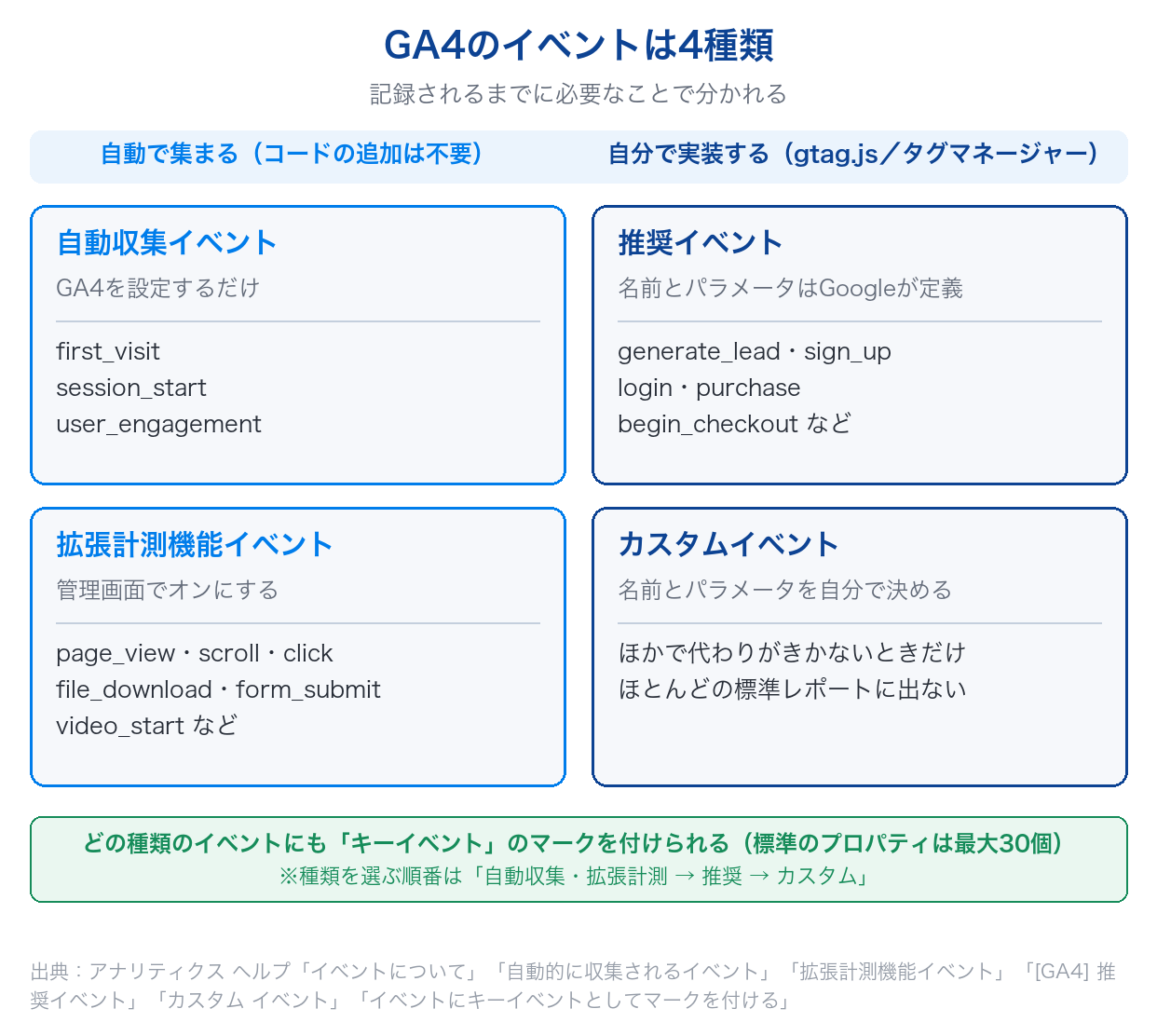
GA4のイベントは、次の4種類に分かれます。
| 種類 | 記録されるまでに必要なこと | 例 |
|---|---|---|
| 自動収集イベント | GA4を設定するだけ(コードの追加は不要) | first_visit・session_start・user_engagement |
| 拡張計測機能イベント | 管理画面で拡張計測機能をオンにする(コードの変更は不要) | page_view・scroll・click・file_download・form_submit |
| 推奨イベント | 自分で実装する。名前とパラメータはGoogleが決めている | generate_lead・sign_up・login・purchase |
| カスタムイベント | 自分で名前とパラメータを決めて実装する | 例:寄付・新機能の操作 |
出典:イベントについて、自動的に収集されるイベント、拡張計測機能イベント|アナリティクス ヘルプ、推奨イベント|アナリティクス ヘルプ、カスタム イベント
2-1. 自動収集イベント|設定するだけで集まる
自動収集イベントは、ウェブサイトやアプリでGA4を設定するとデフォルトで収集されるイベントです。Googleタグを使っていれば、収集のためのコードを追加で書く必要はありません(出典:自動的に収集されるイベント)。
ウェブサイトで集まる主なものは、初めて訪問したときの first_visit、サイトを利用したときの session_start、ページにフォーカスがある状態が1秒以上続いたときの user_engagement です(出典:同上)。
2-2. 拡張計測機能イベント|管理画面でオンにする
拡張計測機能は、ページ上のコンテンツに対するインタラクションを、コードを変更せずに測定する機能です。[管理] の [データの収集と修正] で [データ ストリーム] を開き、ストリーム名をクリックして [拡張計測機能] のスイッチをオンにすると、すぐにイベントの送信が始まります(出典:拡張計測機能イベント)。
| イベント | 記録されるとき |
|---|---|
| page_view | ページが読み込まれるたび、または閲覧履歴のステータスが変わるたび(収集をオフにはできない) |
| scroll | 各ページの最下部まで初めてスクロールしたとき(垂直方向に90%の深さまで表示されたときなど) |
| click(離脱クリック) | 現在のドメインから別のウェブサイトへ移動するリンクをクリックしたとき |
| view_search_results | サイト内検索の結果ページが表示されたとき(URLに q や s などのクエリパラメータがあるかで判定) |
| video_start・video_progress・video_complete | JavaScript API のサポートが有効な YouTube の埋め込み動画が再生・進行(10%・25%・50%・75%)・終了したとき |
| file_download | PDFやCSVなど、一般的な拡張子のファイルへのリンクをクリックしたとき |
| form_start・form_submit | セッションで初めてフォームを操作したとき・フォームを送信したとき |
出典:拡張計測機能イベント
LPの運用で気をつけたいのは、click が「別のウェブサイトへ移動するリンク」のクリックを数えるものだという点です。同じドメイン内のボタンのクリックは、この機能では数えません。また、form_start と form_submit で集まるフォームのIDや名前などのパラメータは、レポート用のカスタムディメンションを作成した場合にのみレポートで使えます(出典:同上)。
2-3. 推奨イベント|名前とパラメータが決まっている
推奨イベントは、実装は自分で行うものの、名前とパラメータがあらかじめ定義されているイベントです。なんらかのコンテキストと組み合わせた場合にのみ意味を持つため、自動では送信されません。既定のパラメータと一緒に送ると、レポートで詳しい情報を得られ、今後リリースされる機能もいち早く使えると説明されています(出典:推奨イベント)。
LPや広告の運用で使う機会が多いのは、次のようなイベントです。
| イベント | トリガーのタイミング(ヘルプの記載) |
|---|---|
| generate_lead | 問い合わせのためにフォームまたはリクエストを送信したとき |
| sign_up | アカウントを登録したとき |
| login | ログインしたとき |
| purchase | 購入手続きを完了したとき |
| begin_checkout | 購入手続きを開始したとき |
| add_to_cart | ショッピングカートに商品を追加したとき |
出典:推奨イベント
BtoBの見込み顧客の獲得向けには、generate_lead に加えて qualify_lead(有望な見込み顧客の条件を満たしたとき)や close_convert_lead(見込み顧客が購入者になったとき)なども用意されており、送ると見込み顧客獲得レポートにデータが入ります(出典:同上)。
2-4. カスタムイベント|ほかで代わりがきかないときだけ作る
カスタムイベントは、自分で名前とパラメータを定義するイベントです。公式ヘルプは、ほかのイベントが適切でない場合にのみ作成するよう案内しています。カスタムイベントはほとんどの標準レポートに表示されないため、有意な分析をするにはカスタムレポートかデータ探索ツールの設定が必要です(出典:イベントについて)。
作る前には、自動収集イベントや推奨イベントに当てはまるものがないかを確認します。既存のイベントを使えば、レポートで使うディメンションと指標が自動的に入るためです(出典:カスタム イベント)。LPでの小さな行動(ボタンのクリックや一定の位置までのスクロールなど)を中間の指標として使う考え方は「マイクロコンバージョン(MCV)とは|定義・設定手順を解説」で解説しています。
3. どの種類で計測するかを決める手順
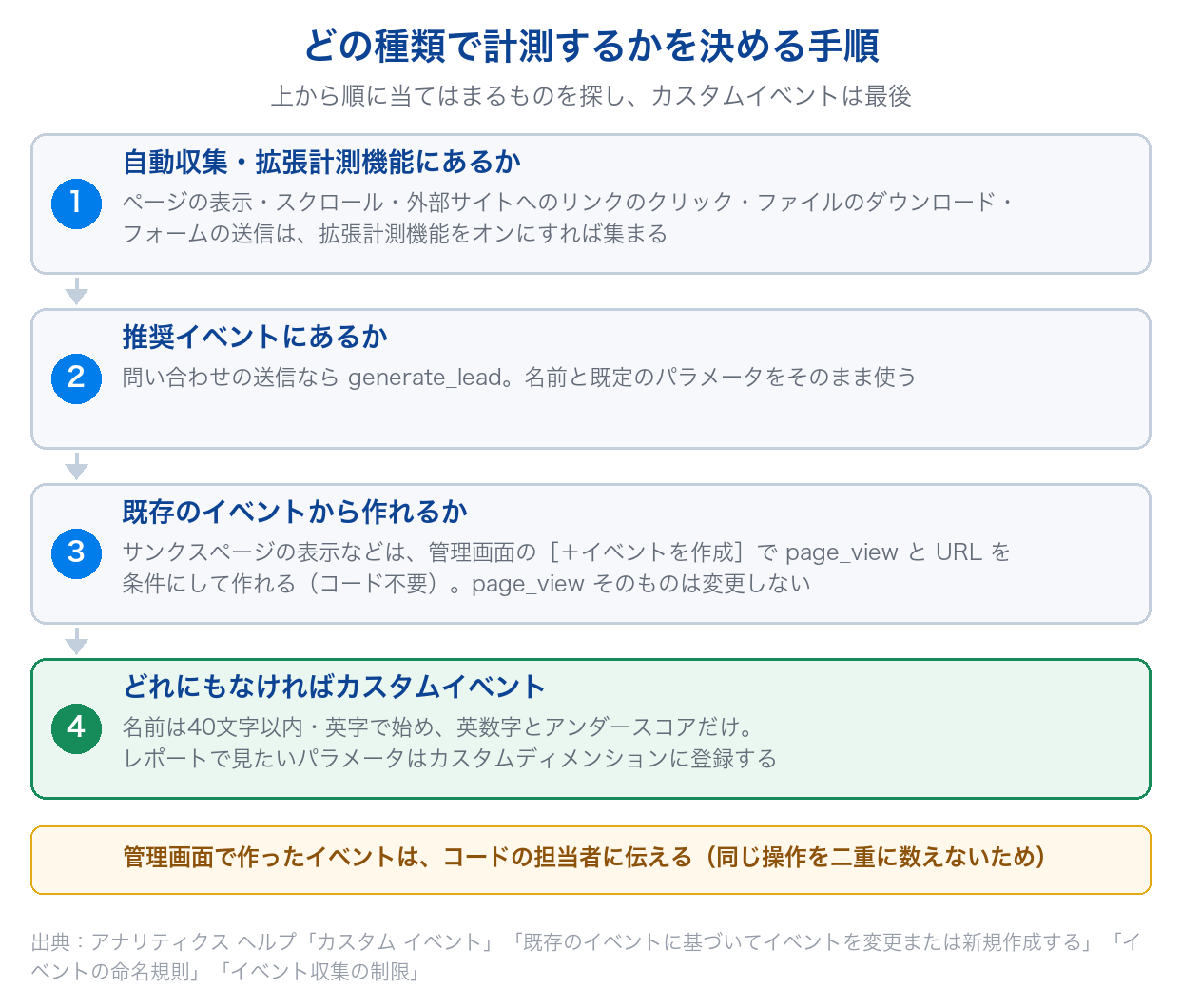
測りたい操作があるときは、上の種類から順に当てはまるものを探し、カスタムイベントは最後に検討します。
3-1. まず自動収集・拡張計測機能・推奨イベントにないかを見る
ページの表示、スクロール、外部サイトへのリンクのクリック、ファイルのダウンロード、フォームの送信は、拡張計測機能で集まります(2-2)。フォームの送信を「見込み顧客の獲得」として測るなら、推奨イベントの generate_lead が用意されています(2-3)。ここで見つかれば、新しい名前を考える必要はありません。
3-2. 既存のイベントから作れないかを見る(コード不要)
「サンクスページが表示された」のように、既存のイベントの一部を取り出せば測れるものは、GA4の管理画面で既存のイベントをもとに新しいイベントを作れます。ヘルプの例では、[管理] の [データの表示] で [イベント] を開き、[+イベントを作成] で名前を「thank_you」とし、[コードなしで作成] を選んで page_view とサンクスページのURLを条件に指定します(出典:既存のイベントに基づいてイベントを変更または新規作成する|アナリティクス ヘルプ)。
page_view そのものをキーイベントにすると、すべてのページビューが数えられてしまいます。この方法なら、サイトのコードを更新せずに、サンクスページの表示だけを別のイベントとして数えられます(出典:同上)。
なお、既存のイベントを「変更」すると元のイベントが上書きされます。ヘルプは、page_view を変更すると他のページのページビューが収集されなくなるため、変更しないよう注意しています(出典:同上)。
3-3. どれにも当てはまらなければカスタムイベントを作る
ここまでで見つからない操作は、カスタムイベントとして実装します。名前は測る内容を表すものにし、命名規則(大文字と小文字は区別される、予約済みの名前は使えない、先頭は英字にする)と、5章の上限に沿って付けます(出典:カスタム イベント、イベントの命名規則|アナリティクス ヘルプ)。
4. イベントを送る方法とパラメータの登録
4-1. gtag.js か Googleタグマネージャーで送る
推奨イベントとカスタムイベントは、ウェブサイトの場合、Googleタグ(gtag.js)またはGoogleタグマネージャーで設定します。自動収集イベントと拡張計測機能イベントは設定する必要がありません(出典:イベントをセットアップする|Google for Developers)。
gtag.js の場合は、イベント名とパラメータを並べて送ります。開発者向けリファレンスにある generate_lead の例は gtag("event", "generate_lead", { currency: "USD", value: 30.03, lead_source: "Trade show" }); です(出典:推奨イベント|Google for Developers)。
リファレンスでは、value を設定する場合は currency も指定する必要があり、キーイベントとして扱う場合は value を設定することが勧められています(出典:同上)。Googleタグマネージャーで送る場合は、タグマネージャー側でイベント名とパラメータを指定します。
4-2. パラメータをレポートで見るにはカスタムディメンションに登録する
自分で決めたパラメータは、送っただけではレポートに出ません。パラメータの値をレポートで見るには、カスタムディメンションかカスタム指標を作成する必要があります(出典:カスタム イベント)。
イベントのパラメータを登録するときは、[管理] の [データの表示] で [カスタム定義] を開き、[カスタム ディメンションを作成] で範囲を「イベント」にして、コードで使っているパラメータ名を入力します。範囲とイベントパラメータは、保存したあとで変更できません(出典:イベント スコープのカスタム ディメンションを作成する|アナリティクス ヘルプ)。作成してから24〜48時間後に、レポート作成と広告掲載に使えるようになります(出典:カスタム ディメンションとカスタム指標について|アナリティクス ヘルプ)。
登録できる数にも上限があり、標準のプロパティではイベントスコープのカスタムディメンションとカスタム指標がそれぞれ50までです(出典:設定の制限|アナリティクス ヘルプ)。また、値の候補が500個を超えるディメンションは高基数ディメンションとみなされ、値が「(other)」行にまとめられたり、サンプリングが発生したりする可能性があります(出典:カスタム イベント)。
5. GA4のイベントの上限
GA4では、上限を超えたイベントやパラメータは記録されません。たとえば、40文字を超えるイベント名は処理されません(出典:イベント収集の制限|アナリティクス ヘルプ)。
| 項目 | 上限(標準のプロパティ) |
|---|---|
| イベント名の長さ | 40文字 |
| 1イベントあたりのイベントパラメータ数 | 25個 |
| イベントパラメータ名の長さ | 40文字 |
| イベントパラメータ値の長さ | 100文字(page_title は300文字、page_referrer は420文字、page_location は1,000文字) |
| イベント名で区別されるイベントの種類数 | ウェブデータストリームは上限なし(アプリは1ユーザーあたり500件) |
| 1ユーザー1日あたりのイベント数 | 100,000 |
| ユーザープロパティ | プロパティあたり25個(名前24文字・値36文字) |
出典:イベント収集の制限
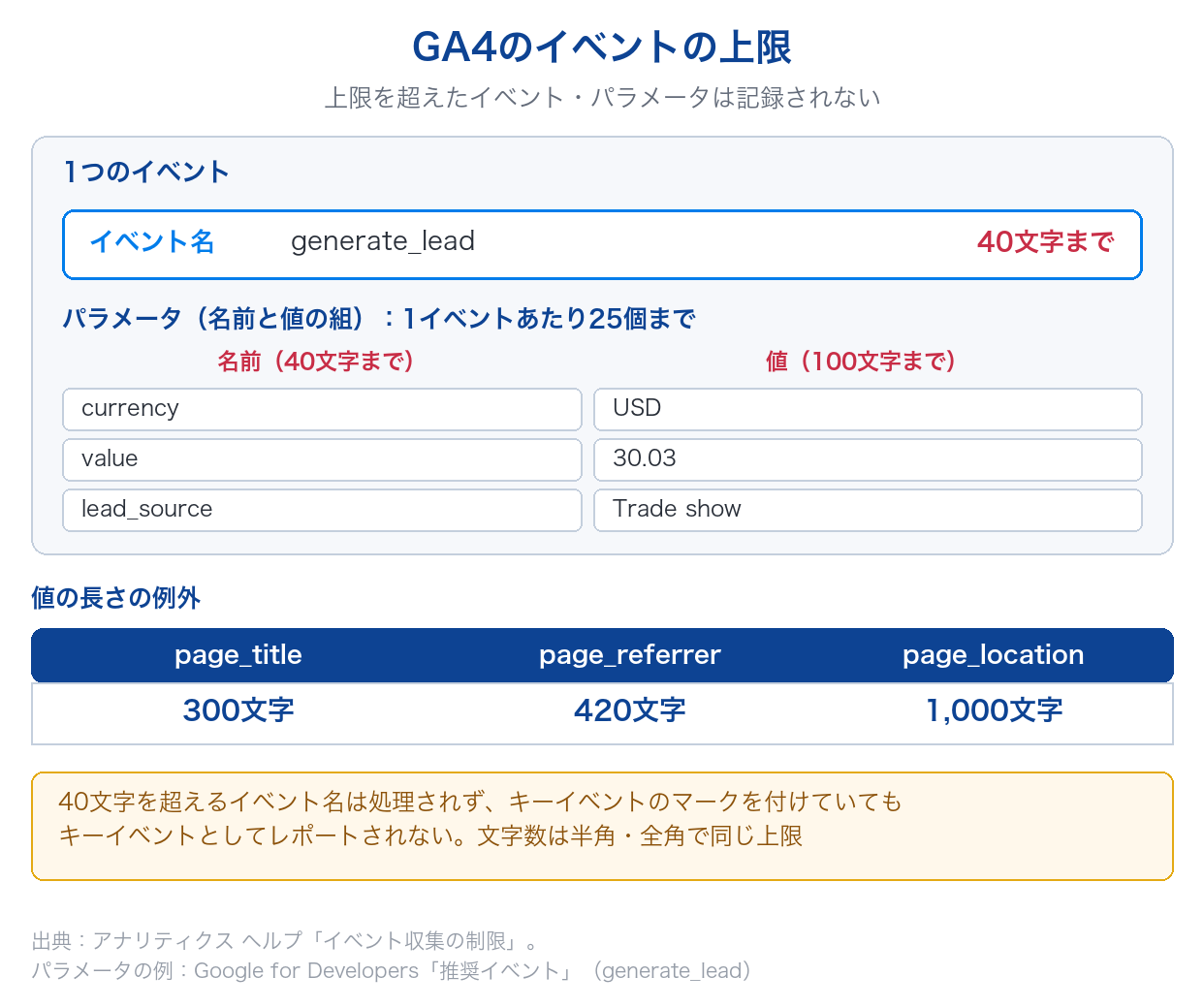
文字数の上限は、英語のような半角の言語と日本語のような全角の言語で同じで、文字数はエンコードされたURLの文字数で数えると書かれています(出典:同上)。また、送るイベントデータのサイズは16KBまでで、オフラインの端末からイベント発生の2営業日(当日は数えない)以上あとに送られたイベントは無視されます(出典:イベントについて)。
6. イベントが計測できているかを確認する
6-1. リアルタイムレポートで直近30分を見る
リアルタイムレポートは、[レポート] の [リアルタイム] で開きます(出典:リアルタイム レポート - パソコン|アナリティクス ヘルプ)。「イベント名別のイベント数」のカードには、過去30分間にトリガーされたイベントと回数が表示され、イベントをクリックするとパラメータも確認できます(出典:イベントについて)。
ただし、リアルタイムレポートでは、正常な動作の範囲内でもデータの配信に遅延や中断が生じることがあると書かれています(出典:リアルタイム レポート - パソコン)。
6-2. DebugViewで自分の端末のイベントを1件ずつ見る
DebugViewは、1人のユーザーがトリガーしたすべてのイベントを表示するレポートで、イベントとパラメータが正しく設定されているかの確認に向いています。使うにはデバッグモードを有効にする必要があります(出典:イベントについて)。
自分の端末だけでデバッグモードを有効にするには、Google Tag Assistant(tagassistant.google.com)かタグマネージャーのプレビューモードを使います。gtag.js で有効にする場合は 'debug_mode':true を付け、無効にするときはこのパラメータを削除します。false にしても無効にはなりません。DebugViewは [管理] の [データの表示] から開き、Secondsストリームに過去60秒、Minutesストリームに過去30分のイベントが表示されます(出典:DebugView でイベントをモニタリングする|アナリティクス ヘルプ)。
同意モードを設定していて、ユーザーがアナリティクスのCookieに同意していない場合、イベントはデバッグモードに表示されません(出典:同上)。同意バナーを置いているサイトで確認するときは、自分の端末で同意してから見ます。同意モードの設定については「Googleシグナルはオフのままでいい?2026年6月の変更と対応」で解説しています。
| リアルタイムレポート | DebugView | |
|---|---|---|
| 表示する期間 | 過去30分間 | デバッグモードがオンなら30分より長い期間 |
| 対象 | サイトのユーザー全体 | デバッグモードを有効にした端末 |
| 主な使い方 | 公開後に実際のユーザーのイベントが届いているかを見る | 設定したイベントとパラメータを1件ずつ確かめる |
出典:リアルタイム レポート - パソコン、DebugView でイベントをモニタリングする
キーイベントが急に0になったときの調べ方は「GA4でコンバージョンが計測されない原因とは?|解決方法を紹介」にまとめています。
7. GA4のイベントでよくある失敗例
7-1. 失敗例1:長い名前のイベントがキーイベントとしてレポートされない
症状:管理画面やコードで41文字以上のイベント名を付けると、そのイベントは処理されず、キーイベントとしてマークを付けていてもキーイベントの数に出てこない。テストでは送ったつもりでも、レポートに何も残らない状態になる。
原因:GA4のイベント名の上限は40文字で、これを超えるイベント名は処理されません。上限のページには、40文字を超えるイベント名には「_c」が追加されないため、キーイベントとしてマークしてもキーイベントとしてはレポートされないとも書かれています(出典:イベント収集の制限)。
対策:イベント名を40文字以内に短くし、英字で始まり、英数字とアンダースコアだけを使う名前に付け直します(出典:イベントの命名規則)。付け直したあとは、DebugViewで新しい名前のイベントが届いているかを確認します。
回避策:イベント名を決める前に、推奨イベントに同じ意味の名前がないかを確認し、あればそれを使います。自分で名前を付けるときは、LPの名前や日付などを名前に入れず、パラメータの値に回すと、名前を短く保てます。パラメータ値の上限は100文字です。
7-2. 失敗例2:パラメータを送ったのにレポートに出ない
症状:カスタムイベントに「どのボタンが押されたか」をパラメータとして付けて送っても、カスタムディメンションに登録していないと、標準のレポートでその値を選べない。リアルタイムでは値が見えるのに、あとからレポートで集計しようとすると見つからない。
原因:パラメータに割り当てた値にレポートでアクセスするには、カスタムディメンションかカスタム指標を作成する必要があります(出典:カスタム イベント)。拡張計測機能の form_start・form_submit のパラメータも、カスタムディメンションを作成した場合にのみレポートで使えます(出典:拡張計測機能イベント)。
対策:[管理] の [カスタム定義] で、範囲を「イベント」にしてパラメータ名を登録します。作成してから24〜48時間後にレポートで使えるようになるので、登録した翌日以降に確認します(出典:カスタム ディメンションとカスタム指標について)。
回避策:イベントを実装するときに、レポートで見たいパラメータを一覧にして、実装と同じ日にカスタムディメンションへ登録します。登録できる数は標準のプロパティでイベントスコープ50までなので、値の種類が多すぎるパラメータ(ページのURLごとに違う値など)は登録するかどうかを先に決めておきます。
7-3. 失敗例3:同じ操作を管理画面とコードの両方で作り、二重に数える
症状:GA4の管理画面で「サンクスページの表示」を既存のイベントから作成し、同時にサイト側でも同じ操作のカスタムイベントを実装すると、その操作が実際より多く数えられる。キーイベントのマークを両方に付けていると、キーイベントの数も実際の申し込みの数より多く表示されることになる。
原因:公式ヘルプは、GA4内でイベントを作成・変更したことをウェブサイトのコードの担当者に通知しないと、その担当者が同じインタラクション用のカスタムイベントを作っていた場合、発生件数が実際よりも多くカウントされると注意しています(出典:カスタム イベント)。
対策:[管理] の [イベント] で、同じ操作を測っているイベントが2つないかを確認し、片方をやめます。キーイベントのマークも、残すほうのイベントにだけ付けます。やめたあとは、DebugViewでサンクスページを開き、イベントが1回だけ記録されることを確かめます。
回避策:イベントを「GA4の管理画面で作るか」「コードで送るか」を、担当者の間で先に決めておきます。作ったイベントの名前と条件、作った場所を一覧にして共有しておくと、LPを差し替えたときや担当が変わったときにも重複を防げます。
8. Squad beyondのLPでGA4のイベントを計測する
Squad beyondで作ったLP(beyondページ)にも、GA4のタグを入れてイベントを計測できます。公式FAQに書かれている設置場所と、Squad beyondのレポートで数えられるものを整理します。
8-1. GA4のタグは「タグ設定」のJavaScript headの上部に置く
GoogleアナリティクスのタグはVersion編集画面の右側にある「タグ設定」の「JavaScript head」の、なるべく上部に設置します。ページが読み込まれ始めた瞬間にタグを反応させるためで、タグが下のほうにあると、読み込み途中で閉じたユーザーを訪問者として数えられない可能性があると説明されています(出典:Googleアナリティクスのタグ設置場所はどこですか?|Squad beyond FAQ)。
Googleタグマネージャーを使う場合は、scriptタグをJavaScript head、noscriptタグをJavaScript bodyに設置します(出典:GTMやYTMのタグを設置したい|Squad beyond FAQ)。
8-2. 複数のLPには一括タグでまとめて入れる
一括タグ機能を使うと、チーム・フォルダグループ・フォルダの単位で、JavaScript設定(head/body)のタグをまとめて設置できます。一括タグでの設定はポップアップ内には適用されず、作成はオーナー権限のみが可能です(出典:一括タグ機能について|Squad beyond FAQ)。LPを増やすたびにGA4のタグを入れ忘れることを防げます。
8-3. アンケートの選択肢ごとのクリックはGA4で数える
Squad beyondの選択式のアンケートWidgetでは、ユーザーがどの選択肢をクリックしたかの数をSquad beyondで集計することはできません。公式FAQでは、タグ設定のJavaScript headにgtag.jsを設置し、クリック数を取得できるタグを設置すると、アナリティクスのリアルタイムのイベント数で各ボタンのクリック数を確認できると案内しています(出典:選択式のアンケートWidgetを使って、ユーザーがどの選択肢をクリックしたか数を集計したい|Squad beyond FAQ)。同じドメイン内のボタンは拡張計測機能の click の対象外なので(2-2)、推奨イベントやカスタムイベントとして送ります。
8-4. Squad beyondのレポートで自動的に数えられるもの
一方、Squad beyondのレポートでは、計測機能付きリンクをクリックした数(Version内Click)がMCVとして自動的に計測されます(出典:MCV(microCV)を計測する|Squad beyond FAQ)。また、サンクスページが複数ある場合は、カスタムCVタグを設置すると、どのサンクスページで発生したCVかを分けてレポートで確認できます。カスタムCVタグの数値は、デイリーレポートのCV値には合算されません(出典:Squad beyondのタグでCV以外を計測する|Squad beyond FAQ)。
LPのどこでユーザーが反応したかをGA4のイベントで細かく見つつ、LPのVersionごとのクリックとCVはSquad beyondのレポートで比べる、という使い分けができます。
\LPの制作から検証まで、ひとつの画面で/
- ・10日間、有料プランの機能を無料でお試しいただけます
- ・LP制作からA/Bテスト、効果測定までワンストップ
9. GA4のイベントについてよくある質問
Q. GA4のイベントとキーイベントは何が違うのですか?
イベントは、ページの表示やクリック、フォームの送信など、ユーザーの操作をひとつずつ記録したものです。キーイベントは、その中からビジネスの成果にとって特に重要なものにマークを付けたものです。新しく別の仕組みを作るのではなく、収集しているイベントのどれにでもキーイベントのマークを付けられます。標準のプロパティでは、マークを付けられるのは最大30個のイベントです。
Q. 推奨イベントとカスタムイベントはどちらを使えばいいですか?
測りたい操作に当てはまる推奨イベントがあれば、推奨イベントを使います。公式ヘルプは、既存のイベントを使えばレポートで使うディメンションと指標が自動的に入るため、カスタムイベントを作る前に自動収集イベントや推奨イベントに当てはまるものがないか確認するよう案内しています。カスタムイベントはほとんどの標準レポートに表示されず、分析にはデータ探索などの設定が必要になるため、ほかに代わりがないときだけ作ります。
Q. 設定したイベントはいつからレポートで見られますか?
イベントが届いているかどうかは、リアルタイムレポートで過去30分間の分を、DebugViewでデバッグモードを有効にした端末の分を、すぐに確認できます。ただしリアルタイムでは遅延や中断が生じることがあります。また、自分で決めたパラメータをレポートで使うには、カスタムディメンションへの登録が必要で、作成してから24〜48時間後に使えるようになります。リアルタイムで値が見えていても、登録していなければレポートでは選べません。
Q. LPのボタンのクリックはGA4で自動的に数えられますか?
拡張計測機能の click(離脱クリック)は、現在のドメインから別のウェブサイトへ移動するリンクのクリックを数えるもので、同じドメイン内のボタンのクリックは対象外です。ボタンのクリックを数えたい場合は、推奨イベントやカスタムイベントとして送る必要があります。Squad beyondで作ったLPなら、計測機能付きリンクのクリック数(Version内Click)がSquad beyondのレポートでMCVとして自動的に計測されるので、LPのVersionごとのクリックの比較はそちらでも確認できます。
Q. アンケートの選択肢ごとのクリック数を見るにはどうすればいいですか?
選択肢ごとにクリックを数えるには、クリックされた選択肢を区別できるイベントを送ります。選択肢の名前をパラメータで送る場合は、そのパラメータをカスタムディメンションに登録しないとレポートで集計できない点に注意してください。Squad beyondのアンケートWidgetでは選択肢のクリック数をSquad beyondで集計できないため、公式FAQではGA4のタグを設置し、リアルタイムのイベント数で各ボタンのクリック数を確認する方法を案内しています。
Q. 複数のLPにまとめてGA4のタグを入れるにはどうすればいいですか?
GA4のタグは、計測したいすべてのページに入っている必要があります。LPを作るたびに個別に入れていると、入れ忘れたLPのイベントだけが集まらず、比較ができなくなります。Squad beyondでは、一括タグ機能でチーム・フォルダグループ・フォルダの単位にJavaScript設定(head/body)のタグをまとめて設置できます。作成はオーナー権限のみで、ポップアップ内には適用されない点を確認したうえで使ってください。
10. まとめ
- GA4では、ページの表示もクリックもフォームの送信も「イベント」として記録される。イベントはイベント名とパラメータでできている
- イベントは、自動収集・拡張計測機能・推奨・カスタムの4種類。カスタムイベントはほとんどの標準レポートに出ないため、ほかで代わりがきかないときだけ作る
- 既存のイベントの一部(サンクスページの表示など)は、GA4の管理画面でコードを変えずに新しいイベントとして作れる。page_view そのものは変更しない
- イベント名は40文字、パラメータは1イベント25個、パラメータ値は100文字まで。自分で決めたパラメータはカスタムディメンションに登録しないとレポートで見られない
- 設定したら、DebugViewで1件ずつ、リアルタイムレポートで実際のユーザーの分を確認する
LPでのユーザーの反応をGA4のイベントで細かく見る一方で、Versionごとのクリックとコンバージョンの比較はSquad beyondのレポートで行うと、どの版のLPを残すかを判断しやすくなります。
---
\LPの制作から検証まで、ひとつの画面で/
- ・10日間、有料プランの機能を無料でお試しいただけます
- ・LP制作からA/Bテスト、効果測定までワンストップ

Squad beyondサービス紹介資料はこちらからダウンロード