Googleショッピング広告とは|仕組み・費用・始め方
|広告運用ノウハウ公開中!

より詳しく知りたい方は資料をダウンロード!
ECサイトの商品をGoogleで売りたいと考えたとき、検索結果に商品の画像と価格が並ぶ広告を見て「自社の商品も出したい」と思ったことはないでしょうか。ところが調べ始めると、Merchant Center、商品フィード、P-MAXといった言葉が次々に出てきて、何から手をつければよいのか分からなくなりがちです。
Googleショッピング広告は、商品の写真・タイトル・価格・ショップ名などを表示する広告です。広告文やキーワードを用意するのではなく、Merchant Centerに登録した商品データをもとに、Googleが広告を作って表示します。そのため、成果を左右するのは入札だけでなく、商品データと商品ページの正確さです。
この記事では、Google 広告 ヘルプとMerchant Center ヘルプ(2026年10月28日時点の記載)をもとに、ショッピング広告の仕組み、費用と入札の考え方、始め方の流れ、商品データと商品ページの要件、よくある失敗をまとめます。
\LPの制作から検証まで、ひとつの画面で/
- ・10日間、有料プランの機能を無料でお試しいただけます
- ・LP制作からA/Bテスト、効果測定までワンストップ
目次
1. Googleショッピング広告とは|商品の画像と価格を出す広告
1-1. Merchant Centerの商品データから作られる広告
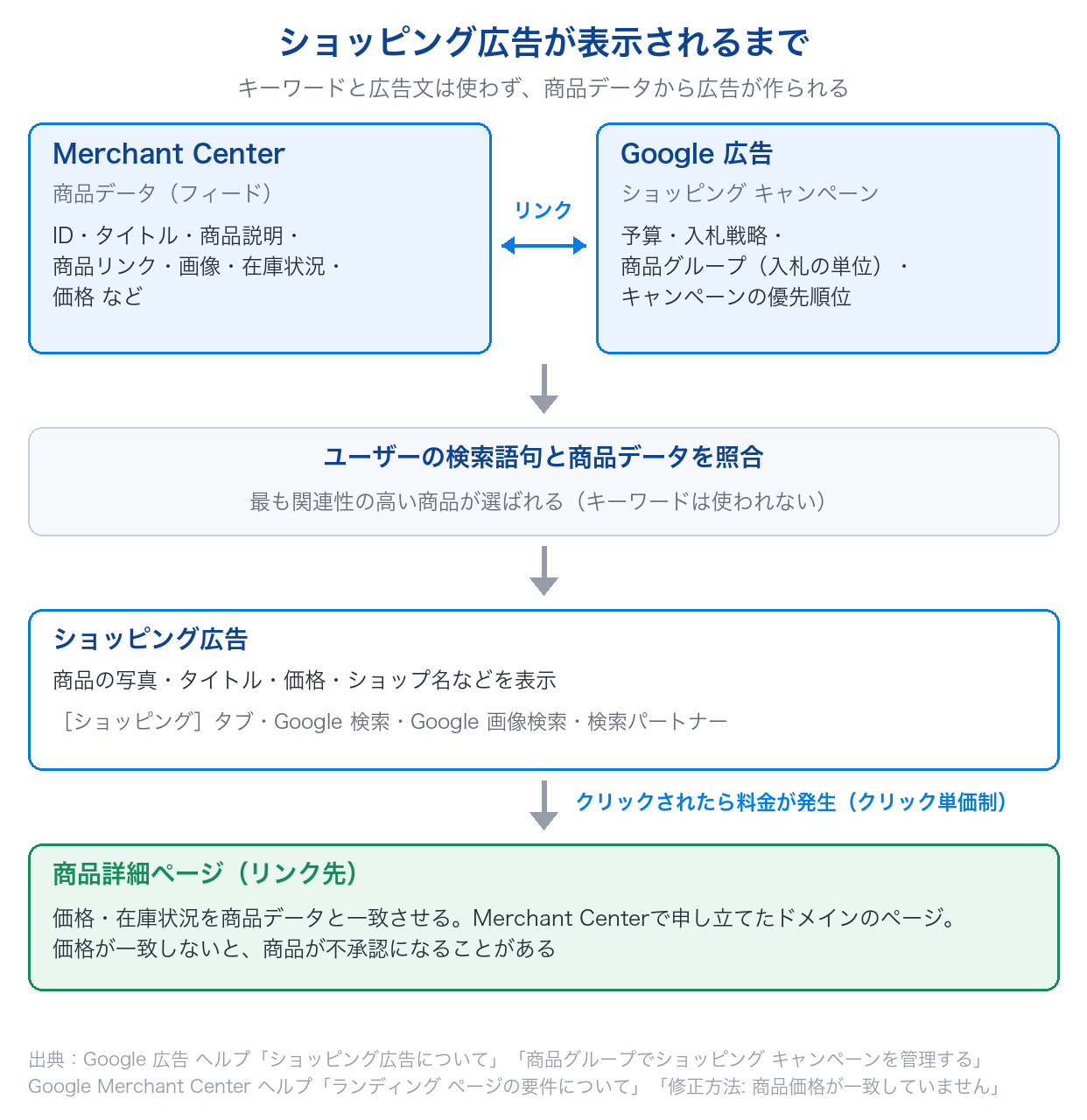
Google 広告 ヘルプでは、ショッピング広告を、Merchant Centerの商品データから生成される広告フォーマットの1つと説明しています。テキストのみの広告とは違い、商品の写真、タイトル、価格、ショップ名などが表示されるため、ユーザーは広告をクリックする前に商品の詳細を確認できます(出典:ショッピング広告について|Google 広告 ヘルプ)。
広告はMerchant Centerの商品フィードに入力した情報で作られるため、広告主が自分で広告を作成する必要はありません(出典:ショッピング広告の構成要素|Google 広告 ヘルプ)。ショッピング広告は、Google 広告の「ショッピング キャンペーン」または「P-MAX キャンペーン」で管理します(出典:ショッピング広告について)。Google 広告のキャンペーンの種類の全体像は「Google広告の種類と特徴|AI時代に選ぶべきキャンペーンとは?」で整理しています。
1-2. 表示される場所
ショッピング キャンペーンの広告が表示されるのは、Googleの[ショッピング]タブ、Google 検索(検索結果のテキスト広告とは別の場所)、Google 画像検索、そしてキャンペーンが検索パートナーを含める設定の場合はGoogle 検索パートナーのサイトです。P-MAX キャンペーンでは、これに加えてYouTube、Gmail、マップなど、ほとんどのGoogle 広告のチャネルに配信されます(出典:ショッピング広告について)。
1回の検索に対して同じ広告主のショッピング広告が複数表示されることや、関連性が高い場合はショッピング広告とテキスト広告が同時に掲載されることもあります(出典:同上)。
1-3. 無料リスティングとの違い
Merchant Centerに商品を登録すると、広告とは別に「無料リスティング」として、Google 検索、マップ、YouTube、[ショッピング]タブ、Google 画像検索などに商品が無料で表示されることがあります。新しいMerchant Centerアカウントでは無料リスティングがデフォルトで有効になっていますが、表示が保証されるものではありません(出典:商品の無料リスティング|Google Merchant Center ヘルプ)。
ショッピング キャンペーンは有料の広告で、無料リスティングに比べて、表示される商品をより細かく制御し、視認性を高められると説明されています。無料リスティングの視認性は、提供する商品情報の質とGoogleのアルゴリズムで決まります(出典:ショッピング キャンペーンを作成する|Google 広告 ヘルプ)。
2. ショッピング広告の仕組み
2-1. キーワードではなく、商品データと検索語句を照合する
ショッピング広告では、キーワードは使われません。Merchant Centerから送信した商品データをもとに、ユーザーの検索語句が広告と一致した場合に、最も関連性の高い商品が表示されます(出典:ショッピング広告について)。検索広告のように「どの語句に出すか」を指定するのではなく、商品データに何が書いてあるかで、どの検索に出るかが決まる仕組みです。
2-2. 入札は「商品グループ」単位で行う
ショッピング キャンペーンの広告グループでは、キーワードの代わりに「商品グループ」に入札単価を設定します。商品グループは属性で定義した在庫のまとまりで、同じ商品グループの商品には同じ入札単価が使われます。初めてキャンペーンを作ると、在庫全体が「すべての商品」という1つの商品グループに入った広告グループが作られます(出典:商品グループでショッピング キャンペーンを管理する|Google 広告 ヘルプ)。
商品グループは7段階まで分けられ、各広告グループに最大5,000個まで作れます。分ける基準に使えるのは、Merchant Centerの商品データに設定した属性(商品アイテムID、ブランド、Google 商品カテゴリ、商品カテゴリ、状態、カスタムラベル、チャネルなど)だけです(出典:同上)。
2-3. 同じ商品を複数のキャンペーンで扱うときは優先順位で決まる
同じ商品を同じ国で複数のショッピング キャンペーンが宣伝している場合は、「キャンペーンの優先順位」(低・中・高。既定は低)で、どのキャンペーンの入札単価を使うかが決まります。優先順位が最も高いキャンペーンの入札単価が使われ、その予算を使い切ると、優先順位が低いキャンペーンの入札単価が使われます(出典:通常のショッピング キャンペーンでキャンペーンの優先順位を使用する|Google 広告 ヘルプ)。
2-4. 商品ページの内容が広告に使われることもある
Googleは、ランディングページのコンテンツ、画像、フィード、その他のシグナル(Google AIによって作成されたコンテンツを含む)を使って、広告に表示する情報を補強する場合があります。この最適化は、アカウント マネージャーまたはGoogleに連絡すれば無効にでき、無効化のリクエストは通常3〜5営業日以内に処理されると書かれています(出典:ショッピング広告について)。商品ページに古い情報が残っていると、それが広告に使われる可能性があるということです。
3. ショッピング広告の費用と入札の考え方
3-1. Merchant Centerは無料、広告はクリック単価制
Merchant Centerは無料のツールです(出典:Merchant Center の利用を開始する|Google Merchant Center ヘルプ)。費用がかかるのは広告で、ショッピング キャンペーンはクリック単価制です。ユーザーが広告をクリックして、ウェブサイトのランディングページ(または実店舗用にGoogleがホストするランディングページ)が表示された場合にのみ料金が発生します(出典:ショッピング広告について)。
商品に付けられる「プロモーション」(特典情報の表示)は無料で追加できますが、クリック単価は適用されます(出典:ショッピング広告の構成要素)。なお、1クリックあたりの相場や平均単価は、Googleのヘルプには載っていません。
3-2. 入札戦略は4つ
ショッピング キャンペーンで選べる入札戦略は、自動戦略の「目標広告費用対効果」「クリック数の最大化」「コンバージョン値の最大化」と、個別の戦略の「個別クリック単価」です(出典:ショッピング広告について)。
| 入札戦略 | 何を目指すか | コンバージョンの計測 |
|---|---|---|
| 目標広告費用対効果(目標ROAS) | 設定したROASの平均値を達成しながら、コンバージョン値を最大化 | 必要 |
| コンバージョン値の最大化 | 予算の範囲内で、合計のコンバージョン値を最大化 | 必要 |
| クリック数の最大化 | 予算の範囲内で、クリック数を最大化(ショッピング キャンペーンでのみ利用可) | 不要 |
| 個別クリック単価 | 商品グループごとに入札単価を手動で設定 | ― |
出典:ショッピング キャンペーンの自動入札について|Google 広告 ヘルプ、ショッピング広告について
ヘルプには目標ROASの例として、売上500円に対して広告費100円を払う意思がある場合、目標値を500%に設定するという例が載っています(出典:ショッピング キャンペーンの自動入札について)。500円÷100円×100で500%です。目標ROASとコンバージョン値の最大化はコンバージョンの計測が必要で、ヘルプの例では、購入ごとに1回のコンバージョンを数え、その値を購入金額にする設定をしています(出典:同上)。
3-3. 予算は「1日の予算」か「合計予算」
キャンペーンの作成時には、[予算と入札単価の最適化]ページで、1日の予算額か合計予算を設定します。合計予算は、予算をキャンペーン期間全体で均等に消化し、合計を超えないように調整する設定で、開始日と終了日の設定が必須です(出典:ショッピング キャンペーンを作成する)。
4. ショッピング広告の始め方(流れの概要)
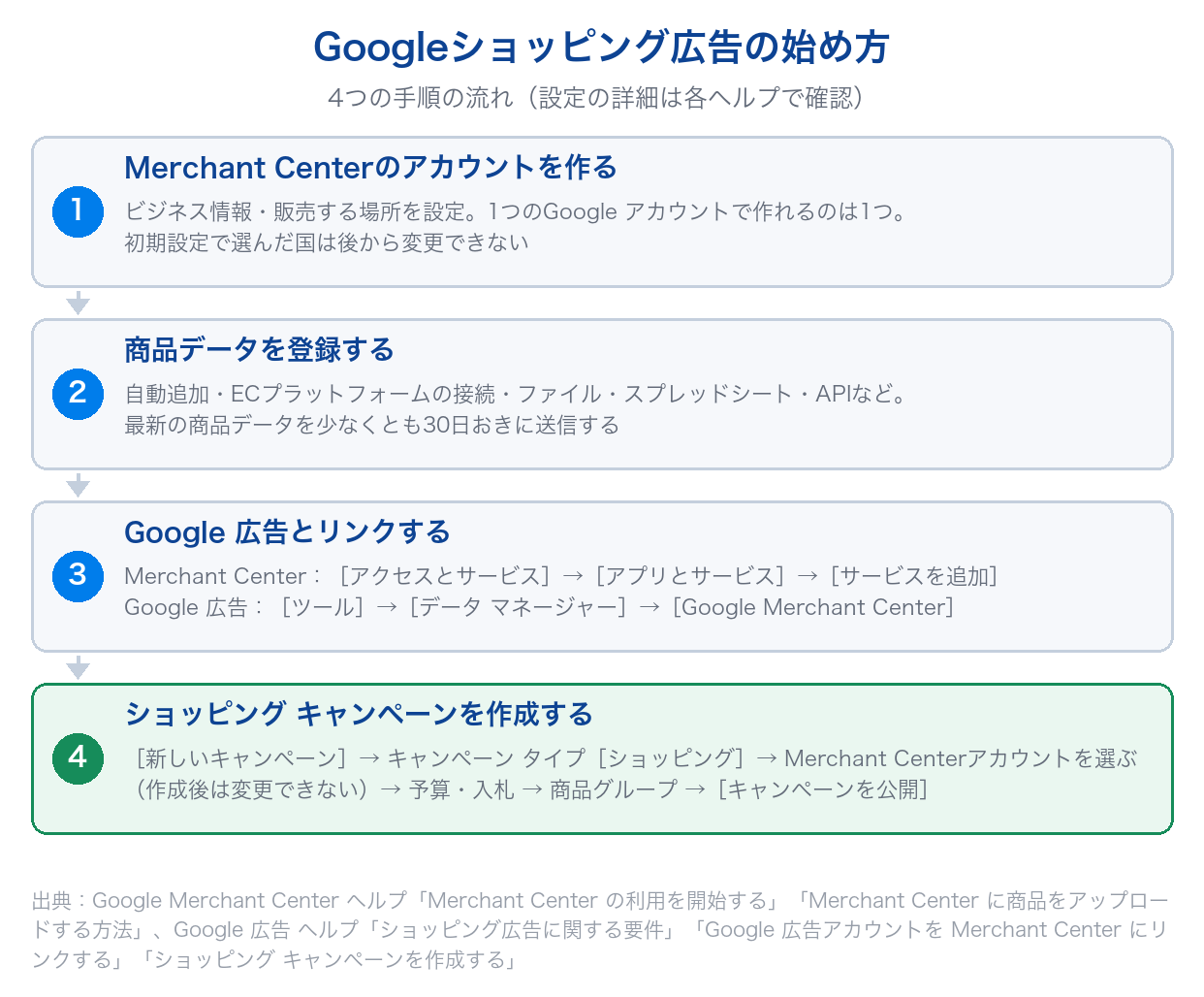
4-1. Merchant Centerのアカウントを作る
Merchant Centerのログインページからアカウントを作成し、ビジネス情報、販売する場所(オンライン・実店舗)、商品情報の登録方法を設定します。1つのGoogle アカウントのメールアドレスで作成できるMerchant Centerアカウントは1つだけで、初期設定で選んだ国は後から変更できません(出典:Merchant Center の利用を開始する)。
4-2. 商品データを登録する
商品データの登録方法は複数あり、組み合わせて使えます(出典:Merchant Center に商品をアップロードする方法|Google Merchant Center ヘルプ)。
| 方法 | 特徴(ヘルプの記載) |
|---|---|
| オンラインショップから自動で追加 | 商品ページの構造化データ(schema.org)をもとに自動で追加・更新 |
| eコマースプラットフォームを接続 | Shopifyなどを接続。変更の反映に24〜48時間かかる |
| ファイルから追加 | 商品の詳細をすべて含むファイルを登録 |
| Google スプレッドシートのテンプレート | スプレッドシートとMerchant Centerが24時間ごとに同期 |
| 1つずつ追加 | 既存の商品があるアカウントでのみ使える |
| Merchant API | 商品数が多い場合や、商品データを頻繁に変える場合に推奨 |
ショッピング広告を出すには、最新の商品データを少なくとも30日おきにGoogleに送信する必要があります(出典:ショッピング広告に関する要件|Google 広告 ヘルプ)。
4-3. Google 広告とMerchant Centerをリンクする
ショッピング キャンペーンを作る前に、Google 広告アカウントとMerchant Centerアカウントをリンクします。Merchant Center側からは、設定アイコン →[アクセスとサービス]→[アプリとサービス]→[サービスを追加]→[Google 広告]の順に進みます。Google 広告側からは、[ツール]→[データ マネージャー]の[コネクテッド プロダクト]にある[Google Merchant Center]からリンクを申請し、Merchant Center側で承認します(出典:Google 広告アカウントを Merchant Center にリンクする|Google 広告 ヘルプ)。
4-4. ショッピング キャンペーンを作成する
Google 広告の管理画面で、プラスボタン、[新しいキャンペーン]の順に選び、目標を選んでからキャンペーン タイプに[ショッピング]を選択します。次に、宣伝する商品があるMerchant Centerアカウントを選びます。キャンペーンを作成した後は、リンクしたMerchant Centerアカウントを変更できません。続いて、予算と入札単価、地域、ネットワークを設定し、広告グループ(広告グループ名・入札単価・商品グループ)を作って、[キャンペーンを公開]を選択します(出典:ショッピング キャンペーンを作成する)。ネットワークは、初期設定ではGoogle 検索ネットワークとGoogle 検索パートナーです(出典:同上)。
5. 商品データ(フィード)で押さえる項目
5-1. 必須の属性
商品データ仕様では、次の属性が必須とされています。必須の属性が登録されていないと、広告や無料リスティングに商品を掲載できません(出典:商品データ仕様|Google Merchant Center ヘルプ)。
| 属性 | 中身 | 主な決まり |
|---|---|---|
| ID [id] | 商品の固有識別子 | 最大50文字。可能ならSKUを使う |
| タイトル [title] | 商品の名前 | 最大150文字。ランディングページと一致する内容 |
| 商品説明 [description] | 商品の説明 | 最大5,000文字。ランディングページの説明と一致させる |
| 商品リンク [link] | 商品のランディングページ | 確認済みのドメイン名を使う |
| 商品画像リンク [image_link] | メイン画像のURL | 宣伝文・透かし・枠線を含めない |
| 在庫状況 [availability] | 在庫あり・在庫なし・予約・入荷待ち | 予約の場合は入荷予定日も必須 |
| 価格 [price] | 商品の価格と通貨 | ランディングページ・購入手続きの価格と一致させる |
商品によって必須になる属性もあります。ブランド [brand] は新商品で必須(映画・書籍・音楽録音のブランドを除く)、GTIN [gtin] は既知のGTINがある商品で必須、MPN [mpn] はGTINがない場合に必須、状態 [condition] は中古品・再生品で必須です(出典:同上)。
5-2. タイトル・説明に宣伝文を入れない
タイトルと商品説明には、「送料無料」のような宣伝文、すべて大文字の説明、目を引くための特殊文字を含めないよう定められています(出典:商品データ仕様)。検索広告の広告文の感覚でセール情報を入れると、仕様から外れます。
5-3. 画像は2027年1月31日から500×500ピクセル以上
商品データ仕様には、すべての商品画像に500×500ピクセル以上の新しい画像サイズ要件が適用され、2027年1月31日から開始されると書かれています(出典:同上)。小さい画像を使っている商品は、期日の前に差し替えておきましょう。
6. 商品ページ(リンク先)の要件
6-1. リンク先は特定の商品詳細ページ
ショッピング広告のリンク先には、Merchant Centerの「ランディング ページの要件」があります。リンク先はカテゴリや検索などの一般的なページではなく、特定の商品詳細ページである必要があり、タイトル、商品説明、商品画像、価格、通貨、在庫状況、[購入]ボタンなどの重要な要素を表示し、商品データと一致させます(出典:ランディング ページの要件について|Google Merchant Center ヘルプ)。
さらに、Merchant Centerアカウントで申し立てているドメイン以外のサイトにリンク・リダイレクトすることはできません。ユーザーのデバイス、ブラウザ、場所、Cookie、広告のターゲット設定などの条件にかかわらず、商品データと本質的に同じ商品を表示すること、ページの初回読み込み後に価格や在庫状況を変えないことも求められています。要件を満たさないと、商品やアカウントが不承認になります(出典:同上)。
6-2. 価格の不一致は不承認の原因になる
Googlebotはランディングページを定期的にクロールし、データソースの価格とランディングページ(または構造化データ)に表示されている価格を比べます。不一致が見つかると、その商品は不承認になることがあります。よくある原因として、ウェブサイトとMerchant Centerの更新タイミングのずれ、構造化データの誤り、ユーザーとbotで表示される価格が違う、セール価格の有効期間の設定の誤り、などが挙がっています(出典:修正方法: 商品価格が一致していません|Google Merchant Center ヘルプ)。
ECサイトの商品ページそのものの改善は「ECサイトのCVR改善とは?よくある原因とおすすめツールを紹介」でも解説しています。
7. LINEヤフーの検索連動型ショッピング広告との違い
LINEヤフー広告にも、Yahoo!検索の検索結果などに商品情報を出す「検索広告(ショッピング)」があります。無料の「商品情報掲載」と、クリック課金型の「検索連動型ショッピング広告(SSA)」の2つで構成され、SSAを使うには商品情報掲載の利用が必須です。SSAのオークションランクは、入札価格と、商品情報と掲載コンテキストとの関連性で決まります(出典:検索広告(ショッピング)について|LINEヤフー広告 ヘルプ)。
Google 広告と同じく、商品を分類する「商品グループ」ごとに入札価格を設定でき、商品フィードは必須項目のほか、任意の項目もできるだけ入力することが勧められています(出典:検索連動型ショッピング広告を開始する前に|LINEヤフー広告 ヘルプ)。複数の媒体を組み合わせたEC集客の考え方は「EC広告運用の整理(2026):媒体選び・LPO・運用の回し方」にまとめています。
8. ショッピング広告でよくある失敗例
8-1. 失敗例1:サイトだけ値下げして、商品が不承認になる
症状:セールでECサイトの商品ページの価格だけを先に変え、Merchant Centerの商品データを更新しないままにすると、価格の不一致で商品が不承認になり、ショッピング広告に表示されなくなることがある。
原因:Googlebotはランディングページの価格とデータソースの価格 [price] 属性を比べ、不一致を見つけると商品を不承認にすることがあります。更新タイミングのずれや、セール価格有効期間の設定の誤りがよくある原因として挙がっています(出典:修正方法: 商品価格が一致していません)。
対策:商品データの価格をサイトの価格に合わせて更新します。Merchant Centerの[商品]の[注意が必要]タブで対象の商品を確認し、修正後にウェブサイトの検証をリクエストします。不承認の商品は、数時間から数日の間に再クロールされます(出典:同上)。
回避策:セール価格はセール価格 [sale_price] とセール価格有効期間 [sale_price_effective_date] で事前に登録します。価格の変更が多い場合は、ファイルの定期アップロードやMerchant APIで自動更新する方法がヘルプで勧められています。
8-2. 失敗例2:商品が商品グループに入っておらず、広告に出ない
症状:商品グループを細かく分けたあとで新しい商品を追加すると、その商品がどの有効な商品グループにも入らず、Google 広告で「除外済み」と表示されて広告に出ないことがある。
原因:広告を掲載するには、商品が商品グループに属している必要があります。「除外済み」は、有効なリスティング グループに商品が含まれていないことを意味します。また、データソースの属性を変えても、その変更は商品グループに自動では反映されません(出典:商品グループでショッピング キャンペーンを管理する)。
対策:[商品グループ]ページで、「すべての商品」グループを分割するか新しい商品グループを作り、除外済みの商品を含めます。分け方を変えたあとは、商品が配信可能かどうかを[商品グループ]タブで確認します。
回避策:商品グループを分けたら、どの有効な商品グループにも入らない商品が出ていないかを[商品グループ]タブで確認します。商品の追加やカスタムラベルの変更をしたら、商品グループの側も見直すことを作業手順に入れておくと、出ていない商品に気づかないまま運用することを防げます。
8-3. 失敗例3:商品リンクに一覧ページや記事LPを設定して、不承認になる
症状:商品リンク [link] に、カテゴリの一覧ページや、複数の商品を紹介する記事LPのURLを設定すると、ランディングページの要件を満たさず、商品が不承認になることがある。
原因:Merchant Centerのランディングページの要件では、リンク先はカテゴリや検索などの一般的なページではなく、特定の商品詳細ページである必要があります。商品データの価格や在庫状況とページの表示が一致していること、Merchant Centerで申し立てたドメインにだけリンクすることも求められています(出典:ランディング ページの要件について)。
対策:商品リンクを、その商品の詳細ページ(価格・在庫状況・[購入]ボタンが表示されるページ)に差し替えます。ドメインがMerchant Centerで申し立てたものと同じかも確認します。
回避策:記事LPのように「読ませてから商品ページへ送る」ページは、ショッピング広告ではなく、検索広告やディスプレイ広告、SNS広告のリンク先として使い分けます。商品フィードに登録するURLは、ECの商品詳細ページに統一しておきます。
9. Squad beyondで、ショッピング広告とは別の入口のLPを整える
ここまで見たとおり、ショッピング広告のリンク先は、Merchant Centerで申し立てたドメインにある商品詳細ページです。Squad beyondで作る記事LPは、ショッピング広告のリンク先としてではなく、検索広告・ディスプレイ広告・SNS広告など、商品の説明が必要な入口のLPとして使い分けるのが要件に沿った使い方です。
9-1. 記事LPからecforceのカートに商品を追加する
ecforceを使っている場合、beyondページのWidget内のaタグに所定の記述を追加すると、Squad beyondで作った記事LP(LP)からecforceのカートに商品を追加できます。商品を選択した状態で、カート一体型LPに遷移させることもできます(出典:beyondページからecforceのカートに商品を追加する|Squad beyond FAQ)。
9-2. ShopifyのCVをSquad beyondに反映する
Shopifyで販売している場合は、ShopifyのCVをSquad beyondに反映できます。Shopify側でアプリを作成して必要な情報(host・client_id・client_secret)を確認し、Squad beyondの「機能一覧」>「外部連携」>「CV計測連携」からShopifyとの連携を申請し、連携したいbeyondページの計測ツール・ASPに「shopify」を選びます(出典:【新方式】shopifyのCVをSquad beyondに反映する|Squad beyond FAQ)。Shopifyでの広告タグの置き場所は「Shopifyの広告タグはどこに置く?媒体別の設置方法を解説」で解説しています。
9-3. LPのCVをGoogle 広告に返し、Versionで比べる
beyondページの基本情報で媒体に「Google検索広告」「Googleディスプレイ広告」「Googleデマンドジェネレーション広告」のいずれかを選んでアカウントを連携すると、Squad beyondが取得しているCVをGoogle 広告の管理画面に反映できます(出典:Google広告にSquad beyondのCVを反映する|Squad beyond FAQ)。媒体の選択肢にショッピングは含まれていないため、ショッピング広告の成果は、Google 広告とECサイト側のコンバージョン計測で確認します。
記事LPは、Versionを複製してファーストビューやCTAボタンを変えた版を作り(出典:Versionを複製する|Squad beyond FAQ)、同じ配信URLでABテストできます(出典:ABテストを実施する|Squad beyond FAQ)。
\LPの制作から検証まで、ひとつの画面で/
- ・10日間、有料プランの機能を無料でお試しいただけます
- ・LP制作からA/Bテスト、効果測定までワンストップ
10. ショッピング広告についてよくある質問
Q. ショッピング広告とリスティング広告(検索広告)の違いは何ですか?
いちばんの違いは、キーワードと広告文を使うかどうかです。検索広告はキーワードを指定して広告文を作りますが、ショッピング広告はキーワードを使わず、Merchant Centerの商品データと検索語句を照合して、商品の写真・タイトル・価格・ショップ名などを表示します。入札もキーワードではなく商品グループ単位です。検索広告は商品詳細ページ以外のLPにも送れるため、記事LPで商品の良さを説明してから購入へ進めたい場合は、Squad beyondで作ったLPを検索広告の入口にする、という使い分けができます。
Q. ショッピング広告の費用の相場はいくらですか?
Googleのヘルプには、ショッピング広告のクリック単価の相場や平均は載っていません。Merchant Centerは無料のツールで、費用がかかるのはショッピング キャンペーンの広告で、広告がクリックされてランディングページが表示された場合にのみ料金が発生するクリック単価制です。予算は1日の予算か合計予算で上限を決め、入札は目標広告費用対効果やクリック数の最大化などから選びます。まずは予算の上限を決めて配信し、実際のクリック単価を確認しながら調整してください。
Q. Merchant Centerに商品を登録するだけで広告は出ますか?
商品を登録するだけでは、ショッピング広告(有料)は出ません。Google 広告アカウントとMerchant Centerアカウントをリンクし、ショッピング キャンペーン(またはP-MAX キャンペーン)を作る必要があります。ただし、新しいMerchant Centerアカウントでは無料リスティングがデフォルトで有効になっていて、商品がGoogle 検索や[ショッピング]タブなどに無料で表示されることがあります。無料リスティングは表示が保証されるものではなく、視認性は商品情報の質とGoogleのアルゴリズムで決まります。
Q. ショッピング広告のリンク先を、商品ページではなくLPにできますか?
できません。Merchant Centerのランディングページの要件では、リンク先はカテゴリや検索などの一般的なページではなく、特定の商品詳細ページである必要があり、価格や在庫状況も商品データと一致させる必要があります。Merchant Centerで申し立てたドメイン以外へのリンクも認められていません。記事LPなどで商品を説明したい場合は、検索広告やSNS広告の入口として使い分けます。Squad beyondなら、記事LPからecforceのカートに商品を追加する導線も作れます。
Q. P-MAXとショッピング キャンペーンはどちらを使えばよいですか?
どちらもMerchant Centerの商品データを使って広告を出すキャンペーンですが、掲載先が違います。ショッピング キャンペーンは[ショッピング]タブ、Google 検索、Google 画像検索、検索パートナーに掲載され、クリック単価制です。P-MAX キャンペーンは、これに加えてYouTube、Gmail、マップなど、ほとんどのGoogle 広告のチャネルに配信され、クリック数やインプレッション単価などのパフォーマンスに対して料金が発生します。まずは、広告を出したい場所が[ショッピング]タブや検索結果に限られるのか、YouTubeなども含めたいのかという、掲載先の違いで選んでください。
Q. Shopifyのストアでもショッピング広告を始められますか?
始められます。Merchant Centerのヘルプでは、ShopifyアカウントをMerchant Centerアカウントにリンクすると、Shopifyの商品がMerchant Centerに自動で同期されると説明されています。eコマースプラットフォームを接続した場合、変更がMerchant Centerに反映されるまで24〜48時間かかる点に注意してください。そのうえでGoogle 広告とリンクし、ショッピング キャンペーンを作成します。Shopifyで販売していて、別の入口として記事LPも使う場合は、Squad beyondでShopifyのCVを反映して、LPごとの成果を比べられます。
11. まとめ
- Googleショッピング広告は、Merchant Centerの商品データから作られ、商品の写真・タイトル・価格・ショップ名などを表示する。キーワードや広告文は使わない
- 入札は商品グループ単位。ショッピング キャンペーンはクリック単価制で、入札戦略は目標広告費用対効果・コンバージョン値の最大化・クリック数の最大化・個別クリック単価
- 始め方は、Merchant Centerのアカウント作成→商品データの登録→Google 広告とのリンク→ショッピング キャンペーンの作成。リンクしたMerchant Centerアカウントは作成後に変更できない
- 必須の属性はID・タイトル・商品説明・商品リンク・商品画像リンク・在庫状況・価格。画像は2027年1月31日から500×500ピクセル以上
- リンク先は特定の商品詳細ページで、価格と在庫状況を商品データと一致させる。不一致は不承認の原因になる
ショッピング広告で成果を伸ばす土台は、商品データと商品ページの正確さです。一方、商品を説明してから買ってもらう導線は、検索広告やSNS広告の入口として、Squad beyondの記事LPとecforce・Shopifyとの連携で作れます。
---
\LPの制作から検証まで、ひとつの画面で/
- ・10日間、有料プランの機能を無料でお試しいただけます
- ・LP制作からA/Bテスト、効果測定までワンストップ

Squad beyondサービス紹介資料はこちらからダウンロード