リスティング広告のやり方|Google広告の始め方と手順
|広告運用ノウハウ公開中!
より詳しく知りたい方は資料をダウンロード!
リスティング広告を自分で始めてみたいけれど、Google広告の管理画面を開いたら設定項目が多くて手が止まってしまった。アカウントを作ったあと、何から決めればいいのか分からない。
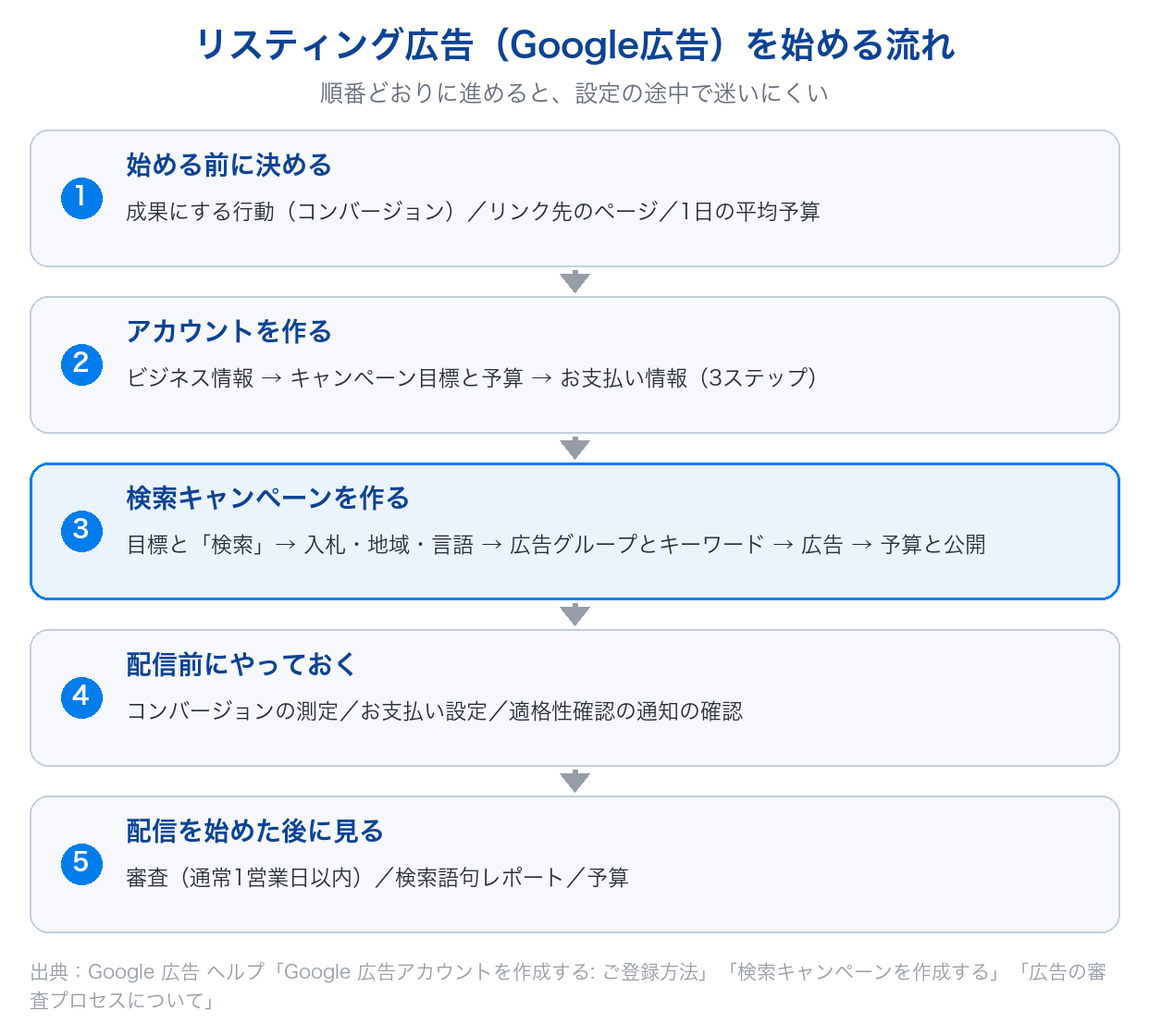
リスティング広告のやり方は、順番さえ押さえれば難しくありません。Google広告の場合、アカウントの作成は3ステップで、検索広告はキャンペーン、広告グループ、広告、予算の順に設定していきます。ただし、配信前に決めておかないと後から困る項目もあります。
この記事では、Google 広告 ヘルプ(2026年10月26日時点の記載)をもとに、始める前に決めること、アカウントの作り方、検索キャンペーンを作る5つの手順、配信前にやっておくこと、配信を始めた後に見ることを順に解説します。Yahoo!の検索結果に出すLINEヤフー広告で始める場合の流れも取り上げます。
\LPの制作から検証まで、ひとつの画面で/
- ・10日間、有料プランの機能を無料でお試しいただけます
- ・LP制作からA/Bテスト、効果測定までワンストップ
目次
1. リスティング広告を始める前に決める3つのこと
1-1. 何を成果にするか(コンバージョン)
Google広告で検索キャンペーンを作るときは、最初に目標として「販売促進」「見込み顧客の獲得」「ウェブサイトのトラフィック」のいずれかを選びます。目標を指定せずに作ることもできますが、その場合でも検索キャンペーンには少なくとも1つのコンバージョン目標が必要です(出典:検索キャンペーンを作成する|Google 広告 ヘルプ)。
購入、問い合わせ、資料請求など、広告を見た人に最終的に何をしてほしいかを先に決めておくと、入札の方法や測定の設定で迷いにくくなります。
1-2. 広告をクリックした人をどのページに送るか
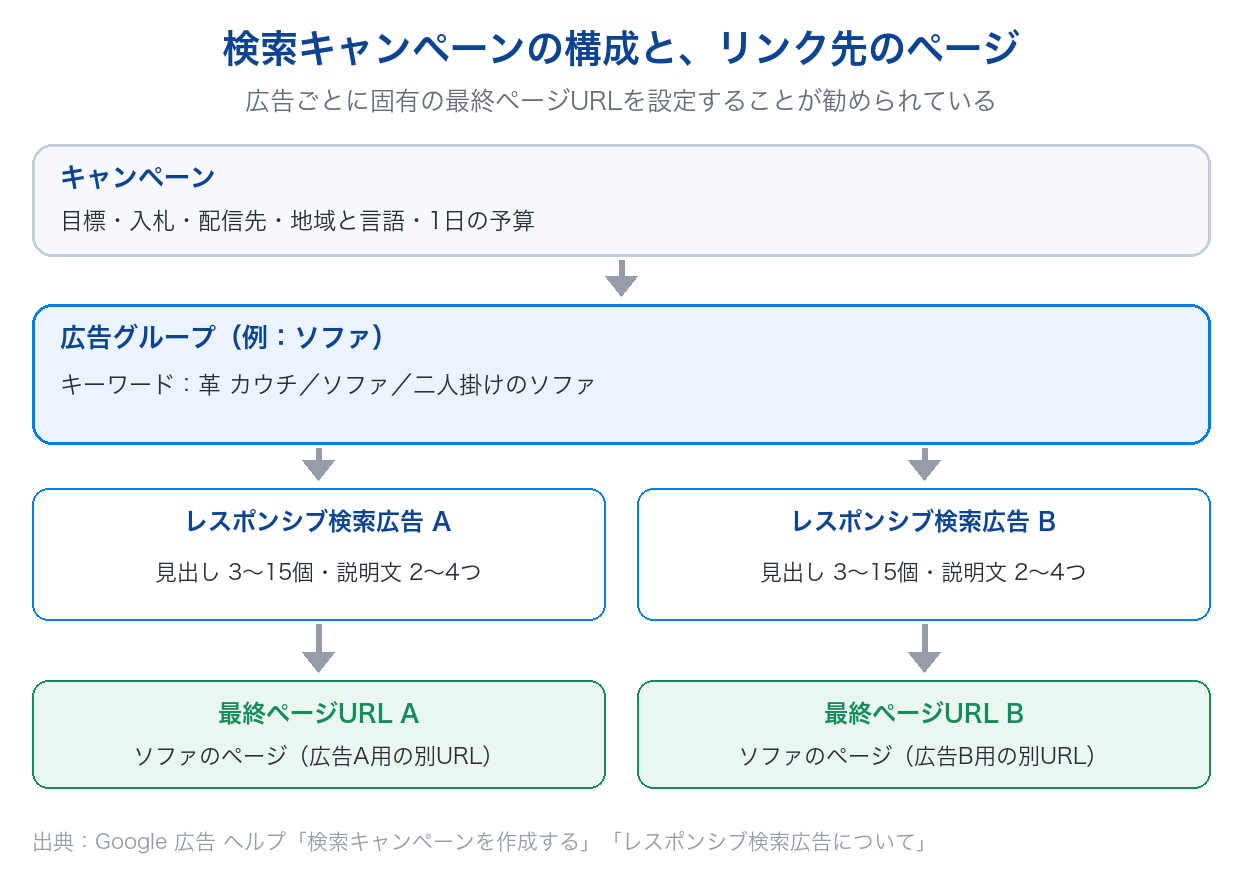
広告をクリックした人が誘導されるページを「最終ページURL」と呼びます。ヘルプでは、家具の販売店が「ソファ」という広告グループを作り、「革 カウチ」「ソファ」「二人掛けのソファ」などのキーワードを指定して、広告のリンク先をウェブサイトのソファの項目にする例が挙がっています。
キーワードと広告とリンク先のページの内容をそろえることは、広告の品質にも関わります。品質スコアは「推定クリック率」「広告の関連性」「ランディング ページの利便性」の3つの要素で示されます(出典:Google 広告の費用を管理する|Google 広告 ヘルプ)。会社のトップページに送るか、目的を絞ったページに送るかの判断は「LPとホームページの違いは?どちらを作るか判断する基準」で整理しています。
1-3. 予算は「1日の平均予算」で決める
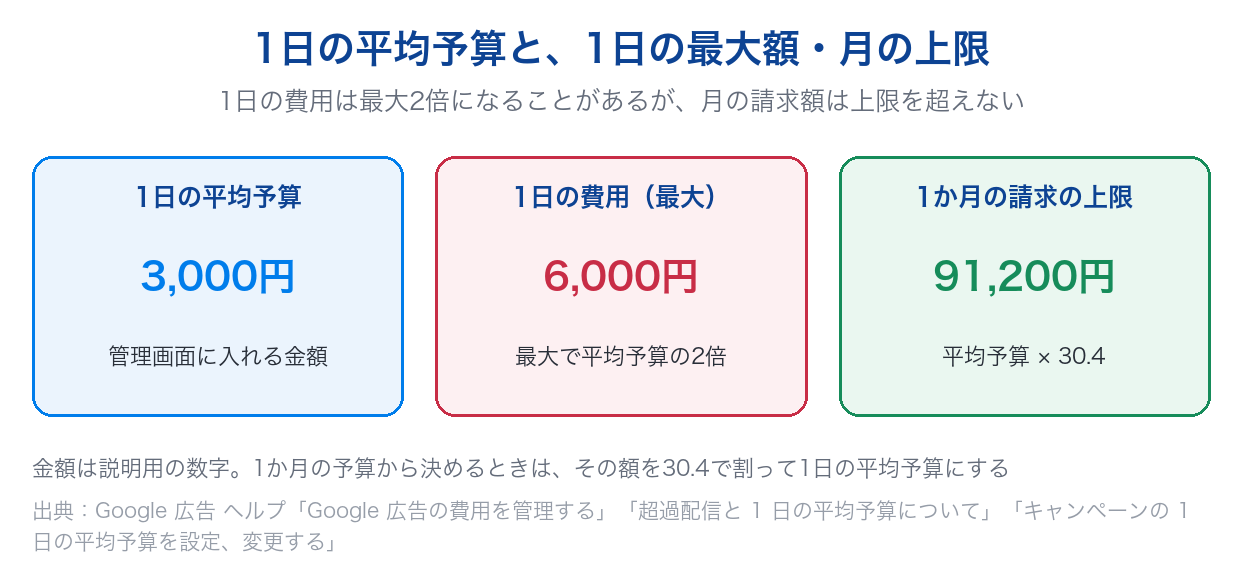
Google広告の予算は、キャンペーンごとに1日の平均予算として設定します。1か月の予算で考えている場合は、その額を30.4(1か月の平均日数)で割ります(出典:キャンペーンの 1 日の平均予算を設定、変更する|Google 広告 ヘルプ)。
注意したいのは、1日に発生する費用が、設定した1日の平均予算を超えて最大2倍になることがある点です。トラフィックが少なかった日を埋め合わせる「超過配信」と呼ばれる仕組みで、その代わり1か月の請求額は、1日の平均予算に30.4を掛けた上限を超えません。ヘルプには、1日の平均予算が10ドルなら1か月の上限は304ドルという例が載っています(出典:超過配信と 1 日の平均予算について|Google 広告 ヘルプ)。
2. Google広告のアカウントを作る
2-1. 必要な手順は3ステップ
Google広告を始めるのに必要な手順は、ビジネス情報を追加する、キャンペーン目標と予算を選ぶ、お支払い情報を入力する、の3ステップです(出典:Google 広告アカウントを作成する: ご登録方法|Google 広告 ヘルプ)。
- ビジネス情報(名前とURL)を入力する。YouTubeチャンネルやGoogle ビジネス プロフィールのアカウントをリンクすると、キーワードと広告見出しが自動で提案される
- キャンペーンの目標と予算を設定する
- [請求先住所の国] を選び、タイムゾーンを確認して、お支払いプロファイルとお支払い方法を入力する
新しく作るアカウントの名前には、URLを含めることはできません。また、キャンペーンを作らずにアカウントだけを作ることもでき、ヘルプはキャンペーンを作る前にアカウントを作ることを勧めています。アカウントの作成中は、推奨事項をすべてスキップしてキャンペーンを作れます。広告の設定を落ち着いて進めたい場合は、先にアカウントだけを作っておくと手順を分けられます。
2-2. 国とタイムゾーンは後から困らないように選ぶ
[請求先住所の国] で選んだ国や地域によって、使えるお支払い方法と通貨が決まります。タイムゾーンは、レポートやパフォーマンスデータ、お支払いのタイミングの基準になるため、慎重に選ぶよう案内されています。[アカウントの種類] は初期設定では [組織] で、税制を考慮して [個人] に変えることもできます。
クレジットカードやデビットカードを登録すると、一時的な請求が表示されることがありますが、通常は1週間以内に削除されます。登録時に確認のための少額の前払いを求められることもあり、その場合の支払いは今後の広告費用に充てられます。
2-3. スマートモードでは作れるキャンペーンが限られる
Google広告には「スマートモード」があり、スマート アシスト キャンペーンはスマートモードでのみ作成できます。スマートモードを使用していない広告主は、そのほかのさまざまなキャンペーンを作成できます(出典:費用とお支払いについて|Google 広告 ヘルプ)。
この記事で扱うのは、キーワードやマッチタイプ、広告グループを自分で設定する検索キャンペーンです。管理画面にスマート アシスト キャンペーンの設定しか出てこない場合は、アカウントがスマートモードになっていないかを確認してください。キャンペーンの種類ごとの違いは「Google広告の種類と特徴|AI時代に選ぶべきキャンペーンとは?」で解説しています。
3. 検索キャンペーンを作る5つの手順
ここからは、アカウントを作成してログインした後に、検索キャンペーンを作る手順です。ヘルプの「検索キャンペーンを作成する」の流れに沿って進めます。作成中の内容は下書きとして自動で保存されるので、途中で止めても [キャンペーン] ページの上部から [再開] で続きができます(出典:検索キャンペーンを作成する)。
3-1. 手順1:キャンペーンを作り、目標と「検索」を選ぶ
[キャンペーン] メニューの [キャンペーン] に移動し、プラスアイコンから [新しいキャンペーン] を選びます。目標を選び、[キャンペーン タイプを選択してください] で [検索] を選んで [続行] を押し、キャンペーン名を入力します。
3-2. 手順2:入札、配信先、地域と言語を設定する
キャンペーン設定では、まず何を重視して入札するかを決めます。ヘルプは、販売促進や見込み顧客の獲得が目標ならコンバージョン数、ウェブサイトのトラフィックが目的ならクリック数を重視するよう案内しています。
配信先は、[Google 検索パートナーを含める] と [ディスプレイ ネットワーク] のチェックボックスで決まります。検索パートナーのチェックを外すと、広告はGoogleの検索ページには掲載されますが検索パートナーには掲載されません。ディスプレイ ネットワークにチェックを入れると、検索結果だけでなく他のウェブサイトにも広告が掲載されることがあります。
地域では、ターゲットにする地域と除外する地域を選べます。たとえば日本全国をターゲットにしたうえで、一部の都道府県や都市を除外できます。言語も指定し、広告とキーワードはここで選んだ言語で作ります。
3-3. 手順3:広告グループを作り、キーワードを入れる
広告グループには「標準」と「動的広告」の2種類があり、始めたばかりの場合は標準が勧められています。広告グループに名前を付け、キーワードを改行で区切って入力します。[キーワードの候補を取得] 欄に商品やサービスを入れると、候補が表示されます。キーワードの探し方は、キーワードプランナーの使い方を解説した記事も参考になります。
キーワードは、そのまま入力すると広い範囲の検索に一致します。現在のヘルプではこれを「インテント マッチ」と呼び、特別な記号を付けずに入力したキーワードはインテント マッチになると説明しています(出典:キーワードのマッチタイプについて|Google 広告 ヘルプ)。表示される検索を絞りたい場合は、次の記号を使います。
| マッチタイプ | 入力のしかた | 一致する検索 |
|---|---|---|
| インテント マッチ | 記号なし(例:ソファ) | 関連する内容の検索まで広く一致 |
| フレーズ一致 | 半角の二重引用符で囲む(例:"ソファ 革") | 同じ、またはそれに近い内容の検索 |
| 完全一致 | 半角の角括弧で囲む(例:[ソファ 革]) | さらに厳密に一致する検索 |
| 除外キーワード | 先頭に半角のハイフン(例:-中古) | その語句を含まない検索 |
3-4. 手順4:広告を作り、最終ページURLを入れる
広告では、最終ページURLと、広告見出し、説明文を入力します。初期設定では、広告に表示されるのは最終ページURLのドメイン部分だけで、それ以降を見せたい場合は表示URLのパスを入力します。
検索キャンペーンの広告(レスポンシブ検索広告)では、広告見出しを少なくとも3つ(最大15個)、説明文を少なくとも2つ(最大4つ)入力します。文字数の上限は、広告見出しが半角30文字、説明文が半角90文字、パスが半角15文字で、日本語の全角1文字は半角2文字分として数えます(出典:レスポンシブ検索広告について|Google 広告 ヘルプ)。入力した見出しと説明文は、組み合わせを変えながら表示されます(出典:アセットについて|Google 広告 ヘルプ)。
同じヘルプは、広告グループごとに広告アセットの充実度が「高い」または「非常に高い」レスポンシブ検索広告を2つ以上設定し、それぞれに固有の最終ページURLを設定することを勧めています。広告見出しには、少なくとも1つのキーワードを含めるよう案内されています。
3-5. 手順5:予算を入れて公開する
最後に1日の予算を入力します。類似の広告主や過去のキャンペーンをもとにした予算案から選ぶか、自分で金額を決めます。キャンペーンの期間全体で使い切る合計予算を設定することもでき、その場合は開始日と終了日が必須です。
確認ページでは、請求に関する問題、キーワードや広告がない、最終ページURLが無効といった、パフォーマンスを制限する可能性のある問題が表示されます。[修正] で直してから [公開] を押します。
4. 配信前にやっておくこと
4-1. コンバージョンの測定を設定する
アカウント作成の後のステップとして、ヘルプはコンバージョンの測定を設定するよう案内しています(出典:Google 広告アカウントを作成する: ご登録方法)。ウェブサイトでのコンバージョンは、[目標] メニューの [概要] から [+ コンバージョン アクションを作成] を選び、[ウェブサイトで発生したコンバージョン] でドメインを入力して [スキャン] すると設定を始められます。ページの読み込みで測るなら「URLを使って設定」、ボタンのクリックや購入金額などを測るなら「コードを使って設定」を選びます(出典:ウェブ コンバージョンを設定する|Google 広告 ヘルプ)。
コンバージョン数を重視する入札は、コンバージョンが測れていることが前提です。配信を始める前に、テストで申し込みをして数字が入るかを確かめておくと安心です。
4-2. お支払い設定を確認する
広告費の支払いのタイミングには、「後払い」(旧「自動支払い」)、「前払い」(旧「手動支払い」)、「毎月の請求書発行」があります。前払いは広告の掲載前に支払い、残高がなくなると広告掲載が止まります。使えるお支払い方法は、請求先住所の国や地域、通貨によって異なります。お支払い設定は [料金] メニューの [設定] で切り替えられます(出典:Google 広告のお支払い設定について|Google 広告 ヘルプ)。
4-3. 広告主の適格性確認の通知を見落とさない
Google広告では、「広告主様の適格性確認」が必要な場合に、アカウント内の通知かメールで知らせます。期限までに完了しなかった場合はアカウントが一時停止されます。期限は [管理者] > [ポリシー] > [アカウント] で確認でき、タスクの確認には最長で5営業日ほど、まれに30日ほどかかる場合があります(出典:広告主様の適格性確認: 適格性確認に必要なタスク|Google 広告ポリシー ヘルプ)。
5. 配信を始めた後に見ること
5-1. 広告の審査は通常1営業日以内
広告を作ったり編集したりすると、自動的に審査が始まり、広告見出し、説明文、キーワード、リンク先などが審査されます。ほとんどは1営業日以内に完了し、通過すると広告のステータスが「有効」に、ポリシー違反があると「不承認」になります。2営業日を過ぎても終わらない場合はステータスを確認し、1週間を過ぎても終わらない場合はサポートに問い合わせるよう案内されています(出典:広告の審査プロセスについて|Google 広告 ヘルプ)。
キャンペーンの設定を終えてから広告の掲載が始まるまでには、数日程度かかることもあります(出典:検索キャンペーンを作成する)。
5-2. 検索語句レポートで、実際に表示された検索を確かめる
キーワードはそのまま入力すると広い範囲の検索に一致するため、配信を始めたら、実際にどんな検索で広告が表示されたかを確認します。[キャンペーン] から [分析情報とレポート] の [検索語句] に進むと、広告の表示やクリックにつながった検索語句を見られます(出典:検索語句レポートについて|Google 広告 ヘルプ)。商品やサービスと関係のない検索で表示されていれば、除外キーワードに追加します。
5-3. 予算が足りているかを見る
1日の予算を使い切ることが多く、増やせばクリック数や表示回数が増えると見込まれるキャンペーンには、推奨予算が表示されます(出典:キャンペーンの 1 日の平均予算を設定、変更する)。「予算による制限」の表示が出たときの考え方は「Google広告「予算による制限」とは?8月17日の入札変更と対処法」で解説しています。
6. LINEヤフー広告(Yahoo!)で始める場合
6-1. お申し込みの流れ
Yahoo! JAPANの検索結果に広告を出すには、LINEヤフー広告の検索広告を使います。LINEヤフー広告に申し込むと、検索広告とディスプレイ広告(運用型)のアカウントが開設されます。申し込みにはビジネスIDでのログインが必要で、流れは次のとおりです(出典:お申し込み方法|LINEヤフー広告 ヘルプ)。
- 「LINEヤフー広告 お申し込み」画面を開き、ビジネスIDでログインする
- 広告主の所在地域を選ぶ
- 広告アカウントが接続するLINE公式アカウントを選ぶか、新しく作る
- ビジネスマネージャー組織を選ぶか、新しく作る
- 運用サイトURLやお知らせメールの設定などを入力し、規約に同意する
- 内容を確認して申し込み、届いたメールを保管する
- 広告管理ツールで広告を作成し、入金手続きをする
申し込み後に意思確認の電話がある場合や、本人確認書類の提出が必要な場合があります。また、入力する「運営サイトURL」は広告には影響せず、広告ごとのリンク先は最終リンク先URLとして別に設定します。LINE広告からの統合に伴う変更点は「LINEヤフー広告への移行ガイド|10月配信停止までに進めたい実務」で解説しています。
6-2. 審査は「3営業日前後」かかる場合がある
LINEヤフー広告の審査は、入稿されたすべての広告、キーワード、画像、ウェブサイトなどを対象に、システムと目視で行われます。そのため、新しく入稿した広告の配信が始まるまでに3営業日前後かかる場合があります。リンク先のページを見るのにIDとパスワードが必要な場合は審査できず、掲載を断られることがあります(出典:審査とは|LINEヤフー広告 ヘルプ)。Google広告と同じ日に配信を始めたい場合は、LINEヤフー広告を先に入稿しておくと日程を合わせやすくなります。
7. リスティング広告を始めるときに起きやすい失敗例
7-1. 失敗例1:公開前のLPのURLで入稿し、予定した日に配信が始まらない
- 症状:キャンペーン開始日に合わせて新しいLPを公開する予定で、まだ完成していないページのURLを最終ページURLにして入稿すると、審査が進まず、予定した日に広告の配信を始められないことがある。
- 原因:Google広告のヘルプには、広告の掲載と同時に新しいウェブページを公開する予定でも、ページがあらかじめ完成していなければ審査ができないと書かれています(出典:広告の審査プロセスについて)。審査はリンク先のページも対象になるためです。
- 対策:LPを完成させてから入稿し直します。公開日より前に検索結果に出したくない場合は、サイト内の他のページからリンクを張らない、robots.txtでクローラーのアクセスを止めるといった方法がヘルプで案内されています。
- 回避策:配信開始日の数日前までにLPを完成させて入稿し、広告やキャンペーンを一時停止しておきます。一時停止中の広告も審査されるので、開始日に一時停止を解除すれば予定どおり配信を始められます。
7-2. 失敗例2:1日の予算を1日の上限だと思い込み、日々の費用の振れに慌てる
- 症状:1日の予算を「毎日これ以上は使わない上限」と考えて運用すると、ある日の費用が設定額を大きく上回ったときに、設定が壊れたと思って予算を下げたり配信を止めたりしてしまい、本来出せたはずの配信まで減らすことになる。
- 原因:Google広告の1日の予算は「1日の平均予算」で、1日の費用は最大で2倍になることがあります。その代わり、1か月の請求額は1日の平均予算に30.4を掛けた上限を超えません(出典:超過配信と 1 日の平均予算について、Google 広告の費用を管理する)。
- 対策:日ごとの費用ではなく、月の累計と月の上限を比べて判断します。月の予算を決めて始める場合は、その額を30.4で割った金額を1日の平均予算に入れます。
- 回避策:社内で予算を共有するときに「1日の平均予算」「1日の最大額」「月の上限」の3つを並べて伝えておきます。説明用の数字ですが、1日の平均予算が3,000円なら、1日の費用は最大6,000円、月の上限は91,200円です。
7-3. 失敗例3:記号を付けずにキーワードを入れ、意図しない検索で表示される
- 症状:キーワードを記号なしで入力したまま配信を続けると、商品やサービスと関係の薄い検索でも広告が表示され、クリックされても問い合わせにつながらず、予算が先に使われていくことがある。
- 原因:記号を付けずに入力したキーワードはインテント マッチになり、キーワードに関連する内容の検索まで広告の表示対象になります。ランディング ページの内容や、広告グループ内の他のキーワードも考慮される場合があります(出典:キーワードのマッチタイプについて)。
- 対策:検索語句レポートで、実際に広告が表示された検索を確認します。関係のない語句は除外キーワードに追加し、表示を絞りたいキーワードはフレーズ一致や完全一致に変えます。
- 回避策:配信を始めて最初の数日は、検索語句レポートを毎日確認する予定を入れておきます。どの検索で表示されたかを見てからキーワードを整理するほうが、最初から完璧なキーワードを作ろうとするより手戻りが少なくなります。
8. Squad beyondで、広告ごとのLPを用意して比べる
3-4で見たとおり、Googleのヘルプは、広告グループごとにレスポンシブ検索広告を2つ以上設定し、それぞれに固有の最終ページURLを設定することを勧めています。キーワードと広告に合わせてリンク先のページを分けるほど、ページを作って管理する手間が増えます。Squad beyondでは、次の方法でこの手間を抑えられます。
8-1. Versionを複製して、広告ごとのLPを作る
既存のLP(Version)を複製して、見出しやファーストビューだけを差し替えた版を作れます(出典:Versionを複製する|Squad beyond FAQ)。キーワードごとの訴求に合わせた版を、元のLPを残したまま用意できます。同じ配信URLで複数のVersionの配信割合を1以上にすると、ABテストもできます(出典:ABテストを実施する|Squad beyond FAQ)。
8-2. パラメータでVersionを出し分ける
URLに特定のパラメータが付いている場合だけ、指定したVersionを表示する機能もあります(出典:パラメータごとにVersionを出し分けする|Squad beyond FAQ)。広告ごとに異なるパラメータを付けたURLを最終ページURLにすれば、同じ配信URLのまま、広告ごとに別のVersionを見せる設計ができます。
FAQには、指定したパラメータを含まないURLからアクセスし、かつ配信割合が1以上のVersionが無い場合は404エラーになると書かれています。入稿前に、パラメータを付けたURLと付けないURLの両方で表示を確認しておきましょう。
8-3. LPで計測したCVをGoogle広告に返す
Squad beyondで計測したCVを、Google広告に反映できます。beyondページの基本情報で媒体を選んでアカウントを連携し、お客様IDとコンバージョンアクションIDを入力します。FAQに挙がっている媒体は「Googleディスプレイ広告」「Googleデマンドジェネレーション広告」「Google検索広告」の3つで、MCVの反映は現状できないとされています(出典:Google広告にSquad beyondのCVを反映する|Squad beyond FAQ)。
\LPの制作から検証まで、ひとつの画面で/
- ・10日間、有料プランの機能を無料でお試しいただけます
- ・LP制作からA/Bテスト、効果測定までワンストップ
9. リスティング広告のやり方についてよくある質問(FAQ)
Q. リスティング広告は、代理店に頼まずに自分で始められますか?
始められます。Google広告の場合、必要な手順はビジネス情報の追加、キャンペーン目標と予算の選択、お支払い情報の入力の3ステップで、キャンペーンを作らずに先にアカウントだけを作ることもできます。検索キャンペーンは、目標と種類、入札と地域、広告グループとキーワード、広告、予算の順に設定し、始めたばかりの場合は標準の広告グループが勧められています。迷ったときは、各手順のヘルプを開きながら進めると確実です。
Q. 始めるのにいくらかかりますか?
予算は自分で決めます。Google広告ではキャンペーンごとに1日の平均予算を設定し、1か月の予算で考える場合は30.4で割った額を入れます。1日の費用は最大で2倍になることがありますが、1か月の請求額は1日の平均予算に30.4を掛けた額を超えません。アカウントの登録時に、確認のための少額の前払いを求められることがあり、その支払いは今後の広告費用に充てられます。
Q. 広告を入稿してから表示されるまで、何日かかりますか?
Google広告の審査は、ほとんどが1営業日以内に完了します。ただし、キャンペーンの設定を終えてから掲載が始まるまでには数日程度かかることもあります。LINEヤフー広告は、新しく入稿した広告の配信開始まで3営業日前後かかる場合があります。特定の日に始めたい場合は、数日前までに入稿して広告を一時停止しておき、当日に再開すると予定どおりに始めやすくなります。
Q. 広告は1つ作れば十分ですか?
Google広告のヘルプは、広告グループごとに、広告アセットの充実度が「高い」または「非常に高い」レスポンシブ検索広告を2つ以上設定し、それぞれに固有の最終ページURLを設定することを勧めています。1つの広告には広告見出しを最大15個、説明文を最大4つまで入れられます。リンク先を広告ごとに分けるときは、Squad beyondでVersionを複製して見出しだけを差し替えた版を作ると、ページを増やす手間を抑えられます。
Q. 広告のリンク先は、会社のトップページでいいですか?
ヘルプの例では、「ソファ」の広告グループの広告を、ウェブサイトのソファの項目にリンクしています。キーワードと広告とリンク先の内容がそろっているほど、検索した人が探している情報にすぐたどり着けます。品質スコアにも「ランディング ページの利便性」という要素があります。キーワードごとにページを分けて成果を比べたい場合は、Squad beyondのパラメータでの出し分けを使うと、同じ配信URLのまま広告ごとに別の版を見せられます。
Q. コンバージョンの測定は、配信前に設定したほうがいいですか?
設定しておくことをおすすめします。検索キャンペーンを作るには少なくとも1つのコンバージョン目標が必要で、販売促進や見込み顧客の獲得が目標の場合は、ヘルプはコンバージョン数を重視した入札を案内しています。測れていないと、どの広告やキーワードが成果につながったかを判断できません。LPをSquad beyondで作っている場合は、Squad beyondで計測したCVをGoogle検索広告などに反映できます。
10. まとめ
リスティング広告は、成果にする行動、広告をクリックした人を送るページ、1日の平均予算の3つを先に決めてから始めると、設定の途中で迷いにくくなります。Google広告のアカウントはビジネス情報、目標と予算、お支払い情報の3ステップで作れ、検索キャンペーンは目標と種類、入札と地域、広告グループとキーワード、広告、予算の5つの手順で公開まで進みます。
配信前にはコンバージョンの測定とお支払い設定を確認し、適格性確認の通知を見落とさないようにしましょう。配信を始めたら、審査のステータスと検索語句レポートを見て、関係のない検索を除外していきます。1日の費用は最大で2倍になることがありますが、月の請求額には上限があります。Yahoo!の検索結果にも出したい場合は、LINEヤフー広告の審査に3営業日前後かかる場合があることを見込んで準備します。
リスティング広告の成果は、広告の設定だけでなく、クリックした人が着地するページでも変わります。広告ごとにリンク先のページを分けて比べる運用には、Squad beyondのVersionの複製とパラメータでの出し分けを使ってみてください。運用を始めた後の改善のポイントは「リスティング広告で集客を成功させる10のコツ|2026年版」も参考になります。
\LPの制作から検証まで、ひとつの画面で/
- ・10日間、有料プランの機能を無料でお試しいただけます
- ・LP制作からA/Bテスト、効果測定までワンストップ
Squad beyondサービス紹介資料はこちらからダウンロード