Googleマップ広告の出し方|種類・料金・着地先
|広告運用ノウハウ公開中!

より詳しく知りたい方は資料をダウンロード!
「近くの〇〇」とGoogleマップで探す人に、自分の店を見つけてもらいたい。でも、マップに広告を出すにはどの広告を選べばいいのか、料金はどう決まるのか、クリックした人がどこに着地するのかが分かりにくい。そう感じている方は多いのではないでしょうか。
Googleマップの広告は、Google広告の「ローカル広告」の一部として配信されます。マップ専用の広告メニューがあるわけではなく、住所アセットを設定したキャンペーンが、条件に応じてマップにも表示される仕組みです。
この記事では、Google 広告 ヘルプ(2026年10月23日時点の記載)をもとに、Googleマップに出る広告の4つの種類と対応するキャンペーン、出すまでの手順、料金のかかり方、クリックした人の着地先、成果の測り方をまとめます。なお、マップの自然な検索結果で上位を目指す対策(MEO)は扱わず、広告に絞って解説します。
\LPの制作から検証まで、ひとつの画面で/
- ・10日間、有料プランの機能を無料でお試しいただけます
- ・LP制作からA/Bテスト、効果測定までワンストップ
目次
1. Googleマップの広告とは|ローカル広告の一部
1-1. Googleマップに出る広告は4種類
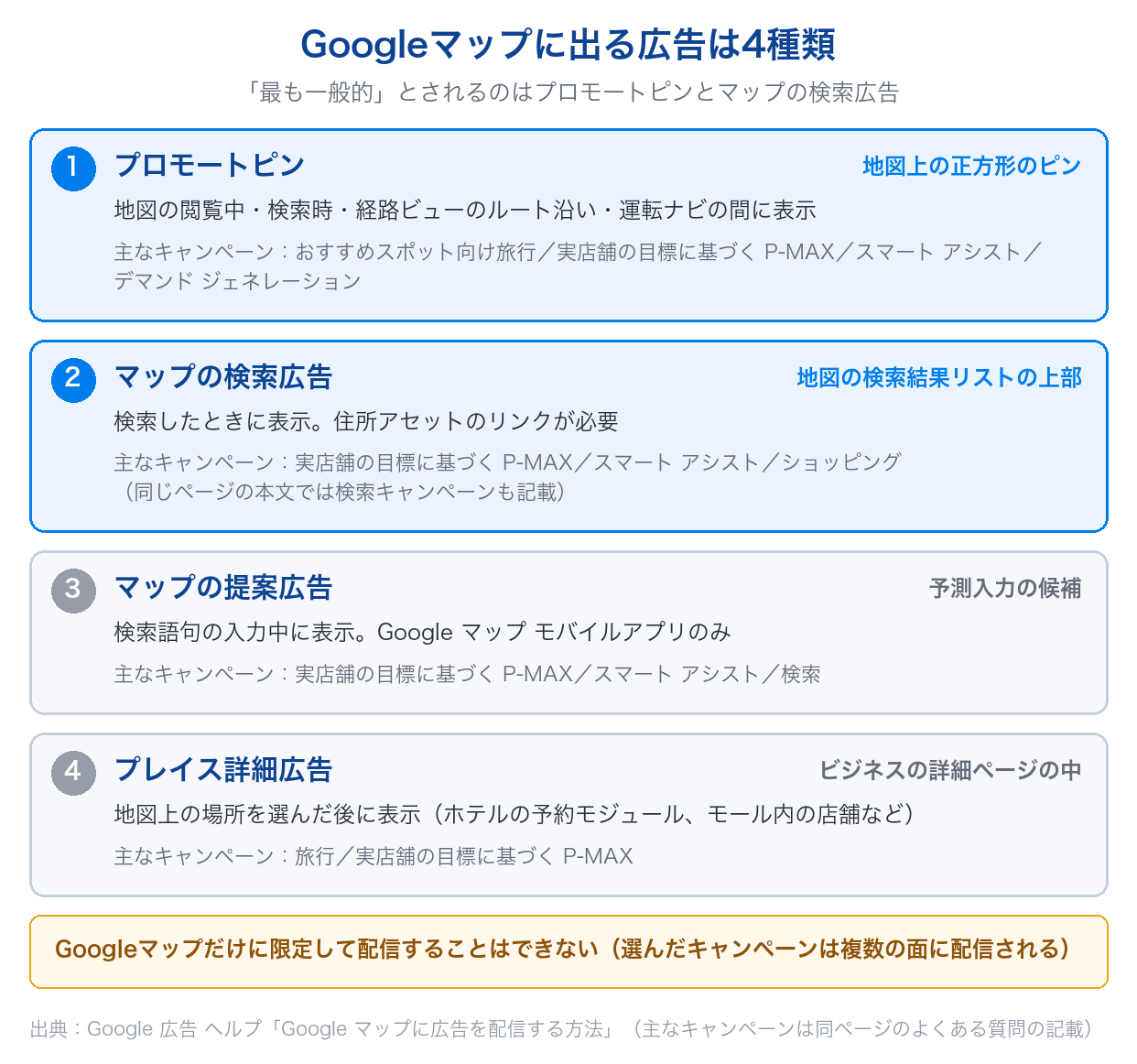
Google 広告 ヘルプによると、Googleマップに配信される広告は現在4種類あります。地図上の「プロモートピン」、検索バーを使う「マップの検索広告」と「マップの提案広告」、場所を選んだ後のビジネスの詳細ページに出る「プレイス詳細広告」です。このうち最も一般的なのは、プロモートピンとマップの検索広告とされています(出典:Google マップに広告を配信する方法|Google 広告 ヘルプ)。
| 種類 | どこに出るか(ヘルプの記載) | 主なキャンペーン(ヘルプのよくある質問) |
|---|---|---|
| プロモートピン | 地図上に、通常の丸いピンとは違う正方形のピンとして表示。地図の閲覧中、検索時、経路ビューのルート沿い、運転ナビの間 | おすすめスポット向け旅行、実店舗の目標に基づく P-MAX、スマート アシスト、デマンド ジェネレーション |
| マップの検索広告 | 検索したときに、地図の検索結果リストの上部 | 実店舗の目標に基づく P-MAX、スマート アシスト、ショッピング(本文では検索キャンペーンも記載) |
| マップの提案広告 | 検索語句の入力中に、予測入力の候補として表示。Google マップ モバイルアプリのみ | 実店舗の目標に基づく P-MAX、スマート アシスト、検索 |
| プレイス詳細広告 | 地図上の場所を選んだ後の、ビジネスの詳細ページ(ホテルの予約モジュール、モール内の店舗など) | 旅行、実店舗の目標に基づく P-MAX |
出典:Google マップに広告を配信する方法|Google 広告 ヘルプ
同じヘルプの中でも、本文とよくある質問で挙がっているキャンペーンが一部違います。たとえばマップの検索広告は、本文では検索キャンペーン、実店舗の目標に基づく P-MAX、スマート アシスト キャンペーン、ショッピング キャンペーンでサポートされると書かれていますが、よくある質問の一覧には検索キャンペーンが入っていません(出典:同上)。別のヘルプには、Googleマップは「位置情報アセットを使用する検索キャンペーン」でも広告を配信できるサーフェスだと書かれています(出典:Google マップでローカル検索広告を表示する|Google 広告 ヘルプ)。キャンペーンの種類ごとの特徴は「Google広告の種類と特徴|AI時代に選ぶべきキャンペーンとは?」で解説しています。
1-2. Googleマップだけに広告を出すことはできない
ヘルプには「現時点で、Google マップに限定して広告を配信することはできません」と明記されています。選んだキャンペーンは、複数のサーフェスに自動的に配信される可能性があります(出典:Google マップに広告を配信する方法)。
たとえば実店舗の目標に基づく P-MAX キャンペーンは、Google 検索ネットワーク、Google マップ、YouTube、Gmail、Google ディスプレイ ネットワークなどに店舗の広告を配信します(出典:実店舗の目標に基づく P-MAX について|Google 広告 ヘルプ)。「マップ広告の予算」を切り出して管理するのではなく、マップを含むキャンペーン全体の予算と成果で判断することになります。
1-3. マップの自然な表示(ビジネスプロフィール)とは仕組みが違う
Googleマップには、広告ではない店舗の情報(オーガニック リスティング)も表示されます。ヘルプは、ローカル検索広告とオーガニック リスティングでは、マップに表示される仕組みが異なると説明しています。住所やピンの位置の間違いへの対処も別で、ビジネス情報の問題は Google ビジネス プロフィールのヘルプを見るよう案内されています(出典:Google マップでローカル検索広告を表示する)。
広告を出しても、自然な検索結果の順位が上がるわけではありません。自然な検索結果での見え方を整える対策(MEO)の例は「中古車販売店の広告手法6選|注意すべきルールや効果を高めるコツも」で紹介しています。
2. Googleマップに広告を出すまでの手順
2-1. ビジネスプロフィールを住所アセットとしてリンクする
マップの検索広告を使うには、住所アセットをリンクする必要があります。プロモートピンは、Google ビジネス プロフィールを Google 広告アカウントにリンクすることが前提です(出典:Google マップに広告を配信する方法)。住所アセットは、以前「住所表示オプション」と呼ばれていた機能です(出典:住所アセットについて|Google 広告 ヘルプ)。
ビジネスプロフィールをリンクする手順は次のとおりです(出典:サービス間のリンク設定: Google ビジネス プロフィールを Google 広告にリンクする|Google 広告 ヘルプ)。
- [キャンペーン] メニューの [アセット] に移動し、プラスボタンから [住所] を選ぶ
- [地域] を選んで [続行] を選ぶ
- 自分で管理しているビジネスプロフィールなら、[知っているビジネス プロフィール マネージャ アカウントにリンクする] から [自分が管理しているビジネス プロフィールを選択する] を選び、アカウントを選ぶ
- 他の人が管理しているビジネスプロフィールなら、表示されたドメイン(または入力したドメイン)と国から該当するビジネスを選ぶ。ビジネスプロフィールの登録メールアドレスにリクエストが送られ、承認されると住所アセットとして使えるようになる
ビジネスプロフィールを Google 広告にリンクすると住所アセットが有効になり、検索やマップなどでローカル フォーマットの広告を表示できるようになります。住所アセットは、アカウント単位またはキャンペーン単位でリンクされている必要があります(出典:ローカル広告について|Google 広告 ヘルプ)。
2-2. ビジネスプロフィールが使えない場合の位置情報
住所アセットの種類は、アカウントごとに1つだけ選べます。店舗を自分で所有している場合の位置情報ソースは、Google ビジネス プロフィール、チェーン店、Google マップの3つです。ビジネスプロフィールもチェーン店も使えない場合は、Google マップから最大10個の店舗情報を選んでリンクできますが、その店舗を所有している必要があり、そうでない場合は承認されないことがあります(出典:住所アセットについて)。
自社が所有していない小売チェーンなどで商品を販売しているメーカーは、「アフィリエイト住所アセット」を使います(出典:同上)。店舗のタイプを正しく申告しないと、住所アセットが「不承認」になる可能性があると書かれています(出典:同上)。
2-3. 地域ターゲティングとキーワードを設定する
ヘルプが挙げる手順は、住所アセットを有効にすることに加えて2つです。1つ目は地域ターゲティングで、特定の地域をターゲットに設定し、ビジネスの近くにいるユーザーに対して入札単価を引き上げます。2つ目はキーワードで、ビジネス拠点やユーザーが地元で探しているものに関連するキーワードを使います(出典:Google マップでローカル検索広告を表示する)。
実店舗がなく、顧客の所在地でサービスを提供する場合は、ビジネスプロフィールを非店舗型ビジネスとして設定します。店舗での購入やローカルでの受け取りができる商品を宣伝する場合は、ローカル在庫広告または無料ローカル リスティングを使う必要があるとされています(出典:同上)。
3. Googleマップ広告の料金|課金のしかた
ヘルプには「マップ広告は月額〇円」のような固定料金は書かれていません。費用はキャンペーンの設定によって異なり、課金のしかたは次のように説明されています(出典:ローカル広告について)。
3-1. 検索とP-MAXはクリック単価(CPC)
検索キャンペーンと P-MAX キャンペーンでは、ローカル広告で発生した次のようなクリックに、標準のクリック単価(CPC)が課金されます。
- 広告主が指定したウェブページにユーザーを誘導する、広告見出しまたはサイトリンクのクリック
- Google ビジネス プロフィールを開く、広告見出しのクリック
- 運転ルートを開く「地図」のクリック
- [通話]、[ルート]、[ウェブサイト] などの操作ボタンのクリック
- 地図上のピンのクリック
1人のユーザーが上記のクリックを2つ以上行っても、料金が発生するのは1種類のクリックのみです。メディア カルーセルでのスワイプや、ランディングページやビジネスプロフィールに誘導しないメディア アセットのクリックには料金が発生しません(出典:ローカル広告について)。
3-2. 実店舗の目標に基づくP-MAXのロゴのピンはインプレッション単価(CPM)
例外として、マップでの実店舗の目標に基づく P-MAX キャンペーンでは、ブランドロゴのピンがユーザーに表示された際に、インプレッション単価(CPM)が請求されます(出典:ローカル広告について)。プロモートピン全体についても、キャンペーン タイプに応じてビューまたはクリックごとに課金されると書かれています(出典:Google マップに広告を配信する方法)。
同じ「マップの広告」でも、キャンペーンの種類によって、表示で費用がかかるものとクリックで費用がかかるものがあります。費用を比べるときは、キャンペーンの種類をそろえて見る必要があります。
4. 着地先|マップ広告をクリックした人はどこへ行くか
4-1. まず店舗の詳細が開くことが多い
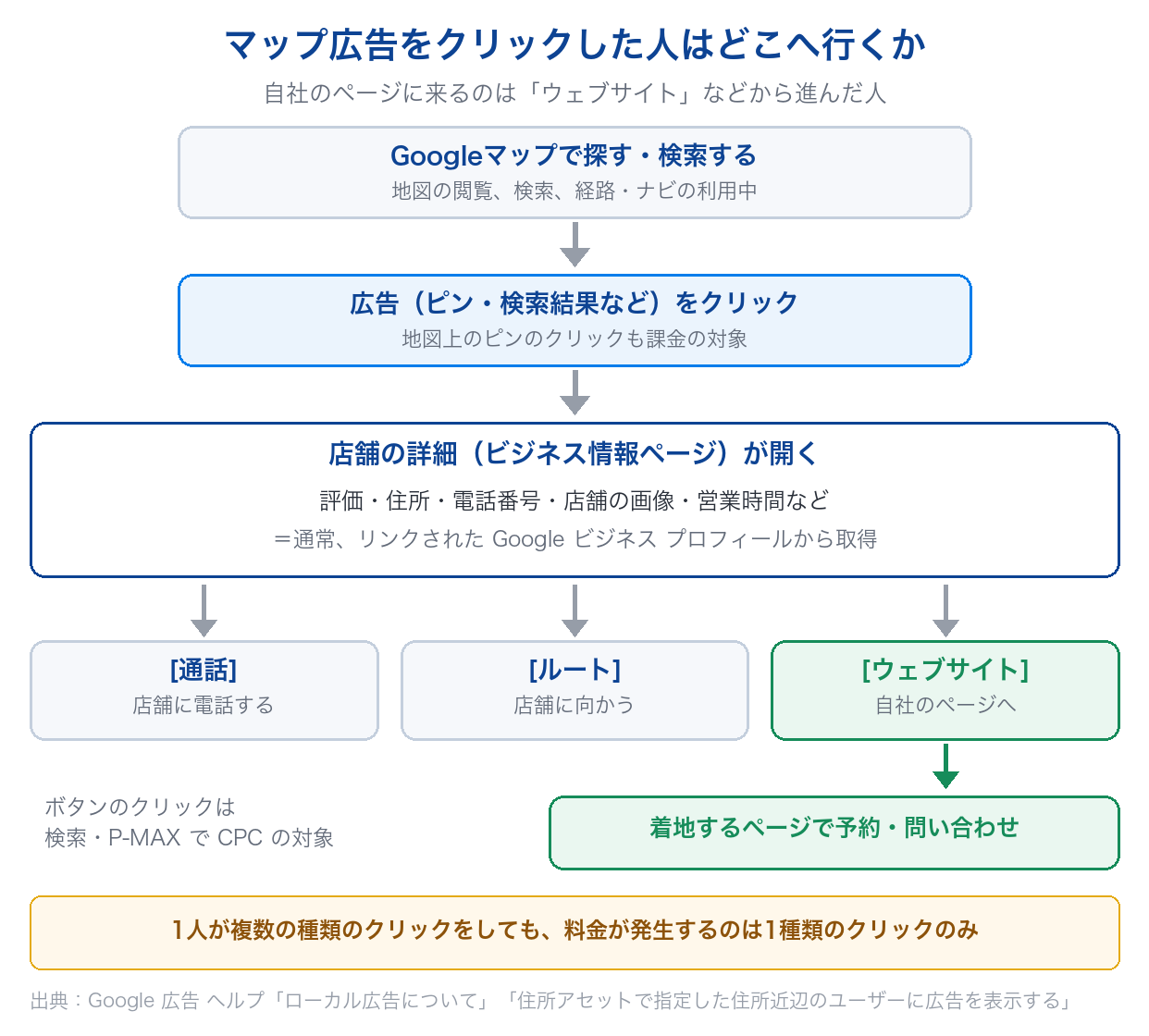
マップ広告をクリックした人が、すぐに自社のサイトに来るとは限りません。住所近辺のユーザーに表示するローカル検索広告は、営業時間、住所、顧客レビュー、写真などの情報が含まれるビジネス情報ページにリンクされると説明されています(出典:住所アセットで指定した住所近辺のユーザーに広告を表示する|Google 広告 ヘルプ)。住所アセットの付いた広告でも、ユーザーが位置情報を選択・タップすると、所在地の詳細などをまとめた店舗ページが表示されます(出典:サービス間のリンク設定: Google ビジネス プロフィールを Google 広告にリンクする)。
そこからユーザーは、[通話]、[ルート]、[ウェブサイト] などのボタンで次の行動を選びます(出典:ローカル広告について)。つまり、自社のページに着地するのは「ウェブサイト」に進んだ人、または広告見出しやサイトリンクから指定したページに直接進んだ人です。電話やルート検索を選んだ人は、ページを見ずに店舗に連絡したり向かったりします。
4-2. 店舗の詳細に出る情報はビジネスプロフィールから取られる
ローカル広告に表示される評価、住所、電話番号、店舗の画像、営業時間などは、通常、リンクされた Google ビジネス プロフィールから取得されます(出典:ローカル広告について)。住所アセットのデータは Google マップとビジネスプロフィールから直接取得されるため、住所や電話番号の誤りは Google マップで編集して直します(出典:住所アセットについて)。
画像や動画の多くもビジネスプロフィールから直接取得されるため、ヘルプはビジネスプロフィールの写真や動画を高品質かつ最新の状態に保つことが重要だとしています(出典:ローカル広告について)。マップ広告では、広告の管理画面よりも先に、ビジネスプロフィールの内容がユーザーの目に入ると考えておきましょう。
4-3. 着地するページを「来店・電話につながるページ」にしておく
ビジネスプロフィールのウェブサイト欄には、「http://」または「https://」を含む完全なURLを入力します。業種によっては、オンライン注文や予約などのリンクも追加できる場合があります(出典:ビジネス プロフィールを編集する|Google ビジネス プロフィール ヘルプ)。スマート アシスト キャンペーンでは、広告のリンク先URLとして、自社のウェブサイトのURLかビジネスプロフィールのURLが自動的に表示されます(出典:スマート アシスト キャンペーンの仕組み|Google 広告 ヘルプ)。
マップで店を探している人は、場所や営業時間を確かめた後に「行けるか」「予約できるか」を判断しようとしています。広告の最終ページURLと、ビジネスプロフィールのウェブサイト欄の両方を確認し、どちらから来ても店舗の場所・予約・電話にすぐ進めるページになっているかを見直しておくと、ウェブサイトに進んだ人を取りこぼしにくくなります。会社のトップページに送るか、目的を絞ったページに送るかの判断は「LPとホームページの違いは?どちらを作るか判断する基準」で整理しています。
5. Googleマップ広告の成果の測り方
5-1. クリックの種類で分けて見る
Google マップの検索広告のクリックには、[場所の詳細を取得]、[ルート検索]、[モバイル Click-to-Call] の3種類があります。管理画面で [キャンペーン]、[広告グループ]、[広告]、[キーワード] のいずれかを開き、分割アイコンからクリックタイプを選ぶと、種類別のクリックを確認できます(出典:Google マップでローカル検索広告を表示する)。
5-2. ローカル アクションのコンバージョン
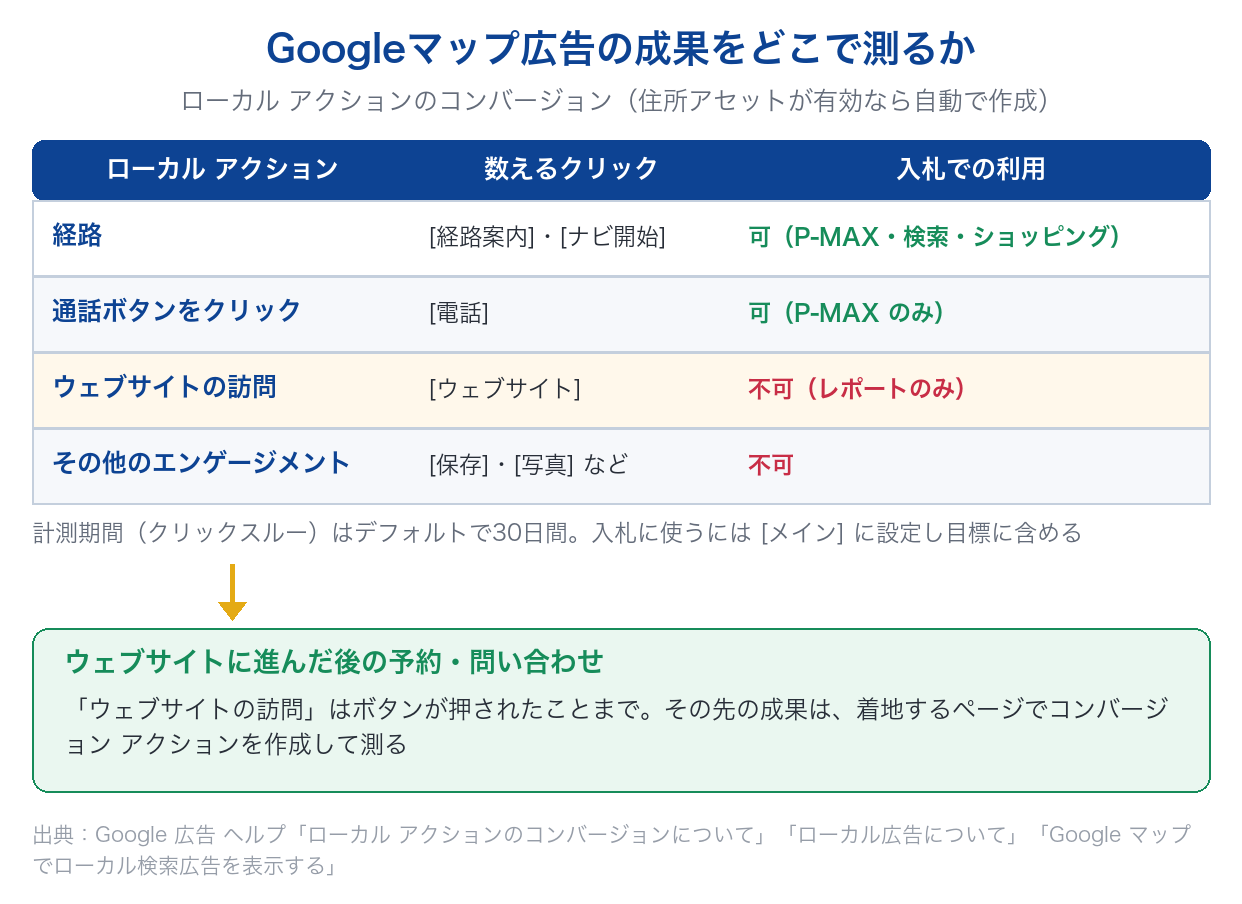
住所アセットが有効になっていると、ユーザーがローカル広告を見た後に行う行動が「ローカル アクションのコンバージョン」として自動的に作成されます(出典:ローカル広告について)。ただし、すべてを入札の最適化に使えるわけではありません。
| ローカル アクション | 何を数えるか | 入札での利用 |
|---|---|---|
| 経路 | [経路案内] または [ナビ開始] のクリック | 可(P-MAX、検索、ショッピング) |
| 通話ボタンをクリック | [電話] のクリック | 可(P-MAX のみ) |
| ウェブサイトの訪問 | [ウェブサイト] のクリック | 不可(レポートのみ) |
| その他のエンゲージメント | [保存]、[写真] などのクリック | 不可 |
出典:ローカル アクションのコンバージョンについて|Google 広告 ヘルプ
ローカル アクションのコンバージョンのデフォルトのクリックスルー計測期間は30日間です。ユーザーは広告から直接ボタンを押すこともあれば、後で店舗のオーガニック検索結果から押すこともあります(出典:同上)。入札の対象にするには、そのコンバージョン アクションを [メイン] に設定し、キャンペーンのコンバージョン目標に含める必要があります(出典:ローカル広告について)。
「ウェブサイトの訪問」は、ボタンが押されたことを数えるだけで、その先で予約や問い合わせがあったかは分かりません。最終成果の手前の行動として扱うなら、「マイクロコンバージョン(MCV)とは|定義・設定手順を解説」の考え方が参考になります。
5-3. 来店コンバージョンには要件がある
来店コンバージョンは、日本を含む対象国の店舗で使えます。要件には、住所アセットまたはアフィリエイト住所アセットを使っていること、ビジネスプロフィールで店舗所在地の確認が完了していること、プライバシー基準に準拠できるだけのクリック数・インプレッション数と来店数があることなどがあります。宗教、性的嗜好、子供、特定の健康問題に関連する店舗はデリケートなカテゴリとして対象外です(出典:来店コンバージョンについて|Google 広告 ヘルプ)。
要件を満たすと、アカウントで来店数が自動的にレポートされ、「来店」というコンバージョン アクションが作成されます(出典:同上)。すべての店舗で使えるものではないため、来店が数えられない前提で、電話・経路・ウェブサイト上の成果を組み合わせて見る準備をしておきましょう。
5-4. ウェブサイト上の成果はコンバージョン トラッキングで測る
ウェブサイトに進んだ人の予約や問い合わせは、Google 広告でコンバージョン アクションを作成して測ります(出典:Google マップでローカル検索広告を表示する)。マップ広告の成果を「経路」「通話」だけで判断すると、ページ上で予約した人が抜け落ちます。広告の成果をまとめて見る指標の整理は「広告効果測定とは|主要指標と媒体別の測定方法を解説」も参考にしてください。
6. Googleマップ広告でよくある失敗例
6-1. 失敗例1:住所アセットを設定せずにキャンペーンを始め、マップの検索広告に出ない
症状:検索キャンペーンでキーワードと地域だけを設定して配信を始めると、Googleマップで関連する語句を検索しても、マップの検索結果に自社の広告が出ない状態になる。
原因:マップの検索広告を利用するには、住所アセットをリンクする必要があります。ローカル広告も、アカウントまたはキャンペーン単位で住所アセットがリンクされていることが前提です(出典:Google マップに広告を配信する方法、ローカル広告について)。
対策:[アセット] から [住所] を追加し、ビジネスプロフィールをリンクします。リンク後は、住所アセットが有効で承認されているか、キャンペーン単位で [住所アセットを使用しない] が選ばれていないかを確認します。
回避策:配信前の確認項目に「ビジネスプロフィールのリンク」「住所アセットの承認」「対象地域」の3つを入れておきます。ヘルプの「広告が表示されない」の確認項目も、所在地のセットアップから始まっています。
6-2. 失敗例2:ビジネスプロフィールで臨時休業にしたまま、その店舗の住所が広告に出ない
症状:改装などで一時的に休んだ店舗をビジネスプロフィールで臨時休業にしたまま営業を再開すると、広告を配信していてもその店舗の住所アセットが表示されない状態が続く。
原因:ビジネスプロフィールでビジネスや店舗拠点に臨時休業または閉業のマークを付けると、Google 広告の広告では、その店舗の住所アセットはユーザーに表示されません(出典:住所アセットについて)。
対策:営業を再開したら、ビジネスプロフィールで臨時休業のマークを外します。複数の店舗がある場合は、どの店舗が休業扱いになっているかをビジネスプロフィール側で確認します。
回避策:店舗の休業・再開の連絡を、ビジネスプロフィールを管理する人と広告を運用する人の両方に流す手順にしておきます。マップ広告に出る情報はビジネスプロフィールから取られるため、店舗の情報の変更は広告の変更として扱います。
6-3. 失敗例3:広告に表示される電話番号が想定と違い、店舗別の電話が数えにくくなる
症状:ビジネスプロフィールを住所アセットとしてリンクすると、広告に表示される電話番号が、店舗の直通番号や設定した電話番号アセットと一致しない状態になることがある。店舗ごとに電話の件数を比べようとしても、どの番号にかかったのかが分かりにくくなる。
原因:ヘルプは、ビジネスプロフィールをリンクして住所アセットを作成した場合に、広告に表示される電話番号がビジネスの直通番号や電話番号アセットと一致しないことがあり、その店舗拠点のビジネスプロフィールの詳細設定で [Google 広告の電話番号] を設定したことが原因と考えられると説明しています(出典:住所アセットで指定した住所近辺のユーザーに広告を表示する)。
対策:ビジネスプロフィールの詳細設定で [Google 広告の電話番号] の設定を確認し、必要に応じて追加・削除します。特定の店舗への電話を増やしたい場合は、電話番号アセットではなく住所アセットを使うようヘルプは案内しています。
回避策:配信前に、各店舗の広告に表示される電話番号を一覧にして、店舗側で受けている番号と突き合わせておきます。電話の件数はローカル アクションの「通話ボタンをクリック」でも確認できます。
7. Squad beyondで店舗・地域ごとの着地ページを用意する
マップ広告からウェブサイトに進む人は、すでに店舗の場所や営業時間を見たうえで、予約や電話をするかを決めようとしています。店舗や地域ごとに着地ページの内容を合わせ、どのページから予約や電話が生まれたかを比べられると、改善の手がかりが増えます。Squad beyondでは次の方法が使えます。
7-1. Versionを複製して店舗・地域ごとのページを作る
既存のLP(Version)を複製して、見出しやファーストビューだけを差し替えた版を作れます(出典:Versionを複製する|Squad beyond FAQ)。店舗名や最寄り駅、地域ごとの予約の案内を前に出した版を、元のページを残したまま用意できます。複数のVersionの配信割合を1以上にすると、同じ配信URLでABテストもできます(出典:ABテストを実施する|Squad beyond FAQ)。
7-2. パラメータでVersionを出し分ける
URLに特定のパラメータが付いている場合だけ、指定したVersionを表示できます(出典:パラメータごとにVersionを出し分けする|Squad beyond FAQ)。店舗ごとに異なるパラメータを付けたURLを、キャンペーンや広告グループの最終ページURLに使えば、同じ配信URLのまま店舗別のVersionを見せる設計ができます。
FAQには、指定したパラメータを含まないURLからアクセスし、かつ配信割合が1以上のVersionが無い場合は404エラーになると書かれています。配信前に、パラメータを付けたURLと付けないURLの両方で表示を確認しておきましょう。
7-3. LPに電話ボタンを置く
マップ広告を見た人の中には、ページを読んだ後に電話で予約したい人もいます。Squad beyondでは、CTAボタンのリンクを「tel:電話番号」にして、タップすると指定の番号に発信できるボタンを設置できます(出典:CTAボタンに電話番号を設置する|Squad beyond FAQ)。店舗ごとのVersionに、その店舗の番号を入れておけます。
7-4. LPで計測したCVをGoogle広告に返す
Squad beyondで計測したCVを Google 広告に反映できます。beyondページの基本情報で媒体を選んでアカウントを連携し、お客様IDとコンバージョンアクションIDを入力します。FAQに挙がっている媒体は「Googleディスプレイ広告」「Googleデマンドジェネレーション広告」「Google検索広告」の3つで、MCVの反映は現状できないとされています(出典:Google広告にSquad beyondのCVを反映する|Squad beyond FAQ)。
\LPの制作から検証まで、ひとつの画面で/
- ・10日間、有料プランの機能を無料でお試しいただけます
- ・LP制作からA/Bテスト、効果測定までワンストップ
8. Googleマップ広告についてよくある質問
Q. Googleマップだけに広告を出すことはできますか?
できません。Google 広告 ヘルプには、現時点でGoogleマップに限定して広告を配信することはできず、選んだキャンペーンは複数のサーフェスに自動的に配信される可能性があると書かれています。たとえば実店舗の目標に基づく P-MAX キャンペーンは、マップのほかに検索、YouTube、Gmail、ディスプレイ ネットワークなどにも配信されます。マップを含むキャンペーン全体の費用と成果で判断してください。
Q. Googleマップ広告の料金はいくらですか?
ヘルプに固定の料金は書かれていません。検索キャンペーンと P-MAX キャンペーンでは、広告見出し、地図、[通話]・[ルート]・[ウェブサイト] などのボタン、地図上のピンのクリックに標準のクリック単価(CPC)がかかり、1人が複数の種類のクリックをしても料金は1種類分です。例外として、マップでの実店舗の目標に基づく P-MAX のブランドロゴのピンは、表示された際のインプレッション単価(CPM)です。
Q. 広告を出しているのにGoogleマップに表示されません。なぜですか?
ヘルプが挙げる確認項目は、ビジネスプロフィールがリンクされ確認済みか、住所アセットが有効で承認されているか、キャンペーンが有効で適切な地域を対象にしているか、検索語句がキーワードとビジネスに関連しているか、です。プロモートピンはズームアウトすると表示されなくなるため、十分にズームインして確認します。広告は限られた枠を競うので、他の広告が上位に出ている可能性もあります。
Q. マップ広告からの電話はどう数えればいいですか?
住所アセットが有効なら、[電話] のクリックが「通話ボタンをクリック」のローカル アクションとして記録されます。入札の最適化に使えるのは P-MAX キャンペーンのみで、検索キャンペーンで入札に使えるのは「経路」だけです。ウェブサイトに進んでから電話する人もいるので、Squad beyondのようにLPに電話ボタンを置ける環境があれば、ページを読んでから電話したい人の受け皿になります。
Q. マップ広告の成果は何を見ればいいですか?
クリックの種類(場所の詳細・ルート検索・Click-to-Call)、ローカル アクションのコンバージョン(経路・通話・ウェブサイトの訪問)、要件を満たせば来店コンバージョン、そしてウェブサイト上のコンバージョンの4つです。「ウェブサイトの訪問」は入札に使えずレポートのみなので、その先の予約や問い合わせはページ側で測る必要があります。Squad beyondならLPで計測したCVを Google 検索広告などに反映できます。
Q. 店舗ごとに着地ページを分けたほうがいいですか?
マップ広告から来る人は、特定の店舗の詳細を見たうえでウェブサイトに進んでいるので、その店舗の場所や予約の案内がすぐ見えるページのほうが次の行動に移りやすくなります。一方、店舗の数だけページを作ると管理の手間が増えます。Squad beyondでVersionを複製して見出しだけを差し替えたり、パラメータで店舗別のVersionを出し分けたりすれば、ページを増やす負担を抑えて比べられます。
9. まとめ
- Googleマップに出る広告は、プロモートピン、マップの検索広告、マップの提案広告、プレイス詳細広告の4種類。マップだけに限定して配信することはできない
- 出すには住所アセットが前提。ビジネスプロフィールを Google 広告にリンクし、地域ターゲティングとキーワードを設定する
- 料金に固定額はなく、検索と P-MAX は対象のクリックにCPC。マップでの実店舗の目標に基づく P-MAX のロゴのピンはCPM
- クリックした人はまず店舗の詳細を見ることが多く、自社のページに来るのは「ウェブサイト」などから進んだ人。店舗の詳細の情報はビジネスプロフィールから取られる
- 成果はクリックの種類、ローカル アクション(経路・通話・ウェブサイトの訪問)、来店、ページ上のコンバージョンを組み合わせて見る。ウェブサイトの訪問はレポートのみ
マップ広告の成果を伸ばせるかは、広告の設定だけでなく、ウェブサイトに進んだ人が着地するページで決まります。店舗や地域ごとのページを用意して成果を比べる運用には、Squad beyondのVersionの複製とパラメータでの出し分けが使えます。
---
\LPの制作から検証まで、ひとつの画面で/
- ・10日間、有料プランの機能を無料でお試しいただけます
- ・LP制作からA/Bテスト、効果測定までワンストップ

Squad beyondサービス紹介資料はこちらからダウンロード