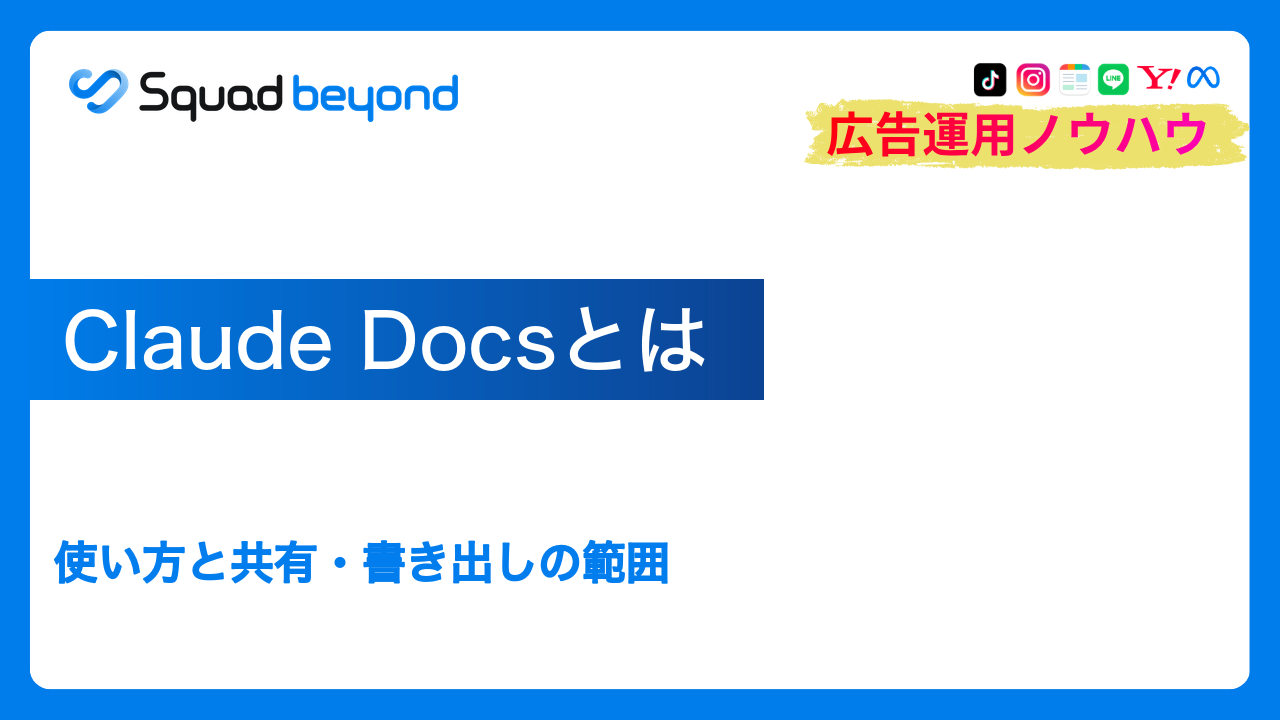
Claude Docsとは|使い方と共有・書き出しの範囲
|広告運用ノウハウ公開中!

より詳しく知りたい方は資料をダウンロード!
週次の報告書や企画書を作るたびに、チャットでAIに下書きを頼み、それを別の文書ツールに貼り付けて体裁を整える。共有したあとに直しが入ると、また貼り直す。こうした手間を減らしたいと感じている方は多いのではないでしょうか。
Claude Docsは、Claudeとの会話の中で文書を作り、そのまま編集・共有・書き出しまでできる機能です。2026年10月8日にベータが終わり、Freeを含むすべてのプランで使えるようになりました(出典:Build live dashboards and animate explainers with Claude|Claude)。
この記事では、Claudeのヘルプ(2026年10月22日時点)をもとに、Claude Docsの作り方、チームでの編集、共有できる範囲と書き出しの形式、利用枠の考え方、広告運用での使いどころをまとめます。
\LPの制作から検証まで、ひとつの画面で/
- ・10日間、有料プランの機能を無料でお試しいただけます
- ・LP制作からA/Bテスト、効果測定までワンストップ
目次
1. Claude Docsとは
1-1. Claudeとチームで書く「生きた文書」
Claude Docsは、Claudeと一緒に働く人とで文書を書くための機能です。会話の中で文書を頼むと、Claudeが目の前で下書きを作ります。作る前に確認の質問をし、判断の理由をコメントとして残します。自分で直したり、次の修正をClaudeに頼んだりして、そのままリンクで共有できます(出典:Get started with Claude Docs|Claude ヘルプセンター)。マーケティングの業務でAIをどう使うかの全体像は「WebマーケティングのAI活用術|成果を出す方法・ツール・注意点」で解説しています。
1-2. 2026年10月8日にベータを終え、Freeを含む全プランで使える
2026年10月8日の発表で、Docs、Slides、Designはベータを終え、Freeを含むすべてのプランで使えるようになりました。発表によると、提供開始から4,500万を超える文書・資料・デザインが作られています(出典:Build live dashboards and animate explainers with Claude|Claude)。
ヘルプでは、Claude DocsはFree、Pro、Max、Team、Enterpriseで使え、既定でオンになっています。Enterpriseのプランは2026年10月15日に既定でオンになり、それより前でもオーナーが「Organization settings > Artifacts」でオンにできると案内されています(出典:Get started with Claude Docs|Claude ヘルプセンター)。
1-3. 見出し・表・タブを持つ文書が、アカウントに保存される
Claude Docsの文書は、Claudeのアカウントに保存されるリッチテキストです。見出しや表などの書式を使え、ノートの区切りのように複数のタブを持てます。作った文書はすべて「Artifacts」タブに保存され、どの会話からでも開き直せます(出典:Get started with Claude Docs|Claude ヘルプセンター)。
2. Claude Docsの作り方
2-1. 会話の中で頼む
どの会話でも、文書を頼めばClaudeが作ります。依頼の先頭に「/docs」を付けるか、メッセージ欄で「Output」から「Docs」を選んで始めることもできます。Claudeは、手元のファイル、メモリ、プロジェクト、スキル、接続したアプリを材料にできるので、白紙から書き始める必要はありません(出典:Get started with Claude Docs|Claude ヘルプセンター)。
2-2. Artifactsタブのテンプレートから作る
「Artifacts」タブを開き、ギャラリーからDocsのテンプレートを選んで、作りたい文書を説明する方法もあります(出典:Get started with Claude Docs|Claude ヘルプセンター)。
2-3. 使える場所
文書は、Claudeと話せる場所ならどこでも頼めます。Webとデスクトップでは会話かArtifactsタブから、Claude Codeでは作業中のセッションを仕様書や手順書にまとめるよう頼めます。iOSとAndroidのClaudeアプリでも会話で頼んで後から結果を確認でき、Artifactsタブから全画面で開いて編集もできます(出典:Get started with Claude Docs|Claude ヘルプセンター)。
2-4. 良い結果を得る頼み方
ヘルプは、何のための文書か、誰が読むか、何を扱うかを伝えるよう勧めています。「営業チーム向けに、価格・時期・よくある質問の上位3つを扱う2ページの資料」のように頼むほうが、「資料を作って」より目的に近いものが出ます。材料にしてほしいファイルや接続したアプリがあれば、その名前も挙げます(出典:Get started with Claude Docs|Claude ヘルプセンター)。AIを使った文章づくりの全体像は「AIライティングとは?メリット・おすすめツール・活用方法を紹介」で解説しています。
3. 編集と共同作業
3-1. 直接書く・Claudeに頼む・コメントで頼む
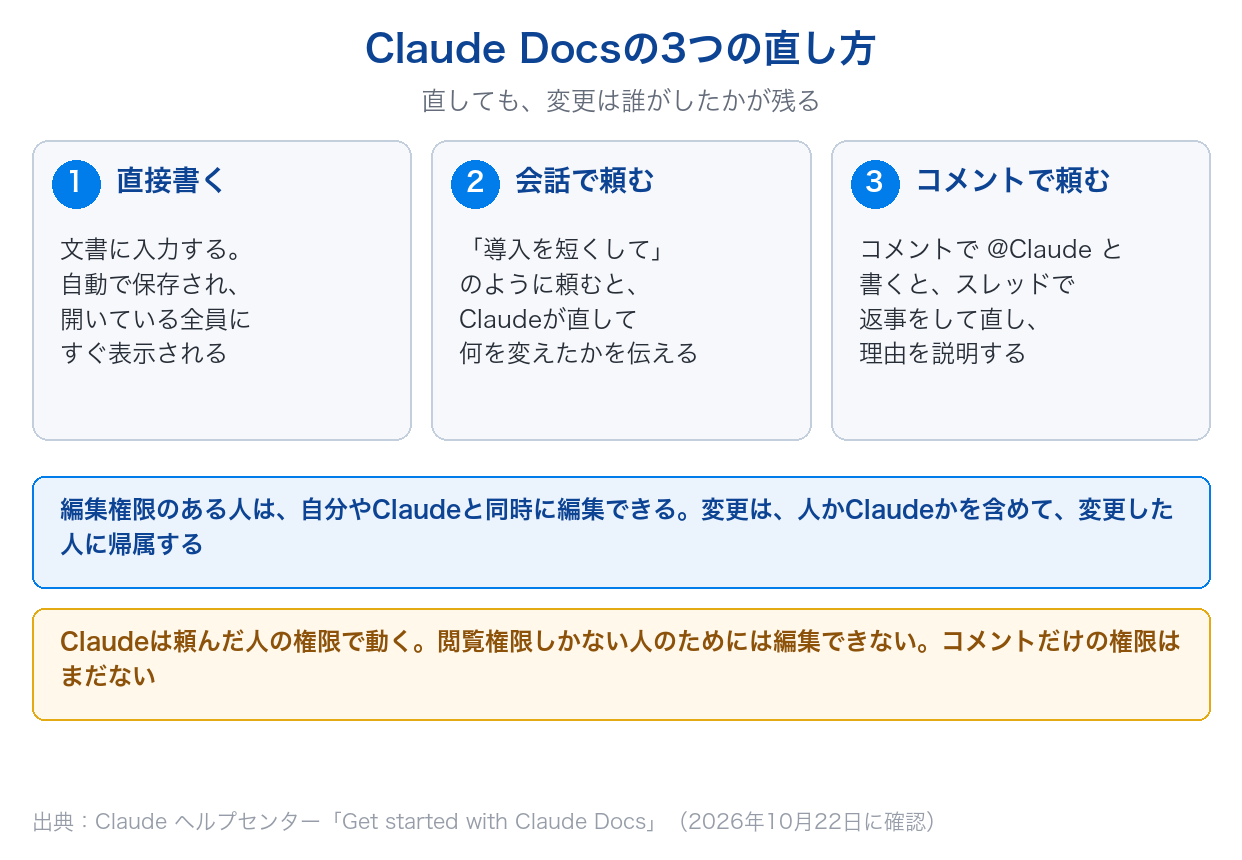
Claudeが作業している間も、文書はロックされません。直接入力すると自動で保存され、文書を開いている全員にすぐ表示されます。会話で「導入を短くして、リスクの節を足して」のように頼むと、Claudeが文書を直して、何を変えたかを伝えます。文字を選んでコメントを残し、コメントの中で @Claude と書いて頼むと、Claudeがスレッドで返事をして変更し、何をなぜ変えたかを説明します(出典:Get started with Claude Docs|Claude ヘルプセンター)。
3-2. チームで同時に編集でき、変更は誰がしたかが残る
編集権限のある人は、自分やClaudeと同時に同じ文書を編集でき、それぞれの変更はリアルタイムで表示されます。変更はすべて、人かClaudeかを含めて、変更した人に帰属します。Claudeは頼んだ人の権限で動くため、閲覧権限しかない人のために文書を編集することはできません(出典:Get started with Claude Docs|Claude ヘルプセンター)。
3-3. グラフや図は、接続したアプリのデータから作る
スクリーンショットを貼る代わりに、グラフ、図、タイムラインを文書に加えるよう頼めます。Claudeは接続したアプリからデータを取って文書の中に作ります。ただし、グラフや図は自動では更新されません。SalesforceやGoogle スプレッドシートのような接続したアプリのデータを使っていても同じで、最新にするにはClaudeにデータの取り直しを頼みます(出典:Get started with Claude Docs|Claude ヘルプセンター)。
4. 共有と書き出し
4-1. 共有できる範囲
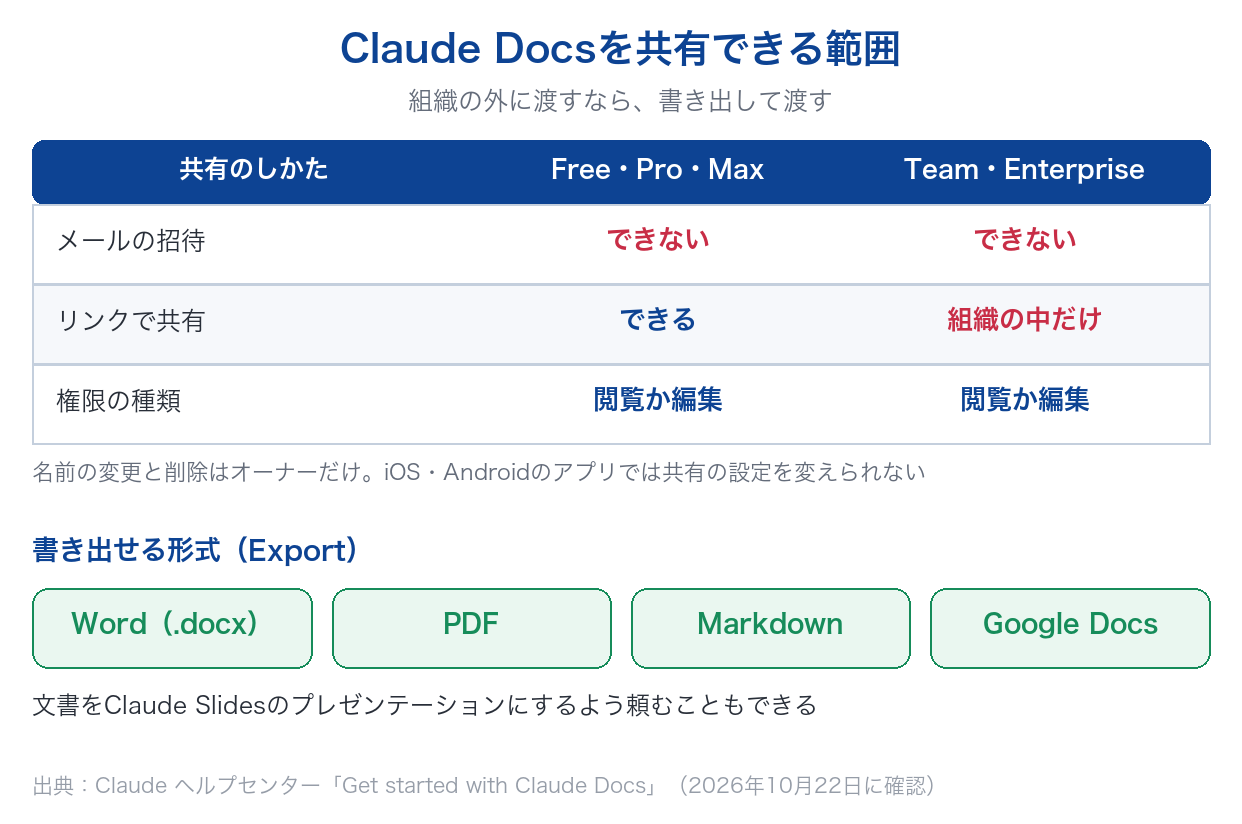
文書は最初、自分だけが見られる状態です。共有された人は、閲覧か編集のどちらかの権限を持ちます。閲覧者は読むことができ、編集者は読む・編集する・コメントする・書き出すことができます。コメントだけの権限は、まだありません(出典:Get started with Claude Docs|Claude ヘルプセンター)。
組織の外との共有には制限があります。組織の外の人とは、どのプランでもメールの招待では共有できません。TeamとEnterpriseのプランでは、リンクでも組織の外に共有できません。文書の名前の変更と削除は、オーナーだけができます。また、iOSとAndroidのアプリでは共有の設定を変えられません(出典:同上)。
4-2. 書き出せる形式
文書は「Export」から、Word(.docx)、PDF、Markdown、Google Docsの形式で書き出せます。文書をClaude Slidesのプレゼンテーションにするよう頼むこともできます(出典:Get started with Claude Docs|Claude ヘルプセンター)。
5. 利用枠と、管理者の設定
Claude Docsは、Claudeでのほかの作業と同じく、プランの利用枠を使います。複数の資料から長い文書を作るような大きな依頼は、通常のメッセージより多く利用枠を使います(出典:Get started with Claude Docs|Claude ヘルプセンター)。
TeamとEnterpriseのプランでは、オーナーが「Organization settings > Artifacts」でClaude Docsをオン・オフします。Enterpriseでは、カスタムロールで特定のグループだけに使わせることもできます。文書の中での編集やコメントは、Compliance APIにまだ記録されません(出典:同上)。
6. Claude Docsでよくある失敗例
6-1. 失敗例1:取引先に文書を送ろうとして、共有できない
- 症状:広告の報告書をClaude Docsで作り、取引先の担当者にメールの招待で共有しようとすると、招待できず、そのまま渡せないことになる。TeamやEnterpriseのプランでは、リンクにしても組織の外には共有できない。
- 原因:ヘルプには、組織の外の人とは、どのプランでもメールの招待では共有できず、TeamとEnterpriseのプランではリンクでも組織の外に共有できないと書かれています(出典:Get started with Claude Docs|Claude ヘルプセンター)。
- 対策:組織の外に渡す文書は、「Export」からWord、PDF、Markdown、Google Docsのいずれかで書き出して渡します(出典:同上)。
- 回避策:誰に渡す文書なのかを、作る前に決めておきます。組織の外に渡す報告書は、最初から書き出して渡す前提で作り、修正の履歴は社内の文書で管理すると、受け渡しで止まりません。
6-2. 失敗例2:グラフが自動で更新されると思い、古い数字のまま報告する
- 症状:接続したアプリのデータでグラフを作った文書を、翌週の報告にもそのまま使うと、グラフは作ったときの数字のままで、最新の数字と食い違った報告になる。
- 原因:Claude Docsのグラフや図は自動では更新されません。接続したアプリのデータを使っていても、最新にするにはClaudeにデータの取り直しを頼む必要があります(出典:Get started with Claude Docs|Claude ヘルプセンター)。
- 対策:報告の前に、Claudeに最新のデータを取り直してグラフを作り直すよう頼みます。グラフの近くに、データの対象期間を書いておくと、古い数字に気づきやすくなります。
- 回避策:毎週使う報告書なら、「データを取り直してからグラフを更新する」を報告の手順に入れておきます。期間を明記したグラフにしておくと、受け取った側も数字の時点を確かめられます。
6-3. 失敗例3:閲覧権限の人がClaudeに直しを頼んでも、文書が変わらない
- 症状:閲覧権限だけで共有された人が、Claudeに「この表を直して」と頼むと、文書は変わらず、編集されたと思い込んだまま話が進むことになる。
- 原因:Claudeは頼んだ人の権限で動くため、閲覧権限しかない人のためには文書を編集できません。また、コメントだけの権限はまだありません(出典:Get started with Claude Docs|Claude ヘルプセンター)。
- 対策:直してほしい人には編集の権限を付けて共有し直します。編集させたくない場合は、オーナーや編集者に修正を頼んでもらいます。
- 回避策:共有するときに、相手に頼みたいことが「読むだけ」か「直してもらう」かを決めて権限を選びます。共有の時点で権限を伝えておくと、行き違いを防げます。
7. Squad beyondで、Docsの材料と検証の場を用意する
7-1. レポートをCSVで書き出し、報告書の材料にする
Claude Docsは、手元のファイルを材料に文書を作れます(2-1)。Squad beyondでは、フォルダ画面とBranch OperationからレポートをCSVでダウンロードできます。フォルダ画面では期間と、beyondページかVersionかの単位を選びます。広告連携をしている場合、Branch OperationのCSVには媒体名、キャンペーン名、クリエイティブ名なども入ります(出典:CSVでレポートをダウンロードする|Squad beyond FAQ)。
このCSVをClaudeに渡して報告書の下書きを頼めば、LPやクリエイティブごとの数字をもとにした文書を作れます。なお、データが読み込み終わる前にダウンロードすると一部が空欄になることがあるとFAQに書かれているので、書き出したCSVに空欄がないか確かめてから渡しましょう(出典:同上)。報告の自動化そのものの選択肢は「広告レポート自動化ツールおすすめ9選|選び方と導入時の注意点を解説」で比較しています。
7-2. 文書でまとめた訴求案は、Versionを複製して確かめる
Claude Docsでチームと一緒にまとめたLPの訴求案や入稿テキストは、そのまま本番に反映せず、検証に回すと判断を誤りにくくなります。Squad beyondでは、Versionを複製してファーストビューやCTAボタンを変えた版を作れます(出典:Versionを複製する|Squad beyond FAQ)。同一URL配信で複数のVersionの配信割合を1以上にすれば、ABテストとして配信できます(出典:ABテストを実施する|Squad beyond FAQ)。
7-3. 組織の外の人には、ゲストとしてレポートを見てもらう
Claude Docsは、TeamとEnterpriseのプランでは組織の外に共有できません(4-1)。取引先にLPのレポートを直接見てもらいたい場合は、Squad beyondのアカウントを持っていない人をゲストとして招待し、閲覧権限を付けたフォルダのデータを確認してもらえます。ゲストは無制限に招待でき、招待はオーナー権限の人が行います(出典:Squad beyondのアカウントを持っていない人にヒートマップやレポート情報を共有する|Squad beyond FAQ)。
\LPの制作から検証まで、ひとつの画面で/
- ・10日間、有料プランの機能を無料でお試しいただけます
- ・LP制作からA/Bテスト、効果測定までワンストップ
8. Claude Docsについてよくある質問
Q. Claude Docsは無料プランでも使えますか?
使えます。2026年10月8日にベータが終わり、Docs、Slides、DesignはFreeを含むすべてのプランで使えるようになりました。ヘルプでは、Free、Pro、Max、Team、Enterpriseで使え、既定でオンと案内されています。Enterpriseのプランは2026年10月15日に既定でオンになりました。ただし、Claudeでのほかの作業と同じくプランの利用枠を使い、大きな依頼ほど多く使います。
Q. Claude Docsで作った文書は、どの形式で書き出せますか?
「Export」から、Word(.docx)、PDF、Markdown、Google Docsの4つの形式で書き出せます。文書をClaude Slidesのプレゼンテーションにするよう頼むこともできます。組織の外の人に渡す場合は、Claude Docsの共有に制限があるため、書き出したファイルで渡すのが確実です。TeamとEnterpriseのプランでは、リンクでも組織の外に共有できません。
Q. チームで同時に編集できますか?
できます。編集権限のある人は、自分やClaudeと同時に同じ文書を編集でき、変更はリアルタイムで表示されます。変更はすべて、人かClaudeかを含めて、変更した人に帰属します。ただし、コメントだけの権限はまだなく、共有の権限は閲覧か編集のどちらかです。Claudeは頼んだ人の権限で動くため、閲覧権限の人のためには編集できません。
Q. 広告の報告書づくりに使えますか?
使えます。Claude Docsは、手元のファイルや接続したアプリを材料に文書を作り、グラフや図も加えられます。ただし、グラフは自動では更新されないため、報告のたびにデータの取り直しを頼みましょう。LPの数字を材料にするなら、Squad beyondのフォルダ画面やBranch OperationからレポートをCSVで書き出してClaudeに渡すと、LPやクリエイティブごとの数字をもとに下書きを作れます。
Q. 取引先にレポートを直接見てもらうには?
組織の外の人とは、Claude Docsはどのプランでもメールの招待では共有できず、TeamとEnterpriseのプランではリンクでも共有できません。文書として渡すなら、WordやPDFなどに書き出して渡します。LPの成果そのものを直接見てもらいたいなら、Squad beyondでは、アカウントを持っていない人をゲストとして招待し、閲覧権限を付けたフォルダのレポートやヒートマップを確認してもらえます。
Q. Claude Docsでまとめた改善案は、どう確かめればいいですか?
文書でまとめた改善案は、そのまま本番のLPに反映せず、変える前と後を比べて確かめるのが確実です。Claude Docsはチームで案を出し合い、判断の理由をコメントで残す場として使えます。Squad beyondなら、Versionを複製して案を反映した版を作り、同一URL配信で配信割合を1以上にしてABテストができるので、元のLPを残したまま結果を比べられます。
9. まとめ
Claude Docsは、Claudeとチームで書く文書の機能で、2026年10月8日にベータを終え、Freeを含むすべてのプランで使えるようになりました。会話で頼むか、Artifactsタブのテンプレートから作り、ファイル、メモリ、スキル、接続したアプリを材料にできます。直接の編集、Claudeへの依頼、コメントでの @Claude で直せて、変更は誰がしたかが残り、Claudeは頼んだ人の権限で動きます。
共有の権限は閲覧か編集です。組織の外の人とはどのプランでもメールの招待で共有できず、TeamとEnterpriseではリンクでも組織の外に出せません。書き出しの形式はWord、PDF、Markdown、Google Docsです。グラフや図は自動では更新されないので、報告のたびにデータの取り直しを頼みます。
文書づくりをClaude Docsにまとめると、下書きから共有までの手間を減らせます。LPの数字はSquad beyondのCSVを材料にし、まとめた改善案はVersionの複製とABテストで確かめる流れにできます。
\LPの制作から検証まで、ひとつの画面で/
- ・10日間、有料プランの機能を無料でお試しいただけます
- ・LP制作からA/Bテスト、効果測定までワンストップ

Squad beyondサービス紹介資料はこちらからダウンロード