Codexのスキルとは|作り方と広告運用の使い方
|広告運用ノウハウ公開中!

より詳しく知りたい方は資料をダウンロード!
週次のレポートをまとめる、入稿前に表記を確かめる、LPの成果を一覧にする。広告運用でAIを使っていると、こうした作業のたびに、ほとんど同じ手順を説明し直すことになります。
Codexの「スキル」は、こうした作業の手順を、ChatGPTやCodexが繰り返し使える形にまとめる仕組みです。2026年10月21日には、OpenAIがPHPの脆弱性の影響を確かめるためのスキルをGitHubで公開しています(出典:php2shell-checker|OpenAI(GitHub))。
この記事では、OpenAIの公式ドキュメント(2026年10月22日時点)をもとに、スキルの仕組みと作り方、保存場所と呼び出し方、実際に公開されているスキルの例、広告運用の定型作業をスキルにする方法をまとめます。
\LPの制作から検証まで、ひとつの画面で/
- ・10日間、有料プランの機能を無料でお試しいただけます
- ・LP制作からA/Bテスト、効果測定までワンストップ
目次
1. Codexのスキルとは
1-1. 作業の手順を、繰り返し使える形にまとめたもの
スキルは、指示、リソース、任意のスクリプトを1つにまとめたものです。ChatGPTとCodexに、特定の作業向けの機能を足せます。スキルは、オープンな「agent skills」の標準に基づいています(出典:Build skills|OpenAI Developers)。
公式ドキュメントでは、スキルを、再利用できるワークフローを書くための形式と位置づけています。作ったスキルを他の人にも入れてもらいたいときは、プラグインにまとめて配布します。プラグインはスキルとコネクタを配る仕組みで、ChatGPTとCodexで共通のプラグインディレクトリを使います(出典:同上)。
1-2. 使える場所
単体のスキルは、ChatGPTのデスクトップアプリ、Codex CLI、IDE拡張で使えます。プラグインに入ったスキルは、ChatGPTのWeb・デスクトップ・モバイルのChatとWorkでも使えます。ChatGPTのデスクトップアプリでは、サイドバーの「Skills」から、プロジェクトをまたいで作ったスキルを確認できます(出典:Build skills|OpenAI Developers)。
1-3. 必要になったときだけ全文を読む
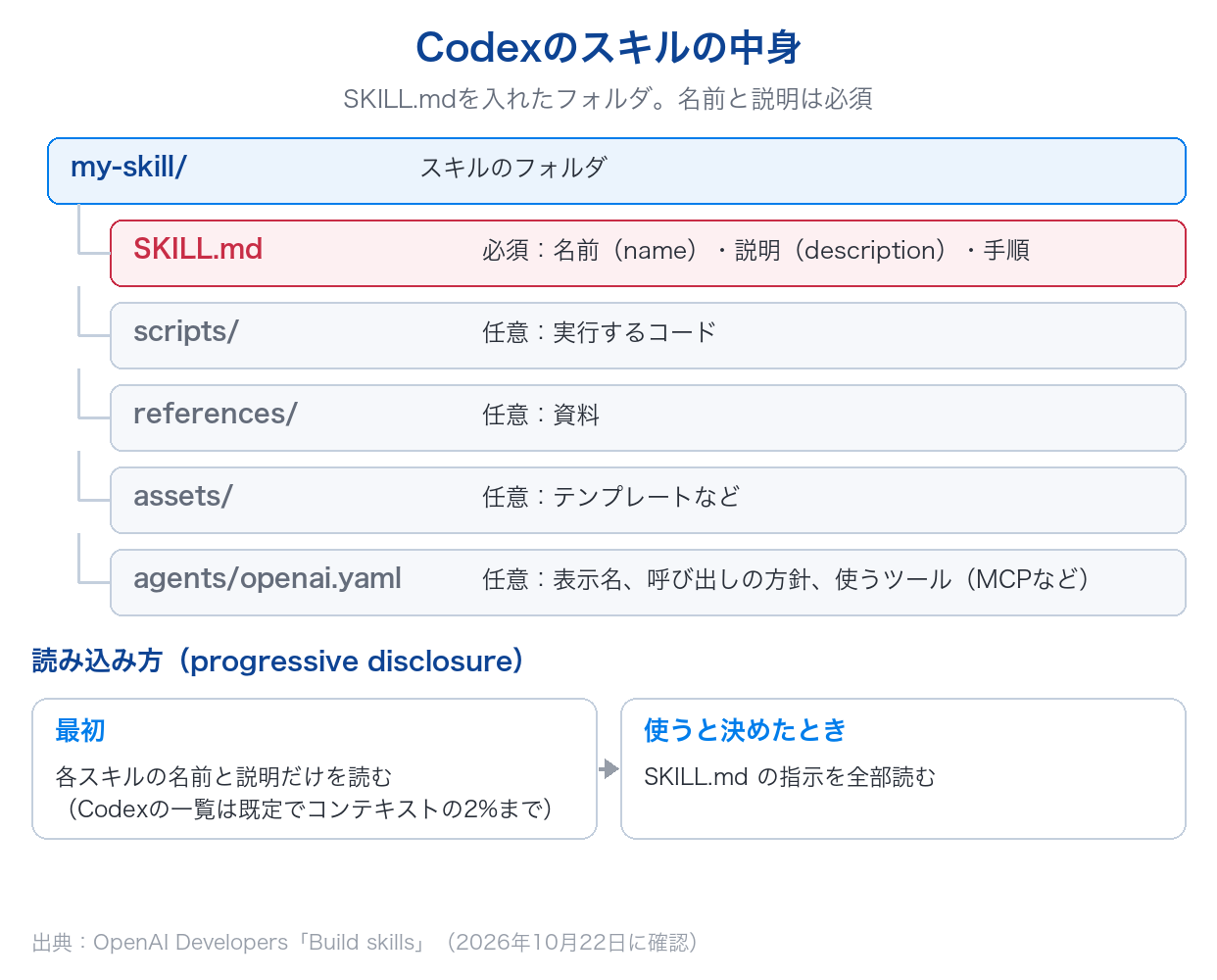
スキルは「progressive disclosure」という方法で読み込まれます。ChatGPTとCodexは、最初に各スキルの名前(name)と説明(description)だけを読み、そのスキルを使うと決めたときに、SKILL.mdの指示を全部読みます(出典:Build skills|OpenAI Developers)。
Codexでは、この最初のスキルの一覧に使う量に上限があります。既定では、モデルのコンテキストの2%まで、コンテキストの大きさが分からないときは8,000文字までです。スキルが多いと説明が先に短くされ、さらに多いと一部のスキルが最初の一覧から外れて警告が出ます。上限は「skills.max_context_tokens」で、10,000トークンまで変えられます(出典:同上)。
2. スキルの中身|SKILL.mdと任意のフォルダ
2-1. SKILL.mdには名前と説明が必須
スキルは、SKILL.mdというファイルを入れたフォルダです。SKILL.mdには、名前(name)と説明(description)が必須です。必要に応じて、実行するコードを入れる scripts/、資料を入れる references/、テンプレートなどを入れる assets/、表示や依存関係を書く agents/openai.yaml を加えます(出典:Build skills|OpenAI Developers)。
2-2. 説明(description)が、呼び出されるかを決める
スキルが自動で選ばれるかは、説明の内容で決まります。公式ドキュメントは、説明を短くし、使う範囲と使わない範囲をはっきり書き、主な用途ときっかけになる言葉を先頭に置くよう勧めています。説明が短くされても見分けられるようにするためです(出典:Build skills|OpenAI Developers)。
2-3. agents/openai.yaml で、使うツールを宣言できる
agents/openai.yaml には、ChatGPTのデスクトップアプリでの表示名や説明、呼び出しの方針、使うツールの依存関係を書けます。依存関係には、MCPサーバーを指定できます。また、「allow_implicit_invocation」を false にすると、自動では呼び出されなくなり、名前を指定したときだけ動きます(出典:Build skills|OpenAI Developers)。MCPの仕組みは「MCPとは?マーケティング業務を効率化する活用方法と事例を解説」で解説しています。
3. スキルの作り方と保存場所
3-1. 作り方は3つ
公式ドキュメントに載っている作り方は3つです(出典:Build skills|OpenAI Developers)。
- 操作を見せたほうが早い作業は、Record & Replayで手順を記録し、スキルの下書きを作る
- 説明して作るなら、組み込みの作成ツールを使う。Codexでは「$skill-creator」、ChatGPTのWorkでは「@skill-creator」で呼び出す。作成ツールは、スキルが何をするか、いつ使うか、スクリプトを含めるかを質問してくる。既定は指示だけのスキル
- SKILL.mdを手で書き、フォルダに置く
Codexはスキルの変更を自動で見つけます。変更が反映されないときは、Codexを再起動します(出典:同上)。
3-2. 保存場所で、使える範囲が変わる
Codexは、リポジトリ、ユーザー、管理者、システムの4か所からスキルを読みます。
| 範囲 | 場所 | 向いている使い方(ドキュメントの説明) |
|---|---|---|
| REPO | 起動したフォルダの「.agents/skills」、その上のフォルダ、リポジトリの最上位の「.agents/skills」 | チームでそのリポジトリやフォルダに関係するスキルを共有する |
| USER | 「$HOME/.agents/skills」 | 自分がどのリポジトリでも使うスキル |
| ADMIN | 「/etc/codex/skills」 | マシンやコンテナで共有する既定のスキル |
| SYSTEM | OpenAIがCodexに同梱 | skill-creator など、誰でも使えるスキル |
出典:Build skills|OpenAI Developers
同じ名前のスキルが複数あっても統合されず、選択肢に両方が出ることがあります(出典:同上)。
3-3. 入れる・止める
OpenAIなどが用意したスキルは、「$skill-installer」で入れられます。ドキュメントには「$skill-installer linear」の例が載っており、ほかのリポジトリから入れることもできます。スキルを消さずに止めたいときは、「~/.codex/config.toml」に「[[skills.config]]」を書き、「enabled = false」にしてからCodexを再起動します(出典:Build skills|OpenAI Developers)。
4. スキルの呼び出し方
呼び出し方は2つあります。1つは明示の呼び出しで、ChatGPTでは「@」を入力してスキルを選び、Codex CLIやIDE拡張では「/skills」を実行するか「$」でスキルを指定します。もう1つは暗黙の呼び出しで、頼んだ作業がスキルの説明に合うと、ChatGPTやCodexが自分でそのスキルを選びます(出典:Build skills|OpenAI Developers)。
5. 例:OpenAIがPHPの脆弱性の確認用に公開したスキル
5-1. URLかサーバーから、PHPの版を確かめる
OpenAIは、Webサイトや手元のPHPがphp2shellという脆弱性の影響を受けるかを確かめるリポジトリ「php2shell-checker」を公開しています。Codexに「$skill-installer install both skills from https://github.com/openai/php2shell-checker」と頼むと、2つのスキルが入ります。サーバーに入れるときは「phpcheck-server」、URLしか分からないときは「phpcheck-url」を使います(出典:php2shell-checker|OpenAI(GitHub))。
結果は3つに分かれます。OKはその系統で基準より新しい安定版、VULNERABLEは基準以下の版、UNKNOWNは版が分からない、応答が無い、知らない版などの場合です(出典:同上)。
5-2. UNKNOWNは「問題なし」ではない
このスキルは、HTTPレスポンスのヘッダー(X-Powered-ByとServer)か、「php -v」で見える版だけを調べます。リダイレクトはたどらず、ページの本文も見ません。ヘッダーが無かったり隠されていたりするとUNKNOWNになります。READMEには、OKは版を比べた結果で修正を独自に確かめたものではないこと、UNKNOWNは修正済みという意味ではないことが書かれています(出典:php2shell-checker|OpenAI(GitHub))。
スキルは手順をまとめたものなので、何を調べ、何を調べないかもスキルの中に決められています。使う前に、READMEやSKILL.mdで範囲を確かめておきましょう。
6. 広告運用の定型作業をスキルにする
6-1. 1つのスキルに、1つの仕事
公式ドキュメントのベストプラクティスは、1つのスキルは1つの仕事に絞る、決まった動きや外部ツールが要らなければスクリプトより指示を優先する、入力と出力をはっきりさせた命令形の手順で書く、説明に対してプロンプトを試して正しく呼び出されるか確かめる、の4つです(出典:Build skills|OpenAI Developers)。
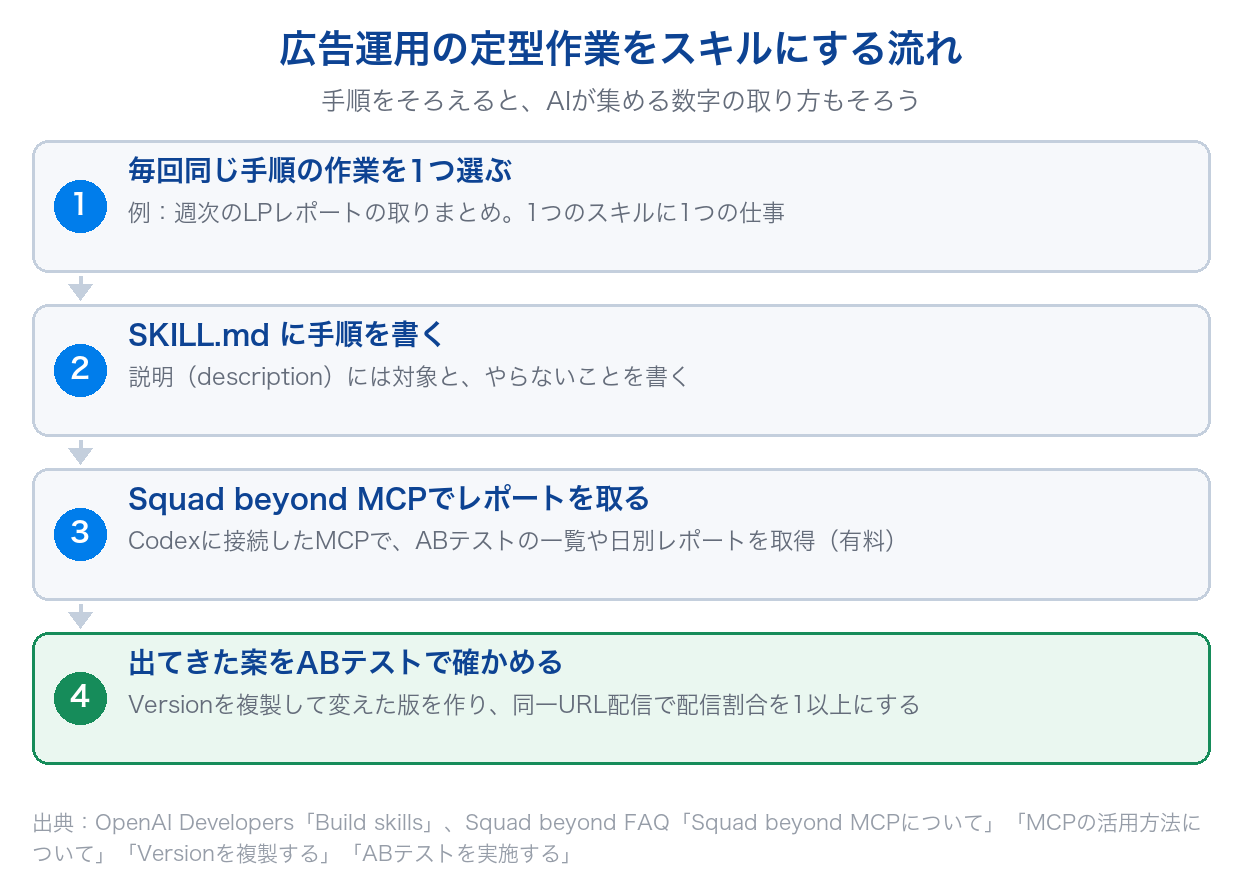
広告運用なら、「週次のレポートをまとめる」「入稿前に表記を確かめる」のように、毎回同じ手順で行う作業を1つずつスキルにします。
6-2. 例:LPのレポートを取る手順をスキルにする
Squad beyond MCPのFAQには、AIツールに出すプロンプトの例として、「配信中のABテスト一覧を表示して」「(beyondページ)の日別レポートを取得して」「直近30分間のCV速報を取得して」などが載っています(出典:MCPの活用方法について|Squad beyond FAQ)。毎週この順番で取って同じ形にまとめているなら、その手順をスキルにできます。
次は説明用の例です。公式に配布されているスキルではありません。
| SKILL.mdの項目 | 例 |
|---|---|
| name | weekly-lp-report |
| description | 毎週のLPレポートをまとめるときに使う。Squad beyond MCPで配信中のABテストと日別レポートを取り、先週と比べた表を作る。広告の設定変更はしない。 |
本文には、Codexに実行させる手順を書きます。
- Squad beyond MCPで、配信中のABテストの一覧を取得する
- 一覧の各ページについて、先週月曜から日曜までの日別レポートを取得する
- Versionごとに、PV・CV・CVRを表にまとめる
- CVRがいちばん高いVersionと低いVersionを書き出す
- 結果は表と3行の要約で返す。数字はレポートのまま書き、推測で補わない
7. Codexのスキルでよくある失敗例
7-1. 失敗例1:説明があいまいで、意図しない場面で呼び出される
- 症状:「レポートを作る」のような短くあいまいな説明のスキルを入れると、別の種類のレポートを頼んだときにもそのスキルが自動で選ばれ、想定していない手順で作業が進むことになる。
- 原因:暗黙の呼び出しでは、頼んだ作業がスキルの説明に合うと、ChatGPTやCodexがそのスキルを選びます。公式ドキュメントは、説明に使う範囲と使わない範囲をはっきり書くよう勧めています(出典:Build skills|OpenAI Developers)。
- 対策:説明に、対象(どのレポートか)と、やらないこと(広告の設定は変えない、など)を書き足します。自動で呼び出したくないスキルは、agents/openai.yaml で「allow_implicit_invocation」を false にし、「$」で名前を指定したときだけ動くようにします(出典:同上)。
- 回避策:スキルを作ったら、説明に合うプロンプトと合わないプロンプトの両方を試し、呼び出され方を確かめてから使い始めます。公式のベストプラクティスにも、説明に対してプロンプトを試すことが挙がっています。
7-2. 失敗例2:スキルを入れすぎて、一部が一覧から外れる
- 症状:チームや個人でスキルを次々に追加すると、Codexの最初のスキル一覧で説明が短くされたり、一部のスキルが一覧から外れたりして、入れたはずのスキルが選ばれないことになる。
- 原因:Codexの最初のスキル一覧に使う量は、既定でモデルのコンテキストの2%まで(分からないときは8,000文字まで)です。スキルが多いと説明が先に短くされ、さらに多いと一部が外れて警告が出ます(出典:Build skills|OpenAI Developers)。
- 対策:使っていないスキルは「[[skills.config]]」で「enabled = false」にして止めます。上限そのものは「skills.max_context_tokens」で10,000トークンまで変えられます(出典:同上)。
- 回避策:説明の先頭に主な用途ときっかけの言葉を置き、短くされても見分けられるようにしておきます。スキルを増やすときは、似た仕事のスキルが重なっていないかを確かめます。
7-3. 失敗例3:確認用のスキルが「UNKNOWN」を返したのを、問題なしと読む
- 症状:php2shell-checker の「phpcheck-url」でLPのURLを調べてUNKNOWNが返ったときに、「脆弱と出なかったので大丈夫」と判断すると、実際の版を確かめないまま運用を続けることになる。
- 原因:このスキルは、HTTPレスポンスのヘッダーに出ている版だけを調べ、ヘッダーが無かったり隠されていたりするとUNKNOWNを返します。READMEには、UNKNOWNは修正済みという意味ではないと書かれています(出典:php2shell-checker|OpenAI(GitHub))。
- 対策:UNKNOWNのときは、サーバーに入れる担当者が「phpcheck-server」で確かめるか、サーバーの管理者に版を確認してもらいます。
- 回避策:スキルを使う前にREADMEを読み、そのスキルが何を調べて何を調べないかを把握しておきます。結果の読み方をチームで共有しておくと、判断の取り違えを防げます。
8. Squad beyondで、スキルが集めた結果を検証に回す
8-1. Squad beyond MCPはCodexにつなげられる
Squad beyond MCPは、ChatGPTやClaudeなどのAIツールとSquad beyondをつなぐ仕組みで、Codexも動作確認の対象に入っています。Codexでは、「codex mcp add squadbeyond --url https://mcp.mysquadbeyond.com/mcp」を実行し、ブラウザで承認すると追加されます。取得できるデータはSquad beyond上の権限に紐づきます。Squad beyond MCPは、利用しているプランによって料金が異なります(出典:Squad beyond MCPについて|Squad beyond FAQ)。CodexにMCPを設定する手順は「Codex CLIでMCPを設定・接続する方法|手順と活用例を解説」で詳しく解説しています。
8-2. 出てきた案は、Versionを複製して確かめる
スキルで集めたレポートから改善案が出てきたら、そのまま本番に反映せずに検証に回します。Squad beyondでは、Versionを複製してファーストビューやCTAボタンを変えた版を作り(出典:Versionを複製する|Squad beyond FAQ)、同一URL配信で配信割合を1以上にすると、ABテストとして配信できます(出典:ABテストを実施する|Squad beyond FAQ)。レポートの自動化そのものの選択肢は「広告レポート自動化ツールおすすめ9選|選び方と導入時の注意点を解説」で比較しています。
\LPの制作から検証まで、ひとつの画面で/
- ・10日間、有料プランの機能を無料でお試しいただけます
- ・LP制作からA/Bテスト、効果測定までワンストップ
9. Codexのスキルについてよくある質問
Q. スキルとプラグインは何が違いますか?
スキルは、作業の手順を再利用できる形で書くための形式です。プラグインは、スキルやコネクタを他の人に配布するための仕組みで、1つのプラグインに複数のスキルや、MCPサーバーの接続をまとめられます。自分やリポジトリの中で使うならスキルのフォルダで十分で、ほかの人にも入れてもらいたいときはプラグインにまとめる、という使い分けが公式ドキュメントで勧められています。
Q. ChatGPTでもスキルは使えますか?
使えます。単体のスキルは、ChatGPTのデスクトップアプリ、Codex CLI、IDE拡張で使え、プラグインに入ったスキルはChatGPTのWeb・デスクトップ・モバイルのChatとWorkでも使えます。ChatGPTでは「@」を入力してスキルを選ぶと明示的に呼び出せます。ChatGPTのデスクトップアプリでは、サイドバーの「Skills」からスキルを確認できます。
Q. スキルを作るのにプログラミングは必要ですか?
必須ではありません。組み込みの作成ツールは、既定で指示だけのスキルを作りますし、SKILL.mdに名前と説明、手順を書くだけでもスキルになります。公式ドキュメントも、決まった動きや外部ツールが要らなければスクリプトより指示を優先するよう勧めています。手順の中でSquad beyond MCPのようなデータの取得を使う場合は、先にCodexにMCPをつないでおく必要があります。
Q. 広告運用のどんな作業をスキルにすると効果的ですか?
毎回同じ手順で行い、入力と出力が決まっている作業が向いています。週次のレポートの取りまとめ、入稿前の表記の確認、ABテストの結果の一覧化などです。1つのスキルに1つの仕事を割り当て、説明には対象とやらないことを書きます。LPの成果を扱うなら、Squad beyond MCPで取れるレポートを手順に組み込み、出てきた案はVersionの複製とABテストで確かめると、思い込みで変更するのを防げます。
Q. スキルにSquad beyondのデータを使わせるとき、気をつけることは?
Squad beyond MCPで取得できるデータは、接続したアカウントのSquad beyond上の権限に紐づきます。スキルで扱うデータの範囲を絞りたいなら、AIツールで使うアカウントに付与するフォルダを絞ります。また、Squad beyond側でチームやアカウントを切り替えたときは、AIツール側に自動では反映されないため、接続を解除して再接続が必要です。Squad beyond MCPは、プランによって料金が異なります。
Q. 入れたスキルを一時的に止めるには?
「~/.codex/config.toml」に「[[skills.config]]」の項目を書き、そのスキルのSKILL.mdのパスを指定して「enabled = false」にします。変更後はCodexを再起動します。スキルを消さずに止められるので、試しに外して動きを比べたいときにも使えます。自動では呼び出されたくないだけなら、agents/openai.yaml で「allow_implicit_invocation」を false にする方法もあります。
10. まとめ
Codexのスキルは、指示・リソース・任意のスクリプトをまとめ、ChatGPTとCodexが繰り返し使える形にしたものです。SKILL.mdには名前と説明が必須で、最初は名前と説明だけを読み、使うときに全文を読みます。Codexの最初の一覧には上限(既定でコンテキストの2%)があるため、スキルが多いと説明が先に短くされます。作り方は Record & Replay・「$skill-creator」・手書きの3つで、保存場所によってREPO・USER・ADMIN・SYSTEMの範囲が決まります。
OpenAIはPHPの脆弱性の確認用に、「phpcheck-url」と「phpcheck-server」の2つのスキルを公開しています。UNKNOWNは修正済みという意味ではない点に注意が必要です。広告運用では、毎回同じ手順の作業を1つずつスキルにすると、指示を書き直す手間を減らせます。
スキルで手順をそろえると、AIが集める数字の取り方もそろいます。LPの成果を扱うなら、Squad beyond MCPで取ったレポートを手順に組み込み、出てきた案はVersionの複製とABテストで確かめる流れにできます。
\LPの制作から検証まで、ひとつの画面で/
- ・10日間、有料プランの機能を無料でお試しいただけます
- ・LP制作からA/Bテスト、効果測定までワンストップ

Squad beyondサービス紹介資料はこちらからダウンロード