Google Flowは何秒まで?動画広告の尺と商用利用
|広告運用ノウハウ公開中!
より詳しく知りたい方は資料をダウンロード!
「Google Flowで広告用の動画を作ろう」と思って触りはじめると、最初に止まるのは操作ではありません。1回の生成で8秒しか出てこないことと、書き出した動画に透かしが入っていることです。
Flowの使い方を解説した記事は多いのですが、そのほとんどは「どう操作するか」で終わっています。広告で使う場合に効くのは操作ではなく、尺がいくつまで伸ばせるのか、月に何本作れるのか、そのまま媒体に入稿できるのかの3点です。
この記事では、Google公式ヘルプに書かれている数値だけを使って、Flowで作れる動画の尺とクレジットの消費量を整理し、広告クリエイティブとして配信する段で増える確認までをまとめます。料金やツール間の品質比較はしません。「本番の広告に乗るか」だけを見ます。
\LPの制作から検証まで、ひとつの画面で/
- ・10日間、有料プランの機能を無料でお試しいただけます
- ・LP制作からA/Bテスト、効果測定までワンストップ
目次
1. Google Flowは「Veoを動かす制作ツール」
FlowはGoogleのAI映像制作ツールです。動画生成のVeo、画像生成のImagen、言語モデルのGeminiを1つのワークスペースにまとめたもので、Veoそのものではなく、Veoを動かす側のツールにあたります。
この区別は料金や仕様を調べるときに効きます。「Veo 3.1は1秒あたり$0.05」といった単価はAPIの話で、Flowから使う場合はクレジットで数えます。同じモデルを使っていても、入口が違えば数え方が変わります。
1-1. 使う条件|未登録でも試せるが、安定して回すなら登録が前提
Flowを使うには条件が3つあります。公式ヘルプの記載は次の通りです。
- 18歳以上であること
- Flowのサポート対象地域に居住していること
- Google AI Plus・Google AI Pro・Google AI Ultra のいずれかに登録していること
FlowはGoogle AI Proが提供されているすべての国で使えるわけではありません。公式は「現在、Google Flow は Google AI Pro が提供されているすべての国でご利用いただけるわけではありません」としたうえで、Google AI Proサブスクリプションを購入する前に、Flowがサポートされている地域の一覧を確認するよう案内しています。サポート対象外の地域では、VPNでアクセスを有効にすることはできません(出典:Google Flow を使ってみる - Google Flow ヘルプ)。
「無料で使えるAI動画ツール」として紹介されていることがありますが、ここは公式の記述が1つに揃っていません。上の要件リスト(Google Flow を使ってみる - Google Flow ヘルプ)はプランへの登録を挙げている一方、Google Flow クレジットを管理する - Google Flow ヘルプは「サブスクリプションの有無にかかわらず、1 日あたり 50 Google Flow クレジットが付与されます」と書き、「サブスクリプションなしの場合: Google Flow をお試しいただけるよう、1 日あたり 50 Google Flow クレジットのみが付与されます」という節を設けています。料金ページ(Google AI Pro と Ultra)の無料(¥0 JPY/月)欄にもGoogle Flowが掲載されています。
ただしクレジットのページは「定期購入していないユーザーの生成上限」として、ピーク時間帯(UTC 午後 2 時~午後 5 時頃)は、サブスクリプションに登録していないと動画を生成できないことがありますとも書いています(画像の生成とGoogle Flowエージェントの使用は引き続き可能)。試す分には未登録でも1日50クレジットが配られますが、動画を安定して回すならプランの登録が前提になります。対象プランのWorkspaceユーザーは、追加費用なしでこの1日50クレジットを受け取れます。
2. 何秒まで作れるか|1回の生成は最長10秒
PAAにも出てくる疑問です。公式のクレジット表に、モデルごとの尺が書かれています。
2-1. モデルごとに選べる尺が違う
| モデル | 選べる尺 |
|---|---|
| Veo 3.1 Lite | 4秒・6秒・8秒 |
| Veo 3.1 Fast | 4秒・6秒・8秒 |
| Veo 3.1 Quality | 8秒のみ |
| Gemini Omni Flash(720p/360p) | 4〜10秒 |
1回の生成で出てくる最長は10秒(Gemini Omni Flash)で、Veo 3.1は8秒が上限です。品質重視のQualityに至っては8秒固定で、尺を選べません。
つまり「Flowで30秒の動画を1発で作る」はできません。ここを知らずに長尺のプロンプトを書くと、指示した内容の冒頭だけが8秒に圧縮されて出てきます。
2-2. 広告の尺に合わせるには延長とシーン構築が要る
8秒を超える尺が必要な場合は、生成した動画を延長するか、複数のクリップを繋ぎます。ただし延長(動画を拡張する)に対応しているのはVeo 3.1 Liteだけです。Veo 3.1 FastとQualityは「サポートされていない機能」に動画を拡張するが挙げられており、Gemini Omni Flash 1.1は「近日中にリリース予定の機能」です(出典:Google Flow のモデルと対応機能の詳細 - Google Flow ヘルプ)。
- 続きの生成:元のクリップの末尾に追加の映像を作って繋ぐ。Veoで生成した動画にのみ対応している。公式は「Veo 3.1 の 8 秒の動画はすべて続きを作成できますが、そのためには Veo 3.1 Lite を使用する必要があります」としており、継ぎ足す映像はVeo 3.1 Liteで生成されます
- Scenebuilder:複数のクリップを並べ、順序を入れ替え、ハンドルで各クリップの前後をトリミングする
ここで実務上の注意が1つあります。延長できる回数、延長後の最大尺、1シーンに繋げるクリップ数の上限は、いずれも公式ヘルプに記載がありません(出典:Flow で動画を編集してシーンを構築する - Google Labs ヘルプ)。
記載がない以上、「15秒の広告を作れます」と前提を置いて制作計画を組むのは危険です。加えて、継ぎ足す映像はVeo 3.1 Liteで生成されるため、Qualityの画質のままで8秒を超える尺は作れません。長尺が必要なら、Qualityの8秒を1単位としてScenebuilderで繋ぐ設計にしてください。必要な尺が決まっているなら、本番の素材を作る前に、その尺まで繋げられるかを1本試してから進めてください。
媒体ごとに求められる尺や縦横比はショート動画広告の作り方と出し方にまとめてあります。
なお、FlowはVeoを動かすツール側の話です。どのモデルで作るかを比べたい場合は、Sora 2終了後の動画広告|Veo 3.1への乗り換えでVeo 3.1・Runway・Kling・Hailuo・Seedanceの料金と商用利用の条件を整理しています。
3. 何回まで作れるか|クレジットで決まる
これもPAAに出てくる疑問です。Flowは「月◯本まで」ではなく、クレジットの残量で決まります。
3-1. プランごとの配分
| 区分 | 月額(日本) | クレジット |
|---|---|---|
| 全ユーザー | — | 1日50 |
| Google AI Plus | ¥725 | 月200を追加 |
| Google AI Pro | ¥2,900 | 月1,000を追加 |
| Google AI Ultra(最小構成) | ¥14,500 | 月10,000を追加 |
| Google AI Ultra(上位) | ¥32,000 | 月25,000を追加 |
価格はGoogle AI Pro と Ultraの記載です(2026-10-08時点)。3プランともGoogle Flowが含まれると明記されています。
日次の50クレジットも、月次の追加分も、未使用分は繰り越されません(出典:Google Flow クレジットを管理する - Google Flow ヘルプ)。
繰り越されないという点は、制作の進め方に直結します。月末にまとめて作ろうとすると、それまでの日次分が消えています。使うなら毎日少しずつ回すほうが、同じプランでも作れる本数が増えます。
3-2. モデルごとの消費量
| モデル | 尺 | 消費クレジット |
|---|---|---|
| Veo 3.1 Lite | 4・6・8秒 | 10(Ultra会員は5) |
| Veo 3.1 Fast | 4・6・8秒 | 20(Ultra会員は10) |
| Veo 3.1 Quality | 8秒 | 100(全ユーザー) |
| Gemini Omni Flash 720p | 4〜10秒 | 7〜15 |
| Gemini Omni Flash 360p | 4〜10秒 | 4〜7 |
| 動画編集 | 長さ・解像度を問わず | 40 |
Qualityは他のモデルの5〜10倍を消費します。動画編集が1回40クレジットかかる点も見落としやすいところで、Liteの生成4回分にあたります。
3-3. 広告の本数に換算する
Google AI Proの場合、月1,000に日次50×30日を足して、月あたり最大2,500クレジットです。これをモデル別に割ると、生成できる本数の上限は次のようになります。
| モデル | 月に作れる本数の上限 |
|---|---|
| Veo 3.1 Lite(10) | 250本 |
| Veo 3.1 Fast(20) | 125本 |
| Veo 3.1 Quality(100) | 25本 |
ただしこれは生成が一発で決まった場合の数字です。実際の制作では同じシーンを何度も作り直すので、採用できる1本の裏に数本から十数本の没が出ます。Qualityで月25本という枠は、没を含めると完成品2〜3本分と見ておくのが安全です。
8秒を超える尺が必要なら、延長のたびに生成が走ります。ここも本数に効きます。
4. 商用利用で最初に効くのは透かし
広告で使う場合、料金より先に確認すべきなのがここです。
4-1. 所有権は主張されない
公式ヘルプの記載は明確です。
Google がそのコンテンツに対する所有権を主張することはありません
生成物は利用規約の条件のもとで商用化できます。「AIが作ったものだから広告に使えない」という制約は、Flowに関してはありません。
4-2. 可視の透かしはプランで変わる
問題はこちらです。公式ヘルプによると、出力の扱いは2段階になっています。
- SynthIDの目に見えない透かし:すべての出力に入る
- 目に見える透かし:Free・Plus・Proの動画に入る。Ultraの動画は、現地の要件がある場合にのみ入る
つまりGoogle AI Pro(月¥2,900)で作った動画には、目に見える透かしが入ります。 広告クリエイティブとしてそのまま媒体に入稿すると、画面に透かしが乗ったまま配信されることになります。
ここを知らずにProで素材を量産してから気づくと、作り直しになります。本番の広告素材をFlowで作るなら、Ultraが前提です。ただしUltraは最小構成で月¥14,500、上位が月¥32,000で、Proの5倍から11倍になります。
この差をどう見るかは、作る本数で決まります。月に数本なら外注や他ツールと比べる余地がありますが、クリエイティブを継続的に差し替える運用なら、Ultraの月10,000クレジットなら、Veo 3.1 FastはUltra会員価格の10クレジットなので1,000本まで回せます。ProはテストとAB用のラフを作る枠と割り切り、本番はUltraに寄せるのが手戻りの出ない分け方です。
SynthIDの不可視透かしはUltraでも入りますが、これは視聴者に見えるものではないため、広告の見栄えには影響しません。
5. 広告として配信する段で増える確認
Flowから書き出した時点では終わりません。AIで作った素材を広告に使う場合、媒体側の要件が別にあります。
Googleは広告ヘルプで、欧州連合・インド・ニューヨークのAI規制により、AIで生成または編集した特定のアセットを含む広告について、AIで作成されたことを消費者に知らせる開示情報やラベルの掲載が義務付けられていると案内しています。
対応は2つあります。クリエイティブに直接ラベルを入れるか、管理画面のAIラベル設定を使うかです。詳しくはAI生成広告の開示義務にまとめてあります。
この要件はツールを変えても残ります。 Flowで作ろうが他のツールで作ろうが、AI生成素材であることに変わりはないためです。
6. Squad beyondで、動画の本数に受け皿を合わせる
Flowで動画を作れる本数が増えると、次に詰まるのは配信側です。クリエイティブを3パターン作っても、遷移先のLPが1枚しかなければ、どの動画がどう効いたのかが分かりません。
Squad beyondでは、LPを複製して動画ごとに遷移先を分け、どのクリエイティブからの流入がどこで離脱したかをページ単位で見られます。動画の本数を増やす前に、受け皿を同じ数だけ用意できる状態にしておくと、作った分がそのまま検証に乗ります。
\LPの制作から検証まで、ひとつの画面で/
- ・10日間、有料プランの機能を無料でお試しいただけます
- ・LP制作からA/Bテスト、効果測定までワンストップ
7. Google Flowの尺と商用利用についてよくある質問(FAQ)
Q. Google Flowで何秒までの動画を作れますか
1回の生成で出てくる最長は10秒(Gemini Omni Flash)で、Veo 3.1は4秒・6秒・8秒から選びます。Veo 3.1 Qualityは8秒固定です。これを超える尺が必要な場合は、生成した動画の末尾に続きを作って繋ぐか、Scenebuilderで複数のクリップを並べます。ただし延長(動画を拡張する)に対応しているのはVeo 3.1 Liteだけで、Veo 3.1 FastとQualityは非対応、Gemini Omni Flash 1.1は近日中にリリース予定です。Veo 3.1の8秒動画はどれでも続きを作れますが、そのためにはVeo 3.1 Liteを使う必要があるため、Qualityの画質のままで8秒を超える尺は作れません。延長できる回数と延長後の最大尺は公式ヘルプに記載がないため、必要な尺が決まっているなら本番前に1本試してください。
Q. Google Flowは何回まで使えますか
本数ではなくクレジットで決まります。全ユーザーに1日50クレジットが配られ、Google AI Plus(月¥725)は月200、Pro(月¥2,900)は月1,000、Ultra(月¥14,500/¥32,000)は月10,000または25,000が追加されます。消費はVeo 3.1 Liteが1回10、Fastが20、Qualityが100です。Proなら月あたり最大2,500クレジットなので、Fastだけで回せば125本、Qualityだけなら25本が上限です。
Q. 無料で使えますか
公式の記述が分かれています。「Google Flow を使ってみる」の要件リストはGoogle AI Plus・Google AI Pro・Google AI Ultraのいずれかへの登録を挙げていますが、クレジットのページは「サブスクリプションの有無にかかわらず、1 日あたり 50 Google Flow クレジットが付与されます」と書き、料金ページの無料(¥0 JPY/月)欄にもGoogle Flowが掲載されています。ただしクレジットのページは、ピーク時間帯(UTC 午後 2 時~午後 5 時頃)はサブスクリプションに登録していないと動画を生成できないことがあるとしています(画像の生成とGoogle Flowエージェントの使用は引き続き可能)。1日50クレジットなら、Veo 3.1 Liteで1日5本、Fastで2本が上限になります。対象プランのWorkspaceユーザーは、追加費用なしでこの1日50クレジットを受け取れます。なお18歳以上であること、Flowのサポート対象地域に居住していることも条件です。
Q. 作った動画を広告に使っても問題ありませんか
Googleは「そのコンテンツに対する所有権を主張することはありません」と明記しており、利用規約の条件のもとで商用化できます。権利の面で広告利用が禁じられているわけではありません。ただし出力の扱いは2段階に分かれていて、SynthIDの目に見えない透かしはすべての出力に入り、さらにFree・Plus・Proで作った動画には目に見える透かしが入ります。そのまま媒体に入稿すると透かしごと配信されるため、本番の広告素材として使うならUltra(最小構成で月¥14,500)が前提です。加えて、AIで生成した素材には媒体側の開示ラベルの要件が別にあります。
Q. 動画が生成できないときは何を見ればいいですか
まずクレジットの残量を確認してください。日次の50を使い切っていると、月次分が残っていても生成が止まることがあります。次にモデルの選択です。Veo 3.1 Qualityは8秒固定なので、他の尺を指定していると設定が通りません。続きの生成を使っている場合は、元の動画がVeoで生成されたものかを確認してください。続きの生成はVeoで作った動画にのみ対応しています。
8. まとめ
Google Flowで動画広告を作る場合、公式ヘルプから確認できることは次の通りです。
- 1回の生成は最長10秒。Veo 3.1は4・6・8秒で、Qualityは8秒固定
- 8秒を超えるには延長かScenebuilderが要るが、延長に対応しているのはVeo 3.1 Liteだけで、Qualityの画質のままでは8秒を超えられない。延長回数と最大尺の上限は公式に記載がない
- 本数ではなくクレジットで決まる。日次50+プラン別の月次分で、未使用分は繰り越されない
- Proで月あたり最大2,500クレジット。Fastだけなら125本、Qualityだけなら25本が上限
- 所有権は主張されないが、Free・Plus・Proの動画には目に見える透かしが入る。本番素材ならUltra(月¥14,500〜)が前提
- AI生成素材の開示ラベルは、ツールを変えても残る
操作そのものは難しくありません。詰まるのは、8秒という単位と、透かしと、繰り越されないクレジットの3つです。先にここを押さえておくと、作り直しが減ります。
動画の本数を増やすなら、遷移先を同じ数だけ用意できる状態を先に作っておくと、作ったクリエイティブがそのまま検証に乗ります。
\LPの制作から検証まで、ひとつの画面で/
- ・10日間、有料プランの機能を無料でお試しいただけます
- ・LP制作からA/Bテスト、効果測定までワンストップ
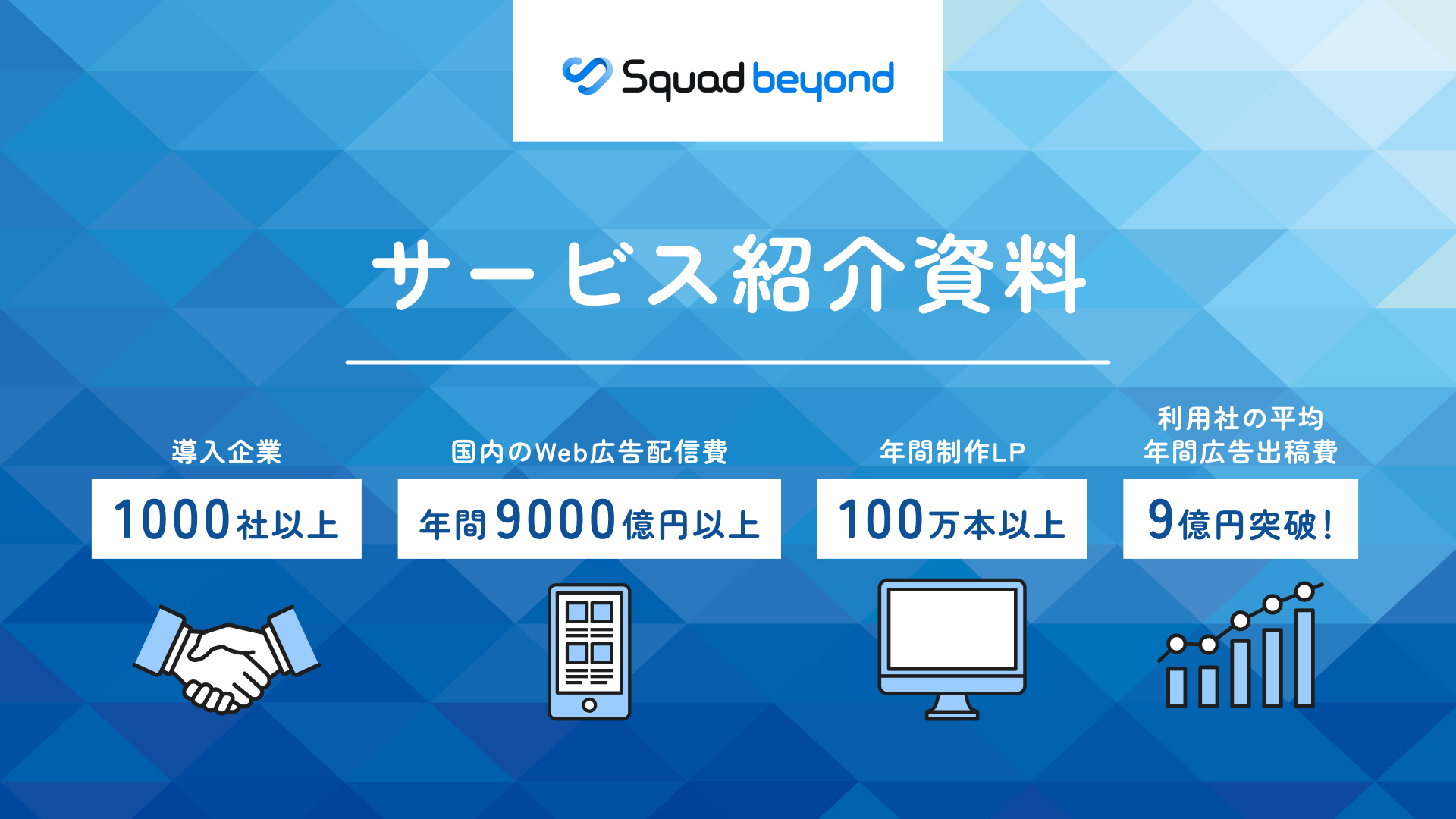
Squad beyondサービス紹介資料はこちらからダウンロード