Geminiのスキル機能|広告運用の指示をテンプレ化する
|広告運用ノウハウ公開中!
より詳しく知りたい方は資料をダウンロード!
Geminiで同じ指示を毎回貼り直している人は多いと思います。訴求を書かせるとき、競合のLPを要約させるとき、レポートの文章を整えるとき、プロンプトをどこかに控えておいて毎回コピペする。あの手間をなくすのが「スキル」です。
ただ、いま検索して出てくる記事には日付のずれがあります。「2026年11月17日からGemsが終了して自動移行される」と書いているものが複数ありますが、Googleの管理者向けドキュメントを読むと11月17日はGemが設定に移動するだけで、そのあとも作成・編集・使用ができます。ただし使えなくなる時期はアカウントの種類で違います。個人のGoogleアカウントは2026年11月、Workspace Business・Enterprise・Non-Profitは2027年3月、Workspace Educationは2027年6月です。
この記事では、Google公式に書かれている日程と仕様だけを使って、スキルとは何か、Gemはいつまで使えるのか、そして広告運用のどの指示をスキルに切り出すべきかを整理します。プロンプト集は載せません。
\LPの制作から検証まで、ひとつの画面で/
- ・10日間、有料プランの機能を無料でお試しいただけます
- ・LP制作からA/Bテスト、効果測定までワンストップ
目次
1. Geminiの「スキル」とは何か
スキルは、Geminiに繰り返しの仕事のやり方を覚えさせておく仕組みです。Gemの後継にあたります。
1-1.「/」で呼び出す再利用できるカスタム指示
スキルは名前・説明・手順の3つと、任意の参照ファイルでできています。使うときはチャットに「/」を入力してスキル名を続けます。公式ヘルプの記載は次のとおりです。
スキルは、Gemini とのチャットに直接「/」(近日中に「@」に変更予定)を入力し、その後にスキルの名前を入力することで使用できます。
呼び出し記号は「/」から「@」に変わる予定だと公式が明記しています。社内マニュアルに記号を書き込む場合は、変更があることを前提にしておいたほうがよいです。
また、明示的に呼ばなくても使われます。Gemini アプリ向けのスキルを作成して管理するの記載です。
Gemini は、タスクのコンテキストと意図に基づいて、有効化されているスキルを自動で探して使用できます。
使わせたくないスキルは無効化できますが、場所に注意が必要です。公式は「チャットやタスクスレッドからスキルを有効化、無効化、削除することはできません。これらの操作を行うには、サイドバーで [設定] [スキル] をクリックします」としています。
1-2. 使えるアカウントを先に確認する|Workspaceは2026年10月5日から
ここを先に確認してください。Gemini アプリ向けのスキルを作成して管理するに「必要なもの」として3つ挙げられています。
- 18 歳以上であること。
- Gemini モバイルアプリに個人の Google アカウントでログインしていること。現時点では、この機能を仕事用または学校用の Google アカウントで利用することはできません。
- [アクティビティの保存] がオンになっていること。
2つ目が実務で効きます。 個人向けヘルプの「必要なもの」には現時点で仕事用・学校用アカウントでは使えないと書かれていますが、管理者向けドキュメントでは、Workspaceへのスキル提供が2026年10月5日(Rapid Release)/10月19日(Scheduled Release、11月中旬完了)から順次始まっています。自社のドメインで使えるかは管理画面で確認してください。 個人アカウントで検証する場合は、業務データや顧客情報を個人アカウントに持ち込まないという前提になります。
利用できる環境も限られています。
現在、スキルを利用できるのは Gemini モバイルアプリ、Mac の Gemini アプリ、および gemini.google.com の Gemini ウェブアプリのみです。
Windows用のGeminiアプリは対象外です。Windows環境ならブラウザでgemini.google.comを使うことになります。
なお提供は段階的です。
重要: Gemini とのチャットでのスキル作成機能の提供は、個人の Google アカウントをはじめに段階的に進められているため、お使いのチャットではまだご利用いただけない場合があります。
1-3. Gemとの違いは「参照ファイル」と「作り方の選択肢」
スキルは参照ファイルを持てます。合計100MBまでで、「.md」「.csv」「.json」「.txt」「.pdf」「.png」などに対応しています。「.docx」や「.xlsx」といったバイナリ形式は使えません。
もう1つの違いは作り方です。公式ヘルプは5通りを挙げています。
| 作り方 | 操作 |
|---|---|
| Geminiに作らせる | 「Gemini で作成」からチャットの案内に従う |
| テンプレートを使う | 用意されたテンプレートの名前・説明・手順を編集して「作成」 |
| 手動で作る | 「手動で作成」から名前・機能の説明・手順を入力 |
| ファイルをアップロード | 「SKILL.md」ファイル、またはそれを含むフォルダを読み込ませる |
| チャットで依頼する | 欲しい機能を会話で伝えるとスキル一覧に保存される |
広告運用では「ファイルをアップロード」が効きます。「SKILL.md」をテキストで管理できるので、チーム内で同じ指示を配れます。GitやDriveに置いて版を管理するのも、画面上で編集するより追いやすくなります。
ただし制限が1つあります。
インターネットへのアクセスを必要とするスクリプトはサポートされません
つまりスキルの中から管理画面のAPIを叩いて数字を取ってくることはできません。データの取得は別の手段が必要です。GeminiでMCP経由でツールに繋ぐ方法はGemini CLIでMCPを設定・接続する方法にまとめてあります。
2. Gemはいつ使えなくなるのか|公式日程は報道とずれている
ここがいちばん誤解されています。日程を公式のまま並べます。
2-1. 11月17日はGemが「設定に移動」するだけ
Googleの管理者向けドキュメントの記載です。
- 原文:Gems move to Settings in the Gemini app. All users can continue to create, edit, and use them.
- 訳:GemはGeminiアプリの設定の中に移り、全ユーザーが引き続き作成・編集・使用できる
この日に使えなくなるわけではありません。
2-2. 個人アカウントのGemサポートは2026年11月に終了する
| 時期 | 対象 | 起きること |
|---|---|---|
| 2026年10月5日 | Workspace | スキルのリリース開始(Rapid Releaseは10月12日完了、Scheduled Releaseは10月19日開始・11月中旬完了) |
| 2026年10月13日 | Geminiアプリ全ユーザー | スキルのリリース開始。11月中旬に完了 |
| 2026年11月17日 | 全ユーザー | Gemが設定に移動。引き続き作成・編集・使用できる |
| 2027年3月1日 | Workspace Business・Enterprise・Non-Profit | Gemの作成・編集・使用が不可。設定から削除。残ったGemは下書きスキルに自動移行 |
| 2027年6月1日 | Workspace Education | 3月1日と同じ処理に加え、Google ClassroomとGemini LTI対応の外部LMSからも削除 |
個人のGoogleアカウント向けの案内(Gem からスキルへの移行について)では、冒頭にこう書かれています。
2026 年 11 月より、個人の Google アカウントで Gem が Gemini アプリのスキルに移行されます(仕事用アカウントと学校用アカウントでの移行は 2027 年)。
個人アカウントと業務アカウントで時期が違うという点が実務では効きます。自分の個人アカウントでは11月に移行が始まるのに、会社のWorkspaceアカウントでは2027年まで猶予がある、という状態になります。
2-3. 残ったGemは「下書きスキル」に自動移行される
移行は自動です。Gem からスキルへの移行についての記載です。
Gem の削除に伴い、Gem はスキルとして自動的に再作成されます。
ただし再作成先は下書きスキルだと管理者向けドキュメントに書かれています。そのまま使える状態になるとは書かれていないので、移行後に中身を見直す工程は残ります。
先に手で移したい場合は、公式が3ステップを示しています。
- ステップ 1: 再作成する Gem を開き、知識ファイルをダウンロードする
- ステップ 2: 新しいスキルを作成して、Gem から詳細をコピーする
- ステップ 3: ファイルを追加するために、スキルをダウンロードしてファイルとともにアップロードする
2-4. Workspace Studioの「Ask a Gem」フローは止まる
見落としやすいのがここです。2027年3月1日に、Google Workspace Studioで「Ask a Gem」ステップを使っているフローが動作しなくなります。
Gemを単体で使っているだけなら影響は移行だけで済みますが、Workspace Studioで業務フローに組み込んでいる場合はフロー側の作り直しが必要になります。広告の定例レポートや入稿前チェックを自動化している組織は、ここを棚卸ししておいたほうがよいです。
3. 広告運用のどの指示をスキルにするか
公式が挙げている原則は1つだけで、これが選別の基準になります。
特定のタスクではなく、タスクのタイプに焦点を当てる
3-1.「1回の作業」ではなく「毎回同じ形で来る作業」を切り出す
この基準で広告運用の仕事を分けると、こうなります。
| スキルに向く(タスクのタイプ) | 向かない(特定のタスク) |
|---|---|
| 訴求を自社の型に沿って複数パターン出す | 今月のA社の訴求を考える |
| LPの構成を決まった観点で点検する | このLPの1行目を直す |
| 配信実績の数字から報告文の下書きを作る | 先週のCPAが上がった理由を調べる |
| 入稿前に表現のNGチェックを通す | この1本が審査に落ちた理由を調べる |
| 競合のLPを決まった項目で要約する | 競合X社の新LPを見て意見をもらう |
左側は入力が変わっても手順が変わらない仕事です。右側は毎回考えることが違うので、スキルにすると出力が浅くなります。
3-2. 参照ファイルに「社内の前提」を持たせる
スキルの効きが変わるのは参照ファイルです。手順に全部書くのではなく、変わりにくい前提をファイルに分けます。広告運用なら次のようなものが該当します。
- 自社・クライアントのNG表現リスト(薬機法・景表法に触れる言い回し、過去に審査落ちした表現)
- 訴求の型(過去に勝ったパターンの構造)
- 媒体ごとの文字数・入稿規定
- 報告文の出力テンプレート
対応形式に「.csv」と「.md」が入っているので、スプレッドシートからCSVで書き出して持たせられます。「.xlsx」のままは読めないので変換が必要です。
ここで注意が1つあります。 参照ファイルに顧客の個人情報や配信実績の生データを入れないでください。スキルは呼び出すたびに参照されるので、置いた時点で日常的に外部に渡ることになります。入れるのは判断基準と型にとどめ、数字そのものは渡さないほうが安全です。AIに運用を任せる範囲の線引きはAIを活用した広告運用とは?で整理しています。
3-3. スキルにしないほうがよいもの
- スクリプトでデータを取ってくる処理。インターネットアクセスを必要とするスクリプトは非対応だと公式に明記されています
- 最終的な配信判断。予算の増減や停止はスキルの出力をそのまま使う対象ではありません
- 月に1回も使わない指示。呼び出し候補が増えると、Geminiが自動で選ぶときの精度が落ちます
4. 公式が挙げている「効く書き方」を広告運用に当てる
公式ヘルプの推奨をそのまま広告運用の文脈に置き換えます。
4-1. 説明文は「発動条件」として書く
Gemini アプリ向けの効果的なスキルを作成するの記載です。名前については次のとおり。
動作を表す文または動詞で始めます。どんなスキルかではなく、そのスキルで何ができるかに焦点を当ててください。
「ヘルパー」、「ツール」、「データ」のような曖昧で一般的な単語は避けます。
説明については次のとおり。
スキルを使用する具体的な場面を列記します。スキルが役に立つ具体的な状況を説明します。これをもとに、Gemini がスキルを使用するタイミングを判断します。ステートメントは「使用する場面としては」で始めます。
三人称で機能を説明する文から始めます。そのスキルで何ができるかに焦点を当て、三人称で記述してください。一人称(「お手伝いします」)や二人称(「これを使用してできます」)では書かないでください。
できるだけ明確に、1,024 文字以内で記述してください。
スキルは自動でも呼ばれるので、説明文が実質の発動条件になります。「訴求を作る」だけでは広すぎて、関係ない会話でも呼ばれます。「使用する場面としては、新しいLPの訴求パターンを3本以上出すとき」のように、どの場面で呼ばれたいかを具体的に書くほうが誤発動が減ります。
4-2.「よくある誤り」の節を入れる
公式は手順を最適化する項目として「「よくある誤り」セクションを追加する」を見出しに挙げています。広告運用のスキルなら、ここに入れるべきものがはっきりしています。
- 根拠のない数値を入れない(「CVRが2倍」などを勝手に書かせない)
- 体験談の形にしない
- 最上級表現や断定表現を使わない
- 競合の社名を出さない
過去に審査で落ちた理由をそのまま書くのがいちばん効きます。 実際に起きた失敗を書いておくほうが、一般的な注意書きより出力が変わります。
4-3. 出力テンプレートとチェックリストを付ける
公式が手順の最適化として挙げている見出しは「特定の結果に形式と出力テンプレートを使用する」と「ワークフローとチェックリストを使用する」です。訴求を出させるスキルなら、「見出し/サブ/本文の3行で、1パターンずつ区切って出す」まで決めておきます。入稿前チェックのスキルは、チェックリストを渡す形が合います。
もう一つ、広告のレポートで効く見出しがあります。「不足している情報の処理方法を Gemini に指示する」です。数字が取れなかったときに空欄や推測で埋まらないよう、取れなかったことを明示させる指示を入れておきます。
5. 移行までにやっておくこと
いまGemを使っている場合、やることは3つです。
- 使っているGemを棚卸しする。 自動移行されるのは下書きスキルなので、どれを残すかは先に決めておいたほうが後が楽です
- Workspace Studioで「Ask a Gem」を使っているフローを探す。 2027年3月1日に止まります。Gem単体より影響が大きいので先に確認します
- 個人アカウントと業務アカウントで時期が違うことを共有する。 個人は2026年11月、業務は2027年3月です。片方だけ見て全社の期限を決めると誤ります
急げるかどうかはアカウントの種類で分かれます。個人のGoogleアカウントは2026年11月にGemのサポートが終了します。 業務アカウント(Workspace)は11月17日に設定へ移動したあとも作成・編集・使用が続きます。
6. Squad beyondで、スキルが増やした訴求を検証する
スキルで指示を固定すると、訴求やLPの文章は確実に増えます。ここで詰まるのは生成の側ではなく、増えた分を試す場所です。
3パターンだった訴求が10パターン出るようになっても、LPが1本しかなければ試せるのは1つです。残りは出したまま終わります。
Squad beyondは1つの画面でLPを複数パターン作って、配信しながら比較できます。スキルで量を増やすなら、受け皿の数も合わせておく必要があります。どちらかだけを増やしても成果には出ません。
\LPの制作から検証まで、ひとつの画面で/
- ・10日間、有料プランの機能を無料でお試しいただけます
- ・LP制作からA/Bテスト、効果測定までワンストップ
7. Geminiのスキル機能についてよくある質問(FAQ)
Q. Gemsはいつ使えなくなりますか
A. 2026年11月17日に使えなくなるという情報が出回っていますが、Googleの管理者向けドキュメントでは、11月17日はGemがGeminiアプリの設定に移動する日で、全ユーザーが引き続き作成・編集・使用できると書かれています。作成・編集・使用ができなくなるのは、Workspace Business・Enterprise・Non-Profitで2027年3月1日、Workspace Educationで2027年6月1日です。個人のGoogleアカウントは2026年11月にGemのサポートが終了します。
Q. GemをスキルにするのにGem側で作業は必要ですか
A. 自動で移行されます。公式ヘルプには「Gem の提供終了に伴い、Gem は自動的にスキルに移行されます」と記載があります。ただし管理者向けドキュメントでは移行先が下書きスキルとされているため、移行後に中身を確認する工程は残ります。先に手で移す場合は、知識ファイルのダウンロード、スキルの新規作成と詳細のコピー、ファイルのアップロードの3ステップです。
Q. スキルはどう呼び出しますか
A. チャットに「/」を入力してスキル名を続けます。公式ヘルプには近日中に「@」へ変更予定と明記されているので、社内マニュアルに記号を書く場合は変更を前提にしてください。なお明示的に呼ばなくても、説明文に書いた場面と会話内容が合致するとGeminiが自動で使います。使わせたくないスキルは設定からオフにできます。
Q. スキルに自社の資料を読み込ませられますか
A. 参照ファイルとして持たせられます。合計100MBまでで、「.md」「.csv」「.json」「.txt」「.pdf」「.png」などに対応しています。「.docx」や「.xlsx」はバイナリ形式のため非対応で、変換が必要です。なお顧客の個人情報や配信実績の生データは入れないでください。スキルは呼び出すたびに参照されるため、置いた時点で日常的に渡ることになります。入れるのは判断基準と型にとどめるのが安全です。
Q. スキルから広告管理画面の数字を取ってこられますか
A. できません。公式ヘルプの参照ファイルの説明に「インターネットへのアクセスを必要とするスクリプトはサポートされません」と明記されています。つまりスキルの中から広告媒体のAPIを呼んで実績を取ってくる使い方はできず、スキルにできるのは「渡された数字をどう読んでどう書くか」という手順の部分までです。数字そのものは管理画面やレポートから別途用意して、チャットに貼るか参照ファイルとして渡す必要があります。ツール側に接続して取得させたい場合はMCPが選択肢になり、Gemini側の設定手順は別記事にまとめています。
8. まとめ
Geminiのスキルは、毎回貼り直していた指示を固定しておく仕組みです。Gemの後継で、違いは参照ファイルを持てることと、「SKILL.md」のアップロードを含む5通りの作り方があることです。
日程は公式で確認してください。2026年11月17日はGemが設定に移動する日で、この時点では引き続き使えます。 作成・編集・使用ができなくなるのはWorkspace Business・Enterprise・Non-Profitで2027年3月1日、Educationで2027年6月1日です。個人のGoogleアカウントは2026年11月にGemのサポートが終了します。残ったGemは下書きスキルに自動移行されます。
広告運用で切り出すべきなのは、公式が言うとおり「特定のタスクではなくタスクのタイプ」です。訴求のパターン出し、LPの観点点検、入稿前のNGチェック、報告文の下書きのように、入力が変わっても手順が変わらない仕事が向いています。逆に、スクリプトでデータを取る処理と最終的な配信判断は向きません。
そして見落としやすいのがWorkspace Studioで「Ask a Gem」を使っているフローです。2027年3月1日に動作しなくなるので、Gem単体の移行より先に棚卸しをしてください。
\LPの制作から検証まで、ひとつの画面で/
- ・10日間、有料プランの機能を無料でお試しいただけます
- ・LP制作からA/Bテスト、効果測定までワンストップ
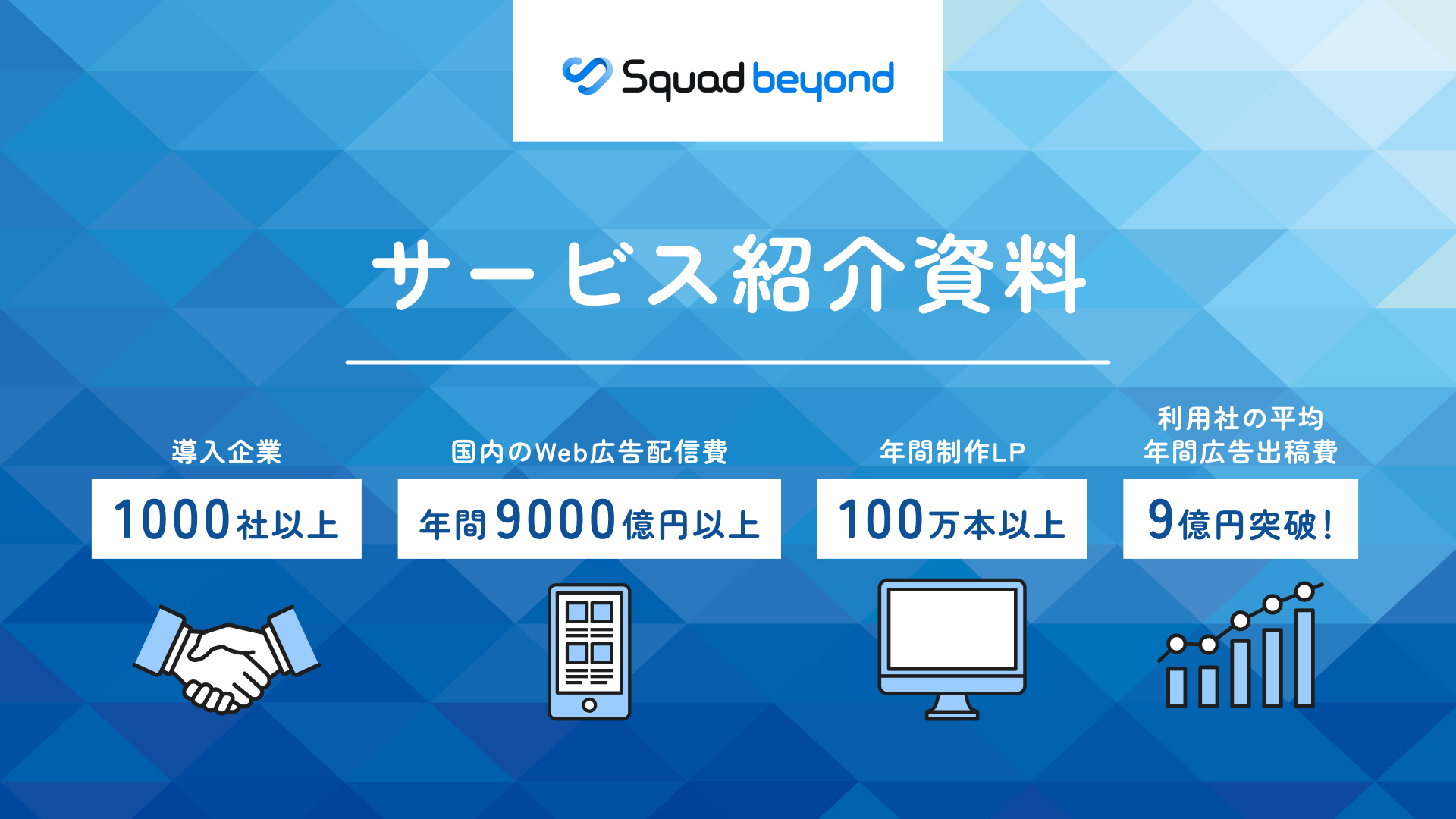
Squad beyondサービス紹介資料はこちらからダウンロード