「サイトで技術的な問題が発生しています」の解決方法|WordPress復旧手順
|広告運用ノウハウ公開中!

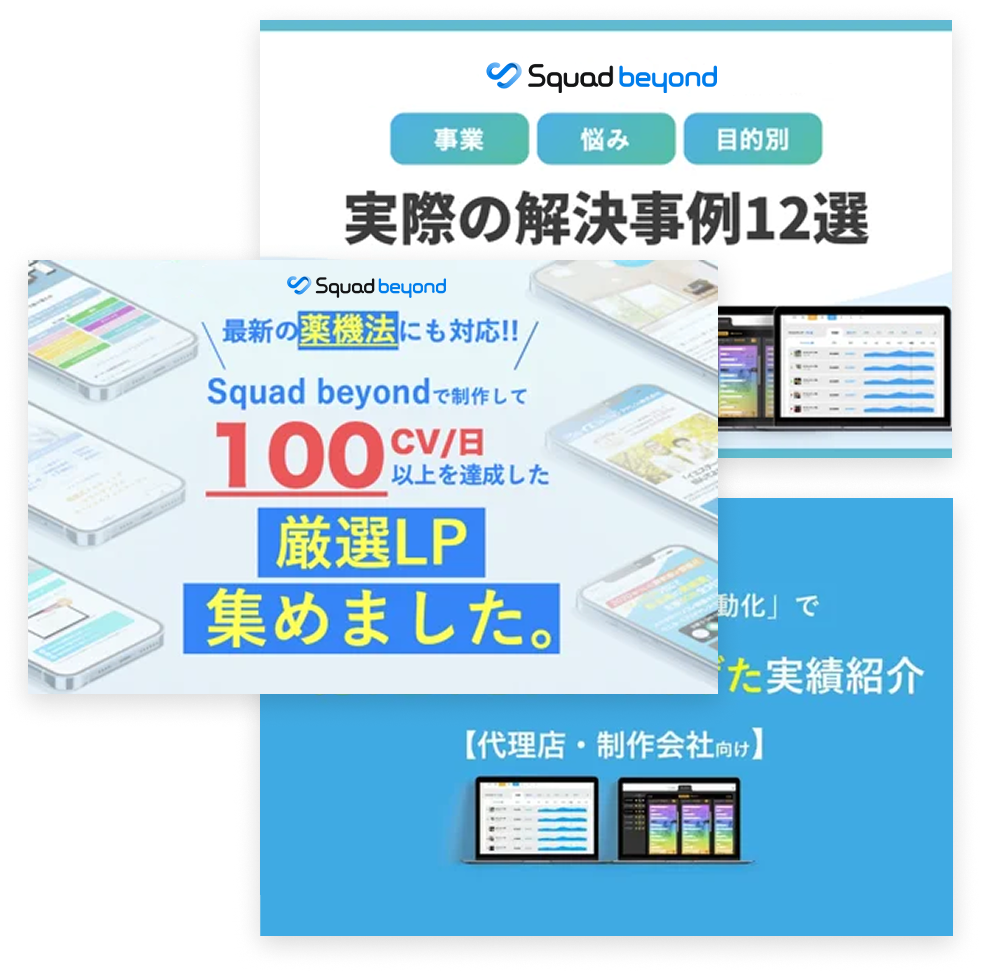
より詳しく知りたい方は資料をダウンロード!
WordPressを運営していて、突然画面が真っ白になり「サイトで技術的な問題が発生しています」というメッセージが表示されると、非常に焦ってしまうものです。
不安に思われるかもしれませんが、このエラーはWordPressが備えている安全機能のひとつであり、適切な手順を踏めば必ず元の状態に復旧させることができます。
この記事では、「サイトで技術的な問題が発生しています」というエラーが表示される原因の特定から、初心者でも迷わない具体的な復旧手順、さらには今後二度と同じエラーで悩まないための根本的な対策までを解説します。この記事を読むことで、現在のトラブルを解決できるだけでなく、今後のサイト運営をより安定させるためのヒントが得られるはずです。
目次
1. なぜエラー画面に?「サイトで技術的な問題が発生しています」の仕組みと原因

「サイトで技術的な問題が発生しています」というメッセージは、WordPressの内部で「致命的なエラー(Fatal Error)」と呼ばれる深刻な問題が発生した際に表示されます。
かつてのWordPressでは、致命的なエラーが発生すると画面が真っ白になる「ホワイトスクリーン」という現象が起きていました。しかし、WordPress 5.2のアップデート以降、管理者がトラブルに対処しやすくなるように「リカバリーモード」が導入されました。その結果、画面が真っ白になる代わりに、このメッセージが表示されるようになったのです。
このエラーが表示されるということは、WordPressのシステム自体は動作しようとしているものの、何らかのプログラムの不具合によって処理が途中で停止してしまっている状態を意味します。
主な原因としては、以下の4つが考えられます。
1. プラグインの競合・不具合
- 最も多い原因がプラグインに関連するものです。新しくプラグインを追加したときや、既存のプラグインをアップデートした際に、他のプラグインやテーマとの間でプログラムが衝突(競合)を起こすことがあります。また、プラグイン自体のコードにバグが含まれている場合もエラーの原因となります。
2. テーマの不具合
- 使用しているWordPressテーマに不具合がある場合も、このエラーが発生します。特に、テーマの「functions.php」という重要なファイルを直接編集し、記述ミス(例えばカンマやセミコロンの抜けなど)をしてしまった直後にエラーが起きるケースが頻発します。
3. PHPのバージョンアップに伴う非互換性
- WordPressやプラグインは「PHP」というプログラミング言語で動いています。サーバーの管理画面からPHPのバージョンを新しくした際、使用している古いプラグインやテーマが新しいPHPに対応しておらず、エラーを引き起こすことがあります。
4. WordPress本体のアップデート
- WordPress本体(コアファイル)をメジャーアップデートした際に、長期間更新されていない古いプラグインやテーマとの間で互換性がなくなり、エラーが発生することがあります。
2. WordPressを安全に復旧させる3つの解決方法

ここからは、エラーを解消してサイトを復旧させるための具体的な手順をで解説します。ご自身の状況に合わせて、順番に対処を行ってください。
- 方法1:リカバリーモードで原因を特定・無効化する
- 方法2:FTPソフトを使って無効化する(メールが届かない場合)
- 方法3:デバッグモードでエラー文を直接確認する
方法1:リカバリーモードで原因を特定・無効化する
最も簡単で安全な復旧方法は、WordPress標準の「リカバリーモード」を使用することです。
1. 管理者宛のメールを確認する
- エラーが発生した際、WordPressの「管理者メールアドレス」に設定されているメールアドレス宛に、自動で通知メールが送信されます。
メールの件名は「[サイト名] サイトで技術的な問題が発生しています」といった内容になっています。

2. メール内の情報を確認する
- メールの本文には、エラーを引き起こしている具体的な原因(どのプラグイン、またはどのテーマが問題を起こしているか)が記載されています。これにより、問題の特定が容易になります。
3. リカバリーモードへのリンクをクリックする
- メール本文の下部に、「リカバリーモード」にアクセスするための専用URLリンクが記載されています。このリンクをクリックしてください。
4. WordPress管理画面にログインする
- リンクをクリックすると、通常のWordPressログイン画面が表示されます。いつも通りにユーザー名とパスワードを入力してログインします。リカバリーモード中は、エラーの原因となっているプラグインやテーマが一時的に停止された状態で管理画面に入ることができます。
5. 原因のプラグインやテーマを無効化する
- 管理画面に入ると、画面の上部に「リカバリーモードが初期化されました」といった通知が表示されます。メールで特定した原因のプラグインやテーマの管理画面に移動し、該当するものを「無効化」してください。
6. リカバリーモードを終了する
- 無効化が完了したら、画面上部のメニューにある「リカバリーモードの終了」ボタンをクリックします。その後、ご自身のサイトにアクセスし、正常に表示されていれば復旧完了です。
方法2:FTPソフトを使って無効化する|メールが届かない場合

サーバーの設定やメールアドレスの入力ミスなどで通知メールが届かない場合、または管理画面に一切アクセスできない場合は、FTPソフトを使用して直接サーバー内のファイルを操作し、原因を無効化します。
1. FTPソフトでサーバーに接続する
- FileZillaやCyberduckなどのFTPソフトを使用し、ご契約中のサーバーに接続します。接続には、サーバー会社から提供されている「FTPホスト名」「ユーザー名」「パスワード」が必要です。
2. 「plugins」フォルダを探す
- サーバーに接続したら、WordPressがインストールされているディレクトリ(フォルダ)を開き、「wp-content」フォルダの中にある「plugins」フォルダを探します。
3. フォルダ名を一時的に変更する
- 「plugins」フォルダの名前を、右クリックして「plugins_old」や「plugins_stop」などの任意の名前に変更します。これにより、インストールされているすべてのプラグインが強制的に停止されます。
4. サイトの表示を確認する
- この状態でサイトのトップページにアクセスしてみてください。もしサイトが正常に表示された場合、原因は間違いなく「いずれかのプラグイン」にあることが分かります。
5. フォルダ名を元に戻す
- FTPソフトに戻り、先ほど変更した「plugins_old」のフォルダ名を元の「plugins」に戻します。(※この時点では、WordPress管理画面上ではすべてのプラグインが無効化された状態になっています)
6. プラグインを一つずつ有効化して犯人を特定する
- WordPressの管理画面にログインし、「プラグイン」メニューを開きます。一つずつプラグインを「有効化」し、その都度サイトが正常に表示されるかを確認します。あるプラグインを有効化した途端に再びエラーが発生した場合、それが原因のプラグインです。
原因のプラグインが特定できたら、再度FTPソフトからそのプラグイン単体のフォルダを削除するか、代替のプラグインを探すようにしてください。
※テーマが原因と思われる場合は、「wp-content」内の「themes」フォルダを開き、現在使用しているテーマのフォルダ名を変更することで、強制的にWordPressのデフォルトテーマ(Twenty Twenty-Fourなど)に切り替えることができます。
方法3:デバッグモードでエラー文を直接確認する
上記の方法でも解決しない場合や、原因をより詳細に知りたい場合は、WordPressの「デバッグモード(WP_DEBUG)」を有効にして、画面上に直接エラーコードを出力させます。
1. wp-config.phpをダウンロードする
- FTPソフトを使用して、WordPressがインストールされている一番上の階層(ルートディレクトリ)にある「wp-config.php」というファイルをパソコンにダウンロードします。
2. テキストエディタで編集する
- ダウンロードした「wp-config.php」を、専用のテキストエディタ(VSCodeやTeraPadなど。※Windowsの標準メモ帳はファイルが壊れる原因になるため避けてください)で開きます。
3. デバッグモードを有効にする
- ファイルの中から、以下の記述を探します。
define( 'WP_DEBUG', false );
この部分の false を true に変更し、上書き保存します。
define( 'WP_DEBUG', true );
4. サーバーに上書きアップロードする
- 編集した「wp-config.php」をFTPソフトでサーバーにアップロードし、元のファイルを上書きします。
5. サイトにアクセスしてエラーを確認する
- 再度サイトにアクセスすると、「サイトで技術的な問題が発生しています」という画面の代わりに、英語のエラーメッセージ(Fatal Errorなど)が表示されるようになります。
メッセージの中には、「どのファイルの、何行目でエラーが起きているか」というパスが記載されています(例:/wp-content/plugins/〇〇〇/〇〇.php on line 45)。
これにより、問題を引き起こしている具体的なファイルと箇所を特定できます。
6. 該当箇所の修正とデバッグモードの終了
- 特定したプラグインやテーマを削除・修正し、サイトが復旧することを確認します。問題が解決した後は、必ず「wp-config.php」の true を false に戻し、デバッグモードを終了させておいてください。有効にしたままだと、セキュリティ上のリスクが生じる可能性があります。
3. WordPressの保守やエラー対応から解放される「根本的な解決策」

ここまで、WordPressでのエラー復旧手順を解説してきましたが、こうした「技術的な問題」に対する保守・管理に疲弊していませんか?
WordPressは無料で柔軟性が高い反面、プラグインの競合、テーマの不具合、PHPのバージョンアップなど、運用を続ける限りエラーのリスクが常につきまといます。
特に、Web広告を運用してランディングページ(LP)や記事LPに集客している企業にとって、サイトの停止は致命的です。
広告運用者・マーケターが抱える深刻な悩み
「広告費をかけてユーザーを集めている最中に、サイトがエラーで真っ白になってしまった」
「テレビCMやSNSでバズった結果、アクセスが集中してサーバーがダウンしてしまった」
「データベース確立エラーが頻発し、せっかくの顧客を逃してしまった」
こうしたトラブルが起きると、広告費は消化されているのに成果が全く発生しないという「多大な機会損失」を生むことになります。サイトが停止している間、マーケターは原因究明とサーバー復旧に追われ、本来の業務である「広告の最適化」や「コンテンツの改善」に手をつけることができません。
デジタルマーケティングSaaS「Squad beyond」による解決策
こうしたWordPress特有のエラーやサーバー保守の悩みから解放されるための根本的な解決策として、デジタルマーケティングSaaS「Squad beyond(スクワッド ビヨンド)」への移行を提案します。
Squad beyondは、ランディングページの制作から、配信、アクセス解析、ABテストまで、デジタルマーケティングに必要なすべての機能が標準搭載されたオールインワンのプラットフォームです。
1. プラグイン競合によるエラーが起きない
- WordPressのように「色々な開発者が作ったプラグイン」をパッチワークのように組み合わせる必要がありません。必要な機能がすべて最初から組み込まれているため、バージョンアップに伴う互換性エラーやプラグイン同士の競合といった技術的トラブルが構造上発生しません。
2. アクセス集中でも落ちない強固なサーバーインフラ
- Squad beyondの最大の特徴は、その強固なインフラです。広告運用による急激なアクセス集中(スパイク)が起きても、自動でサーバーリソースを拡張するオートスケール機能や、CDN(コンテンツ配信ネットワーク)の最適化により、サイトがダウンすることなく高速表示を維持します。
常に監視・担保されている「インフラの強さ」
「本当に落ちないのか?」という疑問に対しては、客観的な事実があります。
Squad beyondでは、サーバーの稼働状況やシステムの健全性をステータスページにて公開しています。
このページをご覧いただければ分かる通り、Squad beyondは24時間365日体制でインフラの稼働状況を監視し、高い稼働率を維持しています。単なる「落ちにくいサーバー」ではなく、マーケティング活動を止めないための「落ちないことを前提としたインフラ」が提供されているのです。
WordPressの保守管理に時間を奪われる状況から脱却し、Squad beyondのような強固なSaaSを利用することで、マーケターは本来注力すべき「売上を伸ばすための施策」に100%集中できるようになります。
4. WordPressのエラー復旧についてよくある質問(FAQ)
ここでは、「サイトで技術的な問題が発生しています」に関連して、よく寄せられる疑問にお答えします。
Q. WordPressのリカバリーモードのメールが届かない場合はどうすればいいですか?
A. まずは迷惑メールフォルダや、設定内の管理者メールアドレスが正しいかを確認してください。それでも届かない場合は、FTPソフトを使ってサーバーに直接接続し、「plugins」フォルダの名前を変更してプラグインを強制停止する方法をお試しください。
Q. FTPソフトでプラグインを無効化してもエラーが直らないのはなぜですか?タイトルが入ります
A. プラグインではなく、使用しているテーマやPHPのバージョンに原因がある可能性が高いです。その場合は、FTPソフトで「themes」フォルダの名前を変更してデフォルトテーマに切り替えるか、デバッグモードを有効にしてエラーの発生箇所を直接特定してください。
Q. 事前にこのエラーを防ぐ方法はありますか?
A. 完全に防ぐことは難しいですが、リスクを最小限に抑えることは可能です。
・プラグインやテーマ、WordPress本体のアップデートを行う前には、必ずバックアップを取る。
・長期間更新されていない古いプラグインの使用を避ける。
・テスト環境(ステージング環境)を用意し、そこでアップデートの動作確認を行ってから本番環境に反映させる。
といった運用ルールを徹底することが重要です。
Q. WordPressのエラー対策や保守管理にかかるトータルコストを抑える方法はありますか?
A. サーバー代や保守ツールの根本的な見直しが有効です。「Squad beyond」は制作・分析・サーバー機能が全て揃っています。初期費用や月額料金が高く見えても、複数ツールの契約や保守が不要になるため、実質的なトータルコストは大幅に安く抑えられます。
5. まとめ:エラー対応の時間を削減し、マーケティング活動に専念しよう

「サイトで技術的な問題が発生しています」というエラーは、突然発生するため非常に驚くものですが、適切な手順を踏めば必ず解決できます。
おさらいとして、以下の3つの手順で対応を進めてください。
- 管理者宛のメールを確認し、リカバリーモードから原因のプラグイン・テーマを無効化する。
- メールが届かない場合は、FTPソフトを使って「plugins」フォルダの名前を変更し、強制的に無効化する。
- 原因が特定できない場合は、wp-config.phpを編集してデバッグモード(WP_DEBUG)を有効にし、エラー文を直接確認する。
これらの手順でサイトを復旧させることは可能ですが、WordPressを運用し続ける限り、技術的なエラーやアップデートによる不具合、アクセス集中によるサーバーダウンのリスクからは逃れられません。
「エラー対応のために休日を潰してしまった」「サイトが停止して広告費を無駄にしてしまった」といった保守・管理の課題に直面しているなら、システム運用を根本から見直す時期かもしれません。
デジタルマーケティングSaaS「Squad beyond」であれば、プラグイン競合によるエラーの心配がなく、どれだけアクセスが集中しても落ちない強固なインフラが最初から用意されています。
サイトの復旧作業やサーバーの保守管理といった技術的な作業から解放され、本来のマーケティング活動や売上拡大に専念したいとお考えの方は、ぜひ一度Squad beyondの導入をご検討ください。詳しい機能や活用事例については、資料請求やお問い合わせでお気軽にご確認いただけます。
|広告運用ノウハウ公開中!

サービス紹介資料はこちらからダウンロード