カートコンバージョンレポートとは|Google広告
|広告運用ノウハウ公開中!

より詳しく知りたい方は資料をダウンロード!
Google広告の売上は伸びているのに、利益はあまり残っていない。売れているのが粗利の低い商品ばかりなのか、どのキャンペーンが利益に効いているのかが、管理画面の購入の件数や売上だけでは分からない。
そうしたときに使えるのが、購入のコンバージョンに「何が、いくらで、何個売れたか」を付けて送り、総利益まで見られる、Google広告の「カート コンバージョン レポート」です。Merchant Centerの商品データと組み合わせて使う機能で、商品IDのずれなど、設定でつまずきやすい点もあります。
Google広告のヘルプの手順とパラメータの表をもとに、カート コンバージョン レポートでできること、使うための条件、送るパラメータ、テストと診断の方法をまとめます。商品ごとのLPを利益で比べる方法は6章で紹介します。
\LPの制作から検証まで、ひとつの画面で/
- ・10日間、有料プランの機能を無料でお試しいただけます
- ・LP制作からA/Bテスト、効果測定までワンストップ
目次
1. カート コンバージョン レポートとは
1-1. 購入された商品まで分かるコンバージョン計測
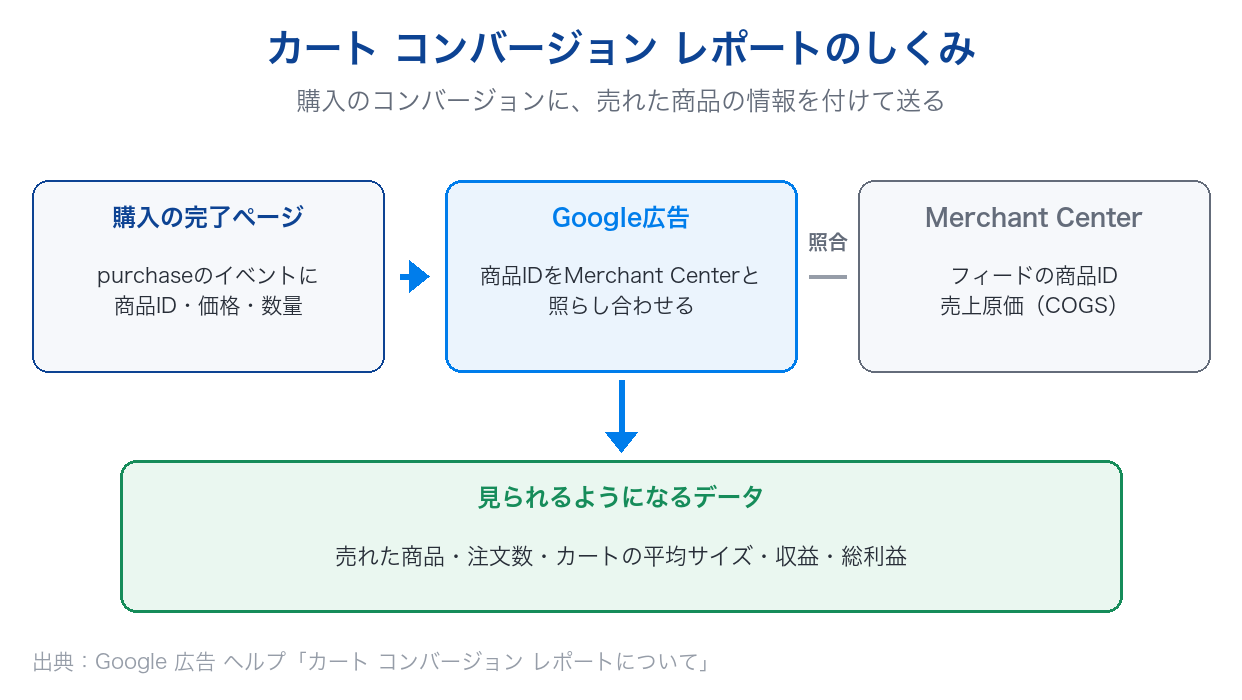
カート コンバージョン レポートは、ウェブサイトやアプリのコンバージョン トラッキングの拡張機能です。各トランザクションで販売された商品の詳細を確認でき、注文数、カートの平均サイズ、収益、総利益などのレポートと分析情報を見られます(出典:カート コンバージョン レポートについて|Google 広告 ヘルプ)。
通常のレポートでは購入があったことは分かりますが、何が買われたかまでは分かりません。カートのデータを送ると、広告を操作したユーザーが、どの商品を何個買ったかまで分かるようになります。
1-2. 見られるようになるデータ
ヘルプに挙がっている、カート コンバージョン レポートで取れるデータは次のとおりです。
| データ | 内容 |
|---|---|
| 収益と利益 | 対象のキャンペーンで発生した収益と利益の測定値 |
| 商品とカート | 販売された商品アイテム、カートのサイズ、平均注文額のレポート |
| クロスセル | 広告で見せた商品と、実際に買われた商品の関係(ショッピング広告のみ) |
ヘルプでは、デバイスや地域がカートのサイズや平均注文額にどう影響するか、売上や利益に最もつながっているキャンペーンや広告グループはどれか、ユーザーは広告の商品を買ったのか別の商品を買ったのか、といった分析ができるとしています。
1-3. 売上原価を入れると「総利益」まで見られる
カートのデータと、Merchant Centerのフィードに入れた売上原価(COGS)を組み合わせると、総利益に基づく指標も見られるようになります。
Googleは、Google広告の公式のLinkedIn記事(英語)で、カートのデータを使ったコンバージョンを、商品単位の分析情報を得て、売上ではなく総利益で入札するための手段として紹介しています(出典:Inside my SMX Advanced Europe measurement talk|Google Ads(LinkedIn))。
2. 使うための条件
2-1. Merchant Centerとのリンクと、商品IDの一致
レポートの対象になるのは、Google広告アカウントにリンクされたMerchant Center IDを持つ商品の販売だけです。コンバージョンタグのitems配列で送る商品アイテムIDは、Merchant Centerのフィードのid属性と完全に一致している必要があります(出典:カート コンバージョン レポートについて)。
2-2. 今のコンバージョン計測に、カートのデータを足す
Google広告のコンバージョン トラッキングや検索広告360のコンバージョン トラッキングを使っている場合は、既存のコンバージョンタグにカートのデータを追加して使えます。GoogleアナリティクスやFirebaseのキーイベントをGoogle広告にインポートしている場合も使えます。まだコンバージョン トラッキングを入れていない場合は、先に設定が必要です。
設定を始める前には、サイトやアプリのコードを編集する権限、Google広告とMerchant Centerのリンク、今のコンバージョン計測の方法を確かめておくよう案内されています(出典:カート コンバージョン レポートを設定、テストする|Google 広告 ヘルプ)。
3. 設定の手順と送るパラメータ
3-1. 3つのステップ
ヘルプでの設定の流れは、次の3ステップです(出典:カート コンバージョン レポートを設定、テストする)。
- 今の計測方法に合った実装方法を選び、デプロイする
- 売上原価(cost_of_goods_sold)を指定する(省略可)
- 実装をテストする
3-2. 購入のイベントに付けるパラメータ
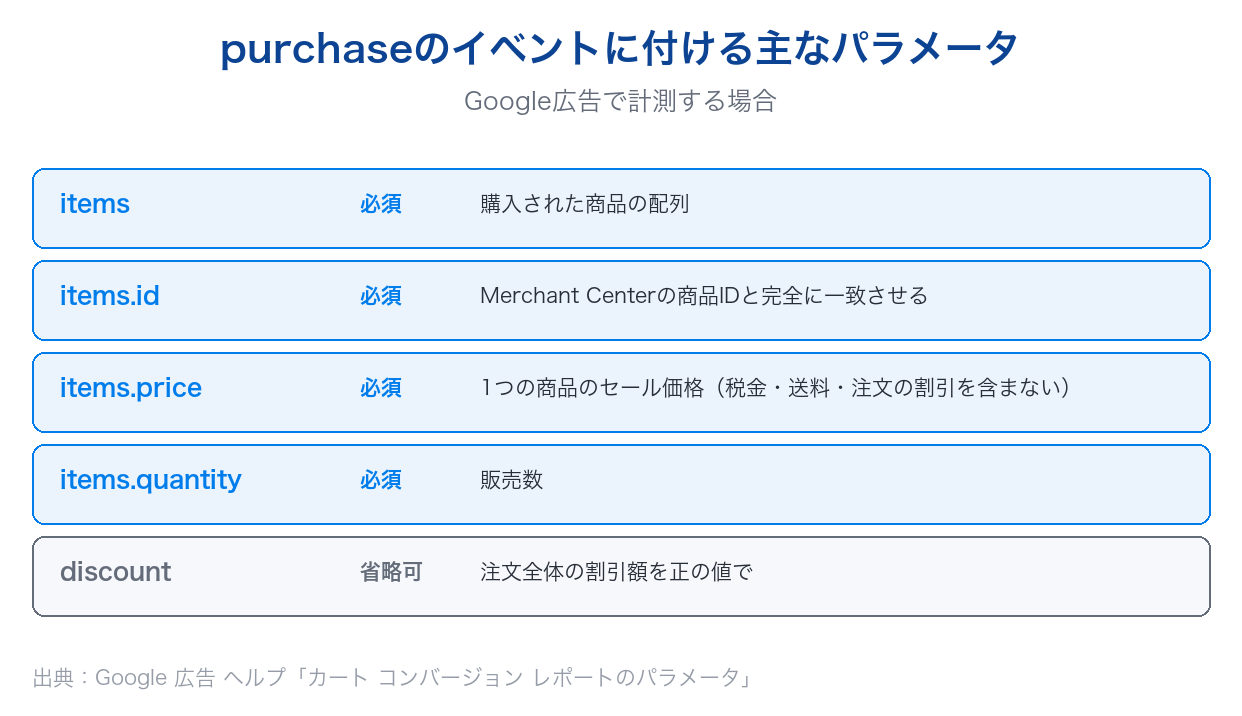
カートのデータとして扱われるのは、purchaseのイベントだけです。主なパラメータは次のとおりです(出典:カート コンバージョン レポートのパラメータ|Google 広告 ヘルプ)。
| パラメータ | 必須か | 内容 |
|---|---|---|
| items | 必須 | 購入された各商品の価格、数量、商品アイテムIDの配列 |
| items.id | 必須 | 商品アイテムID。Merchant Centerの商品アイテムIDと一致させる(Google広告で計測する場合。GoogleアナリティクスやFirebaseでは items.item_id) |
| items.price | 必須 | 1つの商品のセール価格。税金、送料、注文単位の割引は含まない |
| items.quantity | 必須 | 商品の販売数 |
| discount | 省略可 | 注文全体に適用した割引額(Googleアナリティクスでは使えない) |
| aw_merchant_id ほか | 省略可 | Merchant Center ID、フィードの国・言語など |
これらは購入の完了ページのタグで送るので、そのページを管理しているカートやECのシステムの側で実装します。Shopifyでの広告のタグの置き場所は「Shopifyの広告タグはどこに置く?媒体別の設置方法を解説」でも解説しています。
4. テストと診断
4-1. テスト注文で、送られている値を確かめる
ウェブの場合は、Chromeのデベロッパーツールの[ネットワーク]を開いたままテストの購入をします。最後のコンバージョンのページで、Google広告なら「/conversion」などで検索し、該当するリクエストのクエリ文字列で、Merchant Center ID(mid)や商品の配列(item)が正しく入っているかを確かめます(出典:ステップ 3: カート コンバージョン レポートが正しく実装されているかテストする|Google 広告 ヘルプ)。
テストの注文が成功しても、すべての取引でデータが流れているとは限らないため、その後7日間は管理画面の診断を見て、本番の取引でデータが安定して送られているかを確かめるよう案内されています。
4-2. 診断で、設定の状態を見る
Google広告の管理画面で目標アイコンから[診断]を開くと、カート コンバージョン レポートの診断カードが表示されます。ステータスは4段階で、設定が有効で十分に最適化されている「非常に良い」、改善の余地がある「良好」、確認が必要なエラーがある段階、過去2日間に一部のコンバージョン アクションでカートのデータが記録されていない「緊急」に分かれます(出典:カート コンバージョン レポートの診断ツールについて|Google 広告 ヘルプ)。
よくある問題として、計測で送る商品IDとMerchant Centerの商品IDが一致していないことや、売上原価のデータがないことが挙がっています。修正してからエラーが消えるまで、24〜48時間かかる場合があります。
5. カート コンバージョン レポートで起きやすい失敗例
5-1. 失敗例1:商品IDがMerchant Centerとずれている
- 症状:サイトの購入タグで、ECのシステムの管理用の番号を商品IDとして送ると、Merchant Centerの商品IDと一致せず、診断に商品アイテムIDの不一致のアラートが出て、レポートに商品が正しく反映されない。
- 原因:items配列で送る商品アイテムIDは、Merchant Centerのフィードのid属性と完全に一致している必要があります(出典:カート コンバージョン レポートについて)。
- 対策:診断から、フラグの付いた商品アイテムIDの一覧をダウンロードし、Merchant Centerの商品IDと比べます。サイトのタグやデータレイヤーを直し、フィードと同じIDを送るようにします(出典:カート コンバージョン レポートの診断ツールについて)。
- 回避策:実装を始める前に、ECのシステムのどの項目がMerchant Centerのidと同じ値かを確かめておきます。販売しているすべての商品がフィードに含まれているかも一緒に確認します。
5-2. 失敗例2:items配列が空のまま送られる
- 症状:購入のタグにitemsのパラメータだけを足し、中身の商品の情報を入れないまま送ると、診断に「カートが空の状態」のアラートが出て、商品ごとのデータが集まらない。
- 原因:items配列は送られていても、中身に商品アイテムID・価格・数量が入っていない状態です。カートのデータとして使うには、販売したすべての商品について、この3つを含める必要があります(出典:カート コンバージョン レポートの設定における不一致やエラーを修正する|Google 広告 ヘルプ)。
- 対策:購入の完了ページで、カートの中身をitems配列に入れる処理を見直します。直したあとは、購入の流れが違う複数の経路でテストの注文をして、値が入っているかを確かめます。
- 回避策:実装の確認を、テストの注文1回で終わらせず、その後7日間は診断を見て、本番の取引でもデータが送られているかを確かめる手順にしておきます。
5-3. 失敗例3:割引を負の値やクーポンコードで送る
- 症状:注文の割引を「-500」のような負の値や、割引率、クーポンコードの文字列でdiscountに入れて送ると、割引が正しく処理されず、カートのデータの形式に問題があるというアラートが出る。
- 原因:discountに送る割引の値は正の値である必要があり、その値がカートの収益から差し引かれます。負の値、割引率の値、クーポンコードは処理されません。
- 対策:注文全体に適用した割引を、正の数値の金額としてdiscountに送るよう直します。
- 回避策:items.priceは税金・送料・注文単位の割引を含まない単価で、注文単位の割引はdiscountで送る、というルールを実装の前に開発の担当者と共有しておきます。
6. Squad beyondで、商品ごとのLPを利益で比べる
6-1. 商品ごとにLPを分け、広告グループごとの利益を見る
カート コンバージョン レポートでは、売上や利益に最もつながっているキャンペーンや広告グループを分析できます。商品ごとに広告グループとLPを分けておくと、売上が大きい商品と、総利益が残る商品が同じかどうかを見比べられます。売上だけを見て伸ばしていた商品より、利益の残る商品のほうに広告とLPの改善の手間をかけるといった判断につなげられます。
Squad beyondでは、既存のVersionを複製して、ファーストビューやCTAボタンだけを変えた版を作れます(出典:Versionを複製する|Squad beyond FAQ)。商品ごとのLPを、共通の構成から素早く用意できます。EC広告の全体の進め方は「EC広告運用の整理(2026):媒体選び・LPO・運用の回し方」にまとめています。
6-2. ecforceのカートをLPに組み込む
Squad beyondでは、ランディングページにecforceの購入フォームを組み込めます。FAQでは、ランディングページへのアクセスから購入までが滑らかになり、離脱が減ることでCVRが上がること、ABテストを実施しやすくなることなどがメリットとして挙がっています(出典:ecforceのカートをSquad beyondに実装する|Squad beyond FAQ)。
カート コンバージョン レポートのタグは購入の完了ページで動くため、カートのシステム側の設定が前提です。カートの仕組みとLPの作り方をそろえて考えておくと、商品ごとの利益を見ながらLPを改善できます。
\LPの制作から検証まで、ひとつの画面で/
- ・10日間、有料プランの機能を無料でお試しいただけます
- ・LP制作からA/Bテスト、効果測定までワンストップ
7. Google広告のカート コンバージョン レポートについてよくある質問(FAQ)
Q. カート コンバージョン レポートとは何ですか?
Google広告のコンバージョン トラッキングの拡張機能で、購入のコンバージョンに、購入された商品のID・価格・数量を付けて送ることで、どの商品が売れたかまで分かるようにする仕組みです。注文数、カートの平均サイズ、収益、総利益などを見られます。Merchant Centerのフィードに売上原価を入れておくと、総利益に基づく指標も見られるようになります。
Q. Merchant Centerは必須ですか?
必要です。レポートの対象になるのは、Google広告アカウントにリンクされたMerchant Center IDを持つ商品の販売だけで、タグで送る商品アイテムIDはMerchant Centerのフィードのid属性と完全に一致している必要があります。設定を始める前に、正しいMerchant Centerのアカウントがリンクされているか、販売しているすべての商品がフィードに入っているかを確かめてください。
Q. 今のコンバージョンタグは作り直す必要がありますか?
Google広告のコンバージョン トラッキングを使っている場合は、既存のコンバージョンタグにカートのデータを追加して使えます。GoogleアナリティクスやFirebaseのキーイベントをインポートしている場合も使えます。カートのデータとして扱われるのはpurchaseのイベントだけで、items配列に商品アイテムID・価格・数量を入れて送ります。
Q. 設定できたかは、どう確かめればいいですか?
まずテストの注文をして、Chromeのデベロッパーツールで、コンバージョンのリクエストに商品の配列などが入っているかを確かめます。その後7日間は、Google広告の管理画面の目標アイコンから[診断]を開き、ステータスが「非常に良い」か「良好」になっているか、アラートが出ていないかを見ます。修正してからエラーが消えるまでは、24〜48時間かかる場合があります。
Q. LPの改善に、どう生かせますか?
カート コンバージョン レポートでは、売上や利益に最もつながっている広告グループを分析できます。商品ごとに広告グループとLPを分けておくと、利益の残る商品のLPに改善の手間を集中できます。Squad beyondならVersionを複製して商品ごとのLPを共通の構成から作れ、ecforceの購入フォームをLPに組み込むこともできます。
Q. 総利益で見るには、何を用意すればいいですか?
Merchant Centerのフィードに、商品ごとの売上原価(cost_of_goods_sold)を入れておきます。カートのデータと売上原価が組み合わさると、総利益に基づく指標が見られるようになります。診断では、売上原価が指定されていない場合にもアラートが出ます。利益で比べた結果をLPの改善に生かすなら、Squad beyondで商品ごとのLPを分けておくと、広告グループごとの利益と対応づけやすくなります。
8. まとめ
カート コンバージョン レポートは、購入のコンバージョンに「何が、いくらで、何個売れたか」を付けて送り、売上や総利益まで見られるようにするGoogle広告の機能です。Merchant Centerのフィードに売上原価を入れておくと、総利益に基づく指標で、キャンペーンや広告グループを比べられます。
使うには、Merchant Centerとのリンクと、タグで送る商品IDとフィードのIDの完全な一致が前提です。設定は既存のコンバージョンタグにカートのデータを足す形で、テストの注文と、その後7日間の診断の確認までを一続きの作業として進めます。
売上の大きさだけでなく、利益の残り方で広告とLPを見直せるようになると、伸ばすべき商品の判断が変わることがあります。商品ごとにLPを分けておき、利益の残る商品から改善の手間をかけていきましょう。
---
\LPの制作から検証まで、ひとつの画面で/
- ・10日間、有料プランの機能を無料でお試しいただけます
- ・LP制作からA/Bテスト、効果測定までワンストップ

Squad beyondサービス紹介資料はこちらからダウンロード