Google広告のアセットスタジオとは?使い方と制限
|広告運用ノウハウ公開中!
より詳しく知りたい方は資料をダウンロード!
Google広告の管理画面で広告を作ろうとして、画像や動画だけ別のツールで作り、書き出してからアップロードしていないでしょうか。配信面ごとにサイズを変える作業まで含めると、入稿のたびに同じ往復が発生します。
Google広告の「アセットスタジオ」は、この往復を管理画面の中で終わらせるための場所です。画像の生成と編集、動画の制作とトリミング、ナレーションの追加、できたアセットの保管と共有までが1か所にまとまっています。追加料金はかかりません。
ただし、使えるキャンペーンとアカウントには条件があり、生成できる人物にも制限があります。生成したプロジェクトが消えるまでの期間も決まっています。この記事では、8つの機能と開く場所、画像と動画の作り方、そして配信前に必ず確認すべき制限までを、公式ヘルプの記載に沿って整理します。
\LPの制作から検証まで、ひとつの画面で/
- ・10日間、有料プランの機能を無料でお試しいただけます
- ・LP制作からA/Bテスト、効果測定までワンストップ
目次
1. アセットスタジオとは|管理画面にクリエイティブ制作が入った
アセットスタジオは、アセットの作成、編集、管理、共有をGoogle広告の中の1か所で行えるようにまとめた場所です。公式ヘルプでは「クリエイティブ ワークフローの簡素化を目指して設計された」と説明されています(出典:Google 広告 ヘルプ|アセット スタジオについて)。
これまでは、画像を外部のデザインツールで作り、動画を編集ソフトで書き出し、それぞれをGoogle広告にアップロードする流れが一般的でした。アセットスタジオは、その制作そのものを管理画面の中に取り込んだものです。
1-1. 開く場所は「ツール」メニュー
アセットスタジオは、管理画面左の[ツール]メニューから[アセット スタジオ]を選ぶと開きます。キャンペーン画面の[アセット]からも同じ場所に入れます。
ホームページが開くと、次の8つの機能から選べます。
| 機能 | 何ができるか |
|---|---|
| アセット ライブラリ | アカウント単位でアセットを保存・整理・再利用する |
| アセット インポート ワークフロー | パソコン・Merchant Center・Googleドライブ・Dropboxから取り込む |
| 商品画像の生成 | 商品画像から背景・人物・利用場面を組み込んだシーンを作る |
| AI 画像エディタ | テキストで指示して背景変更・オブジェクトの追加削除・境界拡張をする |
| 動画制作ツール | 横向き・縦向きの動画広告を編集ソフトなしで作る |
| 動画トリミング | モバイルやショート動画の形式に合う短尺版を自動で作る |
| ナレーションの追加 | 動画にナレーションを付ける |
| 共有可能プレビュー | レビュー用リンクを生成して社外や非利用者と共有する |
アセットライブラリはアカウント単位なので、アカウント内のすべてのユーザーが同じライブラリを見ます。担当者が複数いる場合、誰かが整理すれば全員に反映されます。
1-2. 画像生成のモデルが入れ替わっている
公式ヘルプには「Nano Banana Pro 画像生成モデルなどの AI による強力なツール群が新たに導入され」と記載されています。アセットスタジオを以前に触って「生成の質が物足りない」と判断した場合、その判断は現在の出力とずれている可能性があります。
あわせて、テキストの改善(鮮明で読みやすいテキストを画像に含める)、複数画像の組み合わせとアスペクト比に合わせたサイズ変更も挙げられています。画像内の文字が崩れる、サイズ違いを作り直すといった、生成AIで扱いにくかった部分に手が入っている形です。
2. プロンプト1つで画像・テキスト・動画をまとめて作る
アセットスタジオには、プロンプトを入力してアセットを作る機能が組み込まれています。ここが従来の「画像生成ツール」と性格が違う部分です。
2-1. アカウントの情報を読んだうえで生成される
公式ヘルプによると、この機能は「アカウント単位のビジネスの背景情報(コンバージョン目標、テキストのガイドライン、最終ページ URL など)を評価することで、コンテキストに沿ったテキストの広告見出し、説明文、画像、動画を含むアセットが自動的に生成されます」と説明されています。
汎用の画像生成AIと違い、プロンプトだけで判断するのではなく、そのアカウントが何をコンバージョンにしていて、どのページへ送っているかを踏まえて出力が決まります。逆に言えば、コンバージョン目標や最終ページURLの設定が実態と合っていないアカウントでは、出力もずれます。生成の前に、アカウント側の設定を見ておく価値があります。
統合プロンプトボックスには、テキストのプロンプトに加えて、商品画像、ドキュメント、ブランドガイドラインを入力できます。生成されたアセットはアセットタイプとコンセプトテーマ別にグループ化され、プロジェクトのワークスペース内で編集・調整できます。
2-2. 生成プロジェクトは55日で消える
見落としやすい仕様です。公式ヘルプには「生成したすべてのプロジェクトとアセットは自動的に保存され、55 日間保持されます」と記載されています。
採用したアセットはキャンペーンにデプロイするか、アセットライブラリに保存すれば残ります。一方で「今回は使わないが次の季節で使うかもしれない」という生成結果を、プロジェクトに置いたまま放置すると消えます。生成した直後に、残すものをライブラリへ移す運用にしておくほうが安全です。
3. 画像を作る・直す|商品画像の生成とAI画像エディタ
画像系は2つの機能に分かれています。何もないところから作るのが「商品画像の生成」、既にある画像を直すのが「AI 画像エディタ」です。
3-1. 商品画像から利用シーンを作る
商品画像の生成は、商品画像を1つか2つ渡すと、Google AIが商品を忠実に再現しながら、背景・人物・利用場面を組み込んだシーンを作る機能です。
白背景の商品撮影しか手元にない場合に効きます。撮影を追加で手配せずに、使用シーンのバリエーションを出せるためです。ただし後述するように、人物の生成には制限があります。
3-2. 背景変更・オブジェクトの削除・境界の拡張
AI 画像エディタは、テキストで指示して画像を編集する機能です。デザインツールを使わずに、背景の変更、オブジェクトの追加や削除、画像の境界拡張ができます。
オブジェクトの削除では、Google AIがあらかじめ識別したオブジェクトから選ぶほか、長方形やブラシで自分で範囲を指定できます。色の調整は自動補正と、明るさ・コントラスト・彩度などのスライダー操作の両方が用意されています。
境界拡張は、配信面ごとにアスペクト比が違う広告で実務的に効きます。1:1で作った画像を縦長の面に出すために上下を足す、という作業が画面内で終わります。
3-3. 使えるキャンペーンとアカウントの条件
ここが競合記事でほとんど触れられていない部分です。AI 画像エディタの対象はP-MAXとデマンドジェネレーションキャンペーンで、アカウント側にも条件があります。
- 30日以上の広告掲載履歴があること
- 広告ポリシーに準拠していること
- 選挙広告のアカウントとして指定されていないこと
- センシティブなカテゴリ(性的・政治的な内容)を含まないこと
(出典:Google 広告 ヘルプ|Google AI 搭載の画像エディタを使用して、画像を生成、編集する)
つまり、開設したばかりのアカウントでは使えません。「メニューにあるのに動かない」という場合は、操作ではなくこの条件を先に確認してください。P-MAXの設定そのものを見直したい場合は、P-MAXとは?設定方法・注意点とAI最大化設定の違いで手順を整理しています。
4. 動画を作る|制作ツール・トリミング・ナレーション
動画も3つの機能に分かれています。作る、縦型に切る、音を足す、の3段です。
4-1. 横向きと縦向きを1つの流れで作れるようになった
動画制作ツールは、編集ソフトなしで横向き・縦向きの動画広告を作る機能です。テンプレートを選び、ロゴ・色・画像・テキストを入れ、音楽ライブラリから曲を選ぶ流れになります。
2026年8月27日の告知で、ストーリーボードから横向き・縦向きのアセット制作までを1つのワークフローで行える「Multimodal Video Creation」が一般提供になりました(出典:Google|Reach your audience in new ways with August's Demand Gen Drop.)。
- Advertisers can now go from storyboarding to creating horizontal and vertical assets in one workflow, enabling them to show up across all Demand Gen inventory.
- (訳:広告主は、ストーリーボードの作成から横向き・縦向きのアセット制作までを1つのワークフローで行え、デマンドジェネレーションのすべての在庫に出せるようになりました。)
横と縦を別々に作り直す工程が1本にまとまった、という変更です。デマンドジェネレーションで配信面を広げている場合は、素材の不足が配信機会の不足に直結するため、ここが埋まる意味は大きくなります。
4-2. 既存動画を縦型に自動でトリミングする
動画トリミングは、モバイルやショート動画の形式に合うように、動画の短尺バージョンを自動で作る機能です。
配信面ごとにフォーマットを揃える必要は、自社でも別記事で整理しています。
1:1の静止画、カルーセル、9:16の縦型動画など、配信面ごとに最適化されたフォーマットを揃えます。
この「揃える」作業を素材1本から機械的に増やせるのがトリミングの役割です。縦型動画そのものの設計(冒頭のフック、セーフゾーン、媒体別の仕様)はショート動画広告の作り方と出し方|設計・媒体別仕様・検証で扱っているので、構成から作る場合はそちらが先になります。
4-3. ナレーションを付ける
ナレーションの追加は、セルフサービスで動画に音声を付ける機能です。公式ヘルプでは、ナレーションがYouTube環境などでの音声パフォーマンスの向上に役立つと説明されています。
ただし、現在の対応言語の一覧は公式ヘルプに記載がありません。日本語のナレーションを前提に制作計画を立てる前に、管理画面で選べる言語と音声を確認してください。音声が選べない場合は、動画側に字幕やテロップを入れる設計に切り替える判断が要ります。
5. 生成したアセットを配信する前に確認する3点
ここがアセットスタジオで最も見落とされる部分です。生成はすぐできますが、出してよいかの判断は自動化されません。
5-1. 人物・著名人・ブランド品には制限がある
公式ヘルプによると、人物と顔の生成は成人に限定されています。著名人の肖像、未成年者、子供の生成は許可されません。入力として意図的に指定していないブランド品やロゴも制限の対象です(出典:Google 広告 ヘルプ|Google 広告で生成される画像について)。
子ども向け商材やファミリー向けサービスで「家族が使っているシーン」を作ろうとすると、ここで止まります。該当する業種では、人物を含むシーンは撮影や既存素材で用意し、アセットスタジオは背景・小物・サイズ展開に使う、という切り分けが現実的です。
5-2. 生成物にはSynthIDが入る
アセットスタジオで生成・編集した画像には、SynthIDという電子透かしが入ります。公式ヘルプでは「Google AI を使用して生成または編集された画像かどうかをチェックできる組み込みの電子透かし機能」と説明されており、スクリーンショットの撮影、フィルタの適用、圧縮を経ても検出可能とされています。
ここは媒体によって扱いが違う部分です。たとえばTikTokのSymphonyでは、仕様が異なります。
先ほどの生成手順と同じヘルプには、エクスポートされたすべての動画にAI生成ラベルが追加されると記載されています。
TikTokは見える形のラベルが付き、Googleは見えない電子透かしが入る、という違いです。「ラベルが付かないから表示に影響しない」で終わらせず、AI生成物であることが機械的に判別される前提で素材を管理してください。開示義務そのものの整理はAI生成広告の開示義務|Meta・Google・各国ルールを解説にまとめています。
5-3. 最終的な責任は広告主にある
公式ヘルプには、広告主が生成または提案されたすべてのアセットを確認し、内容が正確で誤解を招くものではなく、Googleの広告ポリシーおよび適用される法律に準拠していることを確認する責任があると明記されています。
生成物も、手で作った広告と同じ審査を受けます。ツールが出したものだから通る、という前提は成り立ちません。医療・法律・金融に関わる助言の代わりに使ってはならないとも記載されています。薬機法や景品表示法が関わる商材では、生成文を人が読む工程を省略しないでください。
5-4. 削除しても配信中の広告からは消えないことがある
アセットの削除には制約があります。公式ヘルプには「現時点では、広告単位およびアセット グループ単位のアセットを、個別に削除または一時停止することはできません」と記載されており、削除したアセットが配信中の広告に表示され続ける場合があるとされています(出典:Google 広告 ヘルプ|アセット スタジオにアクセスする、あるいはアセットを追加または削除する)。
問題のある素材を見つけてライブラリから消しても、それだけでは配信が止まらない可能性があるということです。差し替えが必要なときは、ライブラリの削除ではなく、広告側の差し替えや停止で対応してください。YouTubeチャンネルにアップロードした動画は、YouTube側から削除する必要があります。
6. 作ったアセットの成果をSquad beyondで確かめる
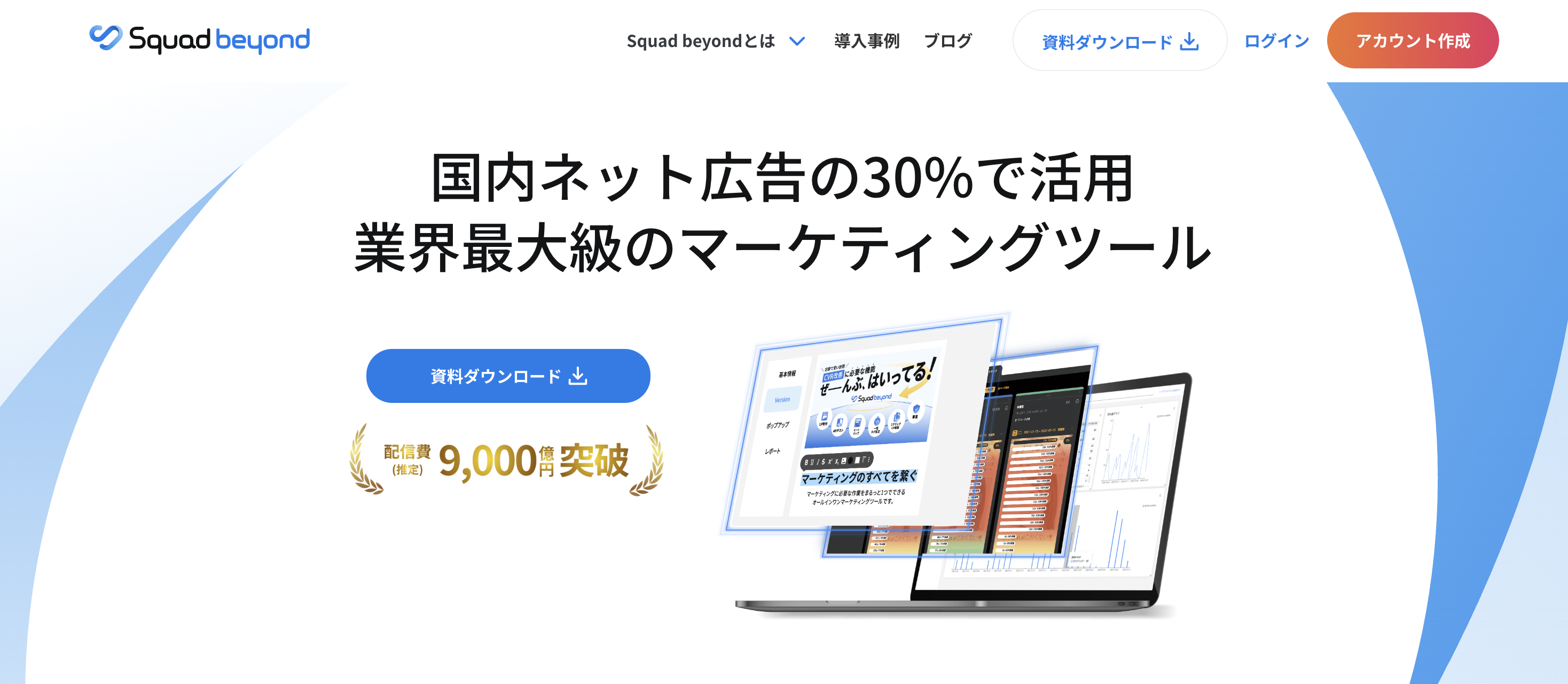
アセットスタジオで素材のバリエーションは増えますが、増えた素材のどれが効いたのかは、クリックの先で決まります。遷移先が1枚のままだと、素材を10本に増やしても比較できるのは広告側の指標だけです。
Squad beyondは、1本作ったLPを複製して差分だけ差し替えられます。素材の訴求に合わせて遷移先を用意しても、制作と計測の手間が素材の本数に比例しません。
- 素材ごとに遷移先を分け、どの組み合わせでコンバージョンまで届いたかを見る
- 勝った組み合わせだけを残し、負けたパターンを素材側に戻して作り直す
- 1つの変更だけを入れたパターンを並べ、差が出た原因を特定する
比較のとき、1回のテストで変える要素は1つに絞ってください。素材と遷移先を同時に変えると、どちらが効いたのか分からなくなります。どのくらいの期間と件数で判断してよいかはABテストの有意差とは?必要サンプル数と期間の決め方で整理しています。
生成の速さが上がるほど、差し替えの判断が追いつかなくなります。差し替えの頻度と兆候の見方は広告クリエイティブの疲弊対策とは?|兆候から量産の実務ガイドで扱っています。
\LPの制作から検証まで、ひとつの画面で/
- ・10日間、有料プランの機能を無料でお試しいただけます
- ・LP制作からA/Bテスト、効果測定までワンストップ
7. Google広告のアセットスタジオについてよくある質問(FAQ)
Q. アセットスタジオは無料で使えますか?
Google広告の管理画面に組み込まれた機能なので、追加料金はかかりません。ただしAI 画像エディタなど一部の機能には、30日以上の広告掲載履歴やポリシー準拠といったアカウント側の条件があり、条件を満たしていないと使えません。
Q. どのキャンペーンで使えますか?
AI 画像エディタの対象はP-MAXとデマンドジェネレーションキャンペーンです。アセットライブラリやインポートは幅広く使えますが、生成系の機能は対象が限られます。選挙広告の指定があるアカウントやセンシティブなカテゴリを含むアカウントは対象外です。
Q. 生成した画像はAI生成だと分かりますか?
アセットスタジオで生成・編集した画像にはSynthIDという電子透かしが入ります。スクリーンショットやフィルタ、圧縮を経ても検出可能とされており、見た目では分かりませんが機械的には判別されます。TikTokのように見えるラベルが付く媒体とは扱いが異なります。
Q. 生成した素材が増えたあと、何から手をつければよいですか?
素材ごとに遷移先を分けて、コンバージョンまで届いた組み合わせを特定するところからです。Squad beyondならLPを複製して差分だけ差し替えられるので、素材の本数が増えても制作と計測の手間が比例しません。変える要素は1回につき1つに絞ってください。
8. まとめ
Google広告のアセットスタジオは、画像の生成と編集、動画の制作とトリミング、ナレーション、アセットの管理と共有を管理画面の中にまとめた場所です。開く場所は[ツール]メニューの[アセット スタジオ]で、追加料金はかかりません。
使ううえで押さえておく点は4つあります。
- 利用条件がある。AI 画像エディタはP-MAXとデマンドジェネレーションが対象で、アカウントに30日以上の広告掲載履歴が必要
- 生成プロジェクトは55日で消える。残す素材は生成した直後にアセットライブラリへ移す
- 人物生成は成人のみ。著名人・未成年者・子供は生成できないため、該当業種では撮影素材との併用が前提になる
- 出してよいかの判断は自動化されない。生成物にもSynthIDが入り、内容の責任は広告主にある
制作の速さが上がった分、判断すべき回数も増えます。増えた素材のどれが効いたのかは遷移先まで用意して初めて分かるので、素材の量産と同じ速度でLPを用意できる体制を先に作っておくほうが、結果として手戻りが減ります。
---
\LPの制作から検証まで、ひとつの画面で/
- ・10日間、有料プランの機能を無料でお試しいただけます
- ・LP制作からA/Bテスト、効果測定までワンストップ
Squad beyondサービス紹介資料はこちらからダウンロード