LPのファーストビューとは?推奨サイズと設計の手順
|広告運用ノウハウ公開中!
より詳しく知りたい方は資料をダウンロード!
LPのファーストビューに入れる要素は4つです。対象と価値を1行で示すキャッチコピー、判断材料になるサブコピー、使っている場面が伝わるビジュアル、そしてCTA。この4つの作り方を、具体例つきで示します。
そして、これに固定値で答えられる人はいません。ファーストビューの高さは、見ている人の端末とブラウザによって変わるからです。「iPhoneなら〇〇px」という数字を持ってきても、機種によっても、ブラウザのアドレスバーの有無によっても変わります。
よく聞かれる「何ピクセルで作ればいいか」に、固定値の答えはありません。高さは端末とブラウザで変わるためです。答えは自社のLPに実際に来ている端末の分布から基準値を出すことで、その手順も具体的に示します。
作ったあとに確認する方法まで含めて、読み終えたときに自社のLPのファーストビューを自分で設計できる状態を目指します。
\LPの制作から検証まで、ひとつの画面で/
- ・10日間、有料プランの機能を無料でお試しいただけます
- ・LP制作からA/Bテスト、効果測定までワンストップ
目次
1. LPのファーストビューとは?なぜ最重要なのか

1-1. スクロールせずに見える範囲のこと
ファーストビュー(FV)とは、ページを開いた瞬間、スクロールする前に画面に表示されている範囲のことです。紙媒体の用語を借りて「アバブ・ザ・フォールド(折り目より上)」とも呼ばれます。
LPにおいてこの領域が特別なのは、全セッションの100%が必ず見る唯一の領域だからです。2画面目以降は、スクロールした人しか見ません。つまりファーストビューは、唯一「全員に届く」場所です。
逆に言えば、ここで「自分には関係ない」と判断されると、その先にどれだけ良い内容を書いていても届きません。
1-2. ファーストビューで起きている2つの離脱
ファーストビューでの離脱には、原因が異なる2種類があります。切り分けないと対策を間違えます。
(1) 表示される前に離脱する
ページの読み込みが遅く、表示を待たずに戻られるケースです。Googleが2016年に公開した調査では、モバイルページの読み込みに3秒以上かかると訪問者の53%が離脱する傾向が示されています。
出典:Google: 53% of mobile users abandon sites that take over 3 seconds to load(Think with Googleの元ページは現在公開されていません)
これはデザインの問題ではなく速度の問題です。画像の容量、読み込みの順序、外部スクリプトの数が原因になります。測り方はPageSpeed Insights とは?指標の見方と改善する手順を解説で解説しています。
(2) 表示されたうえで離脱する
読み込みは間に合っているのに、内容を見て戻られるケースです。最も多い原因は、広告の訴求とファーストビューの内容が一致していないことです。
広告で「初回半額」と打ち出しているのに、リンク先の冒頭にその情報がなければ、ユーザーは「違うページに来た」と判断します。離脱率から原因を切り分ける手順はLPの離脱率を改善する方法とは?メリットと分析ツールを紹介にまとめています。
本記事では(2)、つまり表示されたうえで読んでもらうための設計を扱います。
2. ファーストビューに入れる4要素

ファーストビューの面積は限られています。入れる要素を先に決めてから、必要な高さを逆算します。
2-1. キャッチコピー|誰に何を提供するか
最も面積を取る要素です。対象と提供価値の2つを1行で示します。
「あなたのビジネスを加速させる」では対象も価値も分かりません。「月商100万円以下のEC事業者へ|広告運用を内製化する」なら、対象(月商100万円以下のEC事業者)と価値(内製化)が明確です。
読み手は自分が対象かどうかを最初に判断します。そこで対象外だと分かってもらうことも、無駄なクリックを減らす意味では正しい設計です。
2-2. サブコピー|キャッチを補う具体
キャッチコピーで言い切れなかった条件や数字を置きます。「初期費用0円/最短翌営業日から」のように、判断材料になる事実を短く並べます。
ここに形容詞を並べても効きません。数字と条件を入れてください。
2-3. ビジュアル|使っている場面が分かるもの
商品単体の写真より、使っている場面が伝わる画像のほうが理解されます。読み手は「自分が使っている状態」を想像できたときに関心を持ちます。
素材サイトの汎用写真は、競合と重複します。自社でしか用意できない画像を1枚使うだけで印象が変わります。
2-4. CTA|ファーストビュー内に1つ置く
ファーストビューの中にCTAを1つ置いてください。「まだ説明していないのに」と思うかもしれませんが、すでに決めている人が一定数います。その人にスクロールを強いる理由はありません。
文言は押した後に何が起きるか分かるものにします。作り方は成果が出るCTAの文言の作り方|事例、5つのコツと改善方法を紹介、ボタンのデザインは成果が出るCTAボタンのデザインとは?効果的な方法と実践ステップで解説しています。
入れないほうがよいもの
- グローバルナビゲーション(他ページへ逃がす導線になります)
- 会社ロゴの過度な強調(読み手が知りたいのは会社名ではありません)
- 装飾だけの要素(限られた面積を消費します)
3. ファーストビューの推奨サイズは「自社のデータから出す」

4要素が決まったら、それが収まる高さを自社のデータから出します。
3-1. 固定値が存在しない理由
ファーストビューの高さは、次の要素すべてに左右されます。
- 端末の画面解像度(機種ごとに異なる)
- ブラウザのアドレスバー・ツールバーの高さ(スクロールで隠れる場合もある)
- OSのステータスバー、ホームインジケーターの高さ
- ブラウザの種類(Safari・Chrome・アプリ内ブラウザで異なる)
「アプリ内ブラウザ」は特に見落とされます。InstagramやLINEの広告から遷移した場合、画面上部にアプリ独自のバーが表示され、その分だけファーストビューが狭くなります。SNS広告を配信しているなら、この分を見込んでおく必要があります。
つまり、汎用の推奨サイズという概念自体が成立しません。自社のLPに来ている端末の分布から決めるしかありません。
3-2. GA4から自社の基準値を出す手順
GA4に蓄積されている画面解像度のデータを使います。
手順
- GA4を開き、左メニューの「レポート」→「ユーザー」→「ユーザーの環境」→「ユーザーの環境の詳細」を開く
- 表の1列目(ディメンション)を「画面の解像度」に変更する
- 期間を直近90日に設定する
- あわせて「デバイスカテゴリ」でモバイルに絞り込む
これで、自社のLPを見ている人の画面解像度が多い順に並びます。
基準値の決め方
上位から累積して80%をカバーできる解像度を探し、その中で最も高さが小さいものを基準にします。最も多い解像度ではなく、カバー範囲の下限を取るのがポイントです。多数派に合わせると、画面の小さい端末で要素が見切れます。
ただし、GA4に出るのは端末の画面解像度であって、実際に表示に使える高さ(ビューポート)ではありません。ブラウザのアドレスバーやツールバーの分だけ小さくなります。
この差は端末とブラウザで変わるため、目安の数字を当てはめず実測してください。方法は簡単です。確認用のページを1枚用意し、`window.innerHeight` の値を画面に大きく表示させておきます。そのページを対象の端末・対象のブラウザで開けば、実際に使える高さがそのまま読み取れます。
SNS広告を配信しているなら、LINEやInstagramのアプリ内ブラウザからも同じページを開いてください。アプリ独自のバーの分だけ、さらに小さい値が出るはずです。その中で最も小さい値が、設計の基準になります。
3-3. 実機で確認する方法
数値で設計したあとは、必ず実機で確認します。ブラウザ幅を縮めた確認では再現しないためです。
PCのブラウザで疑似確認する場合
- Chromeでページを開き、右クリック →「検証」でデベロッパーツールを開く
- 左上のスマートフォンのアイコン(Toggle device toolbar)をクリック
- 上部のプルダウンから確認したい機種を選ぶ
ただしこの方法では、アプリ内ブラウザのバーは再現されません。
実機で確認する場合
自社のLINE公式アカウントやInstagramのプロフィール欄などにURLを置き、そこから開いてください。実際の広告経由と同じ見え方になります。SNS広告を配信しているなら、この確認は必須です。
4. 作ったあとに確認する3つのこと
4-1. 広告の訴求と一致しているか
配信中の広告クリエイティブとファーストビューを並べて見比べてください。バナーに書いた言葉が、ファーストビューにも書かれているかを確認します。
複数の訴求で配信している場合、すべてのバナーに対して1本のLPで受けていると、どれかが必ずズレます。訴求ごとにファーストビューを出し分けるのが本来の形です。
4-2. ヒートマップでスクロール到達率を見る
ファーストビューを見た人のうち、何%が次の画面に進んだかを確認します。この数字が低ければ、ファーストビューで止まっているということです。
どこで止まっているかの見方はヒートマップ分析とは?LP改善の見方とおすすめツール5選で解説しています。
4-3. 端末別にCVRを分けて見る
GA4でデバイスカテゴリ別にCVRを比較します。スマートフォンだけ極端に低いなら、ファーストビューで要素が見切れているか、読み込みが遅い可能性があります。
スマートフォン特有の設計論は【2026年最新版】スマートフォンLPOとは?成果を出すための設計と改善ポイントで詳しく扱っています。本記事はファーストビューに絞りました。
5. ファーストビューの検証ができる「Squad beyond」
ファーストビューは、正解を一度で当てるものではありません。複数パターンを配信して、数字で決める領域です。
Squad beyondは、LPの制作・計測・改善を1つの画面で行うデジタルマーケティングプラットフォームです。ファーストビューの検証に関わる部分では、次のことができます。
- 同じURLのままABテストができる:キャッチコピーや画像だけを変えたパターンを同時に配信し、CVRで比較できます
- 広告の訴求ごとに出し分けられる:流入元やパラメータに応じてファーストビューを切り替えられるため、バナーとの不一致をなくせます
- ヒートマップでスクロール到達率が見える:ファーストビューで止まっているのか、その先で離脱しているのかを切り分けられます
- クリック操作で編集できる:ファーストビューの差し替えにコーディングが不要なため、検証の回転を上げられます
\LPの制作から検証まで、ひとつの画面で/
- ・10日間、有料プランの機能を無料でお試しいただけます
- ・LP制作からA/Bテスト、効果測定までワンストップ
6. ファーストビューについてよくある質問
Q. LPのファーストビューの推奨サイズは何ピクセルですか?
固定値は存在しません。ファーストビューの高さは端末の解像度、ブラウザのUI、アプリ内ブラウザの有無で変わるためです。決め方は2段階です。まずGA4の「ユーザーの環境の詳細」で画面の解像度を確認し、上位から累積して80%をカバーできる範囲のうち最も高さが小さい解像度を特定します。次に、その端末で `window.innerHeight` を表示する確認用ページを開き、実際に使える高さを実測します。GA4に出るのは端末の解像度であって、ブラウザUIを差し引いた表示領域ではないためです。最も多い解像度に合わせると、画面の小さい端末で要素が見切れます。
Q. スマホでLPのファーストビューはどうやって確認しますか?
Chromeのデベロッパーツールで機種を選べば疑似確認ができますが、それだけでは不十分です。InstagramやLINEの広告から遷移した場合、アプリ独自のバーが画面上部に表示され、ファーストビューが狭くなります。これはデベロッパーツールでは再現されません。自社のLINE公式アカウントやSNSのプロフィール欄にURLを置き、そこから実機で開いて確認してください。SNS広告を配信しているなら必須の確認です。
Q. ファーストビューにCTAは置くべきですか?
置いてください。ページを開いた時点ですでに申し込む意思が固まっている人が一定数いるため、その人にスクロールを強いる理由がありません。ただし置くのは1つだけにしてください。複数の行動を並べると選択に迷いが生まれ、どちらも押されなくなります。文言は「詳しくはこちら」のような曖昧なものではなく、押した後に何が起きるかが分かるものにします。
Q. ファーストビューの画像は何を使えばいいですか?
商品単体の写真より、使用している場面が伝わる画像を選んでください。読み手は「自分が使っている状態」を想像できたときに関心を持ちます。素材サイトの汎用写真は競合と重複するため、自社でしか用意できない画像を1枚でも入れると印象が変わります。あわせて容量にも注意してください。大きな画像は読み込みを遅らせ、表示される前の離脱を招きます。デザインを整える前に、まず3秒以内に表示される状態を確保してください。
7. まとめ
ファーストビューは、全セッションの100%が必ず見る唯一の領域です。ここで「自分には関係ない」と判断されると、その先は読まれません。
推奨サイズに固定値はありません。端末の解像度、ブラウザのUI、アプリ内ブラウザの有無で変わるためです。GA4の画面解像度データから、累積80%をカバーする範囲の下限を基準にし、ブラウザUI分を差し引いて設計してください。
入れる要素は4つ。対象と価値を1行で示すキャッチコピー、数字と条件を並べたサブコピー、使用場面が分かるビジュアル、そしてCTAを1つ。グローバルナビゲーションは置かないこと。
そして確認は必ず実機で。デベロッパーツールではアプリ内ブラウザのバーが再現されません。SNS広告を配信しているなら、実際に広告経由と同じ経路で開いて見てください。
\LPの制作から検証まで、ひとつの画面で/
- ・10日間、有料プランの機能を無料でお試しいただけます
- ・LP制作からA/Bテスト、効果測定までワンストップ
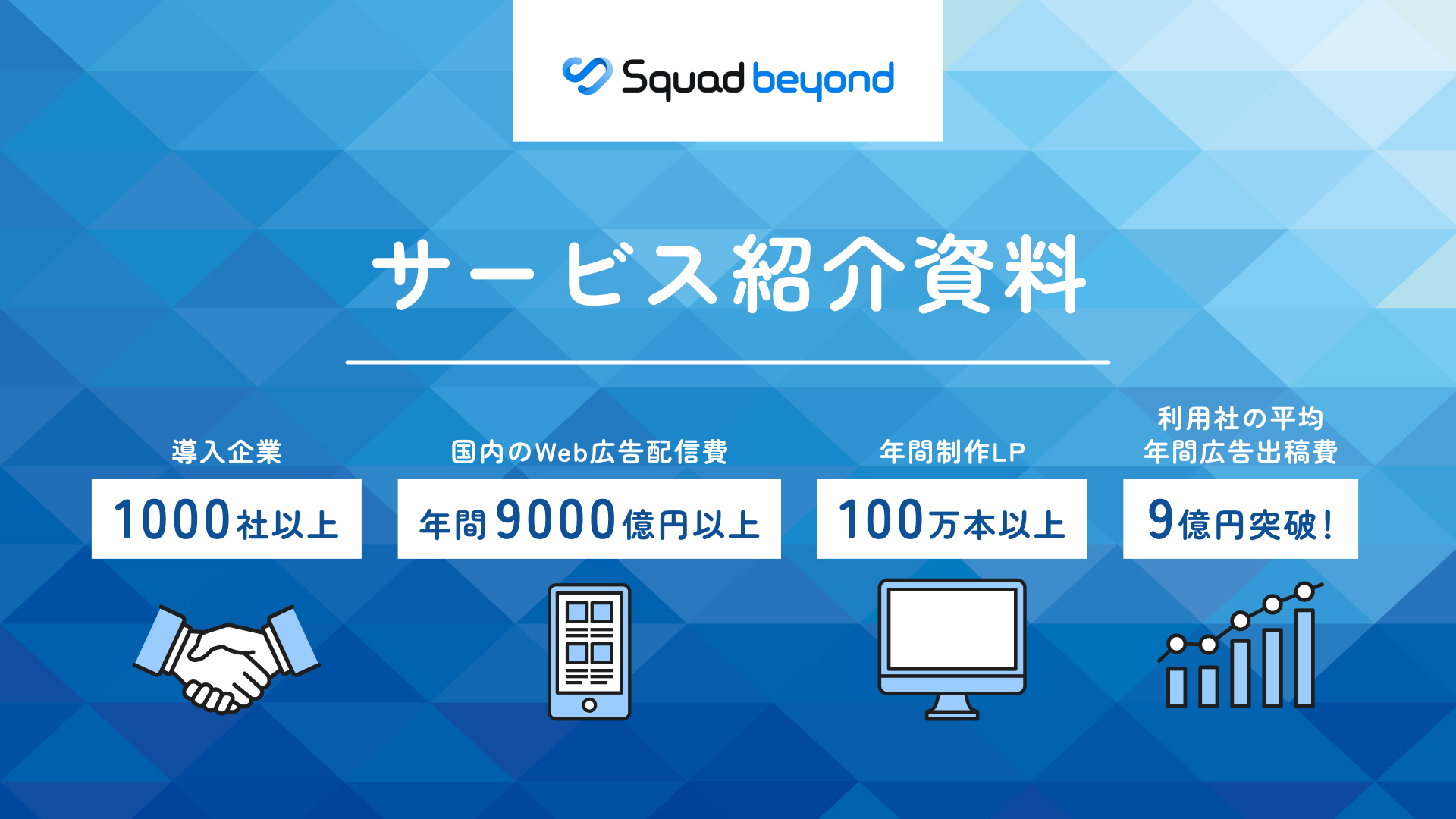
Squad beyondサービス紹介資料はこちらからダウンロード