GA4でコンバージョンが計測されない原因とは?|解決方法を紹介

|広告運用ノウハウ公開中!
より詳しく知りたい方は資料をダウンロード!
GA4(Googleアナリティクス4)を運用中、「急にコンバージョンが0になった」と焦った経験はありませんか?
CVの計測トラブルは、広告の費用対効果が測れなくなるだけでなく、媒体の機械学習にも悪影響を及ぼすため、迅速な原因究明と対応が不可欠です。
本記事では、GA4でCVが0になってしまう主な原因と、最短で正常な状態へ復旧するための具体的な対処法を解説します。さらに、後半では「不意のタグ消え」といった人為的ミスを未然に防ぐ、安全なタグ管理・運用のコツもご紹介します。
現在起きているトラブルの解決はもちろん、今後の再発防止策としてぜひお役立てください。
目次
1. なぜ急に0になったのか?GA4でコンバージョンが計測されない主な原因

コンバージョンが急に0になった場合、システム的な不具合から人為的なミスまで、いくつか考えられる原因があります。ここでは、GA4でコンバージョンが0になる主な原因を解説します。
① タグの欠損・誤削除(人為的ミス)
- サイトの更新やリニューアル時に、作業者が誤ってHTML内の計測タグ(GA4やGTM)を消去してしまうケースです。CMSのテーマアップデートによって、独自に設定していたタグがリセットされてしまうこともあります。
② GA4の仕様変更・設定ミス
- GA4では従来のコンバージョンが「キーイベント」という名称に変更されました。特定のアクションをイベントとして計測できていても、設定画面でイベントにキーイベントとしてマークを付け忘れていると、CV指標には反映されません。
③ GTMのトリガー設定不具合
- サイト改修でサンクスページのURLが変更されたにもかかわらず、GTM側の発火条件(トリガー)を修正し忘れるケースです。ユーザーが完了ページに到達してもタグが機能せず、計測漏れが発生します。
④ データ処理のタイムラグ
- GA4はデータの処理に時間がかかり、標準レポートへの反映までに24〜48時間程度の遅延が発生することが公式にアナウンスされています。「昨日設定したばかりで、まだ処理が追いついていないだけ」ということも珍しくありません。
⑤ Cookie同意ツール(CMP)の影響
- プライバシー保護のためのCookie同意バナーを導入している場合、ユーザーがトラッキングを「拒否」すると行動履歴を追えなくなります。同意ツールの導入直後にCVが激減した場合は、この影響が考えられます。
⑥ トラフィック自体の急減・流入元の変化
- 計測システムには全く問題がなく、サイトを訪れるユーザーそのものが激減しているケースです。「広告費の決済エラーによる配信停止」や「サーバーダウン」など、ビジネス的・物理的な要因がないかも確認が必要です。
ここからは、これらの原因について、ご自身のサイトがどれに該当するかを確認する方法と、具体的な解決策を詳しく解説していきます。
2. 原因別の具体的な改善ステップと動作確認の手順

原因の目星がついたら、次は具体的な復旧作業に入ります。ここでは、コンバージョン計測を正常な状態に戻すための、原因別の具体的な対処法をステップ順に解説します。
対処法1:リアルタイムレポートと「DebugView」での動作確認
まずは、現在進行形でGA4にデータが送信されているか(タグが生きているか)を切り分けます。
- テストを実施: ご自身でWebサイトにアクセスし、実際のコンバージョン行動(フォーム送信や商品購入など)を行います。
- リアルタイムレポートの確認: GA4の「リアルタイム」レポートを開き、該当のイベントが発生しているか確認します。
- DebugViewでの詳細確認: 先に、Tag Assistant(tagassistant.google.com)かGTMのプレビューでサイトを開き、デバッグモードを有効にします。そのうえでGA4の「管理」>「データの表示」>「DebugView」を開くと、自分の端末からのイベントやパラメータがタイムラインで表示されます(出典:アナリティクス ヘルプ「DebugView でイベントをモニタリングする」)。
💡 判定ポイント
- デバッグモードを有効にしてテストしてもDebugViewに全く反応がない場合は、「計測タグが設置されていない」または「GTMのトリガーが発火していない」可能性があります。ただし、同意バナーでアナリティクスのCookieを拒否した場合も、イベントはDebugViewに表示されません。テストするときは同意してから操作してください。
対処法2:「キーイベント」の再設定と確認
イベント自体はDebugViewなどで計測されているのに、コンバージョン(CV)数値が0の場合は、GA4側の設定を見直します。
- 設定画面へ移動: GA4の左下にある歯車マーク「管理」>「データの表示」>「イベント」を開きます。
- 対象イベントの確認: 過去に計測されたイベント一覧から、CVとして扱いたいイベント(
form_submitやpurchaseなど)を探します。 - スターアイコンを確認する: イベント名の横にあるスターアイコンが選択されているか確認してください。選択されていなければ、クリックしてキーイベントとしてマークを付けます(出典:アナリティクス ヘルプ「イベントにキーイベントとしてマークを付ける」)。
💡 判定ポイント
- スターアイコンが選択されていないと、イベントは発生してもキーイベントとしてカウントされません。マークを付けた時点以降のレポートに反映され、過去のデータは変わりません。標準レポートに表示されるまでには最大24時間かかります。
対処法3:GTMのプレビュー機能を使ったデバッグ
GTM(Googleタグマネージャー)を利用している場合は、「プレビュー機能」でタグの発火状況を正確にテストします。
- Tag Assistantの起動: GTM管理画面右上の「プレビュー」をクリックし、テスト対象のURLを入力して[接続]を押します。
- テスト行動の実施: 開いた別ウィンドウのサイト上で、コンバージョン地点まで実際に画面を操作します。
- 発火状況の確認: Tag Assistantの画面に戻り、左側のタイムラインからCVが発生したタイミング(クリックやページビューなど)を選択します。
💡 判定ポイント :
- 目的のGA4コンバージョンタグが「Tags Fired(発火したタグ)」にあれば正常です。もし「Tags Not Fired」にある場合は、トリガー条件(URLやボタンのクラス名など)が実際のサイト仕様とズレています。GTMの条件を修正し、再度プレビューでテストしてから「公開」しましょう。
対処法4:タイムラグの考慮と「同意モード(Consent Mode)」の導入
設定に問題がなく、テスト発火も確認できている場合は、以下の2点を確認します。
- Cookie同意ツール(CMP)への対応:
ユーザーがCookieを拒否するとデータは計測されません。Googleの「同意モード(Consent Mode)」を高度な実装で導入すると、拒否されたユーザーについてもCookieを使わない通信(ping)が送られます(出典:アナリティクス ヘルプ「ウェブサイトとモバイルアプリの同意モード」)。ただし、行動モデリングで欠損データが補完されるのは、1日あたり1,000件以上の拒否イベントが7日以上あるなど、公式の条件を満たしたプロパティに限られます(出典:アナリティクス ヘルプ「[GA4] 同意モードの行動モデリング」)。 - タイムラグを待つ:
GA4は大量のデータを処理するため、標準レポートへの反映に時間がかかります。設定変更の直後などは、24〜48時間ほど様子を見てください。
3. タグ消失のリスクを根本から断つ運用術
ここまで原因究明と対処法を解説してきましたが、担当者の大きなストレスになりやすいのが「人為的ミスによるデータ欠損」です。
現場のリアルな悩み:「誰かがLPのコードをいじってタグが消えた…」
多くの現場では、LPの文言修正や画像差し替えの際、コーダーや制作会社がHTMLファイルを直接編集し、FTPソフトでサーバーへアップロードする運用が行われています。しかし、このフローには非常に高いリスクが潜んでいます。
- よくあるミス: 修正作業の過程で、誤って
<head>内のGA4・GTMタグを消してしまう、不要なスペースを入れて構文エラーを起こす。 - 甚大な被害: 「急にCVが0になった!」と調査した結果、数日前の些細なテキスト修正が原因だと判明。その間に投下した広告費の成果は計測されず、媒体の自動入札にも正しいデータが届きません。
- 心理的負担: 「また誰かがコードを触ってタグが消えるのでは…」という不安を常に抱えながら運用することになります。
解決策:『Squad beyond』でノーコード&安全なタグ管理を実現
このような「不意のタグ消え」によるCV計測漏れを根本から防ぐには、デジタルマーケティングプラットフォーム「Squad beyond」の導入が非常に効果的です。
Squad beyondは、LPの制作・運用・分析をオールインワンで行えるツールで、以下のような特長があります。
- ノーコードで簡単編集: HTML/CSSの専門知識がなくても、管理画面から直感的にテキストや画像の差し替えが可能です。
- 本文と分けたタグの管理: タグは、チーム・グループ・フォルダごとの「一括タグ」や、Version編集画面の「タグ設定」に登録できます(出典:Squad beyond FAQ「一括タグ機能について」、Squad beyond FAQ「作成したページにタグを設置する」)。LPの本文を編集する欄とは別の場所で管理できます。
導入のメリット:CV計測漏れのリスクを減らし、本来の業務へ集中
Squad beyondのタグ管理機能を活用することで、運用体制は劇的に改善されます。
- タグを消してしまうリスクを減らせる: タグを本文と別の欄で管理できるので、テキストや画像の差し替えでタグを消してしまうリスクを減らせます。ただし、HTMLエディターで作るページでは、GTMのnoscriptタグなどをHTML欄の上部に置き(出典:Squad beyond FAQ「GTMやYTMのタグを設置したい」)、一括タグはポップアップ内には適用されません(出典:Squad beyond FAQ「一括タグ機能について」)。
- ストレスからの解放: 「またタグが消えたのでは?」という不安や、原因究明・外注先とのやり取りに奪われていた無駄な時間がなくなります。
安全な計測環境を構築することで、マーケティング担当者は「クリエイティブの改善」や「データ分析」といった、売上に直結する本来の業務に時間を使えるようになります。
4. GA4コンバージョン計測に関するよくある質問(FAQ)
ここまでお読みいただいた方が抱きやすいGA4のコンバージョンに関する疑問をピックアップし、簡潔に回答します。
Q. GA4のコンバージョン(CV)が突然0になった原因は何ですか?
A. 結論、タグの誤削除、設定漏れ、反映のタイムラグが主な原因です。まずはリアルタイムレポートや、デバッグモードを有効にしたDebugViewで、タグが正しく発火しているか確認してください。サイト改修時のコードミスやGTMのトリガー不備がないか、直近の作業履歴を点検することが早期解決の近道です。
Q. 設定したコンバージョンタグが正しく動作しているか確認する方法は?
A. GTMの「プレビュー機能」でテストしてください。実際にサイトを操作し、CV地点で該当タグが「Tags Fired」に表示されれば正常です。表示されない場合は、URL変更やボタンIDのズレなど、トリガー条件が現在のサイト仕様と一致しているか再設定が必要です。
Q. サイト更新時の「計測タグの消し忘れ」などのミスを防ぐには?
A. ソースコードを直接編集する運用を止め、タグ管理をシステム的に独立させることが有効です。HTMLやFTPを介した手動更新は、常に誤削除のリスクが伴います。ノーコードで編集でき、タグを本文と別の欄で管理できる環境へ移行することで、人為的な計測漏れを減らせます。
Q. 専用ツールは導入費用や月額料金が高く、コストが見合わないのでは?
A. 結論、Squad beyondならトータルコストを削減できます。サーバー代や分析・LPO・レポート等の複数ツールの契約が不要になるため、実質的な費用は安くなります。計測ミスによる広告費の浪費や、原因究明にかかる外注費・人件費も抑えられるため、投資対効果は極めて高いと言えます。
5. まとめ:正確なデータ計測こそが広告運用の成功を左右する

GA4でコンバージョンが急に0になった場合、焦って設定をいじり回す前に、まずは「どこで計測が止まっているか」を冷静に特定することが解決への近道です。
本記事の振り返り
| チェックポイント | 解決のポイント |
| 原因の切り分け | デバッグモードを有効にして「DebugView」で信号が届いているか確認する。 |
| GA4の設定ミス | 信号があるのにCVが0なら、「キーイベント」のマーク漏れを疑う。 |
| GTMの不備 | サイト改修後は「プレビュー機能」でトリガーが外れていないかテストする。 |
| 人為的リスク | HTMLの直接編集による「タグの誤削除」が最大の落とし穴。 |
「二度と計測を止めない」ための運用へ
「タグが消えて広告費が無駄になった」「原因究明に丸一日費やした」……こうしたトラブルの多くは、運用体制を「コードに依存しない形」へ変えることで根本解決できます。
LPの制作からタグ管理までをノーコードで完結できる「Squad beyond」のようなツールを導入すれば、デザイン変更でタグを消してしまうリスクを減らせます。マーケティング担当者が本来集中すべき「データ分析」や「クリエイティブの改善」に時間を使える環境を整えましょう。
正確なデータ計測こそが、Web広告成功の絶対条件です。まずは自社の計測環境を一度見直し、トラブルに強い基盤を構築していきましょう。
|広告運用ノウハウ公開中!
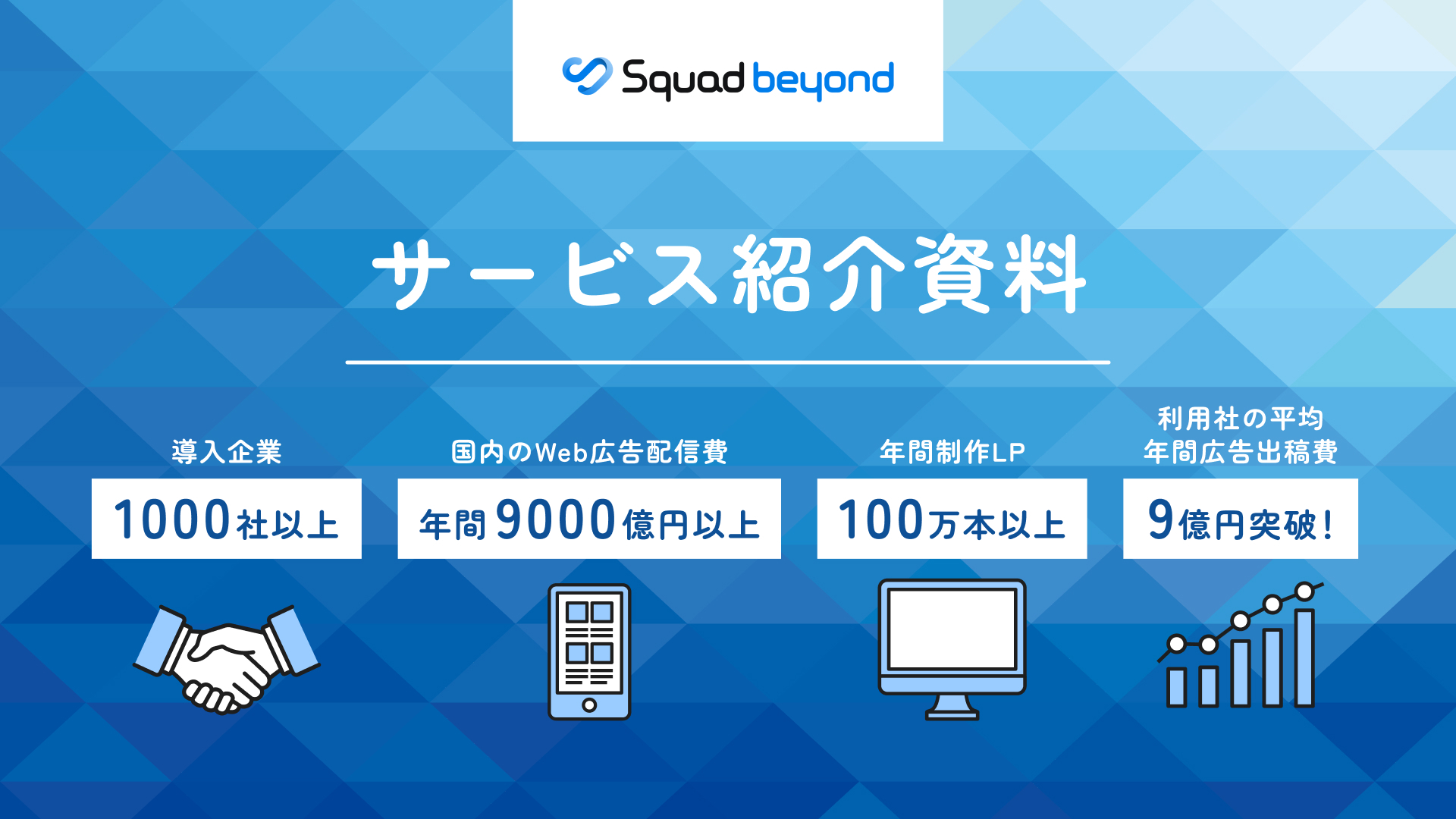
サービス紹介資料はこちらからダウンロード