WordPressのバージョンアップで500エラーが出た時の対処法|WordPress復旧手順
|広告運用ノウハウ公開中!

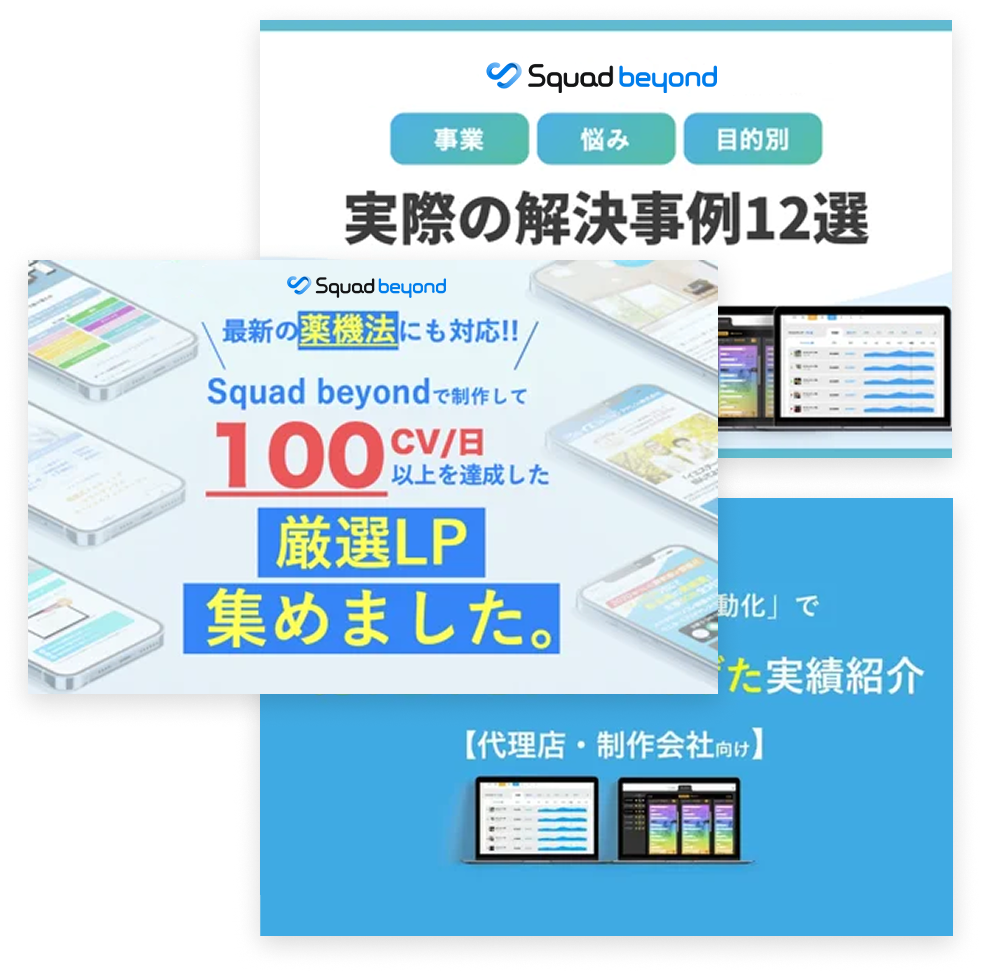
より詳しく知りたい方は資料をダウンロード!
サーバー会社からの通知に従ってPHP8へアップデートした途端、「500 Internal Server Error」でサイトが真っ白になり、管理画面にも入れなくなると絶望しますよね。
「記事データが消えたのでは…」と頭が真っ白になるかもしれませんが、どうかご安心ください。実はこのエラー、「古いプラグインやテーマが新しいPHPに対応しきれず、処理が止まっているだけ」で、データは無事です。
落ち着いて対処すれば必ず復旧できます。この記事では、一刻も早くサイトを直すために以下の3点を解説します。
- まずは元の状態に戻す(ダウングレード)応急処置
- エラーの原因を特定して解消する手順
- 面倒なミドルウェア・サーバー保守から解放される「根本的な対策」
まずは深呼吸をして、サイトの復旧作業から進めていきましょう。
目次
1. なぜWordPressをPHP8にすると「500 Internal Server Error」が起きるのか?

「500 Internal Server Error(サーバー内部エラー)」とは?
500エラーは、サーバー側で「致命的なエラーが起きて、これ以上処理を進められない」と判断した時に出されます。
- 状態: サイトのデータが消えたわけではなく、計算の途中で「解けない問題」にぶつかって止まっている状態です。
- 影響: サイトの表示だけでなく、管理画面(ダッシュボード)までアクセス不能になるケースが多いのが厄介な点です。
最大の原因は「古いプラグインやテーマ」の互換性エラー
PHP 8へのアップデートでエラーが出る最大の原因は、導入しているプラグインやテーマがPHP 8の新しいルールに対応していないことです。
- 廃止された命令: PHPは進化の過程で、古い命令を「非推奨」にし、やがて「廃止」します。
- 致命的なエラー: もしプラグインの中にPHP 8で廃止された古いコードが1箇所でも残っていると、システム全体が連鎖的にストップしてしまいます。
PHP7系からPHP8系へのアップデートは変更点が非常に大きい
「今までのアップデート(7.3→7.4など)では大丈夫だったのに…」という声をよく聞きますが、PHP 7から8への変更は「メジャーアップデート」であり、別物です。
- エラー判定の強化:
PHP 7までは「注意」程度で見逃されていた曖昧なコードの書き方が、PHP 8では即座に「致命的なエラー」として扱われるようになりました。 - 古いカスタマイズの罠:
長年更新されていないツールや、過去に自作したカスタマイズコードがこの「厳格化」に引っかかり、エラーを引き起こすケースが非常に増えています。
2. パニックにならずに直すための4つの復旧手順

原因がわかったところで、ここからは具体的な解決策と復旧手順を解説します。管理画面に入れない状態でも対応可能ですので、順番に進めていきましょう。
ステップ1:まずはPHPのバージョンを元に戻す
サイトが落ちている時間を最小限にするために、まずは原因究明よりも「応急処置」を行います。エラーを引き起こした直接の引き金はPHPのバージョンを上げたことですので、これを元のバージョンに戻す(ダウングレードする)だけで、ひとまずサイトは元通りに表示されるようになります。
- ご利用のレンタルサーバー(エックスサーバー、さくらのレンタルサーバ、ロリポップ!など)のコントロールパネル(管理画面)にログインします。
- 「PHP設定」や「PHPバージョン切り替え」といったメニューを探して開きます。
- 対象のドメインを選択し、PHPのバージョンを、アップデートする前に使っていたバージョン(例えばPHP7.4など)に戻します。
- 設定を保存し、数分待ってからご自身のサイトやWordPressの管理画面にアクセスしてみてください。
無事にサイトが表示され、管理画面にもログインできるようになれば、第一段階はクリアです。
ステップ2:エラーの原因(プラグイン/テーマ)を特定する
サイトが一時的に復旧したら、次は「どのプラグイン(またはテーマ)がPHP8に対応していないのか」という犯人探しを行います。これを特定しなければ、いつまで経ってもPHPをバージョンアップできません。
特定のためには、WordPressの「デバッグモード」を使用します。
- まず、一時的にテストを行うため、再度レンタルサーバーのコントロールパネルからPHPのバージョンを「PHP8系」に引き上げます(再び500エラーが出ますが想定通りです)。
- FTPソフト(FileZillaなど)やレンタルサーバーのファイルマネージャー機能を使って、サーバーに接続します。
- WordPressがインストールされている一番上の階層(ルートディレクトリ)にある「wp-config.php」というファイルをパソコンにダウンロードします。(※必ず作業前にバックアップ用のコピーをとっておいてください)
- ダウンロードしたwp-config.phpをテキストエディタで開き、下の方にある以下の行を探します。
define( 'WP_DEBUG', false ); - この「false」を「true」に変更し、上書き保存します。
- 編集した「wp-config.php」をサーバーに上書きアップロードします。
- この状態で再度ご自身のサイトにアクセスすると、真っ白な画面や500エラーの代わりに、「Fatal error: Uncaught TypeError...」や「Parse error: syntax error...」といった英語のエラーメッセージが表示されるようになります。
- メッセージの中にあるファイルパス(例:/wp-content/plugins/〇〇/)を確認してください。この「〇〇」の部分に書かれているプラグイン名(またはテーマ名)が、PHP8でエラーを起こしている原因です。
原因が特定できたら、セキュリティ上危険なので、すぐにwp-config.phpの記述を元の「false」に戻して上書きアップロードし、PHPのバージョンも再び「7.4」などの動く状態に戻しておいてください。
ステップ3:原因のプラグイン・テーマを更新、または代替・削除する
原因となっているプラグインやテーマが判明したら、それらがPHP8環境で動くように対処を行います。
- プラグインやテーマを最新版にアップデートする
まずはWordPressの管理画面に入り、原因だったプラグインに新しいバージョンの更新が来ているか確認します。開発者がPHP8対応のアップデートを配信していれば、更新ボタンを押すだけで解決するケースがほとんどです。テーマの場合も同様に最新版へ更新します。 - 更新が止まっている場合は代替プラグインを探す
もし、そのプラグインが何年も更新されておらず、最新版が存在しない場合は、今後もPHP8に対応する見込みは薄いです。その機能は諦めてプラグインを「無効化」および「削除」するか、同じ機能を持つ別の新しいプラグインを探して乗り換えてください。 - テーマを直接カスタマイズしている場合
ご自身や制作会社がテーマの「functions.php」などに独自のコードを追加しており、そこでエラーが起きている場合は、PHP8の文法に合わせてコードを書き直す必要があります。専門的な知識が必要になるため、難しい場合は制作会社に修正を依頼してください。
ステップ4:再度PHP8へバージョンアップし、動作確認を行う
- 問題となっていたプラグインのアップデートや削除、テーマの修正がすべて完了したら、いよいよ本番です。
レンタルサーバーのコントロールパネルから、再度PHPのバージョンを「PHP8系」に変更します。
サイトの表側(トップページや個別記事)、および裏側(WordPress管理画面)の様々なページにアクセスし、500エラーが出ることなく正常に表示・動作すれば、無事にPHP8への移行作業は完了です。
3. WordPressの保守やエラー対応から解放される「根本的な解決策」

マーケターを悩ませる「ミドルウェア管理」の重圧
無事に復旧しても、多くの方がこう感じたはずです。 「自分の仕事はマーケティングなのに、なぜ専門外のサーバー保守に怯え、時間を奪われなければならないのか?」
WordPressの自由度は、PHPやデータベースの管理といった「重い自己責任」と隣り合わせです。サーバー会社は更新を促すだけで、いざサイトが壊れても助けてはくれません。こうした技術的な不安やリソースの浪費は、ビジネスを加速させたいマーケターにとって大きな足かせとなっています。
デジタルマーケティングSaaS「Squad beyond」という選択肢
こうした「インフラ管理の重圧」に疲弊しているご担当者様に強くご提案したいのが、デジタルマーケティングプラットフォーム「Squad beyond」への移行です。
Squad beyondは、LP制作から解析、ヒートマップ、A/Bテストまでを網羅したクラウド型SaaSです。WordPressとの決定的な違いは、PHPの管理やセキュリティ対策、バックアップなどの保守作業をすべて開発チームが代行する点にあります。
- 「PHPの更新」という概念がなくなる:システムは常に最新・安全に保たれます。
- プラグイン競合ゼロ:必要な機能がオールインワンのため、継ぎ接ぎによるエラーが起きません。
- 専門知識不要:ツールにログインするだけで、100%マーケティングに専念できます。
安定稼働のファクト:インフラの強さが証明されている
「自分でサーバーを管理しないと、いざという時不安ではないか」と思われるかもしれません。しかし、Squad beyondでは、その安定稼働の状況を客観的な事実として公開しています。
強固なインフラをプロのエンジニアチームが24時間体制で監視。広告運用による急激なアクセス集中でも、サーバーダウンによる機会損失を許しません。
500エラーに絶望する日々はもう終わりにしましょう。Squad beyondを導入し、「ツールに振り回される時間」を「売上を生み出す時間」へと変換しませんか。
4. PHPバージョンアップと500エラーに関するよくある質問(FAQ)
Q. WordPressの管理画面にログインできない状態で500エラーを直すにはどうすればいいですか?
A. まずは利用しているレンタルサーバーの管理パネルから、PHPのバージョンを以前の数値(7.4など)へ戻してください。500エラーはPHP 8への更新が原因であることが多いため、ダウングレードするだけで管理画面へのアクセスが復旧します。その後、デバッグモードで原因となるプラグインを特定し、修正を行いましょう。
Q. エラーが出るリスクがあっても、PHPを最新バージョンにアップデートすべきでしょうか?
A. セキュリティとパフォーマンスの観点から、最新版への移行は必須です。古いPHPは公式サポートが終了しており、脆弱性が放置されるリスクがあります。また、最新のPHP 8系は処理速度が大幅に向上しているため、サイトの表示速度やSEOにも好影響を与えます。エラーを適切に解消した上で、最新版を運用するのが理想的です。
Q. どのプラグインがPHP 8でエラーを起こしているか、簡単に特定する方法はありますか?
A. WordPressの「デバッグモード」を活用してください。wp-config.php内の「WP_DEBUG」をtrueに書き換えてサイトにアクセスすると、画面上にエラーの場所が表示されます。表示されたファイルパスに含まれるプラグイン名が原因です。特定後は安全のため設定をfalseに戻し、該当プラグインの更新や削除を検討しましょう。
Q. WordPressの保守やサーバー管理にかかる手間とコストを抑える方法はありますか?
A. 運用の場をSaaSへ移行するのが効率的です。Squad beyondなら、サーバー代や分析・テストツールの個別契約が不要になり、実質的なトータルコストを抑えられます。インフラ保守は全て自動で行われるため、PHP更新時のエラー対応に追われる見えない人件費を削減し、本来のマーケティング業務にリソースを集中できます。
5. まとめ|まずは元の状態に戻して原因特定を。そして安全な運用環境の構築へ

今回は、WordPressのPHP8バージョンアップに伴う「500 Internal Server Error」について、その原因と具体的な復旧手順を解説しました。
- 500エラーの主な原因は、古いプラグインやテーマがPHP8の新しい記述ルールに対応していないことによる互換性エラーです。
- まずはレンタルサーバーの管理画面からPHPのバージョンを元(ダウングレード)に戻し、サイトを応急処置で復旧させます。
- その後、デバッグモードを利用して原因のプラグインやテーマを特定し、最新版への更新や代替プラグインへの乗り換えを行います。
これらの手順を冷静に行えば、サイトを安全に最新のPHP環境へ移行させることができます。しかし、本質的な問題として、Web担当者がインフラ管理やバージョンアップ作業に貴重なリソースと時間を奪われている現状は見過ごせません。
「もうサーバーの保守やエラー対応に時間をかけたくない」「マーケティング施策の実行やコンテンツ制作に集中したい」とお考えであれば、保守作業が一切不要で、常に最新・安全な環境が提供されるSaaS「Squad beyond」の導入をぜひご検討ください。専門知識がなくても安心してビジネスを成長させられる環境が、あなたを待っています。
|広告運用ノウハウ公開中!

サービス紹介資料はこちらからダウンロード