WordPressデータベース接続確立エラーの直し方|WordPress復旧手順
|Squad beyondの解決事例を公開中!

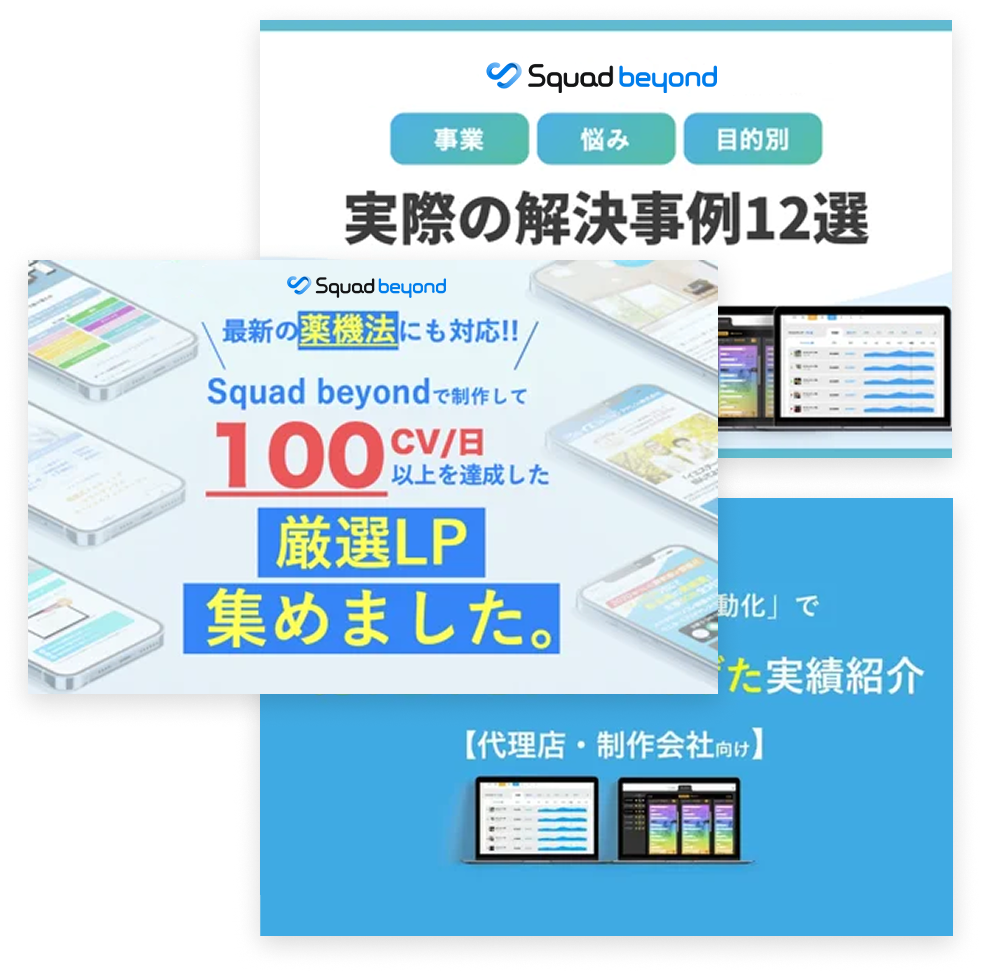
より詳しく知りたい方は資料をダウンロード!
自社のWordPressサイトが突然真っ白になり、「データベース接続確立エラー」が表示されると焦りますよね。特に広告運用中やSNSでバズった時のサイト停止は、重大な機会損失に直結します。
このエラーの正体は、「サイトを表示するプログラム(PHP)が、データベースにアクセスできなくなってしまった状態」です。
しかし、落ち着いて対処すれば復旧可能です。この記事では、いち早くサイトを直すために以下の3点を解説します。
- エラーが発生する主な原因
- 具体的な直し方・復旧手順
- アクセス集中によるダウンを防ぐ「根本的な対策」
目次
1. なぜ起きる?データベース接続確立エラーの主な原因

データベースに接続できなくなる理由には、いくつかのパターンが存在します。適切な復旧作業を行うためには、まず「なぜ通信が遮断されているのか」を特定することが重要です。ここでは、主な4つの原因について詳しく解説します。
- wp-config.phpの設定・入力ミス
- アクセス集中によるサーバーの過負荷・ダウン
- データベースの容量超過・ファイルの破損
- ハッキングなどの外的要因
1. wp-config.phpの設定・入力ミス
最も多い原因の一つです。設定ファイル内のデータベース名、ユーザー名、パスワード、ホスト名のいずれかに誤りがあると接続できません。
- 発生タイミング: サーバー移行直後や、DBパスワードの変更後。
- 注意点: コピペ時の「不要なスペース」の混入にも注意が必要です。
2. アクセス集中によるサーバーの過負荷・ダウン
設定変更をしていないのに突然エラーが出た場合は、サーバーの処理能力オーバーが疑われます。
- 発生タイミング: SNSでのバズ、テレビ露出、大規模な広告運用の開始直後。
- 影響: DBへのリクエストが殺到し、サーバーが応答不能になることで発生します。
3. データベースの容量超過・ファイルの破損
蓄積されたデータがサーバーの制限を超えたり、データ構造が壊れたりするケースです。
- 原因: リビジョン(更新履歴)やログの肥大化、プラグイン更新中の通信断絶。
- 影響: 互換性のないプラグインの使用によって、DB内の「テーブル」が破損することもあります。
4. ハッキングなどの外的要因
セキュリティの隙を突かれ、外部から攻撃を受けるケースです。
- 原因: WordPress本体やプラグインを古いまま放置していることによる脆弱性。
- 内容: 第三者にDBパスワードを書き換えられたり、不正プログラムでリソースを食いつぶされたりすることで、接続が遮断されます。
2. データベース接続確立エラーの直し方・復旧手順

原因の目星がついたら、実際にサイトを復旧させるための作業に入ります。ここでは、エラーの状況に合わせて順番に確認すべき具体的な直し方をステップバイステップで解説します。
作業を行う前には、念のため現在の状態のバックアップを取得しておくことをおすすめします。
wp-config.phpのデータベース情報を確認・修正する
設定変更やサーバー移行後にエラーが出た場合、まずは「wp-config.php」の記述が正しいかを確認します。
- FTPソフト(FileZillaなど)や、レンタルサーバーのコントロールパネルにある「ファイルマネージャー機能」を使用して、サーバー上のWordPressがインストールされている一番上の階層(ルートディレクトリ)にアクセスします。
- その中にある「wp-config.php」というファイルをパソコンにダウンロードし、テキストエディタ(メモ帳など)で開きます。
- ファイル内にある以下の4つの項目を確認します。
・DB_NAME(データベース名)
・DB_USER(データベースのユーザー名)
・DB_PASSWORD(データベースのパスワード)
・DB_HOST(データベースのホスト名) - ご利用のレンタルサーバーの管理画面(データベース設定などの項目)を開き、そこに記載されている情報と、wp-config.phpの記述が完全に一致しているか照らし合わせます。一文字でも間違っていたり、半角スペースが入っていたりするとエラーになるため、慎重に確認して修正を行い、再度サーバーにアップロードして上書きします。
WordPressのデータベース修復機能を実行する
設定情報に間違いがないにもかかわらず、管理画面(/wp-admin/)にアクセスした際に「データベースの修復が必要です」といったメッセージが表示される場合、データベースのテーブルが破損している可能性があります。この場合は、WordPressに標準搭載されている修復機能を試します。
- 先ほどと同様に「wp-config.php」をダウンロードして開きます。
- ファイルの下部にある /* 編集が必要なのはここまでです... */ という行の直前に、以下の1行を追記します。
define( 'WP_ALLOW_REPAIR', true ); - 保存してサーバーにアップロードした後、ブラウザで https://あなたのドメイン/wp-admin/maint/repair.php にアクセスします。
- 「データベースの修復」または「データベースの修復と最適化」というボタンが表示されるので、クリックして処理を実行します。
- 修復が完了し、サイトが正常に表示されるようになったら、セキュリティ保護のため「wp-config.php」に追記した define( 'WP_ALLOW_REPAIR', true ); の行を速やかに削除して元に戻してください。
サーバーの状態確認と最終手段
設定変更をしていないのにエラーが出る場合や、自力での修正が困難な場合の対応フローです。
1. サーバーの障害・メンテナンス情報を確認
自分側のミスではなく、レンタルサーバー側の不具合が原因のケースです。
- 公式サイトをチェック: MySQL(データベース)の障害や緊急メンテナンスが発生していないか確認しましょう。
- リソース状況を確認: 管理画面(コントロールパネル)で、CPUやメモリの使用率が上限に達していないかチェックします。
ポイント: サーバー側の障害であれば、ユーザー側にできることはありません。復旧を待つのが最善です。
2. バックアップからの復元
何をしても直らない場合の、最も確実な解決策です。
- 正常な状態に戻す: エラー発生前のバックアップデータ(DBファイルなど)があれば、それを使ってサイトを復元します。
- 自動バックアップの活用: サーバー会社の「自動バックアップ機能」が有効なら、数日前の状態に巻き戻すことが可能です。
3. サポート窓口への相談
自力での復旧に限界を感じたら、それ以上システムを触らずにプロに相談しましょう。
- 詳細を伝える: 「いつから」「どんな操作の後に」エラーが出たか、これまでに「何を試したか」を伝えるとスムーズです。
- 専門家の判断: サーバー会社によっては、設定の不備を指摘してくれたり、復旧のアドバイスをくれたりする場合があります。
3. アクセス集中によるエラーを防ぐ根本的な対策

WordPressの設定ミスなどは自力で直せますが、広告運用やSNSのバズによる「急激なアクセス集中」で起きるデータベースエラーは、小手先の修正では防げません。
サーバーの増強やキャッシュプラグインの導入にも限界があり、担当者は常に「また落ちるかも…」という不安を抱えながら運用することになります。このインフラの脆弱性による「機会損失」を防ぐには、より強固な環境への移行が必要です。
アクセス集中でも落ちない強固なインフラ「Squad beyond」
デジタルマーケティングプラットフォームである「Squad beyond」は、WordPressの運用においてWeb担当者を悩ませるサーバー負荷の問題を根本から解決します。
多額の広告費を投じる大規模プロモーションや、突発的な大量トラフィックを前提に設計されているため、強力なインフラとCDN(コンテンツ配信ネットワーク)を標準装備。 ユーザーはスペックや処理能力を気にせず、どんなにアクセスが集中してもサイトが安定稼働し続ける環境を手に入れられます。
稼働状況を常に可視化、運用をプロに任せる安心感
Squad beyondでは、サーバーの安定性を客観的な事実として公開しています。
- 公式ステータスページ:システムの稼働状態やパフォーマンスをリアルタイムで透明化。
- 24時間体制の監視・保守:専門チームが裏側ですべて管理するため、ユーザー自身による死活監視やデータベースの最適化は一切不要です。
トラブル対応に奪われていた時間を「コンテンツ改善」や「広告運用の最適化」という本来の業務へ。システムエラーに怯えることなく、安心してビジネスを成長させたい方にとって、Squad beyondは唯一無二の選択肢となります。
4. データベース接続確立エラーに関するよくある質問(FAQ)
ここでは、データベース接続確立エラーについて、サイト運営者が抱きやすい疑問をQ&A形式で解説します。
Q. WordPressの「データベース接続確立エラー」が直らない場合、まずどこを確認すべきですか?
A. 最優先で確認すべきは「wp-config.php」の設定内容です。データベース名、ユーザー名、パスワード、ホスト名の4項目が、利用しているサーバーの管理画面に記載されている情報と完全に一致しているかチェックしてください。一文字の誤字や不要な半角スペースがあるだけでエラーが発生します。
Q. データベースの修復(WP_ALLOW_REPAIR)を実行する際の注意点はありますか?
A. 実行前に必ずバックアップを取得してください。また、修復作業が終わったら「wp-config.php」に追記したコードを必ず削除することが重要です。コードを残したままだと、第三者がサイトの修復画面にアクセスできてしまうため、セキュリティ上の重大なリスクが生じる可能性があります。
Q. サーバーダウンによる機会損失や、復旧作業の人件費を削減するにはどうすればいいですか?
A. インフラ管理をSquad beyondに集約することをおすすめします。チーム全員が同じ安定した環境を使うことで、トラブル対応やデータの受け渡し、ツールの学習コストといった「見えない人件費」を劇的に削減できます。稼働状況は常にステータスページで透明化されており、保守を気にせず広告運用に専念できます。
4. 頻繁にデータベース接続確立エラーが起きる場合の対策は?
A. 設定に問題がないのに頻繁にエラーが起きる場合は、サイトの規模に対してサーバーの処理能力(スペック)が不足しています。上位プランへの変更や、データベースを軽量化するプラグインの導入を検討してください。それでも解決しない場合や保守に時間をかけたくない場合は、Squad beyondのような強固なインフラを持つプラットフォームへの移行が有効な対策です。
5. まとめ|エラーの原因を特定し、強いサーバー環境で再発防止を

WordPressでデータベース接続確立エラーが発生した場合、まずは落ち着いて原因を切り分けることが復旧への第一歩です。wp-config.phpの記述ミスがないかを確認し、必要に応じてデータベースの修復機能を利用したり、サーバーのステータスを確認したりして対処を進めましょう。
しかし、エラーの原因がアクセス集中によるサーバーのパンクである場合、いくら復旧手順を覚えても再発のリスクは消えません。せっかくの集客チャンスをシステムダウンによる機会損失で無駄にしないためにも、インフラ保守の手間から解放され、常に安定稼働が担保されたSquad beyondのようなマーケティング環境への移行も、再発防止の重要な選択肢としてぜひ検討してみてください。
|広告運用ノウハウ公開中!

サービス紹介資料はこちらからダウンロード