インスタの投稿・リールにリンクを貼る方法|Meta One
|広告運用ノウハウ公開中!

より詳しく知りたい方は資料をダウンロード!
Instagramの投稿を見た人に、そのまま商品ページや申込みページへ進んでほしい。でも、これまでは「詳しくはプロフィールのリンクから」と書いて、プロフィールまで移動してもらうしかありませんでした。
いまは、有料のサブスクリプション「Meta One」の対象プランに登録すると、インスタの投稿やリールに、クリックできるリンクを直接貼れます。ただし、使えるプランと月の件数に上限があり、シェアした後はリンクを編集できないなど、先に知っておきたい条件があります。
ここでは、Metaの公式ヘルプに書かれている条件と手順を確かめながら、無料で使えるプロフィールやストーリーズのリンクとの違いと、リンクから来た人の成果をLPで測る方法を見ていきます。
\LPの制作から検証まで、ひとつの画面で/
- ・10日間、有料プランの機能を無料でお試しいただけます
- ・LP制作からA/Bテスト、効果測定までワンストップ
目次
1. インスタの投稿・リールにリンクを貼れるのはMeta Oneの登録者
1-1. 対象プランの公開アカウントは、投稿とリールにリンクを追加できる
Metaのヘルプによると、Meta Oneサブスクリプションに登録している対象のInstagram公開アカウントは、投稿やリール動画にリンクを追加できます。クリックできるリンクを付けて、ウェブサイトやショップ、最新のオファーに直接誘導できる機能です。ティーンはこの機能を利用できません(出典:Meta Oneを使用してInstagramの投稿やリール動画にリンクを追加する方法|Metaヘルプセンター)。
Meta Oneは、Instagram・Facebook・WhatsAppなどで追加機能を使える有料のサブスクリプションです。Metaは2026年9月15日(米国時間)に発表し、日本ではクリエイター・ビジネス向けのプランを月額2,000円(税込)から登録できるとしています(出典:新たなサブスクリプション「Meta One」の提供を開始|Meta)。
1-2. 使えるのはAdvanced以上。月の件数に上限がある
ビジネス・クリエイター向けのプランはEssential、Advanced、Expert、Maxの4つです。投稿とリールにリンクを貼れるのはAdvanced以上で、プランごとに月に貼れる件数が決まっています。
| プラン | 日本の価格(税込) | 投稿へのリンク | リールへのリンク |
|---|---|---|---|
| Essential | 月額2,000円から | なし | なし |
| Advanced | 月額5,200円から | 月4件まで | 月4件まで |
| Expert | 月額15,800円から | 月8件まで | 月8件まで |
| Max | 月額52,000円から | 月12件まで | 月12件まで |
出典:Meta Oneを使用してInstagramの投稿やリール動画にリンクを追加する方法|Metaヘルプセンター、Meta Oneプランについて|Metaヘルプセンター、新たなサブスクリプション「Meta One」の提供を開始|Meta
投稿とリールは別々に数えます。上限はサブスクリプションの更新日にリセットされ、使わなかった分は翌月に繰り越せません(出典:Meta Oneを使用してInstagramの投稿やリール動画にリンクを追加する方法)。Advancedなら、投稿とリールを合わせて月に8件です。毎日投稿しているアカウントでは、全部の投稿には付けられません。
Essentialには投稿・リールのリンクはありませんが、Instagramの自己紹介に最大20件のリンクを並べられる「リンクページ」が含まれます(出典:Meta Oneプランについて)。
1-3. 日本でも登録できるが、画面に出ない場合がある
Metaの発表では日本の価格が示されています(出典:新たなサブスクリプション「Meta One」の提供を開始)。一方でヘルプには、Meta Oneは試験運用中のため提供地域が限られていて、表示されるオプションは地域やアカウントの種類、テスト中の機能によって異なる、とも書かれています。Essential以上のプランは、特定のカテゴリのプロフィールやページでは利用できません(出典:Meta Oneプランについて)。
登録先として、Meta AI・Facebook・Instagram・WhatsApp Businessの各モバイルアプリと、ウェブ用Meta Business Suiteが挙がっています。ただし同じヘルプには、サポートされているMetaモバイルアプリ(iPhoneまたはAndroid)からのみサブスクリプション登録できるとあり、Meta Oneプランについてのヘルプでは、ウェブでの登録(オンボーディング)は有効にするための作業を進めている段階と案内されています。支払いはデバイスに応じてApple App StoreまたはGoogle Playストアを通じて処理され、キャンセルしない限り自動で更新されます(出典:Meta Oneにサブスクリプション登録する|Metaヘルプセンター)。自分のアカウントで使えるかどうかは、登録画面で確かめてください。
2. 無料で使えるリンクの置き場所との違い
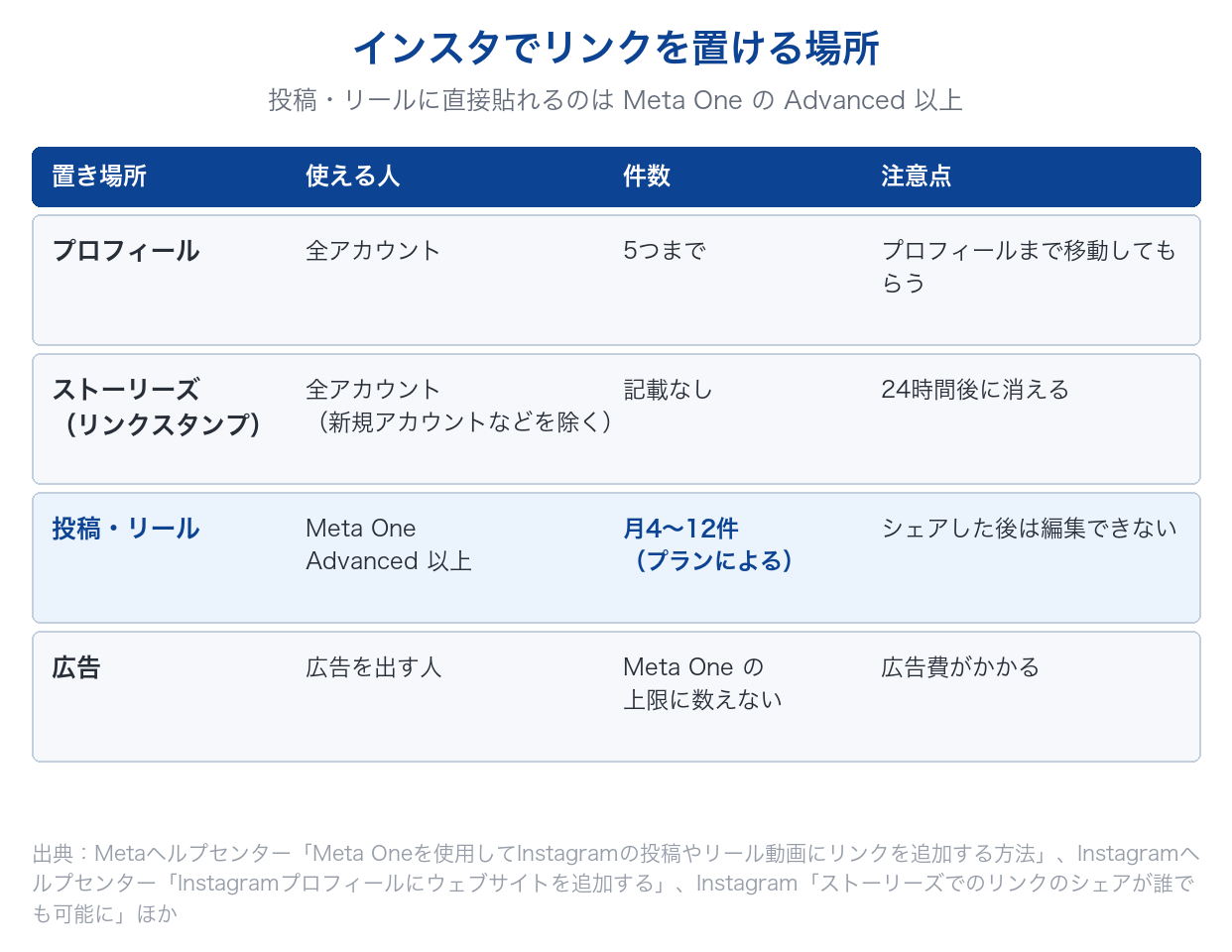
Meta Oneに登録しなくても、リンクを置ける場所はあります。投稿・リールのリンクとの違いを並べると次のとおりです。
| 置き場所 | 使える人 | 件数 | 注意点 |
|---|---|---|---|
| プロフィール | 全アカウント | 5つまで | 投稿を見た人に、プロフィールまで移動してもらう必要がある |
| ストーリーズのリンクスタンプ | 全アカウント(新規アカウントなどを除く) | 制限の記載なし | ストーリーズは24時間後に消える |
| 投稿・リールのリンク | Meta One Advanced以上 | 月4〜12件(プランによる) | シェアした後は編集できない |
| 広告のリンク | 広告を出す人 | Meta Oneの上限に数えない | 広告費がかかる |
2-1. プロフィールには5つまで
Instagramのプロフィールには、ウェブサイトを5つまで追加できます。Instagramの外の人も含め、誰でも見ることができます。追加するときは、[プロフィール]から[プロフィールを編集]→[リンク]→[外部リンクを追加]の順に進み、URLを入れて[完了]をタップします(出典:Instagramプロフィールにウェブサイトを追加する|Instagramヘルプセンター)。
2-2. ストーリーズはリンクスタンプで、全アカウントが使える
ストーリーズにリンクを付ける機能は、2021年10月27日からすべてのアカウントで使えるようになりました。ストーリーズでスタンプツールを開き、[リンク]スタンプにURLを入れて[完了]をタップし、他のスタンプと同じように配置します。ただし、新規アカウントや、コミュニティガイドラインに違反するコンテンツを繰り返しシェアしているアカウントは、リンクスタンプを使えないとされています(出典:ストーリーズでのリンクのシェアが誰でも可能に|Instagram)。
ストーリーズのコンテンツは24時間後に消えます(出典:Meta広告マネージャでInstagramストーリーズ広告を作成する|Metaビジネスヘルプセンター)。キャンペーンの告知のように、期間を区切って誘導したいときに向いた置き場所です。
2-3. 広告のリンクはMeta Oneの上限に数えない
広告内のリンクは、Meta Oneの月の上限の対象外です。Facebook・Instagram・WhatsApp・ThreadsなどMetaのサービスへのリンクと、既存のMetaコマースカタログにある商品リンクも対象外とされています(出典:Meta Oneを使用してInstagramの投稿やリール動画にリンクを追加する方法)。
件数を気にせず誘導したい場合や、届ける相手を指定したい場合は、広告として出す方法もあります。Instagram広告の出し方と費用の決め方は「インスタ広告の出し方と費用|2つの経路と予算の決め方」で解説しています。
3. 投稿・リールにリンクを追加する手順
3-1. シェアする前に[リンクを追加]から入れる
Metaのヘルプに載っている手順は次のとおりです(出典:Meta Oneを使用してInstagramの投稿やリール動画にリンクを追加する方法)。
- Instagramで投稿を作成するか、リール動画を撮影する
- キャプションを追加する(リンクを追加する場合は必須)
- [リンクを追加]をタップする。Meta Oneのラベルと、リンクの残り数(例:「Meta One · リンク4件残り」)が表示される
- [リンクを追加]画面で、URLを入力または貼り付ける
- [完了]をタップして、投稿またはリール動画をシェアする
キャプションが空のままでは、リンクを追加できません。リンク先が何のページなのかを、キャプションで先に伝えておくと、タップした人が迷わずに済みます。
3-2. シェアした後はリンクを編集できない
ヘルプには、投稿やリール動画をシェアした後はリンクを編集できないと書かれています(出典:同上)。URLの打ち間違いに後から気づいても、投稿の中のリンクだけを直すことはできません。月の件数にも限りがあるので、貼る前にURLをブラウザで開いて確かめておきましょう。
3-3. [商品を追加]のタグ付けは別の機能
[リンクを追加]は、[商品を追加]でカタログからショッピング商品やアフィリエイト商品をタグ付けする機能とは別のものです。[商品を追加]で付けた商品のリンクは、[リンクを追加]の月の上限に数えられません(出典:同上)。ECで商品カタログを連携している場合は、商品ページへの誘導はタグ付けで、キャンペーンページやLPへの誘導は[リンクを追加]で、と使い分けると枠を節約できます。
4. リンク付きの投稿から来た人を、LPで受け止める
4-1. 投稿ごとにパラメータを付けたURLを貼る
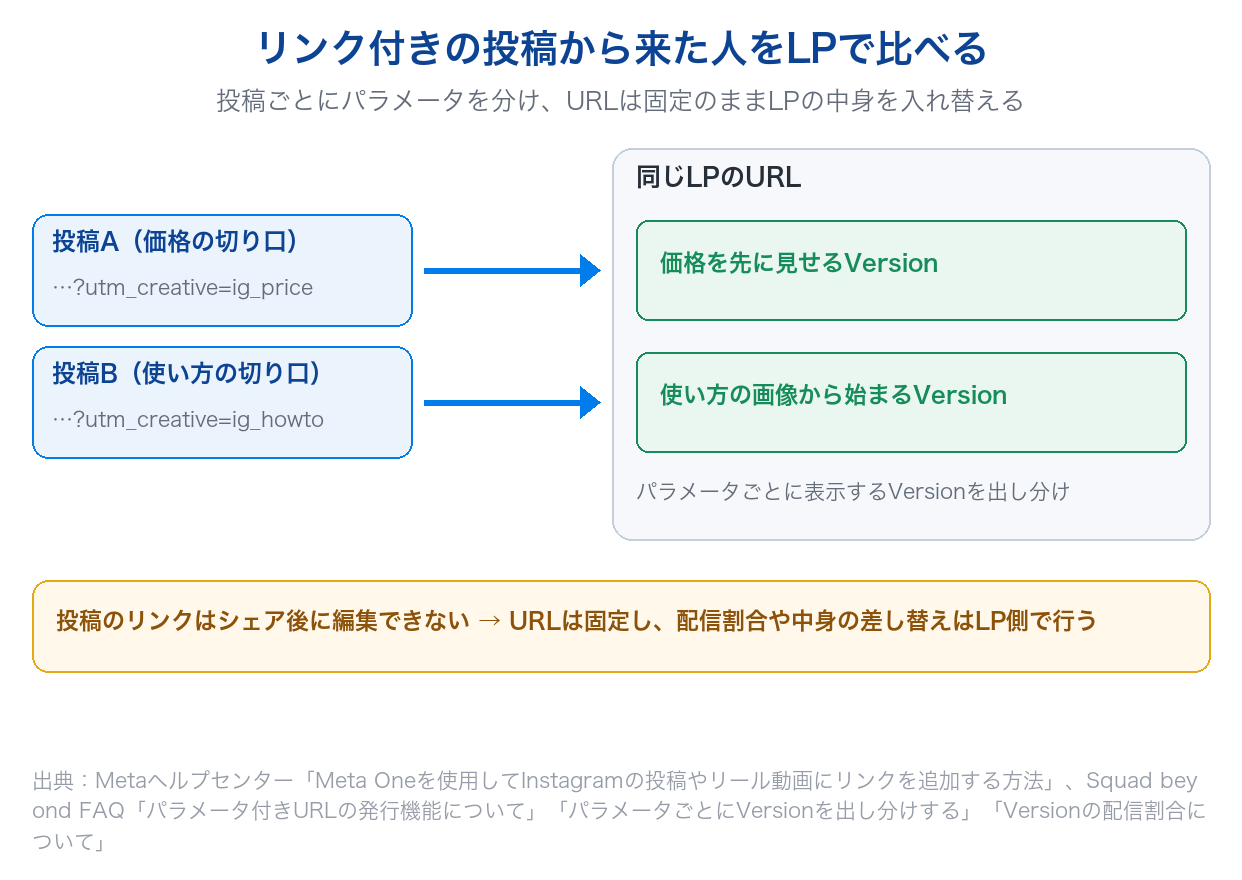
複数の投稿に同じURLを貼ると、LPに来た人がどの投稿から来たのかを分けられません。投稿ごとに「utm_creative=ig_reel_1023」のようなパラメータを付けたURLを貼っておけば、LP側でどの投稿からの流入が成果につながったかを見分けられます。
大事なのは、投稿1本ごとに違う値にすることです。リンクはシェア後に編集できないので、パラメータも投稿する前に決めておく必要があります。
4-2. 月4件の枠は、比べたい投稿から使う
Advancedで投稿・リールに貼れるのは月に4件ずつです。限られた枠なので、反応を見たい投稿から優先して使うのが現実的です。たとえば、同じ商品を「価格」と「使い方」の2つの切り口で投稿し、それぞれに別のパラメータを付けたリンクを貼れば、どちらの切り口のほうがLPで申込みにつながるかを比べられます。
4-3. リンク先の最初の画面を、投稿の内容とそろえる
投稿で見せた商品や特典が、リンク先の最初の画面に見当たらないと、タップした人は戻ってしまいます。投稿の画像やコピーと、LPのファーストビューをそろえるのが基本です。あわせて、スマートフォンで開いたときの表示の速さも確認しておきます。LPの離脱の見方と改善の進め方は「LPの離脱率を改善する方法とは?メリットと分析ツールを紹介」、表示速度は「LPの表示速度を改善するには?原因と対策方法を解説」で解説しています。
5. 投稿にリンクを貼るときの失敗例
5-1. 失敗例1:シェアした後にリンク先の誤りに気づき、直せない
- 症状:投稿をシェアした後に、リンク先のURLの打ち間違いや、終了したキャンペーンページを指していることに気づいても、投稿のリンクを編集しようとすると変更できず、投稿を作り直すしかなくなる。作り直すと、その分だけ月のリンクの枠も減る。
- 原因:Metaのヘルプには、投稿やリール動画をシェアした後はリンクを編集できないと書かれています(出典:Meta Oneを使用してInstagramの投稿やリール動画にリンクを追加する方法)。リンク先を後から差し替える前提で投稿すると、この仕様に引っかかります。
- 対策:誤ったリンクの投稿は、正しいURLを貼った投稿に作り直します。キャンペーンが終わったページを指している場合は、リンク先のページ側で、次のキャンペーンや通常の商品ページへの案内に切り替えます。
- 回避策:リンク先には、中身を後から差し替えられる固定のURLを使います。キャンペーンごとに新しいURLを作るのではなく、同じURLのページの中身を入れ替える運用にしておくと、投稿のリンクを触らずに済みます。
5-2. 失敗例2:Meta Oneに登録したのに[リンクを追加]が出ない
- 症状:Meta Oneに登録しても、登録したのがEssentialプランだったり、アカウントがまだ対象になっていなかったりすると、投稿の作成画面に[リンクを追加]が表示されず、リンクを付けるつもりだった投稿をリンクなしで出すことになる。
- 原因:投稿・リールのリンクはAdvanced以上のプランの機能で、Essentialには含まれていません。Meta Oneは試験運用中で、表示されるオプションは地域やアカウントの種類によって異なり、特定のカテゴリのプロフィールでは利用できません。ティーンも利用できません。また、リンクを追加する場合はキャプションが必須です(出典:Meta Oneプランについて、Meta Oneを使用してInstagramの投稿やリール動画にリンクを追加する方法)。
- 対策:登録したプランがAdvanced以上かを、サブスクリプションの管理画面で確認します。プランが合っているなら、キャプションを入れてから[リンクを追加]を探します。それでも出ない場合は、そのアカウントではまだ提供されていない可能性があります。
- 回避策:登録の前に、登録画面に表示される特典の一覧で「投稿内のリンク」が含まれているかを確かめます。Meta Oneの特典は、登録前のオンボーディング中に表示されます(出典:Meta Oneにサブスクリプション登録する)。
5-3. 失敗例3:同じURLを貼って、どの投稿から来たか分からない
- 症状:毎月の4件の枠をすべて同じURLで使うと、LPのアクセスは増えても、どの投稿から来た人が申込みにつながったのかを分けられず、次にどんな投稿にリンクを付けるべきか判断できなくなる。
- 原因:リンク先のURLが同じだと、LP側ではアクセスの入口を区別できません。Instagramのリンクはシェア後に編集できないため、投稿した後でパラメータを付け足すこともできません。
- 対策:これから投稿するリンクには、投稿ごとに別のパラメータを付けたURLを使います。すでに同じURLで投稿したものは、投稿日と申込みの日時を照らし合わせて、おおまかな傾向を見るにとどめます。
- 回避策:投稿の企画を決める段階で、パラメータの値も一緒に決めておきます。投稿の管理表に「パラメータの値」の列を作り、同じ値を2回使っていないかを投稿前に確認する手順にしておくと、取り違えを防げます。
6. Squad beyondで、投稿ごとの流入をLPで比べる
6-1. 投稿ごとのパラメータ付きURLを発行する
Squad beyondでは、beyondページの「基本情報」画面から、パラメータ付きのURLを発行できます。発行したURLを使い分けると、流入をクリエイティブ別にレポートで分けて確認でき、推奨されているパラメータは「utm_creative」です。パラメータに使えるのは半角英数字と「-」「_」で、日本語やスペース、「/」などの記号を入れるとレポートに反映されません(出典:Squad beyond FAQのパラメータ付きURLの発行機能について、パラメーターの命名規則)。Instagramの投稿1本ごとに値を変えたURLを発行しておけば、どの投稿からの流入がCVしたかをLP側の数字で比べられます。
6-2. 投稿の切り口に合わせて、表示するVersionを分ける
特定のパラメータを持つURLから来た人にだけ、指定したVersionを表示する設定もできます。指定したパラメータを含まないURLから来た場合に、配信割合が1以上のVersionがないと404エラーになるため、配信前のテストが必要です(出典:パラメータごとにVersionを出し分けする|Squad beyond FAQ)。「価格」の投稿から来た人には価格を先に見せる版、「使い方」の投稿から来た人には使い方の画像から始まる版、というように、投稿の内容とファーストビューをそろえられます。
6-3. 投稿のリンクは変えずに、LPの中身を入れ替える
Instagramの投稿のリンクはシェア後に編集できませんが、Squad beyondでは同じ配信URLのまま、複製したVersionを並べて配信し、配信割合を増減できます(出典:Squad beyond FAQのVersionを複製する、Versionの配信割合について)。投稿に貼ったURLはそのままで、反応の良いVersionに配信を寄せたり、キャンペーンの終了に合わせて中身を差し替えたりできます。
\LPの制作から検証まで、ひとつの画面で/
- ・10日間、有料プランの機能を無料でお試しいただけます
- ・LP制作からA/Bテスト、効果測定までワンストップ
7. インスタの投稿のリンクについてよくある質問(FAQ)
Q. Meta Oneに登録しないと、投稿にリンクは貼れませんか?
投稿やリールにクリックできるリンクを付ける機能は、Meta OneのAdvanced以上のプランの特典です。登録していない場合は、プロフィールに最大5つまでウェブサイトを追加するか、ストーリーズのリンクスタンプを使う方法があります。どちらも全アカウントで使えますが、ストーリーズのリンクスタンプは、新規アカウントなど一部のアカウントでは使えないとされています。広告として出す場合は、広告のリンクを使えます。
Q. Advancedプランでは、月に何件までリンクを貼れますか?
Metaのヘルプによると、Advancedでは毎月、投稿4件とリール動画4件までリンクを追加できます。Expertは8件ずつ、Maxは12件ずつです。投稿とリールで別々に数え、上限はサブスクリプションの更新日にリセットされます。使わなかった分は翌月に繰り越せないので、比べたい投稿から優先して使うと枠を無駄にしません。
Q. 投稿に貼ったリンクは、後から変更できますか?
できません。Metaのヘルプには、投稿やリール動画をシェアした後はリンクを編集できないと書かれています。リンク先を後から変える可能性があるなら、URLは変えずにページの中身を入れ替えられる作り方にしておくのが安全です。Squad beyondなら、同じ配信URLのまま複数のVersionを配信し、配信割合を変えたり中身を差し替えたりできるので、投稿のリンクを触らずにLP側で調整できます。
Q. 広告にリンクを付ける場合も、Meta Oneの上限に数えられますか?
数えられません。Metaのヘルプでは、広告内のリンクはMeta Oneの月の上限の対象外とされています。FacebookやThreadsなどMetaのサービスへのリンクや、既存のMetaコマースカタログに含まれる商品リンク(アフィリエイトリンクを含む)も対象外です。より多くの人に届けたい投稿は、Meta Oneのリンクではなく広告として配信する方法も選べます。
Q. Meta Oneはどこから登録できますか?
Metaのヘルプでは、Meta AI・Facebook・Instagram・WhatsApp Businessの各モバイルアプリと、ウェブ用Meta Business Suiteが登録先として挙がっています。ただし同じヘルプには、サポートされているMetaモバイルアプリ(iPhoneまたはAndroid)からのみサブスクリプション登録できるとあり、Meta Oneプランのヘルプでは、ウェブでの登録(オンボーディング)は有効にするための作業を進めている段階と案内されています。支払いはデバイスに応じてApple App StoreまたはGoogle Playストアを通じて処理され、キャンセルしない限り自動で更新されます。サブスクリプションは、同じアカウントセンターにリンクされたFacebook・Instagram・WhatsAppのアカウントに適用されます。Meta Oneは試験運用中のため、選択肢が表示されない場合はまだ利用できない可能性があります。
Q. リンク付きの投稿から来た人の成果は、どう測ればいいですか?
投稿ごとに別のパラメータを付けたURLを貼り、LP側で入口を分けて集計するのが基本です。同じURLを複数の投稿に貼ると、どの投稿から来た人が申込みにつながったのかを区別できません。Squad beyondでは、beyondページの「基本情報」画面からパラメータ付きURLを発行し、クリエイティブ別にレポートで比べられます。投稿に合わせたVersionを出し分けて、投稿とLPの組み合わせごとにCVRを確かめることもできます。
8. まとめ
Instagramの投稿とリールには、Meta OneのAdvanced以上のプランに登録すると、クリックできるリンクを追加できます。Advancedは月額5,200円(税込)からで、投稿とリールに月4件ずつ。シェアした後はリンクを編集できず、リンクを付けるにはキャプションが必須です。Meta Oneは試験運用中のため、使えるかどうかは登録画面で確かめましょう。
登録しない場合は、プロフィールの5つのリンクと、ストーリーズのリンクスタンプが引き続き使えます。広告内のリンクはMeta Oneの上限に数えられません。投稿・リールのリンクは件数が限られる分、どの投稿に付けるかを決めてから使うのが向いています。
リンクを貼るときは、投稿ごとにパラメータを分けたURLを使い、リンク先のLPで、どの投稿から来た人が成果につながったかを比べてください。投稿のリンクは後から変えられないので、URLは固定したまま、LPの中身を入れ替えながら改善していく運用が合っています。
---
\LPの制作から検証まで、ひとつの画面で/
- ・10日間、有料プランの機能を無料でお試しいただけます
- ・LP制作からA/Bテスト、効果測定までワンストップ

Squad beyondサービス紹介資料はこちらからダウンロード