Spotify広告とは|音声・動画広告の種類と出し方
|広告運用ノウハウ公開中!

より詳しく知りたい方は資料をダウンロード!
音楽を聴いている人に、自社の商品やサービスを知ってもらいたい。Spotifyにも広告を出せると聞いたものの、音声の広告をどう作り、聞いた人をどこへ誘導し、何で成果を測ればいいのかがイメージしにくい。そう感じている方は多いのではないでしょうか。
Spotify広告は、Spotifyの音楽やポッドキャストの合間に流れる音声広告と、アプリを見ているときに表示される動画広告・ディスプレイ広告などを配信できる広告です。セルフサーブの「Spotify広告マネージャー」で自分で出す方法のほか、Spotifyの担当者を通す方法や、DSPを使うプログラマティック広告で出す方法があります。
この記事では、Spotify Advertisingの公式サイトとSpotify広告のヘルプセンター(2026年10月23日時点の記載)をもとに、Spotify広告の種類、広告マネージャーでの出し方、広告から自社のLPへ遷移させる仕組み、成果の測り方をまとめます。
\LPの制作から検証まで、ひとつの画面で/
- ・10日間、有料プランの機能を無料でお試しいただけます
- ・LP制作からA/Bテスト、効果測定までワンストップ
目次
1. Spotify広告とは|音楽とポッドキャストの合間に届く広告
1-1. 音声・動画・ディスプレイの広告を配信できる
Spotifyの広告フォーマットには、動画広告、音声広告、ディスプレイ広告、カルーセル広告があり、ポッドキャストのエピソード中に流すポッドキャスト広告もあります。音声広告は曲と曲の間に配信され、動画広告はオーディエンスがSpotifyアプリを閲覧しているときだけ表示されます(出典:広告フォーマット|Spotify Advertising)。
音声広告の配信先はモバイル、タブレット、デスクトップです。一部のゲーム機、コネクテッドTV、コネクテッドカー、コネクテッドスピーカーへの対応は、市場によって異なるとされています(出典:音声広告の仕様と要件|Spotify Advertising)。また、動画広告は、広告付きで利用しているリスナーに、モバイルまたはデスクトップでSpotifyアプリが前面に表示されているときに配信されます(出典:Video ads|Spotify Advertising Help Center)。
検索広告やSNS広告と比べると、「画面を見ていない時間にも音声で届く」点が大きな違いです。Web広告全体の中での位置づけは「Web広告とは?種類・選び方・成果を出す運用ポイントを解説」で整理しています。
1-2. 出し方は3つ|広告マネージャー・担当者経由・プログラマティック
Spotify広告の買い方は、大きく3つに分かれます。
| 出し方 | 内容 | 主な特徴(公式の記載) |
|---|---|---|
| Spotify広告マネージャー | セルフサーブの管理画面 | 音声・動画のキャンペーンを自分で作成。平均日予算か通算予算を選ぶ |
| Direct IO(担当者経由) | Spotifyの担当者に問い合わせて申し込む | ホームページテイクオーバーなどのスポンサーシップは Direct IO で提供 |
| プログラマティック広告 | DSPを通して買う(Spotify Ad Exchange) | 在庫保証型(PG)と招待制のプライベートマーケットプレイス(PMP)がある |
出典:Spotify Ad Manager overview|Spotify Advertising Help Center、ホームページテイクオーバーの仕様と要件|Spotify Advertising、プログラマティック広告|Spotify Advertising
プログラマティック広告のうち、在庫保証型(PG)は固定単価でインプレッション数が保証され、配信は選択したDSPで実行されます。PMPは、Spotifyのユーザーベースからオーディエンスを選び、インプレッションに入札する形です(出典:プログラマティック広告|Spotify Advertising)。PMPでは、キャンペーンごとに少なくとも3つのジャンルまたはプレイリストを選ぶ必要があります(出典:プライベートマーケットプレイス (PMP)|Spotify Advertising)。
この記事では、自分で始めやすい広告マネージャーを中心に解説します。
2. Spotify広告の種類と表示される場面
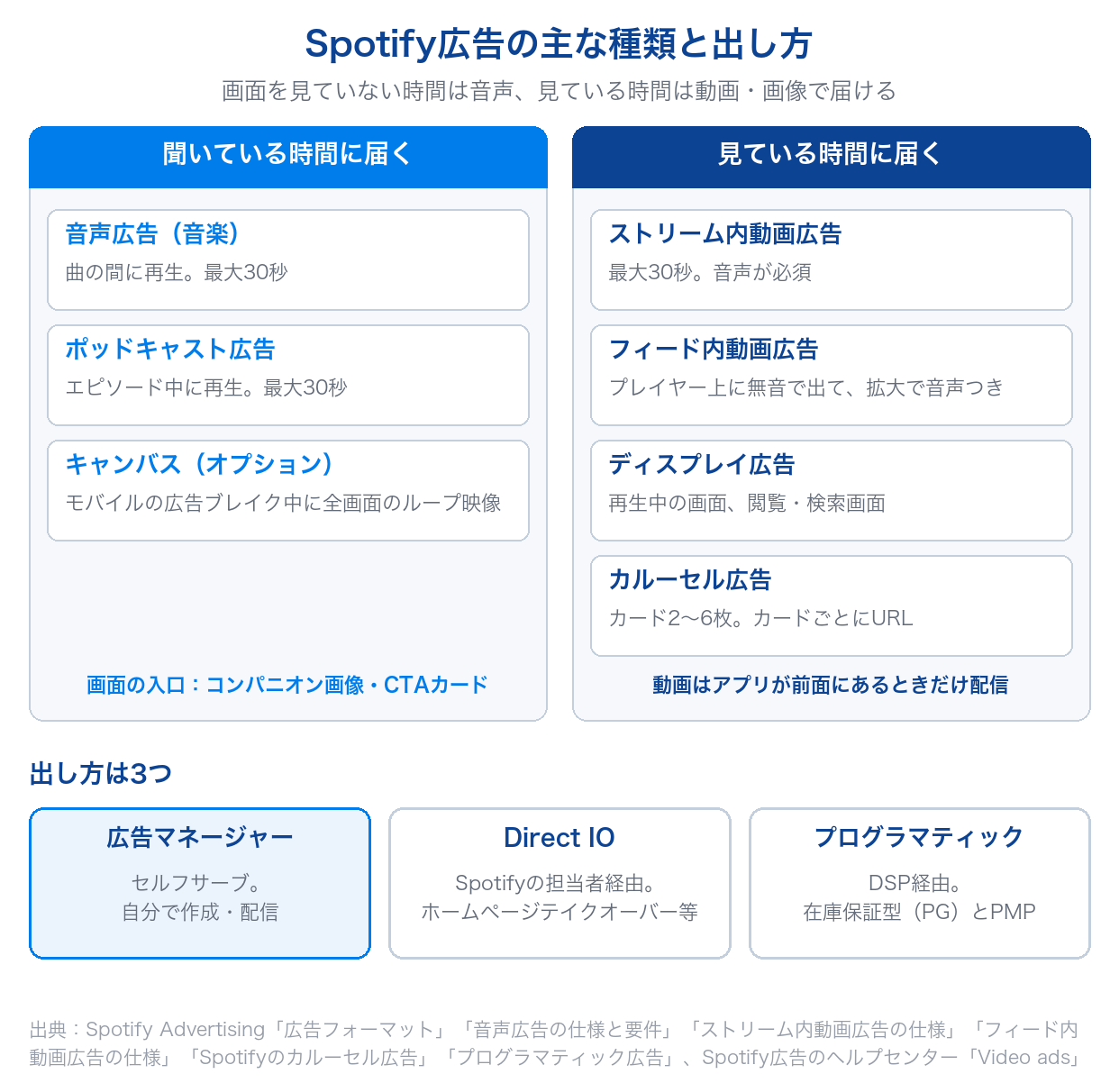
主な広告の種類は次のとおりです。
| 種類 | 表示・再生される場面 | 長さ・主な要件 | LPへの導線 |
|---|---|---|---|
| 音声広告(音楽) | 曲の間 | 最大30秒。MP3・WAV・OGG | コンパニオン画像、CTAカード |
| ポッドキャスト広告 | ポッドキャストのエピソード中 | 最大30秒 | CTAカード |
| ストリーム内動画広告 | アプリを見ているときの広告枠 | 最大30秒。縦9:16・横16:9。音声が必須 | コンパニオン画像、CTAカード |
| フィード内動画広告 | 楽曲再生中のプレイヤー上(最初は無音) | 最長30秒。9:16・16:9・1:1 | クリックスルーURL(必須) |
| ディスプレイ広告 | 再生中の画面、閲覧・検索画面 | 画像 | 日本語の仕様ページに記載なし |
| カルーセル広告 | 再生中の画面 | カード2〜6枚 | カードごとに別のURLを設定できる |
| スポンサーシップ | ホームの最初の表示枠を24時間独占、人気プレイリスト | Direct IO で申し込む | ホームページテイクオーバーはクリック可能 |
出典:音声広告の仕様と要件、ストリーム内動画広告の仕様、フィード内動画広告の仕様、Spotifyのディスプレイ広告を選ぶ理由、Spotifyのカルーセル広告、ホームページテイクオーバーの仕様と要件、スポンサードプレイリスト広告の仕様(いずれもSpotify Advertising)
2-1. 音声広告|画面を見ていない時間にも届く
音声広告は、音楽やポッドキャストを聴いている時間に、曲の間やエピソード中で再生されます。広告マネージャーでは、配信する環境を「ポッドキャストのみ」「音楽のみ」「音楽とポッドキャスト」から選べます。ターゲティングは、年齢、性別、言語、地域などのデモグラフィックのほか、好きな音楽ジャンルやポッドキャストのカテゴリといったリスニング行動で設定します(出典:Spotifyの音声広告を選ぶ理由|Spotify Advertising)。
音声の素材を用意していない場合は、広告マネージャーの音声広告作成ツールを使えます。公式サイトには、BGMとプロの声優を選び、スクリプトを送るだけで、音声広告の制作が無料でできると書かれています(出典:同上)。
オプションの「キャンバス」は、モバイルの広告ブレイク中に表示される全画面の繰り返し映像で、通常のコンパニオン画像の代わりに表示されます。縦9:16、720×1280ピクセル、3〜8秒の素材です(出典:音声広告の仕様と要件|Spotify Advertising)。
2-2. 動画広告|ストリーム内とフィード内の2種類
ストリーム内動画広告は、ユーザーがアプリを立ち上げて新しい音楽や歌詞を見たり、ポッドキャストを楽しんだりしているときに配信されます。コンパニオンバナーやCTAカード、タグラインを設定できます。フィード内動画広告は、楽曲の再生中にプレイヤー上に無音で配信され、リスナーが広告に反応すると拡大表示され、音声つきで視聴できる形式です(出典:Spotifyの動画広告を選ぶ理由|Spotify Advertising)。
ストリーム内動画広告は、すべてのファイルに音声を含める必要があり、音声がない動画は承認されません(出典:ストリーム内動画広告の仕様|Spotify Advertising)。無音でも成り立つ前提で作った動画を、そのまま入稿できるとは限らない点に注意が必要です。YouTubeの動画広告の形式と比べたい場合は「YouTube広告の種類とは?6つの形式と目的別の選び方」も参考にしてください。
2-3. ディスプレイ広告とカルーセル広告
広告マネージャーで設定するディスプレイ広告の掲載箇所は2つです。1つは楽曲の再生中の画面で、閲覧して2秒後にアルバムアートが表示される1x1の領域に掲載されます。もう1つは閲覧または検索の画面です(出典:Spotifyのディスプレイ広告を選ぶ理由|Spotify Advertising)。
カルーセル広告は、「再生中の画面」に表示されるスワイプ式の広告で、2〜6枚のカードで構成されます。各カードに独自のリンク先URL、タグライン、任意の価格オーバーレイを設定できます(出典:Spotifyのカルーセル広告|Spotify Advertising)。複数の商品を紹介し、カードごとに別のLPへ送る使い方ができます。
3. Spotify広告から自社のLPへ遷移させる仕組み
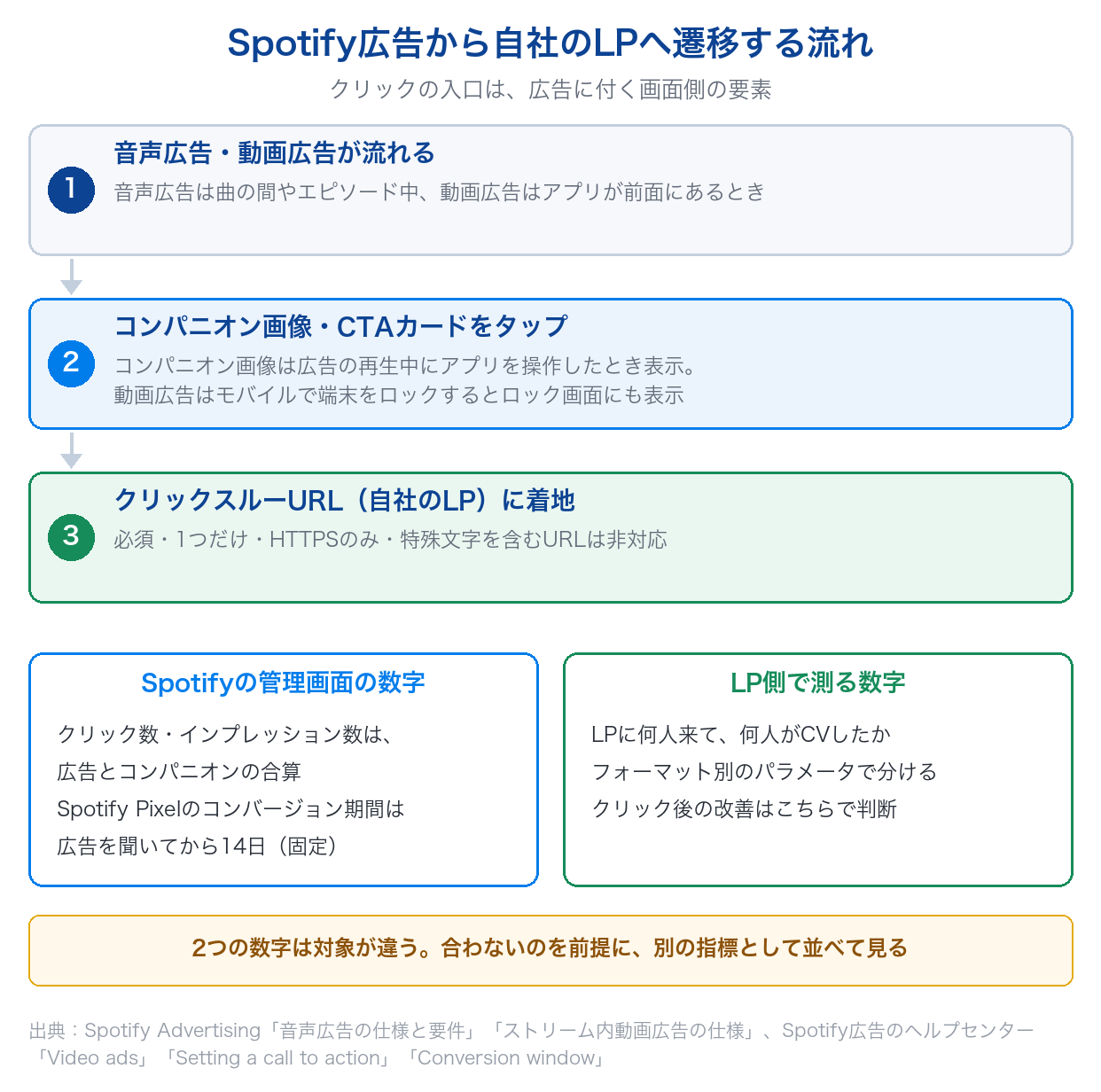
3-1. 音声広告はコンパニオン画像とCTAカードで遷移させる
音声広告そのものは音なので、クリックの入口は画面側にあります。公式サイトでは、コンパニオンイメージとリンク、またはクリック可能なCTAカードを使い、リスナーがタップしてオンラインでアクセスできるようにすると説明されています(出典:Spotifyの音声広告を選ぶ理由|Spotify Advertising)。
コンパニオン画像は、広告の再生中にリスナーがSpotifyアプリを操作するときに表示されます(出典:音声広告の仕様と要件|Spotify Advertising)。CTAカードは、配信目標に「Streams」か「Clicks」を選んだキャンペーンに自動で付き、リスナーをランディングページやアプリへ送るボタンを含みます(出典:Setting a call to action、Call to action cards(いずれもSpotify Advertising Help Center))。
画面を見ていない人には、音声しか届きません。ポッドキャスト広告の仕様ページには、CTAのスクリプト例として「詳しくは(URL)をご覧いただくか、今すぐバナーをタップしてください」が挙がっています(出典:音声広告の仕様と要件|Spotify Advertising)。音声の中でも、どこで何をすればいいかを伝えておくと、後から画面を見た人がタップしやすくなります。
3-2. 動画広告はクリックできるコンパニオン画像とCTAで遷移させる
動画広告には、クリックできるコンパニオン画像と、選んだCTAが付きます。モバイルでは、動画の再生中にリスナーが端末をロックすると、コンパニオン画像がロック画面に表示されます(出典:Video ads|Spotify Advertising Help Center)。ストリーム内動画広告の仕様ページでも、動画が再生されない場合に備えて、クリック可能なコンパニオンディスプレイユニットを使うよう案内されています(出典:ストリーム内動画広告の仕様|Spotify Advertising)。
3-3. クリックスルーURLの条件
遷移先のURL(クリックスルーURL)には、次の条件があります。
- 必ず指定する。リンク先URLは1つのみ(音声広告・ストリーム内動画広告・フィード内動画広告)
- HTTPSのURLのみ
- カルーセル広告は、カルーセル単位では必須、カード単位では任意
- 広告マネージャーは、特殊文字を含むURLに対応していない
- 第三者のタグはクリックコマンドと1×1のトラッキングピクセルのみで、HTTPS形式
出典:音声広告の仕様と要件、ストリーム内動画広告の仕様、フィード内動画広告の仕様、Spotifyのカルーセル広告(いずれもSpotify Advertising)、Setting a call to action|Spotify Advertising Help Center
3-4. クリック数は音声とコンパニオンの合算で数えられる
音声広告ユニットとコンパニオンディスプレイユニットのクリック数・インプレッション数は、合算で計測されます(出典:音声広告の仕様と要件|Spotify Advertising)。動画広告も、動画ユニットとコンパニオン表示ユニットのクリック数とインプレッション数が一緒にトラッキングされます(出典:ストリーム内動画広告の仕様|Spotify Advertising)。
管理画面のクリック数は、どの部分がクリックされたかを分けた数字ではありません。LPに何人が来て、そのうち何人がCVしたかは、LP側の計測で確かめる必要があります。
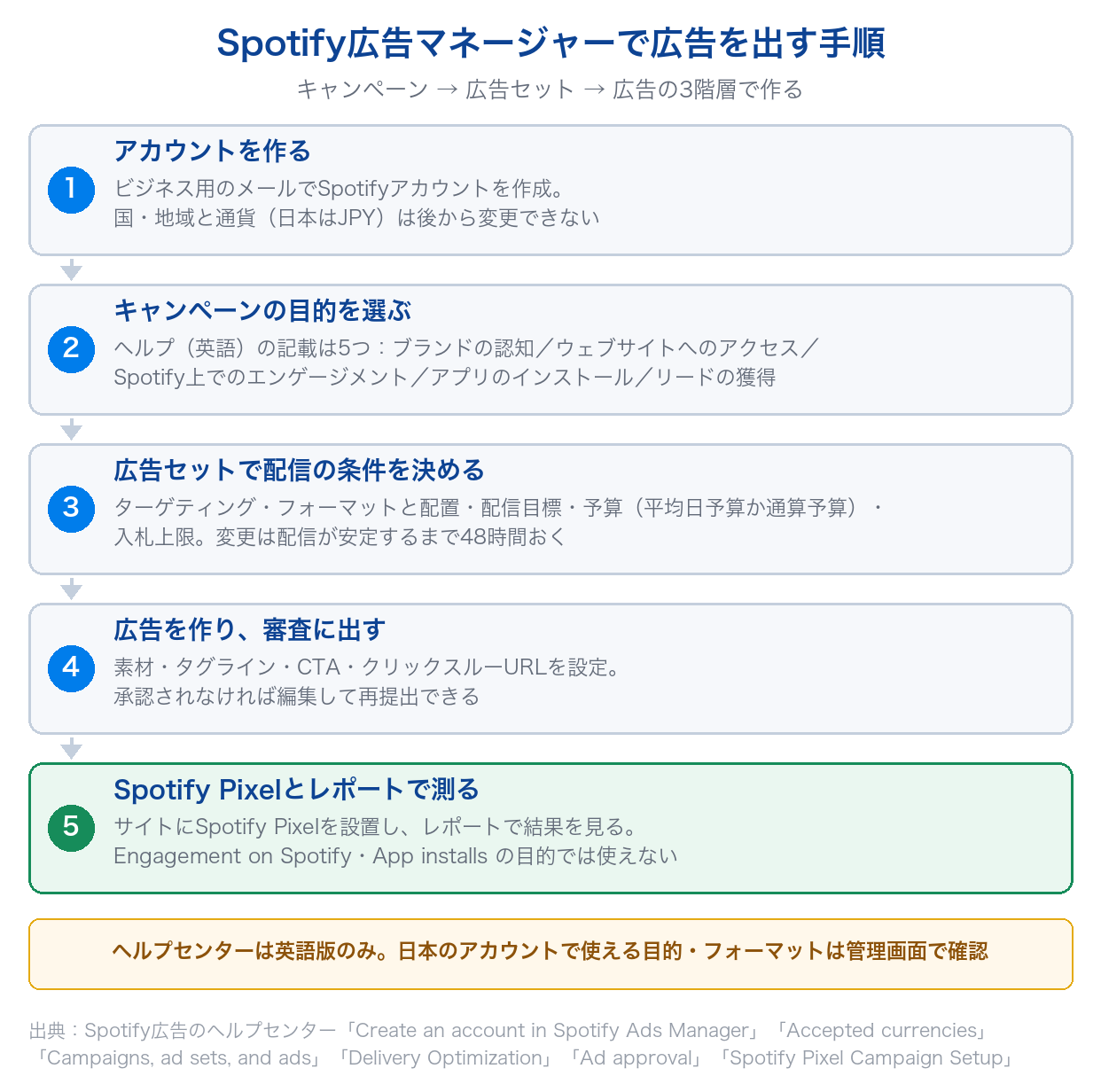
4. Spotify広告の出し方|広告マネージャーの手順
広告マネージャーの使い方は、Spotify広告のヘルプセンターにまとまっています。ただし、ヘルプセンターに日本語版はなく、以下は英語版(米国向け)の記載です。日本のアカウントで使える目的やフォーマットは、管理画面で確認してください。
4-1. アカウントを作る|国・地域と通貨は後から変えられない
広告マネージャーを使うには、Spotifyのアカウントが必要です。ヘルプでは、ビジネス用のメールアドレスで無料のSpotifyアカウントを作ることを勧めています。ビジネスアカウントの作成時に選ぶ国・地域は、後から編集できません(出典:Create an account in Spotify Ads Manager|Spotify Advertising Help Center)。
通貨も広告アカウントの作成時に選び、後から変更できません。対応通貨の一覧では、日本はJPY(日本円)です(出典:Accepted currencies|Spotify Advertising Help Center)。
4-2. キャンペーンの目的を選ぶ
キャンペーン単位では、目的を選びます。ヘルプに載っている目的は、Brand awareness(ブランドの認知)、Website traffic(ウェブサイトへのアクセス)、Engagement on Spotify(Spotify上でのエンゲージメント)、App installs(アプリのインストール)、Lead Generation(リードの獲得)の5つです。1つのキャンペーンに広告セットは30まで、1つの広告セットに広告は40までです(出典:Campaigns, ad sets, and ads|Spotify Advertising Help Center)。
LPへの訪問やCVを増やしたい場合は、Website traffic または Lead Generation が候補になります。
4-3. 広告セットでターゲティング・配置・予算を決める
広告セットでは、広告のカテゴリ、ターゲティング、フォーマットと配置、配信目標、予算とスケジュール、入札の方法を決めます(出典:Campaigns, ad sets, and ads|Spotify Advertising Help Center)。
ターゲティングで選べる主な軸は、次の4つです(出典:Goals|Spotify Advertising)。
- デモグラフィック:年齢、性別、地域、言語
- 行動:特定の関心やファンベース
- コンテキスト:プラットフォーム、デバイス、音楽ジャンル、ポッドキャストのエピソードトピック
- カスタムオーディエンス:顧客リストのアップロード、類似オーディエンス
オーディエンスの考え方そのものは「広告のオーディエンスとは?ターゲットとの違いと種類・選び方」で解説しています。なお、Spotifyの広告ポリシーでは、人種、宗教、健康状態などのセンシティブな属性を特定・推測するデータをオーディエンスの選択に使うことは許可されていません(出典:Advertising policies|Spotify Advertising Help Center)。
予算は平均日予算か通算予算を選び、入札上限を入れると「Estimated results」で配信の見込みと推奨の入札上限を確認できます(出典:Spotify Ad Manager overview|Spotify Advertising Help Center)。入札上限は、オークションで払ってもよい上限であり、最終的に支払う金額ではありません。設定を変えるときは、広告セットの配信が安定するまで48時間おくよう案内されています(出典:Delivery Optimization|Spotify Advertising Help Center)。
4-4. 広告を作って審査に出す
広告単位では、素材、タグライン、承認済みの計測ベンダーの第三者トラッキングURLを設定します(出典:Campaigns, ad sets, and ads|Spotify Advertising Help Center)。CTAの既定は「Learn more(詳細はこちら)」で、ほかの選択肢に変えられます。CTAを選んだら、画像やボタンをタップ・クリックした人が訪れるクリックスルーURLを入力します(出典:Setting a call to action|Spotify Advertising Help Center)。
提出した広告はSpotifyのチームが審査し、承認されなかった場合は編集して再提出できます(出典:Ad approval|Spotify Advertising Help Center)。承認されない理由としてヘルプに挙がっているのは、Spotifyの広告の利用規約に反している、30秒を超えている、Spotifyの競合を宣伝またはリンクしている、の3つです(出典:Why wasn't my ad approved?|Spotify Advertising Help Center)。
4-5. 費用は管理画面と媒体資料で確認する
Spotify Advertisingの日本語サイトに、料金表は載っていません。広告マネージャーでは、予算と入札上限を自分で決めて配信します。Spotifyの公式記事では、PMPには最低出稿金額が設けられていないと説明されています(出典:Spotifyプログラマティック広告の強みがよくわかる10の質問|Spotify Advertising)。
媒体資料は公式サイトのフォームからダウンロードできます(出典:媒体資料|Spotify Advertising)。日本円での金額は、媒体資料か広告マネージャーの画面で確かめてから予算を組みましょう。
5. Spotify広告の成果の測り方
5-1. 広告マネージャーのレポートとBrand Lift
広告マネージャーの「レポート」では、インプレッション数やリーチ数、視聴回数やクリック数をリアルタイムで確認できます。認知の効果は、Spotify独自のBrand Liftツールで、広告想起、認知度、購入意向などの指標を測れます(出典:広告のパフォーマンスを測定する|Spotify Advertising)。
5-2. Spotify Pixelでサイト上のCVを測る
LPやサイトでの成果は、Spotify Pixelで測ります。Spotify Pixelはウェブサイトに置くJavaScriptのコードで、広告を聞いた・見た人がサイトでどんな行動をしたかを把握するためのものです。計測できるイベントは、Page View、Product View、Lead、Add to Cart、Start Checkout、Purchase、Sign Up、カスタムイベント(最大5つ)です(出典:About the Spotify Pixel|Spotify Advertising Help Center)。
Spotify Pixelは、目的が Engagement on Spotify と App installs のキャンペーンでは使えません。また、1つの広告セットで計測に使えるデータソースは1つだけです(出典:Spotify Pixel Campaign Setup|Spotify Advertising Help Center)。媒体ごとの計測の考え方は「広告効果測定とは|主要指標と媒体別の測定方法を解説」にまとめています。
5-3. コンバージョン期間は「広告を聞いてから14日」で固定
Spotify Pixelのコンバージョン期間は、広告を聞いてから14日間です。この期間の行動がキャンペーンに関連するコンバージョンとして数えられ、期間は固定で変更できません(出典:Conversion window|Spotify Advertising Help Center)。
クリックしていなくても、広告を聞いた人が14日以内にサイトでCVすれば、Spotify側の数字に入ります。クリック後のCVだけを数える計測と並べると、数字が合わない前提で見る必要があります(6章の失敗例3)。
5-4. 第三者の計測パートナーも使える
Spotifyと連携しているサードパーティの計測パートナーから、モバイルアプリの効果測定、オンライン・オフラインのコンバージョン、ビューアビリティなどの指標を見ることもできます(出典:広告のパフォーマンスを測定する|Spotify Advertising)。フィード内動画広告では、検証にDCM、視認性にIASとMOATが主要なベンダーとして挙がっています(出典:フィード内動画広告の仕様|Spotify Advertising)。
6. Spotify広告でよくある失敗例
6-1. 失敗例1:記号や日本語を含むURLを入れると、クリックスルーURLとして使えない
症状:計測用のパラメータに日本語や記号を含めたURLを、そのままクリックスルーURLに入れようとすると、広告マネージャーで受け付けられない場合がある。受け付けられても、LP側のレポートでパラメータが読めない形になることがある。
原因:Spotify広告マネージャーは、特殊文字を含むURLに対応していないとヘルプに書かれています(出典:Setting a call to action|Spotify Advertising Help Center)。また、クリックスルーURLはHTTPSのみで、1つの広告に1つしか設定できません。
対策:パラメータの名前と値を、半角英数字と「-」「_」だけで作り直します。URLは「https://」で始まっているか、1つに絞れているかを入稿前に確認します。
回避策:フォーマットやクリエイティブごとのパラメータの付け方を、配信前に一覧で決めておきます。命名を先にそろえておくと、Spotifyの入稿でもLP側の集計でも同じ名前で追えるようになり、作り直しの手戻りを防げます。
6-2. 失敗例2:無音の動画や黒帯の入った動画を入稿すると、承認されない
症状:ほかの媒体向けに作った字幕だけの無音の動画や、上下に黒帯が入った動画、30秒を超える動画をストリーム内動画広告として入稿すると、承認されずに配信が始まらない。
原因:ストリーム内動画広告は、すべてのファイルに音声を含める必要があり、音声がない動画は承認されません。レターボックス・ピラーボックスなどの黒帯、インターレース動画、スレートやカウントダウンも使えず、長さは最大30秒です(出典:ストリーム内動画広告の仕様|Spotify Advertising)。30秒を超える広告は、ヘルプでも承認されない理由に挙がっています(出典:Why wasn't my ad approved?|Spotify Advertising Help Center)。
対策:音声を入れ、黒帯のない縦9:16か横16:9の素材に書き出し直し、30秒以内に収めてから再提出します。承認されなかった広告は、編集して再提出できます。
回避策:素材を作る段階で、Spotifyの仕様ページの「追加要件」を確認項目に入れておきます。ほかの媒体の素材を流用する場合は、音声の有無と画面の比率を最初に確かめると、配信開始の遅れを防げます。
6-3. 失敗例3:Spotify側のCV数と自社の計測を同じものとして比べると、数字が合わない
症状:Spotify広告マネージャーのコンバージョン数と、LP側の計測ツールやアクセス解析のCV数を同じ期間で並べると、Spotify側の数字のほうが多く見えることがある。どちらかの計測が壊れていると判断して、設定をやり直してしまう。
原因:Spotify Pixelのコンバージョン期間は、広告を聞いてから14日間で、固定です(出典:Conversion window|Spotify Advertising Help Center)。クリックせずに後から検索してサイトに来た人のCVも、14日以内なら数えられます。一方、LP側でクリック後の訪問だけを数えていると、対象がそもそも違います。
対策:Spotify側の数字は「広告を聞いた人の14日以内のCV」、LP側の数字は「広告をクリックしてLPに来た人のCV」として、別の指標として記録します。片方だけで判断せず、両方の推移を並べて見ます。
回避策:配信前に、どの数字を何の判断に使うかを決めておきます。クリック後のLPの改善はLP側の数字で、認知を含めた広告全体の効果はSpotify側の数字で見る、と役割を分けておくと、数字の差で慌てずに済みます。
7. Squad beyondでSpotify広告の遷移先LPを用意する
Spotify広告は、音声・動画・ディスプレイ・カルーセルとフォーマットが多く、管理画面のクリック数は広告とコンパニオンの合算です(3-4)。LP側でフォーマット別の成果を分け、Spotifyから来た人向けのページを試せるようにしておくと、改善の手がかりが増えます。Squad beyondでは次の方法が使えます。
7-1. フォーマット別にパラメータ付きURLを発行する
Squad beyondでは、beyondページの「基本情報」画面から、パラメータ付きURLを発行できます。クリエイティブには「utm_creative」というパラメータが推奨されていて、クリエイティブ別の数値をレポートに反映できます。パラメータの値に「/」が入るとレポートに表示されないなどの注意点があり、値の文字数の上限は99文字です(出典:パラメータ付きURLの発行機能について|Squad beyond FAQ)。
パラメータに使えるのは半角の英数字と「-」「_」です(出典:パラメーターの命名規則|Squad beyond FAQ)。Spotify広告マネージャーが特殊文字を含むURLに対応していない点(6-1)とも合わせやすい決まりです。音声広告、動画広告、カルーセルのカードごとに別の値を付けておけば、どのフォーマットから来た人がCVしたかをLP側で分けて見られます。
7-2. Spotify向けのVersionを出し分けて比べる
URLに特定のパラメータが付いている場合だけ、指定したVersionを表示できます(出典:パラメータごとにVersionを出し分けする|Squad beyond FAQ)。Spotifyのクリックスルーにだけ付けるパラメータを決めておけば、音声で話した内容に合わせたファーストビューの版を、Spotifyから来た人にだけ見せる設計ができます。
FAQには、指定したパラメータを含まないURLからアクセスし、かつ配信割合が1以上のVersionが無い場合は404エラーになると書かれています。配信前に、パラメータを付けたURLと付けないURLの両方で表示を確認しましょう。
既存のVersionを複製して見出しやファーストビューを差し替えた版を作り(出典:Versionを複製する|Squad beyond FAQ)、複数のVersionの配信割合を1以上にすると、同じ配信URLでABテストができます(出典:ABテストを実施する|Squad beyond FAQ)。LP改善の進め方は「LP最適化(LPO)とは?目的やリスク・改善ポイントをわかりやすく解説」で解説しています。
7-3. モバイルとデスクトップで表示を変える
Spotifyの動画広告はモバイルとデスクトップに配信されます(1-1)。Squad beyondでは、スマートフォン・デスクトップ・タブレットごとに表示するVersionを設定できます。この出し分け機能はSTANDARDプラン以上で使えます(出典:PC/スマホで表示されるページ内容を変更する|Squad beyond FAQ)。
7-4. Spotify Pixelなどのタグを設置する
Squad beyondで作ったページには、Version編集画面の「タグ設定」から、head内・body内にタグを設置できます(出典:作成したページにタグを設置する|Squad beyond FAQ)。Spotify Pixelはサイトに置くJavaScriptのコードなので、LP上のCVをSpotify側でも測りたい場合はここに設置します。
なお、Squad beyondのCVを反映できる広告媒体の一覧に、Spotifyは含まれていません(出典:Squad beyondのCVを反映できる広告媒体|Squad beyond FAQ)。Spotify側の最適化に使うCVはSpotify Pixelで送り、LPの改善の判断はSquad beyondのレポートで行う、と分けて使います。
\LPの制作から検証まで、ひとつの画面で/
- ・10日間、有料プランの機能を無料でお試しいただけます
- ・LP制作からA/Bテスト、効果測定までワンストップ
8. Spotify広告についてよくある質問
Q. Spotify広告とは何ですか?
Spotify広告は、Spotifyの音楽やポッドキャストを聴いている人、アプリを見ている人に向けて配信する広告です。曲の間やポッドキャストのエピソード中に流れる音声広告のほか、アプリを見ているときだけ表示される動画広告、再生中の画面に出るディスプレイ広告やカルーセル広告があります。セルフサーブの広告マネージャー、担当者経由のDirect IO、DSPを通すプログラマティック広告の3つの出し方があります。
Q. Spotify広告はいくらから出せますか?
日本語の公式サイトに料金表は載っておらず、日本円での最低金額は公式の日本語ページでは確認できません。広告マネージャーでは平均日予算か通算予算を選び、入札上限を決めて配信します。プログラマティック広告のPMPについては、最低出稿金額が設けられていないと公式記事で説明されています。予算を組む前に、公式サイトのフォームから媒体資料を入手するか、広告マネージャーの画面で金額を確認してください。
Q. 音声広告からLPに誘導できますか?
できます。音声広告には、コンパニオン画像とリンク、またはクリック可能なCTAカードが付き、リスナーがタップするとクリックスルーURLのページに移動します。コンパニオン画像は、広告の再生中にリスナーがアプリを操作するときに表示されます。画面を見ていない人には音声しか届かないため、音声の中でもバナーのタップを案内しておくとよいでしょう。遷移先のLPにパラメータを付けておけば、Squad beyondのレポートで音声広告から来た人の成果を分けて見られます。
Q. 音声広告と動画広告はどちらを選べばいいですか?
画面を見ていない時間にも届けたいなら音声広告、画面を見ている人に映像で伝えたいなら動画広告が向いています。動画広告はアプリが前面に表示されているときだけ配信され、ストリーム内動画広告は音声が必須です。公式サイトにフォーマット別のCVの目安は載っていないため、両方を配信してLP側で比べるのが確実です。Squad beyondならフォーマットごとに別のパラメータを付け、Versionを複製して比べられるので、同じLPのままで差を確かめられます。
Q. 音声広告の素材がなくても出稿できますか?
出稿できます。Spotifyの公式サイトによると、広告マネージャーの音声広告作成ツールを使えば、BGMとプロの声優を選び、スクリプトを送るだけで、音声広告の制作が無料でできます。ポッドキャスト広告のページにも、スクリプトのアイデアからナレーション撮り、広告の制作までを無料で提供すると書かれています。自社で素材を作る場合は、音声広告の長さは最大30秒で、MP3・WAV・OGGのいずれかの形式で入稿します。
Q. Spotify広告の効果は何で測ればいいですか?
広告マネージャーのレポートでインプレッション数、リーチ数、クリック数を見て、認知の効果はBrand Liftで測ります。サイト上のCVはSpotify Pixelで測り、コンバージョン期間は広告を聞いてから14日間で固定です。クリック後のLPの成果は、これとは別にLP側で測る必要があります。Squad beyondでLPを作り、フォーマット別のパラメータを付けておくと、Spotifyから来た人がLPのどこで離脱し、どの版でCVしたかを分けて確認できます。
9. まとめ
- Spotify広告は、音楽とポッドキャストの合間に流れる音声広告と、アプリを見ているときの動画広告・ディスプレイ広告・カルーセル広告などを配信できる
- 出し方は、セルフサーブの広告マネージャー、担当者経由のDirect IO、DSPを通すプログラマティック広告(PG・PMP)の3つ
- 音声広告からも、コンパニオン画像やCTAカードでLPへ遷移させられる。クリックスルーURLはHTTPSで1つだけ、特殊文字は使えない
- 管理画面のクリック数は、広告とコンパニオンの合算。LPの成果はLP側で測る
- Spotify Pixelのコンバージョン期間は、広告を聞いてから14日で固定。LP側の数字とは別の指標として見る
Spotify広告の成果は、配信の設定だけでなく、コンパニオン画像やCTAカードから来た人が着地するページで決まります。フォーマット別にパラメータを付けて成果を分け、Spotify向けのページを試す運用には、Squad beyondのパラメータ付きURLの発行とVersionの出し分けが使えます。
---
\LPの制作から検証まで、ひとつの画面で/
- ・10日間、有料プランの機能を無料でお試しいただけます
- ・LP制作からA/Bテスト、効果測定までワンストップ

Squad beyondサービス紹介資料はこちらからダウンロード