Instagramストーリーズ広告|仕様とLPのつなぎ方
|広告運用ノウハウ公開中!

より詳しく知りたい方は資料をダウンロード!
Instagramでストーリーズ広告を出したいけれど、どのサイズで作ればいいのか、フィード用の画像を使い回してもいいのか迷っていませんか。広告はタップされているのに、LPに着いた人がすぐ戻ってしまう、ということもあるかもしれません。
Instagramストーリーズ広告は、ストーリーズの投稿と投稿の間に、フルスクリーンの縦型で表示される広告です。画面いっぱいに表示されるぶん、素材の作り方と、タップしたあとのLPの見せ方が成果を左右します。
この記事では、Metaの公式ヘルプをもとに、ストーリーズ広告の仕様と作り方、CTAスタンプで文字が隠れない作り方を整理したうえで、縦型の広告から遷移したLPで離脱させないためのつなぎ方までを解説します。
\LPの制作から検証まで、ひとつの画面で/
- ・10日間、有料プランの機能を無料でお試しいただけます
- ・LP制作からA/Bテスト、効果測定までワンストップ
目次
1. Instagramストーリーズ広告とは
1-1. ストーリーズの投稿と投稿の間に、フルスクリーンで表示される
Instagramストーリーズは、個人やビジネスが短尺で縦型の画像や動画をシェアできる機能で、シェアしたコンテンツは24時間後に消えます。ストーリーズ広告は、こうしたオーガニックのストーリーズコンテンツの間に表示されます(出典:Meta広告マネージャでInstagramストーリーズ広告を作成する|Metaビジネスヘルプセンター)。
Metaの説明では、ストーリーズ広告は画像、動画、またはカルーセル形式でフルスクリーン表示され、オーガニックのストーリーズとは違って24時間経っても消えません(出典:ストーリーズについて|Metaビジネスヘルプセンター)。
1-2. 下部にCTAスタンプが自動で表示される
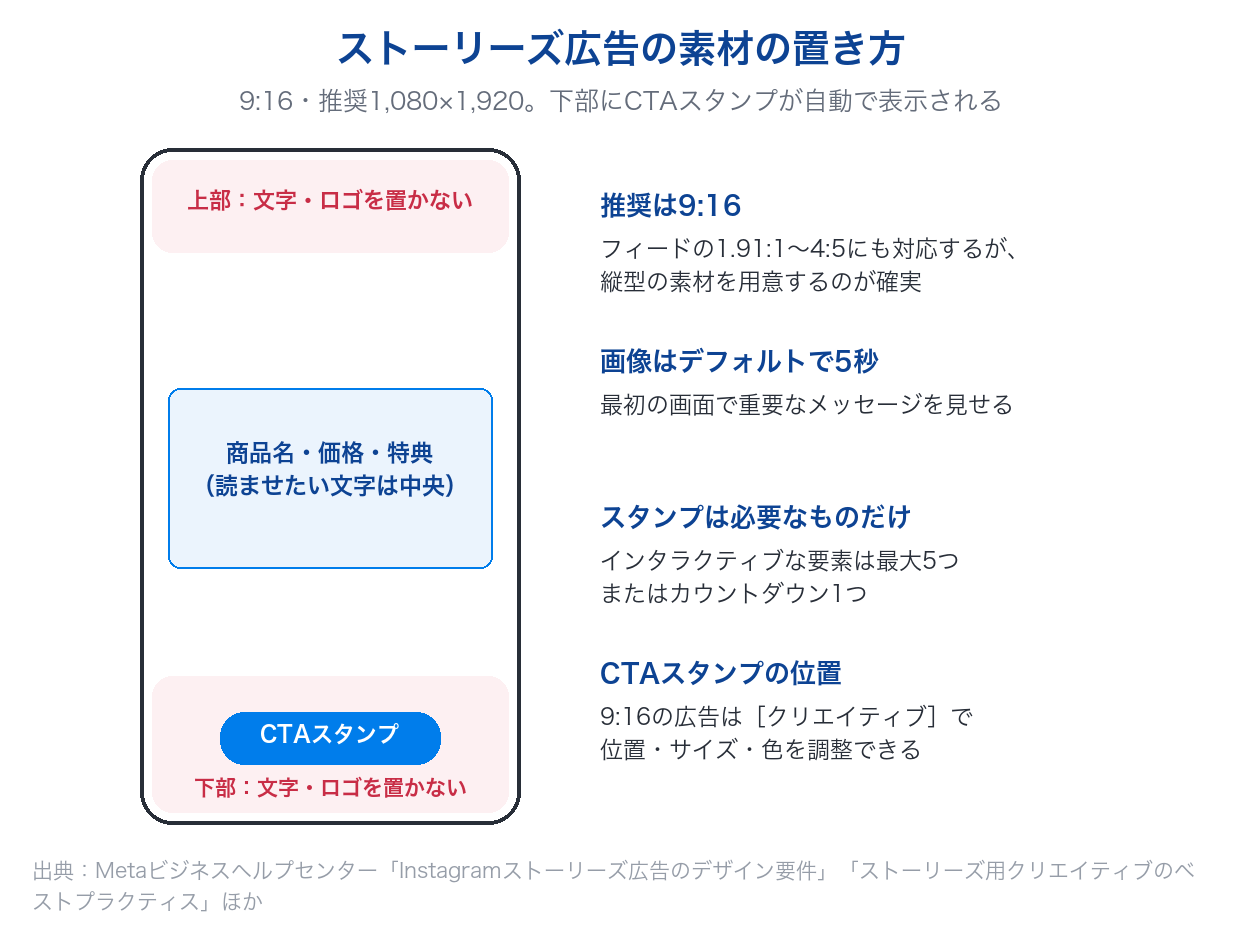
Instagramストーリーズ広告は、デフォルトのコールトゥアクション(CTA)スタンプに対応していて、スタンプは広告の下部に自動的に表示されます。テキストやロゴなどの重要な要素がスタンプで隠れないよう、セーフゾーンとテキストオーバーレイの推奨事項に従うよう案内されています。アスペクト比9:16の広告では、広告マネージャの[クリエイティブ]セクションでスタンプの位置、サイズ、色を調整できます。なお、CTAスタンプは段階的に導入されていて、利用できない場合があるとも書かれています(出典:Meta広告マネージャでInstagramストーリーズ広告を作成する)。
1-3. 作る場所は広告マネージャだけではない
ストーリーズ広告は、Meta広告マネージャのほか、API、Instagramアプリのストーリーズの宣伝、Meta Business Suiteモバイルアプリなどから作成できます。広告マネージャでは、[Advantage+ 配置]を選ぶか、[配置を編集]でストーリーズの配置を手動で選びます(出典:ストーリーズについて)。
2. ストーリーズ広告の仕様
Metaの「Instagramストーリーズ広告のデザイン要件」に載っている主な仕様は次のとおりです(出典:Instagramストーリーズ広告のデザイン要件|Metaビジネスヘルプセンター)。
| 項目 | 内容 |
|---|---|
| 推奨アスペクト比 | 9:16(フィードの写真と動画のサイズ1.91:1〜4:5にも対応) |
| 推奨解像度 | 1,080×1,920 |
| 最小解像度 | 600×1,067 |
| ファイル形式 | 動画は.mp4または.mov、写真は.jpgまたは.png |
| 最大ファイルサイズ | 動画4GB、写真30MB |
| 動画の長さ | 最大60分 |
| 画像の表示時間 | デフォルトで5秒間 |
フィード用のサイズにも対応していますが、Metaはフルスクリーンの縦型を生かすため、9:16を使うことを勧めています(出典:同上)。カルーセル形式で出す場合、Instagramストーリーズのカードは最大3枚です(出典:カルーセル広告のデザイン仕様|Metaビジネスヘルプセンター)。
3. ストーリーズ広告の作り方
Meta広告マネージャでの作成手順は次のとおりです(出典:Meta広告マネージャでInstagramストーリーズ広告を作成する)。
- Meta広告マネージャを開き、[+ キャンペーンを作成]をクリックする
- ビジネスゴールに最も近い目的を選び、[次へ]をクリックする
- キャンペーンに名前を付けて[次へ]をクリックする
- 予算、掲載期間、オーディエンス、配置を編集して[次へ]をクリックする
- [広告設定]で広告フォーマットを選ぶ([シングル画像または動画][カルーセル]など)
- [クリエイティブ]でメディア、見出し、リンク先を追加する。[編集する配置を選択]から[Instagramストーリーズ]を選ぶと、ストーリーズ向けにクリエイティブを調整できる
- 広告プレビューで[ストーリーズとリール]を選んで確認し、[公開する]をクリックする
Instagramで広告を掲載するには、Instagramアカウントが必要です。また、広告のパフォーマンスを最適化するために、配信システムがクリエイティブとフォーマットを自動で最適化する場合があり、適用される可能性のある最適化は[Advantage+ クリエイティブ]から確認できます(出典:同上)。目的の選択画面や[Advantage+]の表示は段階的に変わっているため、ヘルプの手順と画面が少し違うことがあります。
4. 成果を上げるクリエイティブの作り方
4-1. 最初の画面で、重要なメッセージを見せる
Metaのベストプラクティスは、ストーリーズのコンテンツを見る時間は他のメディアより短い傾向があるとして、最初の画面から注意を引き付けることを勧めています。パフォーマンスが高い広告は、重要なメッセージが広告の最初に表示される傾向がある、とも書かれています(出典:ストーリーズ用クリエイティブのベストプラクティス|Metaビジネスヘルプセンター)。
同じページでは、長くテンポの遅いシーンより短く簡潔なシーンで構成すること、静止画にも動きを持たせること、ナレーションや音楽を付けることが、成果につながる傾向として挙がっています。あわせて、これらが自社のクリエイティブとオーディエンスで効果を発揮するかは、テストして確認するよう勧められています(出典:同上)。
4-2. 画面の上部と下部には文字やロゴを置かない
CTAスタンプは広告の下部に表示されます。Metaは、Instagramストーリーズの広告仕様のガイダンスに従って、クリエイティブの上部と下部にはテキストやロゴを配置しないよう案内しています(出典:ストーリーズ用クリエイティブのベストプラクティス)。価格や商品名、申込みの条件など、読ませたい文字は画面の中央に寄せます。
4-3. スタンプは必要なものだけにする
インタラクティブな要素(位置情報スタンプ、ハッシュタグスタンプ、タップ可能なテキスト、@メンションスタンプ)は最大5つ、またはカウントダウンスタンプを1つ使えます。一方で、絵文字やGIF、ミュージックスタンプ、リンクスタンプ、複数のスタンプ、複雑なクリエイティブツールの使用は避ける必要があるとされています。CTAスタンプを追加できるのは、ほかのスタンプやインタラクティブな要素がまだ追加されていない広告だけです(出典:同上)。
4-4. 他の配置の素材を転用するなら、トリミングに注意する
フィードなど他の配置のアセットを転用することもできますが、その場合はトリミングや拡大で重要な情報が失われないようにするよう書かれています(出典:同上)。正方形の画像をそのまま縦長に引き伸ばすと、上下が切れたり、文字が画面の端に寄ってCTAスタンプと重なったりします。
5. 縦型の広告からLPへのつなぎ方
5-1. 遷移した直後の画面が、広告とずれていないか
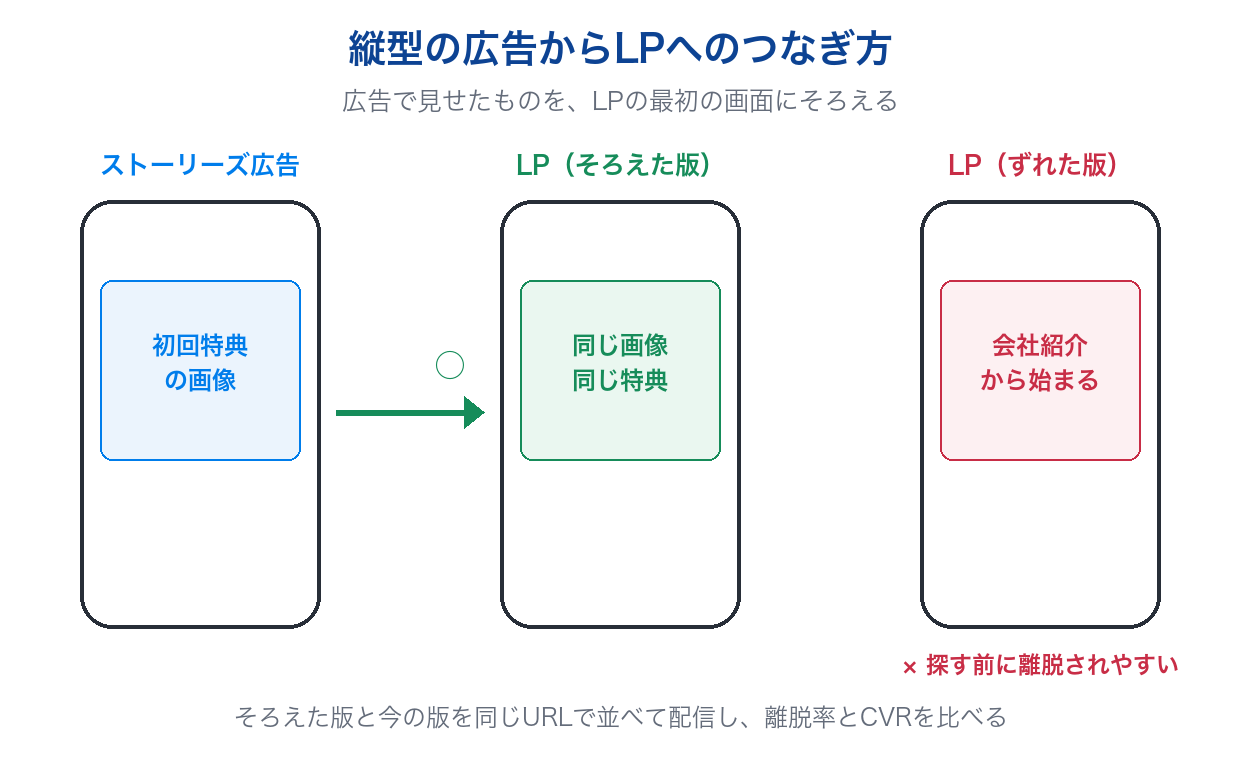
ストーリーズ広告は、画面いっぱいの縦型の素材を見た流れで、そのままLPに移ります。広告で見せた商品やオファーが、LPの最初の画面に見当たらないと、ユーザーは「さっき見たものはどこか」を探すことになります。広告とLPの最初の画面で、商品の見た目、メインのコピー、価格や特典をそろえておくのが基本です。
LPの離脱の見方と改善の進め方は「LPの離脱率を改善する方法とは?メリットと分析ツールを紹介」で解説しています。
5-2. スマホでの表示速度を確かめる
ストーリーズからの流入は、ほぼスマートフォンからのアクセスです。画像の重いLPは、表示を待つ間に離脱されやすくなります。表示速度の測り方と改善方法は「LPの表示速度を改善するには?原因と対策方法を解説」を参考にしてください。
5-3. 縦にスワイプする体験を、LPでも続ける
ストーリーズで画面をタップして次の画像に進む体験に近い形として、画像を1枚ずつ横にめくるスワイプ型のLPがあります。縦型の素材と同じ比率の画像でLPを作れるので、広告の流れをそのまま続けやすくなります。作り方と事例は「スワイプLPの事例7選と作り方|テンプレートで10分」でまとめています。
6. ストーリーズ広告でよくある失敗例
6-1. 失敗例1:価格やボタンの文言がCTAスタンプに隠れる
- 症状:画面の下のほうに価格や「今すぐ申し込む」の文字を入れた素材をストーリーズに出すと、広告の下部に自動で表示されるCTAスタンプと重なり、肝心の文字が読めなくなる。
- 原因:Instagramストーリーズ広告のCTAスタンプは、広告の下部に自動的に表示されます。Metaは、テキストやロゴなどの重要な要素がスタンプで隠れないよう、クリエイティブの上部と下部にはそれらを配置しないよう案内しています(出典:ストーリーズ用クリエイティブのベストプラクティス)。
- 対策:読ませたい文字を画面の中央に移した素材に差し替えます。アスペクト比9:16の広告なら、広告マネージャの[クリエイティブ]セクションでCTAスタンプの位置を調整することもできます(出典:Meta広告マネージャでInstagramストーリーズ広告を作成する)。
- 回避策:素材を作る段階で、上部と下部に何も置かないガイド線を入れたテンプレートを使います。公開前に、広告プレビューの[ストーリーズとリール]で、スタンプが重なっていないかを確認する手順を決めておきます。
6-2. 失敗例2:フィード用の正方形の画像を転用して、上下が切れる
- 症状:フィード用に作った1:1の画像を、そのままストーリーズにも配信すると、縦長の画面に合わせたトリミングや拡大で、画像の上下にあった商品名やロゴが切れることがある。
- 原因:ストーリーズ広告はフィードのサイズにも対応していますが、Metaはフルスクリーンの縦型を生かすため9:16を推奨し、他の配置のアセットを転用する場合はトリミングや拡大で重要な情報が失われないようにするよう書いています(出典:Instagramストーリーズ広告のデザイン要件、ストーリーズ用クリエイティブのベストプラクティス)。
- 対策:ストーリーズ用に9:16(推奨1,080×1,920)の素材を作り、広告の作成画面の[編集する配置を選択]で[Instagramストーリーズ]を選んで、ストーリーズ用の素材に差し替えます。
- 回避策:素材を作るときに、1:1と9:16を最初からセットで用意しておきます。配置を自動にする場合も、ストーリーズで表示されたときの見え方をプレビューで確認してから公開します。
6-3. 失敗例3:広告で見せたオファーが、LPの最初の画面にない
- 症状:ストーリーズ広告で「初回限定」の特典を大きく見せても、遷移先のLPの最初の画面が会社紹介やブランドイメージから始まると、特典を探す前に離脱されやすくなる。
- 原因:ストーリーズ広告は短い時間で重要なメッセージを伝える形式で、ユーザーは広告で見たものの続きを期待してタップします。LPの最初の画面が広告の内容とずれていると、期待した情報にすぐたどり着けません。
- 対策:広告で見せた商品の画像、メインのコピー、特典をLPの最初の画面にそろえた版を作り、今の版と並べて配信して、離脱率とCVRを比べます。
- 回避策:ストーリーズ用の素材を作るときに、遷移先LPの最初の画面も一緒にデザインします。素材を差し替えたら、LPの最初の画面も同じ内容に合っているかを確認する手順にしておきます。
7. Squad beyondで広告に合わせたLPを用意して比べる
7-1. Versionを複製して、ファーストビューだけ差し替える
Squad beyondでは、既存のLP(Version)を複製して、見出しやファーストビューだけを差し替えた版を作れます(出典:Versionを複製する|Squad beyond FAQ)。ストーリーズ広告の素材ごとに、その素材と同じ商品画像やコピーを最初の画面に置いた版を、元のLPを残したまま用意できます。
7-2. 同じURLで、配信割合を決めて比べる
作った版は、同じ配信URLのまま複数のVersionとして配信し、配信割合を決めてABテストができます。レポートの結果に合わせて配信割合を増減することもできます(出典:Versionの配信割合について|Squad beyond FAQ)。広告のリンク先を変えずに比べられるので、広告側の設定を触らずにLPの見せ方を検証できます。
7-3. スワイプLPで縦型の流れを続ける
Squad beyondでは、スワイプLPエディター(β)またはカルーセルWidgetを使って、スワイプLPを作成できます。スワイプLPエディター(β)は、画像をクリックして追加し、スライドごとにリンクを設定できます(出典:スワイプLPを作成する|Squad beyond FAQ)。
\LPの制作から検証まで、ひとつの画面で/
- ・10日間、有料プランの機能を無料でお試しいただけます
- ・LP制作からA/Bテスト、効果測定までワンストップ
8. Instagramストーリーズ広告についてよくある質問
Q. ストーリーズ広告の推奨サイズは何ですか?
Metaは、フルスクリーンの縦型を生かすため、アスペクト比9:16を推奨しています。推奨解像度は1,080×1,920、最小は600×1,067です。写真は.jpgまたは.pngで最大30MB、動画は.mp4または.movで最大4GBです。フィード用の1.91:1〜4:5のサイズにも対応していますが、転用するとトリミングで情報が欠けることがあるので、ストーリーズ用の素材を用意するのが確実です。
Q. ストーリーズ広告の画像は何秒表示されますか?
Metaのデザイン要件には、画像はデフォルトで5秒間表示されると書かれています。動画は最大60分まで使えますが、ストーリーズは視聴にかける時間が短い傾向があるため、Metaのベストプラクティスは、重要なメッセージを最初に見せ、短く簡潔なシーンで構成することを勧めています。5秒の中で何を伝えるかを先に決めてから素材を作りましょう。
Q. ストーリーズ広告とフィード広告は同じ素材でいいですか?
使い回すこともできますが、おすすめしません。ストーリーズはフルスクリーンの縦型で、下部にCTAスタンプが表示されるため、フィード用の正方形の画像をそのまま使うと、上下が切れたり文字がスタンプと重なったりすることがあります。広告の作成画面で配置ごとにクリエイティブを差し替えられるので、ストーリーズ用には9:16の素材を用意してください。遷移先のLPも、ストーリーズ用の素材に合わせたファーストビューの版をSquad beyondで複製しておくと、配置ごとに見せ方を比べられます。
Q. ストーリーズ広告に使えるスタンプはありますか?
あります。Metaのベストプラクティスによると、位置情報スタンプやハッシュタグスタンプ、タップ可能なテキスト、@メンションスタンプなどのインタラクティブな要素を最大5つ、またはカウントダウンスタンプを1つ使えます。一方で、絵文字やGIF、ミュージックスタンプ、リンクスタンプ、複数のスタンプの使用は避ける必要があります。CTAスタンプは、ほかのスタンプが追加されていない広告にだけ追加できます。
Q. ストーリーズ広告からのLPで離脱が多いのはなぜですか?
よくある原因は、広告で見せた内容とLPの最初の画面がずれていることと、スマートフォンでの表示が遅いことです。ストーリーズは短い時間で見て判断する形式なので、タップした先ですぐに広告の続きが見つからないと戻られやすくなります。広告と同じ商品画像やコピーを最初の画面に置いた版をSquad beyondで複製し、今の版と同じURLで配信割合を決めて比べると、どちらの見せ方が離脱を減らせるかを確かめられます。
Q. ストーリーズ広告はどこから作成できますか?
Meta広告マネージャのほか、API、Instagramアプリのストーリーズの宣伝、Meta Business Suiteモバイルアプリなどから作成できます。広告マネージャでは、[Advantage+ 配置]を選ぶか、[配置を編集]でストーリーズを手動で選びます。配置ごとに素材を差し替えたり、詳しい設定をしたりするなら、広告マネージャで作るのが扱いやすい方法です。Instagramで広告を掲載するには、Instagramアカウントが必要です。
9. まとめ
Instagramストーリーズ広告は、ストーリーズの投稿の間にフルスクリーンの縦型で表示され、24時間経っても消えません。推奨は9:16・1,080×1,920で、画像はデフォルトで5秒表示されます。カルーセルはストーリーズで最大3枚です。
下部にはCTAスタンプが自動で表示されるため、読ませたい文字は画面の中央に寄せ、上部と下部には置かないようにします。フィード用の素材を転用するとトリミングで情報が欠けやすいので、ストーリーズ用の9:16の素材を用意しましょう。あわせて、広告で見せた内容とLPの最初の画面をそろえ、スマートフォンでの表示速度も確かめます。
ストーリーズ広告は、素材とLPの最初の画面が1つの流れとして見られます。素材を差し替えるたびにLPの最初の画面も合わせ、同じURLで見せ方を比べながら改善していきましょう。
\LPの制作から検証まで、ひとつの画面で/
- ・10日間、有料プランの機能を無料でお試しいただけます
- ・LP制作からA/Bテスト、効果測定までワンストップ

Squad beyondサービス紹介資料はこちらからダウンロード