Claude Slidesとは|資料の作り方と書き出し形式

|広告運用ノウハウ公開中!

より詳しく知りたい方は資料をダウンロード!
定例の報告や提案のたびに、数字を表計算ソフトから貼り付けて、スライドの体裁を整え直す。中身を考えるより、資料の形を整える時間のほうが長くなっている。
Claude Slidesは、Claudeとの会話の中でプレゼンテーションの資料を作り、そのまま編集・発表・書き出しまでできる機能です。2026年10月8日にベータが終わり、Freeを含むすべてのプランで使えるようになりました(出典:Build live dashboards and animate explainers with Claude|Claude)。
この記事では、Anthropicの公式の解説とヘルプ(2026年10月22日時点)をもとに、Claude Slidesの頼み方と直し方、グラフや画像の扱い、共有の権限、書き出しで変わる点、広告運用の報告資料での使い方をまとめます。
\LPの制作から検証まで、ひとつの画面で/
- ・10日間、有料プランの機能を無料でお試しいただけます
- ・LP制作からA/Bテスト、効果測定までワンストップ
目次
1. Claude Slidesとは
1-1. 会話の中で作り、そのまま発表・書き出しまでできる資料
Claude Slidesでは、Claudeとのどの会話でも資料を頼めます。資料は会話の横に開き、そこで編集、発表、ダウンロードができます(出典:Making slides and presentations with Claude|Claude Academy)。ヘルプでは、メモ、レポート、チャットの中の作業から作るプレゼンテーションで、スライドを直接編集し、Claudeから出ずに発表し、PowerPointかPDFで書き出せると説明されています(出典:What are artifacts and how do I use them?|Claude ヘルプセンター)。広告運用の業務でAIをどう使うかの全体像は「AIを活用した広告運用とは?仕組み・注意点とおすすめツール4選」で解説しています。
1-2. 2026年10月8日にベータを終え、全プランで使える
2026年10月8日の発表で、Docs、Slides、Designはベータを終え、Freeを含むすべてのプランで使えるようになりました(出典:Build live dashboards and animate explainers with Claude|Claude)。TeamとEnterpriseのプランでは、オーナーが「Organization settings > Artifacts」でオン・オフします(出典:Making slides and presentations with Claude|Claude Academy)。
2. 資料の頼み方
2-1. 頼める場所
資料は、Webとデスクトップアプリ、モバイルアプリ、Claude Codeの会話で頼めます。サイドバーの「Artifacts」で「Make something new」から資料を始め、開いた会話で内容を説明する方法もあります(出典:Making slides and presentations with Claude|Claude Academy)。
2-2. 目的・読み手・材料・デザインを渡す
公式の解説は、頼む前にClaudeが知っておくべきことを考えるよう勧めています。資料の目的と誰が読むかを伝えたうえで、情報として、メモや議事録のファイルを添付するか、それが入っているプロジェクトや接続したツールの名前を挙げます。デザインとして、気に入っている過去の資料を添付するか、デザインシステムの名前を挙げます(出典:Making slides and presentations with Claude|Claude Academy)。
ファイルが無くても始められます。メモを貼るか、音声で話したい内容を伝え、まずアウトラインを頼んで直してから、資料を頼む流れが紹介されています(出典:同上)。
2-3. 材料に無い数字は、仮置きで残る
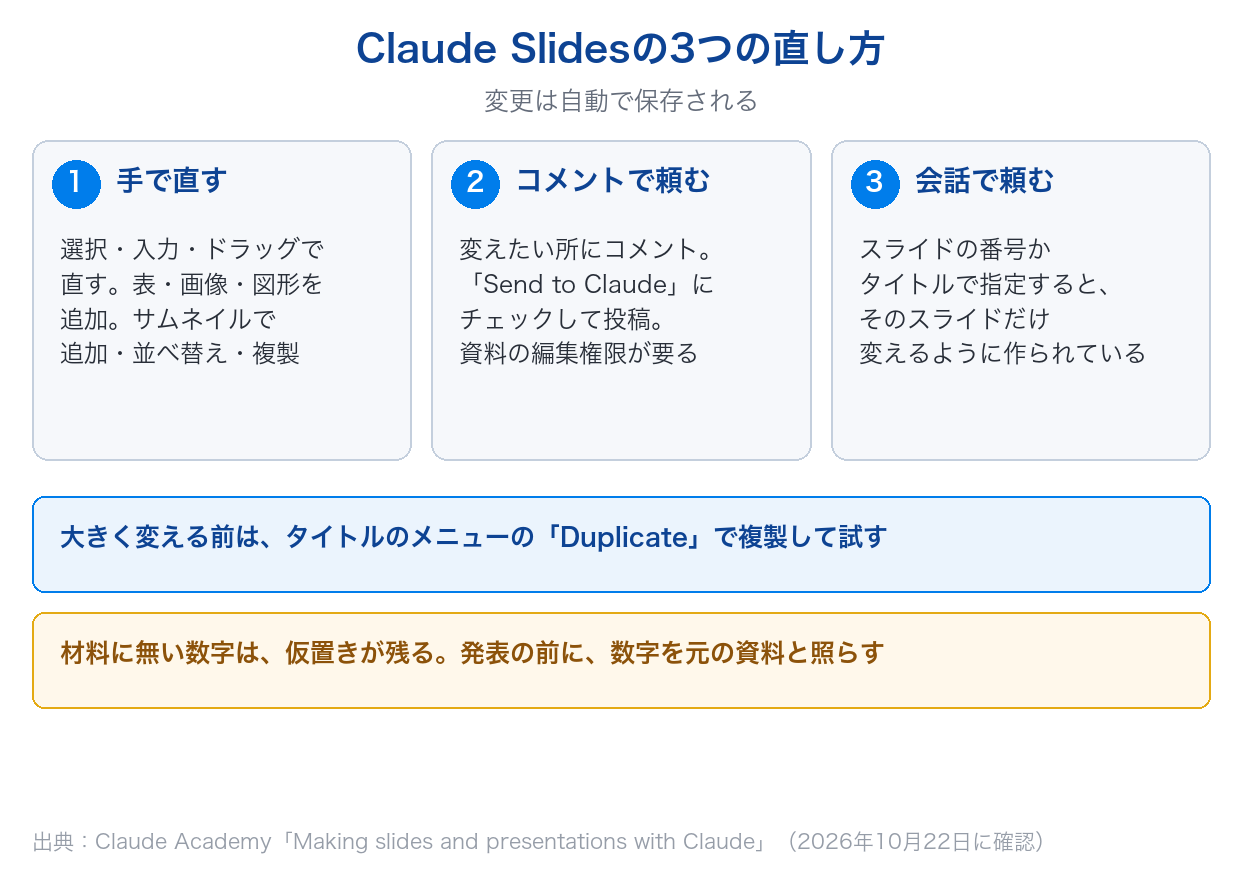
材料に多くの情報があると、Claudeはすぐに作り始めます。依頼が短いと、先にいくつか質問したり、短いアウトラインを見せたりします。材料に無い事実や数字は、Claudeが尋ねるか、スライドに見える仮置き(プレースホルダー)を残して返信で知らせるように作られています。公式の解説は、Claudeの作業を必ず確認し、発表の前に数字を元の資料と照らし合わせるよう勧めています(出典:Making slides and presentations with Claude|Claude Academy)。
2-4. ブランドに合わせる
Claudeにデザインシステムを設定していれば、ブランドのフォントと色で資料を作れます。メッセージ欄の「+ > Design system」で、使うデザインシステムを選べます。まだデザインシステムが無い場合は、資料やブランドのファイルを添付して、見た目を合わせるよう頼みます(出典:Making slides and presentations with Claude|Claude Academy)。広告のクリエイティブをAIで作るときの手順と注意点は「AIでクリエイティブを作成する方法とは?メリット・手順・注意点」にまとめています。
3. 資料の直し方
3-1. 手で直す・コメントで頼む・会話で頼む
直し方は3つあります。手で直す場合は、PowerPointやKeynoteのように、選んで、入力し直して、ドラッグで動かします。表、画像、図形も追加でき、スライドのサムネイルで追加・並べ替え・複製ができます。コメントで頼む場合は、変えたい部分をクリックしてコメントを書き、「Send to Claude」にチェックを入れて投稿すると、Claudeが変更してスレッドで返事をします。コメントでClaudeに頼むには、資料の編集権限が必要です(出典:Making slides and presentations with Claude|Claude Academy)。
複数のスライドや並び順、全体の見た目を変えたいときは、会話で頼みます。スライドの番号かタイトルで指定すると、Claudeはそのスライドだけを変えるように作られています。変更は自動で保存されます(出典:同上)。
3-2. 大きく変える前に複製する
構成を大きく変えて試したいときは、資料のタイトルのメニューから「Duplicate」を選び、複製したほうで試します。また、「Skip slide」を使うと、スライドを消さずに、発表とダウンロードから外せます(出典:Making slides and presentations with Claude|Claude Academy)。
3-3. グラフは作ったときのデータのまま
グラフは、表示するデータを伝えるか、データが入っているファイルや接続したツールの名前を伝えると、Claudeがスライドに描きます。グラフは作ったときのデータを表示するので、数字が変わったら更新を頼みます。画像は、ロゴや商品の写真などを添付するか、自分でスライドに置きます。Claudeが写真を探したり作ったりできないことがある、と書かれています(出典:Making slides and presentations with Claude|Claude Academy)。
4. 発表・共有・書き出し
4-1. 発表者ノートを付けて発表する
Claudeに発表者ノートを書いてもらえます。読み上げる原稿として頼めば、スライドの文字を減らせます。「Present」でClaudeの中で全画面で発表でき、ノートがあれば「Present with speaker notes」で、ノート、時計、現在と次のスライドを別のウィンドウに表示できます(出典:Making slides and presentations with Claude|Claude Academy)。
4-2. 共有の権限は、閲覧・コメント・編集
資料は、共有するまでほかの人は開けません。「Share」で、開ける人と、閲覧・コメント・編集のどれにするかを選びます。招待する人には、Claudeのアカウントが必要です。TeamとEnterpriseのプランでは、組織の外に共有できるかをオーナーが決めます。編集権限のある人は同時に作業でき、サムネイルに誰がどのスライドにいるかが表示されます(出典:Making slides and presentations with Claude|Claude Academy)。
4-3. 書き出せる形式と、書き出しで変わる点
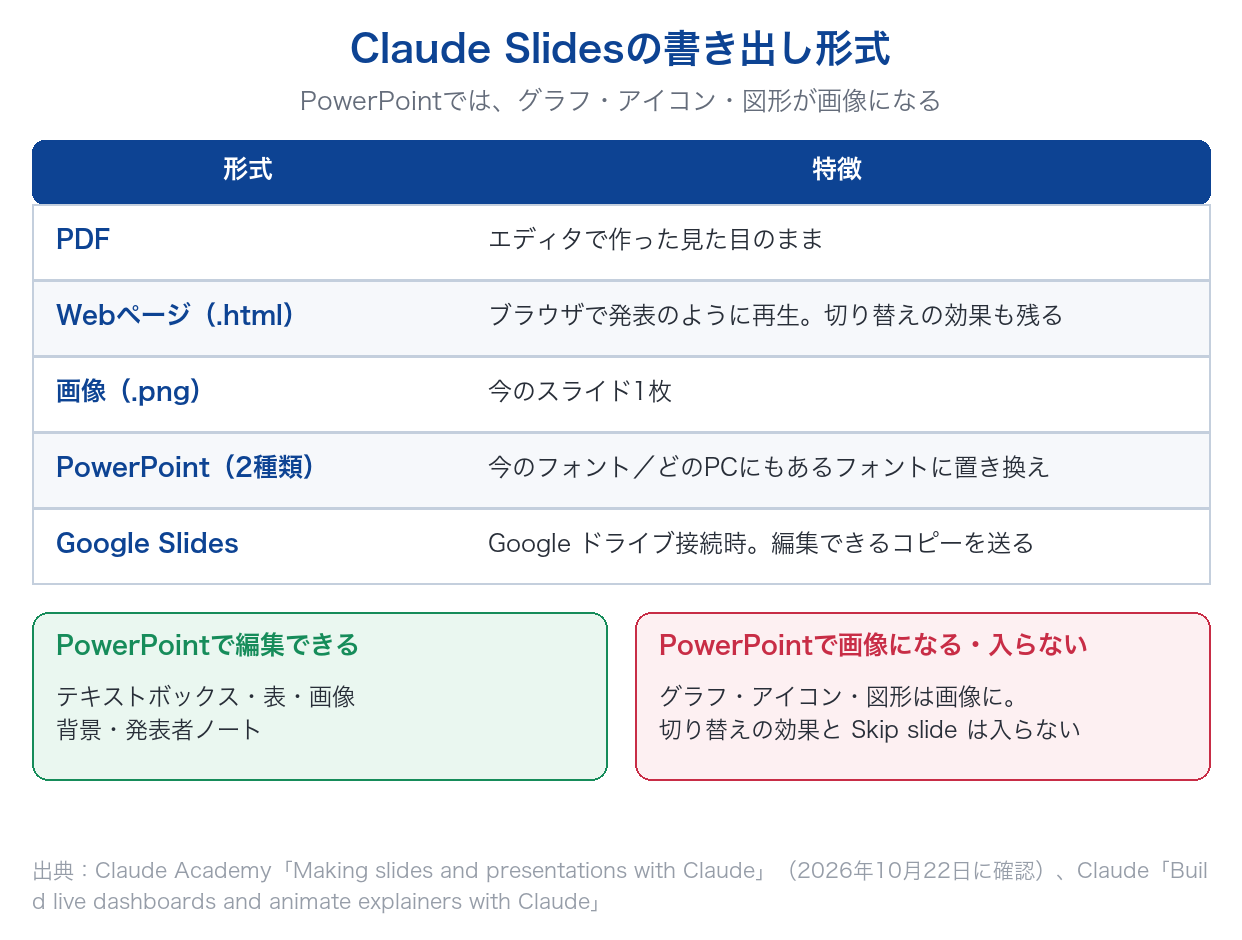
リンクを開けない人には、ダウンロードしたファイルを送ります。ダウンロードできる形式は、PDF、Webページ(.html。発表のように再生でき、切り替えの効果も残る)、現在のスライドの画像(.png)、PowerPoint(今のフォント)、PowerPoint(どのパソコンにもあるフォントに置き換え)です(出典:Making slides and presentations with Claude|Claude Academy)。
PowerPointでは、テキストボックス、表、画像、背景、発表者ノートを編集できます。ただし、グラフ、アイコン、図形は画像になり、切り替えの効果と「Skip slide」にしたスライドは入りません。Google ドライブを接続していれば、「Share」から「Export」を選び、「Send to」の「Google Slides」で、編集できるコピーをGoogle ドライブに送れます(出典:同上)。
5. Claude Slidesでよくある失敗例
5-1. 失敗例1:PowerPointに書き出してから、グラフの数字を直そうとする
- 症状:Claude Slidesで作った報告資料をPowerPointに書き出し、受け取った人がグラフの数字を直そうとすると、グラフが画像になっていて数字を編集できないことになる。
- 原因:PowerPointに書き出すと、テキストボックスや表、画像、発表者ノートは編集できますが、グラフ、アイコン、図形は画像になります(出典:Making slides and presentations with Claude|Claude Academy)。
- 対策:グラフの数字を直す必要があるときは、Claude Slidesの資料の側でClaudeに更新を頼み、もう一度書き出します。
- 回避策:受け取った人が数字を直す可能性がある資料は、Claude Slidesのまま編集権限を付けて共有するか、グラフの元データを表として別のスライドに入れておきます。
5-2. 失敗例2:仮置きの数字が残ったまま発表する
- 症状:材料に入っていない数字をClaudeに任せたまま資料を作り、確認せずに発表すると、スライドに仮置きが残ったまま、あるいは確かめていない数字のまま、人前に出すことになる。
- 原因:材料に無い事実や数字は、Claudeが尋ねるか、スライドに見える仮置きを残して返信で知らせるように作られています。公式の解説は、Claudeの作業を必ず確認し、発表前に数字を元の資料と照らすよう勧めています(出典:Making slides and presentations with Claude|Claude Academy)。
- 対策:Claudeの返信で、仮置きにした箇所の知らせが無いかを確認し、数字を材料の資料と1つずつ照らし合わせます。
- 回避策:資料を頼むときに、使う数字が入ったファイルを必ず添付します。材料にない数字を使わないよう頼み、Claudeが前提を置いた箇所を確認する手順を、発表前のチェックに入れておきます。
5-3. 失敗例3:前回の資料をそのまま使い、グラフが古い数字のままになる
- 症状:先月の報告資料を複製して今月の報告に使うと、グラフは作ったときのデータのままで、今月の数字と食い違ったまま報告することになる。
- 原因:Claude Slidesのグラフは、作ったときのデータを表示します。数字が変わった場合は、Claudeに更新を頼む必要があります(出典:Making slides and presentations with Claude|Claude Academy)。
- 対策:今月のデータのファイルを添付し、グラフを更新するようClaudeに頼みます。公式の解説の例のように、前回の資料を型として使い、新しい数字のスプレッドシートで作り直すよう頼む方法もあります。
- 回避策:グラフのそばに、データの対象期間を書いておきます。毎月の報告では「数字のファイルを添付してグラフを更新する」を手順に入れておくと、古い数字のまま出すことを防げます。
6. Squad beyondで、報告資料の材料と検証の場を用意する
6-1. レポートをCSVで書き出し、資料の材料にする
Claude Slidesは、添付したファイルの数字から資料を作れます(2-2)。Squad beyondでは、フォルダ画面とBranch OperationからレポートをCSVでダウンロードできます。フォルダ画面では期間と、beyondページかVersionかの単位を選び、広告連携をしている場合、Branch OperationのCSVには媒体名、キャンペーン名、クリエイティブ名なども入ります(出典:CSVでレポートをダウンロードする|Squad beyond FAQ)。このCSVを添付して報告資料を頼めば、LPやクリエイティブごとの数字をもとにしたスライドを作れます。報告の自動化そのものの選択肢は「広告レポート自動化ツールおすすめ9選|選び方と導入時の注意点を解説」で比較しています。
6-2. 資料で出した改善案は、Versionを複製して確かめる
報告資料で出したLPの改善案は、そのまま本番に反映せず、検証に回すと判断を誤りにくくなります。Squad beyondでは、Versionを複製してファーストビューやCTAボタンを変えた版を作り(出典:Versionを複製する|Squad beyond FAQ)、同一URL配信で配信割合を1以上にすると、ABテストとして配信できます(出典:ABテストを実施する|Squad beyond FAQ)。次の報告資料では、そのABテストの結果のCSVを材料にすれば、案と結果を同じ形でまとめられます。
\LPの制作から検証まで、ひとつの画面で/
- ・10日間、有料プランの機能を無料でお試しいただけます
- ・LP制作からA/Bテスト、効果測定までワンストップ
7. Claude Slidesについてよくある質問
Q. Claude Slidesは無料プランでも使えますか?
使えます。2026年10月8日にベータが終わり、Docs、Slides、DesignはFreeを含むすべてのプランで使えるようになりました。TeamとEnterpriseのプランでは、オーナーが「Organization settings > Artifacts」でオン・オフします。資料が出てこない場合は、組織のオーナーにオンになっているかを確認してもらってください。デザインシステムを使うと、ブランドのフォントと色で作れます。
Q. PowerPointのファイルとして受け取れますか?
受け取れます。資料を開いて「Download」を選ぶと、PowerPointとして保存でき、今のフォントのままにするか、どのパソコンにもあるフォントに置き換えるかを選べます。最初からPowerPointのファイルが欲しい場合は、「.pptx」と名指しして頼みます。PowerPointでは、テキストボックスや表は編集できますが、グラフ、アイコン、図形は画像になる点に注意してください。
Q. Google スライドで編集を続けられますか?
Google ドライブを接続していれば、続けられます。資料の「Share」から「Export」を選び、「Send to」の「Google Slides」を選ぶと、編集できるコピーがGoogle ドライブに送られます。PDFやWebページ(.html)、現在のスライドの画像(.png)としてダウンロードすることもできます。Webページの形式は、発表のように再生でき、切り替えの効果も残ります。
Q. 広告の定例報告に使えますか?
使えます。報告の目的と読み手を伝え、数字のファイルを添付して資料を頼みます。前回の資料を型として添付し、新しい数字で作り直すよう頼む方法も公式の解説で紹介されています。LPの成果を報告するなら、Squad beyondのフォルダ画面やBranch OperationからレポートをCSVで書き出して添付すると、LPやクリエイティブごとの数字をもとにスライドを作れます。
Q. グラフの数字は自動で更新されますか?
更新されません。グラフは作ったときのデータを表示するので、数字が変わったらClaudeに更新を頼みます。毎月同じ形の報告を作るなら、新しい数字のファイルを添付してグラフを更新するよう頼むのが確実です。Squad beyondのCSVを材料にする場合は、対象期間を決めて書き出し、その期間をスライドにも書いておくと、数字の時点を取り違えずに済みます。
Q. 資料でまとめた改善案は、どう確かめればいいですか?
資料でまとめたLPの改善案は、そのまま本番に反映せず、変える前と後を比べて確かめるのが確実です。Claude Slidesで改善案と根拠を資料にまとめて合意を取り、実際の検証はLPの側で行います。Squad beyondなら、Versionを複製して案を反映した版を作り、同一URL配信で配信割合を1以上にしてABテストができます。結果のCSVは次の報告資料の材料にできます。
8. まとめ
Claude Slidesは、会話の中で資料を作り、編集・発表・書き出しまでできる機能で、2026年10月8日にベータを終え、Freeを含むすべてのプランで使えるようになりました。目的・読み手・材料のファイル・デザインを渡して頼みます。材料に無い数字は仮置きで残るので、発表前に元の資料と照らし合わせます。直し方は、手で直す・コメントで頼む・会話で頼むの3つで、大きく変える前は「Duplicate」で複製して試せます。
共有の権限は閲覧・コメント・編集の3つで、書き出しはPDF、HTML、PNG、PowerPoint、Google Slidesに対応しています。PowerPointに書き出すと、グラフ・アイコン・図形は画像になります。グラフは作ったときのデータのままなので、数字が変わったら更新を頼みます。
資料づくりをClaude Slidesにまとめると、数字を貼り直して体裁を整える手間を減らせます。LPの数字はSquad beyondのCSVを材料にし、資料で合意した改善案はVersionの複製とABテストで確かめる流れにできます。
\LPの制作から検証まで、ひとつの画面で/
- ・10日間、有料プランの機能を無料でお試しいただけます
- ・LP制作からA/Bテスト、効果測定までワンストップ

Squad beyondサービス紹介資料はこちらからダウンロード