パートナーシップ広告とは|インスタの設定手順
|広告運用ノウハウ公開中!

より詳しく知りたい方は資料をダウンロード!
インフルエンサーにInstagramで商品を紹介してもらったものの、投稿はフォロワーにしか届かず、それ以上広がらない。クリエイターの投稿をそのまま広告に使いたいけれど、何の許可が必要で、どこから設定すればいいのか分からない。こうした悩みを持つ広告担当の方は多いのではないでしょうか。
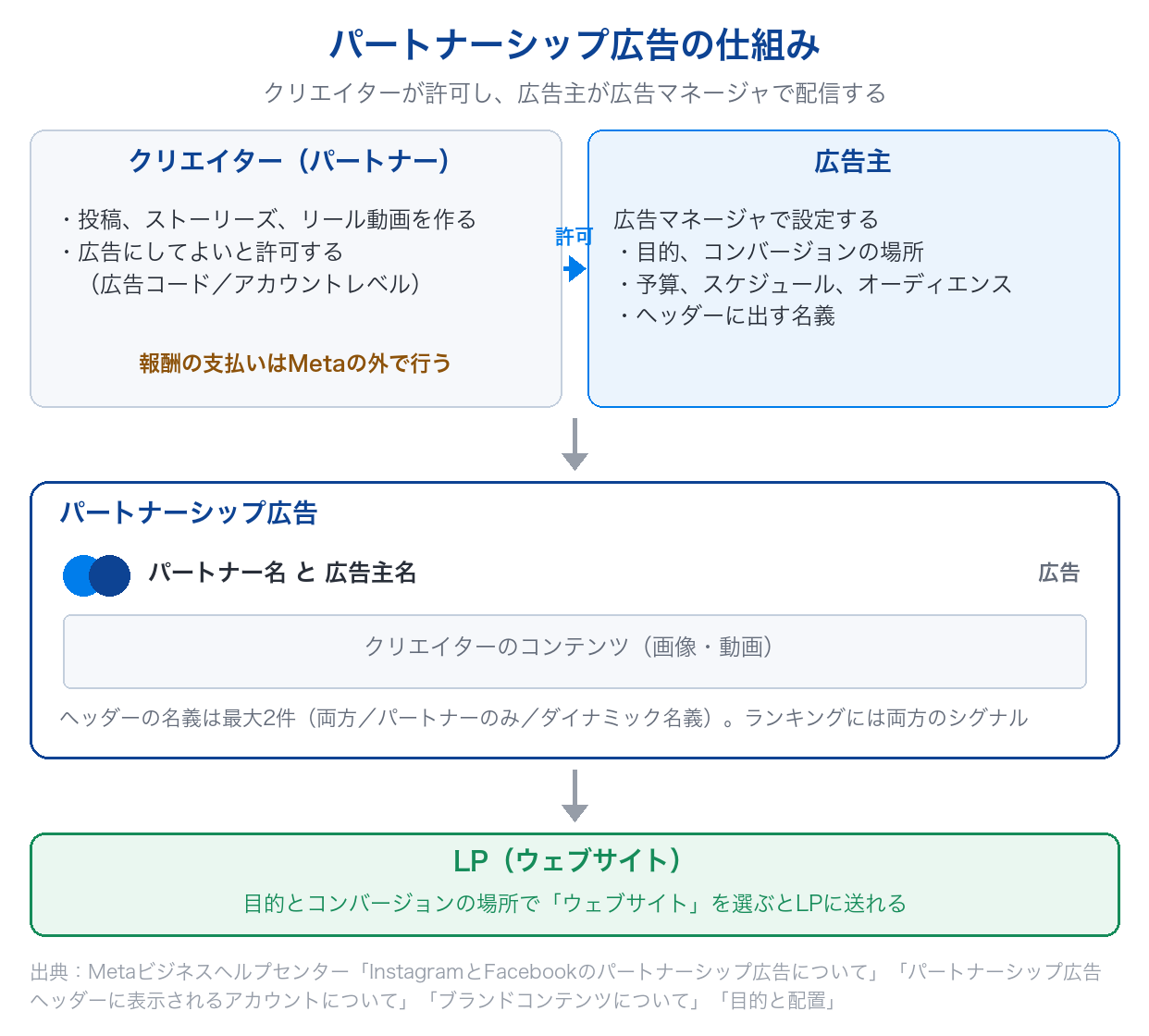
パートナーシップ広告とは、広告主がクリエイターやほかのブランドと連携し、相手のアカウントの名義も使って配信できるMetaの広告です。以前は「ブランドコンテンツ広告」と呼ばれていました。使うには、クリエイターからのアクセス許可と、広告マネージャでの設定の両方が必要です。
この記事では、Metaの公式ヘルプ(2026年10月21日時点の記載)をもとに、パートナーシップ広告の仕組み、2種類のアクセス許可、パートナーシップ広告コードの発行手順、広告マネージャでの作り方、使える目的と配置、LPへの送り方までをまとめます。
\LPの制作から検証まで、ひとつの画面で/
- ・10日間、有料プランの機能を無料でお試しいただけます
- ・LP制作からA/Bテスト、効果測定までワンストップ
目次
1. パートナーシップ広告とは|クリエイターの名義でも出せる広告
1-1. 旧「ブランドコンテンツ広告」の新しい名前
Metaのヘルプには、「ブランドコンテンツ広告はパートナーシップ広告に改称されました」と書かれています。パートナーシップ広告では、広告主がパートナーのクリエイター、ブランド、その他のビジネスと連携して広告を配信できます。広告の上部(ヘッダー)には、パートナーのアカウントと広告主のアカウントのどちらか一方、または両方が表示されます(出典:InstagramとFacebookのパートナーシップ広告について|Metaビジネスヘルプセンター)。
ヘルプでは、両方のアカウントからのシグナルが広告で活用されると説明されています。ヘッダーにどちらの名義が表示されても、ランキングには両方のアカウントのシグナルが使われます(出典:パートナーシップ広告ヘッダーに表示されるアカウントについて|Metaビジネスヘルプセンター)。Instagram広告そのものの出し方や予算の決め方は「インスタ広告の出し方と費用|2つの経路と予算の決め方」で解説しています。
1-2. タイアップ投稿(ブランドコンテンツ)との違い
似た言葉に「ブランドコンテンツ」があります。Metaのヘルプでは、ブランドコンテンツは、クリエイターがブランドやビジネスパートナーから報酬を受け取って投稿するオーガニックコンテンツ(広告費を払っていない投稿)と定義されています。商品やサービスの無償提供も報酬に含まれ、パートナーを追加すると投稿の上に「タイアップ投稿」ラベルが表示されます(出典:Facebook、Instagram、Threadsのブランドコンテンツについて|Metaビジネスヘルプセンター)。
ブランドコンテンツの投稿は、FacebookやInstagramに表示される広告とは別のものです。クリエイターが自分のコンテンツの宣伝をブランドに許可した場合に、広告マネージャでパートナーシップ広告を作れます。FacebookとInstagramの広告には、広告であることを示す「広告」ラベルが表示されます(出典:同上)。
| タイアップ投稿(ブランドコンテンツ) | パートナーシップ広告 | |
|---|---|---|
| 種類 | オーガニックの投稿 | 広告(広告費を払って配信) |
| 届く範囲 | 投稿したアカウントのフォロワーなど | 広告主が設定したオーディエンス |
| 表示 | 「タイアップ投稿」ラベル | 「広告」ラベル。ヘッダーに名義を最大2件 |
| 作る場所 | クリエイターのアプリ | 広告主の広告マネージャ |
出典:ブランドコンテンツについて、パートナーシップ広告ヘッダーに表示されるアカウントについて(いずれもMetaビジネスヘルプセンター)、クリエイター向けInstagramパートナーシップ広告|Instagram for Creators
クリエイター向けの公式サイトでも、オーガニックなブランドコンテンツと違い、パートナーシップ広告は双方の既存のフォロワー以外にもリーチすると説明されています(出典:クリエイター向けInstagramパートナーシップ広告|Instagram for Creators)。なお、パートナーシップ広告とタイアップ投稿ラベルのタグ付けは、それぞれ別にアクセス許可が必要です(出典:パートナーシップ広告を作成する方法|Metaビジネスヘルプセンター)。一般の利用者が作った投稿を広告素材に使う考え方は「UGCクリエイティブとは?メリット、成果を上げる手順を解説」も参考にしてください。
1-3. 報酬の支払いはMetaの外で行う
クリエイターへの支払いは、プラットフォームの外で行われます。MetaはInstagramアプリやFacebookでの支払いをサポートしていません(出典:ブランドコンテンツについて)。広告マネージャで支払うのはMetaへの広告費だけで、クリエイターへの報酬や、コンテンツをどの期間・どの範囲で広告に使うかは、両者の間で別に取り決める必要があります。
2. パートナーシップ広告を始める前に確認すること
2-1. 両者に必要なアカウント
パートナーシップ広告は、Facebookページまたはプロフェッショナルモードのプロフィール、Instagramプロアカウントの公開コンテンツで利用できます(出典:Instagram、Facebook、Threadsのパートナーシップ広告とブランドコンテンツの利用要件|Metaビジネスヘルプセンター)。広告主の側も、FacebookページまたはInstagramプロアカウントのいずれかを持っている必要があります(出典:パートナーシップ広告で使用できる目的と配置|Metaビジネスヘルプセンター)。
Metaは、InstagramとFacebookのアカウントをリンクすることを勧めています(出典:パートナーシップ広告を作成する方法)。なお、Threadsではパートナーシップ広告とブランドコンテンツの宣伝は現在サポートされていません(出典:利用要件)。
2-2. クリエイター側の利用要件
クリエイターやパブリッシャーには、コミュニティ規定に準拠していること、投稿が偽情報としてフラグされていないこと、認証済みのプレゼンスを確立し十分なフォロワー数を維持していることなどの要件があります。フォロワー数の具体的な基準はヘルプには書かれていません。また、選出・任命された現職の政府職員や政党などは、ブランドコンテンツ広告の利用資格がないとされています(出典:利用要件)。
依頼するクリエイターが要件を満たしていないと、コンテンツを広告にできません。対象外のコンテンツは、クリエイターがアプリで広告コードの切り替えをオンにしたときに画面に表示されます(出典:Instagramパートナーシップ広告の仕様(クリエイター向け)|Metaビジネスヘルプセンター)。
2-3. 広告会社に運用を任せる場合
広告会社と連携してパートナーシップ広告を掲載する広告主は、広告会社にInstagramアカウント、Facebookページ、広告アカウントへのアクセス許可を付与する必要があります(出典:パートナーシップ広告を作成する方法)。また、同じビジネスが2つのアカウントを所有している場合、両方のアセットに広告のアクセス許可を持つ従業員は、パートナーシップ広告のアクセス許可がなくても掲載できます(出典:パートナーシップ広告へのアクセス許可について|Metaビジネスヘルプセンター)。自社ブランドどうしで組む場合は、この扱いになります。
3. アクセス許可は2種類|コンテンツ単位とアカウント単位
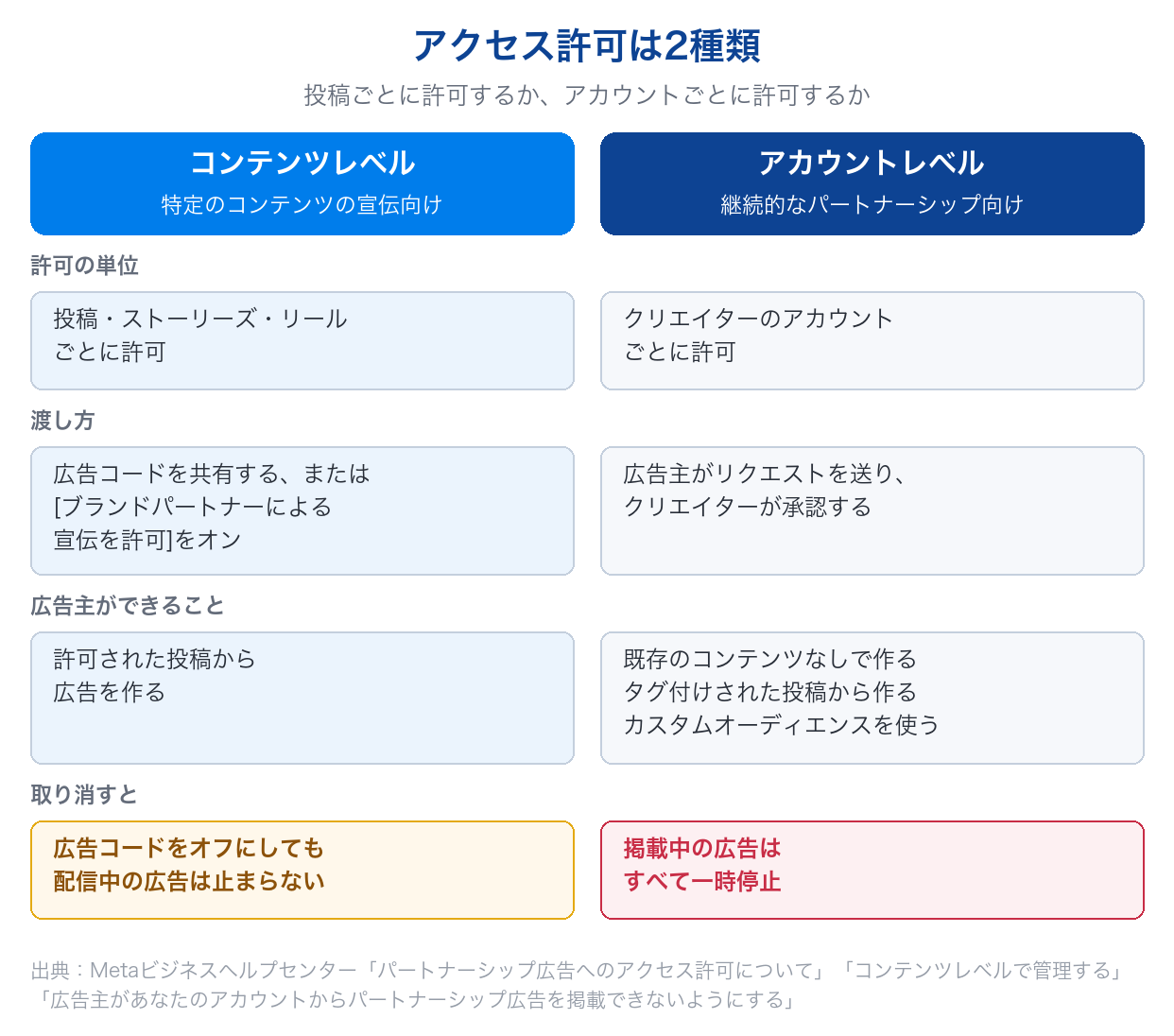
広告主がパートナーシップ広告を掲載するには、広告に使うハンドル(アカウント)を持っているパートナーからのアクセス許可が必要です。アクセス許可には、コンテンツレベルとアカウントレベルの2種類があります。コンテンツレベルは制限が厳しく特定のコンテンツの宣伝向け、アカウントレベルは幅広いアクセスができ継続的なパートナーシップ向けと説明されています(出典:パートナーシップ広告へのアクセス許可について)。
3-1. コンテンツレベル|投稿ごとに許可する
コンテンツレベルのアクセス許可では、クリエイターが個々の投稿、ストーリーズ、リール動画を選んで宣伝を許可します。広告主は次の2つの方法でコンテンツから広告を作れます(出典:パートナーシップ広告へのアクセス許可をコンテンツレベルで管理する|Metaビジネスヘルプセンター)。
- パートナーから「パートナーシップ広告コード」が提供された場合(ブランドコンテンツかどうか、広告主がタグ付けされているかどうかに関係なく使える)
- 投稿で[ブランドパートナーによる宣伝を許可]がオンになっていて、タイアップ投稿ラベルで広告主がタグ付けされている場合
広告主は、元の投稿を維持したまま広告用にコンテンツを編集できます。単発のキャンペーンや、特定の投稿だけを広告にしたい場合に向いています(出典:アクセス許可について)。
3-2. アカウントレベル|クリエイターのアカウントごと許可する
アカウントレベルのアクセス許可では、広告主ができることが広がります。既存のコンテンツを使わずにパートナーのハンドルから広告を作れるほか、タイアップ投稿ラベル、@メンション、人物タグ、商品タグ、コラボのいずれかで広告主がタグ付けされた既存のコンテンツから広告を作れます。パートナーのカスタムオーディエンスを含めたり除外したりすることもできます(出典:アクセス許可について)。
リクエストは広告主から送ります。英語版の手順では、Meta Business Suiteの左のメニューで「Creator Marketing」を開き、「Creators」タブの「Manage permissions」から「Add partnership」を選んで、パートナーのユーザー名を検索し、組むアカウントを選んで「Send request」を押します。パートナーは、パートナーシップ広告ハブ(クリエイターマーケティングハブ)、Instagramアプリ、Facebookアプリで承認でき、承認されると追加のリクエストなしでパートナーシップ広告を作れるようになります(出典:パートナーシップ広告ハブでパートナーシップ広告へのアクセス許可をアカウントレベルで管理する|Metaビジネスヘルプセンター)。
アカウントレベルの許可があると、クリエイターのアカウントに反応した人のオーディエンスを使う「クリエイターのオーディエンス共有」も使えます。広告セットの[カスタムオーディエンス]で[Metaソース]の[Instagramアカウント]を選び、パートナーのクリエイターをソースに指定します(出典:Instagramパートナーシップ広告でのクリエイターのオーディエンス共有|Metaビジネスヘルプセンター)。
3-3. 許可が取り消されたときの広告の扱い
クリエイターやパートナーは、アクセス許可をいつでも無効にできます。扱いは許可の種類で違います(出典:広告主があなたのFacebookアカウントまたはInstagramアカウントからパートナーシップ広告を掲載できないようにする|Metaビジネスヘルプセンター)。
| 操作 | 掲載中の広告 |
|---|---|
| アカウントレベルの許可をパートナーシップ広告ハブで取り消す | すべて一時停止される |
| 広告コードの切り替えをオフにする | 止まらない(新しい広告が作れなくなるだけ) |
| クリエイターがアプリで個別の広告を停止する | その広告が停止される |
出典:広告主があなたのFacebookアカウントまたはInstagramアカウントからパートナーシップ広告を掲載できないようにする|Metaビジネスヘルプセンター
4. パートナーシップ広告コードの発行手順(クリエイター側)
パートナーシップ広告コードは、クリエイターが自分のコンテンツを広告に使うことを許可するための固有のコードです。アーカイブ済みのInstagramコンテンツや非表示のコラボ投稿も、コードで宣伝を許可できます(出典:パートナーシップ広告コードを生成してパートナーに提供する方法|Metaビジネスヘルプセンター)。
4-1. Instagramで投稿するときに発行する
- Instagramアプリで、投稿、ストーリーズ、またはリール動画を作成する
- [パートナーシップのラベルと広告]をタップする
- [パートナーシップ広告コードを取得]の切り替えをオンにする
- [シェア]をタップして投稿する
- 表示されたコードの横のコピーアイコンでコピーするか、[シェア]でパートナーにダイレクトメッセージで送る
出典:パートナーシップ広告コードを生成してパートナーに提供する方法
4-2. 投稿済みのコンテンツから発行する
Instagramでは、プロフィールから投稿を選び、右上の3点ドット(ストーリーズは右下)→[パートナーシップのラベルと広告]→[パートナーシップ広告コードを取得]をオンにすると、コードが表示されます。Facebookでは、コンテンツの右上の3点ドット→[パートナーシップ広告コードをシェア]→[パートナーシップ広告コードを取得]をオンにして、コピーまたはダイレクトメッセージで送ります(出典:同上)。
4-3. コードについて知っておきたい3つのこと
- 一度に使えるのは2パートナーまで:広告コードは一度に2パートナーが使用できます(出典:同上)。複数の広告主に同じ投稿を使ってもらう場合は注意が必要です
- Facebookのアーカイブ済みコンテンツは使えない:Instagramはアーカイブしてもコードで宣伝できますが、アーカイブ済みのFacebookコンテンツはパートナーシップ広告として宣伝できません(出典:同上)
- 広告はプロフィールには出ず、広告ライブラリに載る:パートナーシップ広告自体はプロフィールに表示されず、広告ライブラリに登録されます(出典:同上)。配信中の広告の確かめ方は「Meta広告ライブラリの使い方|出てこない原因と対処」で解説しています
5. 広告マネージャでの作り方(広告主側)
パートナーシップ広告は、広告主の広告マネージャで作ります。目的、コンバージョンの場所、予算、スケジュール、オーディエンスなどの設定は、通常の広告と同じように広告主が行います(出典:パートナーシップ広告を作成する方法|Metaビジネスヘルプセンター)。
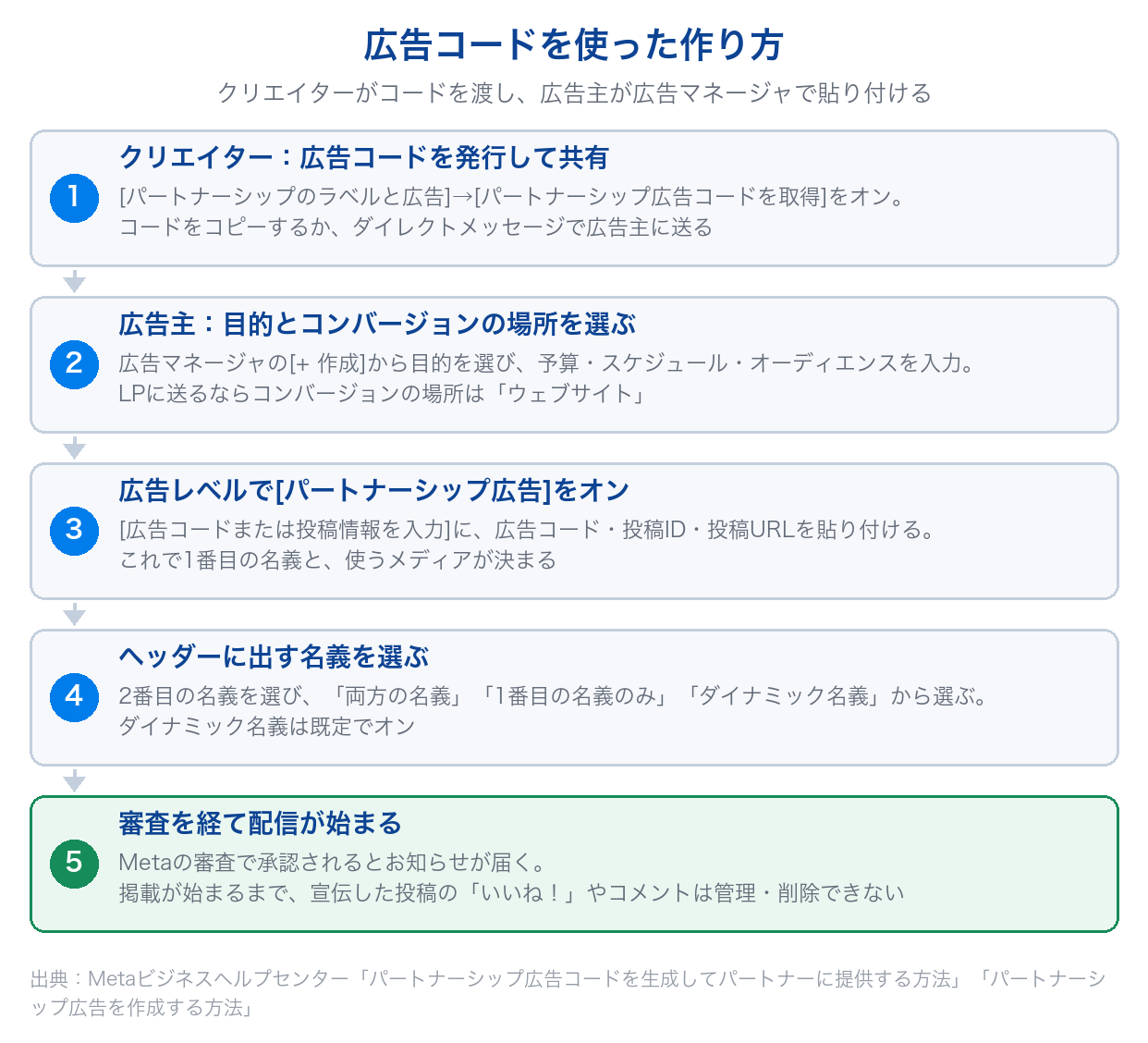
5-1. 広告コードを使って作る
- 広告マネージャを開き、[+ 作成]をクリックする
- 広告の目的を選ぶ
- コンバージョンの場所、予算、スケジュール、オーディエンスなどを入力し、[次へ]をクリックする
- 広告レベルで、[パートナーシップ広告]の切り替えをオンにする
- [広告コードまたは投稿情報を入力]をクリックし、広告コード、投稿ID、または投稿URLを貼り付ける(1番目の名義が設定され、その投稿のメディアが使われる)
- ヘッダーに表示したい2番目の名義を選ぶ
- 表示する名義を「両方の名義」「1番目の名義のみ」「ダイナミック名義」から選び、[完了]をクリックする
- 残りの設定を終えて[次へ]をクリックする
作成した広告はMetaの審査を受け、承認されるとお知らせが届きます。パートナーシップ広告の掲載が始まるまで、宣伝した投稿に付いた「いいね!」やコメントの管理・削除はできません(出典:同上)。
5-2. 広告コードを使わずに作る
アカウントレベルの許可がある場合などは、コードなしでも作れます。[パートナーシップ広告]の切り替えをオンにしたら、[名義]の[編集]で表示する名義を選んで保存します。そのうえで、既存の投稿を使うなら[広告設定]で[既存の投稿を使用]を選び、[クリエイティブ]の[投稿を選択]からコンテンツを選びます。新しいクリエイティブを使うなら[広告を作成]を選び、フォーマットとテキスト、メディアを入力します(出典:同上)。目的のコンテンツが見つからないときは、2番目の名義を追加するか[名義を選択]フィルターで探します。
5-3. ヘッダーに出す名義の選び方
ヘッダーに表示できる名義は最大2件です。最初の名義は投稿を作成したInstagramアカウントである必要があり、パートナーが投稿を作成した場合は、パートナーが最初に表示されます(出典:パートナーシップ広告ヘッダーに表示されるアカウントについて)。
| 選択肢 | 表示のされ方 | 公式が挙げる使いどころ |
|---|---|---|
| 両方の名義 | 広告主とパートナーの両方 | パートナーシップをアピールしたい・相互に宣伝したい |
| パートナーのみ | パートナーだけ(自社は出ない) | パートナーが自ら商品やサービスの利用を宣伝する |
| ダイナミック名義 | 目的に最適な方をシステムが選ぶ | ベストプラクティスとして推奨 |
出典:パートナーシップ広告ヘッダーに表示されるアカウントについて
ダイナミック名義は既定でオンです。ただし、ヘルプには、ダイナミック名義最適化と単一名義は「Facebookリールとフィードの配置でのみ利用可能」と書かれており、Facebook MarketplaceとFacebookストーリーズの配置では両方の名義がヘッダーに表示されます。WhatsAppステータスでも常に両方の名義が表示されます(出典:パートナーシップ広告を作成する方法、パートナーシップ広告で使用できる目的と配置)。
6. 使える目的・配置・フォーマット
6-1. 目的とコンバージョンの場所
パートナーシップ広告で選べる目的とコンバージョンの場所は、ヘルプで次のように示されています。LPに送れる「ウェブサイト」は、認知以外の目的で対応しています。
| 目的 | 対応しているコンバージョンの場所 | 対応していないもの |
|---|---|---|
| 認知 | あなたの広告・メッセージアプリ | - |
| トラフィック | ウェブサイト・アプリ・メッセージアプリ・InstagramまたはFacebookのプロフィール | 通話 |
| エンゲージメント | 動画再生数・投稿のエンゲージメント・イベントへの参加・メッセージアプリ・ウェブサイト・アプリ・Facebookページ | 通話 |
| リード | ウェブサイト・インスタントフォーム・アプリ | Messenger・インスタントフォームとMessenger・Instagram・通話 |
| アプリの宣伝 | 自動的に選択されたアプリ | - |
| 売上 | ウェブサイト・ウェブサイトとショップ・メッセージアプリ・アプリ・ウェブサイトとアプリ | 通話 |
出典:パートナーシップ広告で使用できる目的と配置|Metaビジネスヘルプセンター
売上の目的では、Advantage+ セールスキャンペーンと手動の売上キャンペーンのどちらでもパートナーシップ広告を使えます(出典:同上)。キャンペーンの統合の流れは「Advantage+キャンペーン統合とは?ASC終了の変更点と備え方」で解説しています。
6-2. 配置
選べる配置は、Instagram(フィード、ウェブフィード、発見フィード、発見グリッド、ストーリーズ、リール)、Facebook(フィード、ストーリーズ、リール、Marketplace)、WhatsApp(ステータス)です。パートナーがInstagramとFacebookの両方のアカウントをリンクしている場合だけでなく、どちらか一方しか持っていない場合も、広告主は両方のアプリにパートナーシップ広告を出せます(出典:パートナーシップ広告で使用できる目的と配置)。WhatsAppステータスの配置は、2026年9月から作成できるようになると案内されています(出典:InstagramとFacebookのパートナーシップ広告について)。
6-3. フォーマットの条件
広告にできるコンテンツには、フォーマットごとの条件があります(出典:InstagramとFacebookのパートナーシップ広告で利用できるフォーマット|Metaビジネスヘルプセンター)。
| 配置 | 主な条件 |
|---|---|
| フィード | シングル画像・シングル動画・カルーセル(カードは最大10枚)。リマインダー付きの投稿は使えない |
| ストーリーズ | 60秒以下の動画。スタンプとタップ可能なテキストは5つまで。リンクスタンプ・著作権で保護された音楽・ミュージックスタンプは使えない |
| リール | 15分以下の動画。2021年10月15日より前に公開したリールは使えない。著作権で保護された音楽(広告主が権利所有者の場合を除く)とInstagramの音楽ライブラリの音楽は使えない |
出典:InstagramとFacebookのパートナーシップ広告で利用できるフォーマット
クリエイター向けの公式サイトでも、ライセンス音楽を含むコンテンツはパートナーシップ広告として掲載できないと書かれています(出典:クリエイター向けInstagramパートナーシップ広告)。クリエイターに投稿を依頼する段階で、使う音楽とスタンプを決めておくと、広告にできないという手戻りを防げます。
7. リンク先(LP)の扱い
7-1. LPに送るかどうかは広告の設定で決まる
パートナーシップ広告から自社のLPに送るかどうかは、広告主が広告マネージャで選ぶ目的とコンバージョンの場所で決まります。たとえばトラフィックの目的でコンバージョンの場所を「ウェブサイト」にすれば、LPへ送る広告になります(出典:パートナーシップ広告で使用できる目的と配置)。
クリエイターの元のストーリーズに付いていたリンクスタンプは、パートナーシップ広告では使えません(出典:パートナーシップ広告で利用できるフォーマット)。元の投稿にリンクがあっても、広告からLPに送るには広告側の設定が必要だと考えておきましょう。
7-2. 配置ごとにリンク先を変えられる
「配置のアセットカスタマイズ」を使うと、パートナーシップ広告でも、メディアを追加した後にトリミング、テキスト、リンク先などを配置ごとに編集できます。既存の投稿を使う場合も、配置ごとに同じクリエイターの別のオーガニック投稿を使えます(出典:パートナーシップ広告で配置のアセットカスタマイズを使用する|Metaビジネスヘルプセンター)。ストーリーズ・リールの縦型の動画とフィードの画像で、送り先のLPを分ける設計もできます。
7-3. クリエイターの投稿とLPの話をそろえる
パートナーシップ広告では、広告を見た人は「クリエイターの紹介」を見てからLPに来ます。クリエイターが動画で話した内容と、LPのファーストビューが別の話になっていると、広告から来た人が求めている情報にすぐたどり着けません。広告ごとにLPのファーストビューを合わせられるように、クリエイターの訴求ごとにLPの版を用意しておくと検証しやすくなります(具体的な方法は9章)。LPがスマホで開かない、表示されないといった不具合の確認は「Meta広告でLPが開かない?リンクエラーの原因と対策を解説」を参考にしてください。
7-4. 広告であることの表示と、ステマ規制
消費者庁は、令和5年10月1日からステルスマーケティングは景品表示法違反になると案内しています。規制されるのは、広告であって一般消費者が広告であることを分からないもので、企業がインフルエンサー等の第三者に依頼・指示するものも広告に含まれます。規制の対象は広告主で、依頼を受けたインフルエンサー等は対象外です(出典:令和5年10月1日からステルスマーケティングは景品表示法違反となります。|消費者庁)。
Metaの広告には「広告」ラベルが表示され、ブランドコンテンツの投稿にはタイアップ投稿ラベルを付けるルールがあります(出典:ブランドコンテンツについて)。ただし、個別の表示が規制に当たるかどうかは、消費者庁の運用基準などで確認が必要です。広告の元になるクリエイターの投稿に、タイアップ投稿ラベルが付いているかも確認しておきましょう。
8. パートナーシップ広告でよくある失敗例
8-1. 失敗例1:パートナーシップを取り消され、配信中の広告がすべて止まる
症状:アカウントレベルのアクセス許可でパートナーシップ広告を配信しているときに、クリエイターがパートナーシップ広告ハブでパートナーシップを取り消すと、そのクリエイターの名義で掲載している広告がすべて一時停止になる。複数の広告を同じクリエイターで回している場合、配信が一度に止まり、キャンペーンの成果が急に落ちる。
原因:ヘルプには、アカウントレベルのアクセス許可を取り消すと、広告主はそのハンドルからパートナーシップ広告を作成できなくなり、現在掲載中の広告はすべて一時停止されると書かれています。クリエイターは、いつでもこの許可を削除できます(出典:広告主があなたのFacebookアカウントまたはInstagramアカウントからパートナーシップ広告を掲載できないようにする)。
対策:一時停止に気づいたら、広告マネージャで該当の広告の状態を確認し、クリエイターに取り消しの理由を確認します。契約期間が残っているなら、改めてリクエストを送り承認してもらいます。すぐに再開できない場合は、自社アカウントの名義だけで出せる広告に予算を移し、配信が途切れる期間を短くします。
回避策:クリエイターとの取り決めに、コンテンツを広告に使う期間と、許可を取り消す場合の連絡方法を入れておきます。1人のクリエイターの名義に配信を集中させず、自社名義の広告や別のクリエイターの広告も並べておくと、1件の取り消しで成果がすべて止まる事態を避けられます。
8-2. 失敗例2:音楽やスタンプの入ったストーリーズが広告にできない
症状:クリエイターに投稿してもらったストーリーズを広告に使おうとすると、著作権で保護された音楽やリンクスタンプ、アンケートスタンプが入っていた場合に、パートナーシップ広告にできない。投稿を撮り直してもらう必要が出て、配信の開始が遅れる。
原因:ストーリーズのパートナーシップ広告では、60秒を超える動画(広告マネージャで作成した場合を除く)、著作権で保護された音楽、ミュージックスタンプ、リンクスタンプ、アンケートスタンプ(広告マネージャで作成した1つを除く)、取り上げていない他のアカウントへの@メンションなどが非対応とされています(出典:InstagramとFacebookのパートナーシップ広告で利用できるフォーマット)。問題を解決せずにシェアしたコンテンツは、パートナーシップ広告として利用できません(出典:Instagramパートナーシップ広告の仕様(クリエイター向け))。
対策:対象外になったコンテンツは、使用料無料の音楽やオリジナル音源に差し替えて作り直してもらいます。LPへの誘導はリンクスタンプではなく、広告マネージャで設定するコンバージョンの場所(ウェブサイト)とCTAで行います。
回避策:依頼の時点で、パートナーシップ広告の対象フォーマットの条件をクリエイターに共有します。投稿時に[パートナーシップ広告コードを取得]をオンにしてもらえば、対象外の場合は画面に表示されるので、投稿前に気づけます。
8-3. 失敗例3:広告コードをオフにすれば広告が止まると思い込む
症状:契約期間が終わったので、クリエイターに広告コードの切り替えをオフにしてもらうと、それで配信が止まったと思い込み、配信中のパートナーシップ広告がそのまま掲載され続けることがある。クリエイター側は「もう使われていないはず」と考えているため、両者の認識がずれる。
原因:使用済みの広告コードをオフにしても、アクティブな広告の掲載は停止されません。コードをオフにすると、そのコードを使って新しい広告を作れなくなるだけです(出典:広告主があなたのFacebookアカウントまたはInstagramアカウントからパートナーシップ広告を掲載できないようにする、パートナーシップ広告コードを生成してパートナーに提供する方法)。
対策:契約期間が終わったら、広告主が広告マネージャで該当の広告を停止します。クリエイター側では、Instagramアプリの[クリエイターツールとコントロール]→[パートナーシップ広告]→[アクティブな広告]から、個別の広告を停止できます(出典:広告主があなたのFacebookアカウントまたはInstagramアカウントからパートナーシップ広告を掲載できないようにする)。
回避策:取り決めに「配信の終了日」と「誰が広告を停止するか」を書いておきます。広告マネージャで終了日を設定しておけば、停止の操作を忘れても期間を過ぎて配信されることを防げます。
9. Squad beyondでクリエイターごとのLPの成果を比べる
パートナーシップ広告では、クリエイターごとに投稿の内容も、広告を見る人も変わります。広告マネージャで広告の成果は確認できますが、クリエイターにだけ表示される追加の詳細情報は広告主には表示されません(出典:パートナーシップ広告のパフォーマンスを測定する|Metaビジネスヘルプセンター)。LPに来た後にどのクリエイター経由の人がCVしたかは、LP側でも分けて見ておくと判断しやすくなります。
9-1. 入稿URLのパラメータでクリエイターごとに分ける
Squad beyondでは、Meta広告の入稿時に「ウェブサイトのURL」の入力欄にパラメーターを付けて入稿すると、Branch Operationでパラメーターごとにクリエイティブの情報を確認できます。URLダイナミックパラメーターや「URLパラメーター」の欄に書いた場合は、クリエイティブの情報が見られなくなる点に注意が必要です(出典:Meta広告(Facebook広告/Instagram広告)のクリエイティブデータをレポートに反映する|Squad beyond FAQ)。
パラメータを付けると、ヒートマップでクリエイティブごとの比較ができ、クリエイティブごとの数値をレポートで見られます(出典:広告媒体に入稿する際、クリエイティブにパラメータを付与するメリットは何ですか?|Squad beyond FAQ)。クリエイターごとに別のパラメータを付けておけば、どのクリエイターの紹介から来た人がLPのどこまで読み、CVしたかを比べられます。
9-2. クリエイターの訴求に合わせたVersionを用意する
既存のLP(Version)を複製すれば、ファーストビューやCTAボタンだけを変えた版を作れます(出典:Versionを複製する|Squad beyond FAQ)。さらに、URLに特定のパラメータが付いている場合だけ指定したVersionを表示する設定もできます(出典:パラメータごとにVersionを出し分けする|Squad beyond FAQ)。クリエイターごとのパラメータとVersionを対応させれば、同じ配信URLのまま、クリエイターの話に合ったファーストビューを見せられます。
FAQには、指定したパラメータを含まないURLからアクセスし、かつ配信割合が1以上のVersionがない場合は404エラーになると書かれています。配信前に、パラメータを付けたURLと付けないURLの両方で表示を確認しておきましょう。
9-3. LPで計測したCVをMetaに返す
Squad beyondでは、Meta広告の管理画面で発行したピクセルとアクセストークンを設定すると、Squad beyondで計測したCLICK(MCV)とCVをMetaの管理画面に反映できます。反映されるイベントは、計測機能付きリンクのクリックがViewContent、CVがPurchaseです(出典:Meta広告(Facebook広告/Instagram広告)にSquad beyondのCVを反映する|Squad beyond FAQ)。FAQでは、広告セットのコンバージョンイベントがPurchase以外だと、送信したCVが広告成果として反映されない可能性があるとされています。
\LPの制作から検証まで、ひとつの画面で/
- ・10日間、有料プランの機能を無料でお試しいただけます
- ・LP制作からA/Bテスト、効果測定までワンストップ
10. パートナーシップ広告についてよくある質問
Q. パートナーシップ広告とブランドコンテンツ広告は違うものですか?
同じものです。Metaのヘルプには「ブランドコンテンツ広告はパートナーシップ広告に改称されました」と書かれています。古い資料や解説記事で「ブランドコンテンツ広告」とあるものは、いまの広告マネージャでは[パートナーシップ広告]の切り替えとして設定します。名称が変わった日付はヘルプに書かれていないため、手順書を見直すときは、現在のヘルプの画面名と照らし合わせて確認してください。
Q. タイアップ投稿とパートナーシップ広告は何が違いますか?
タイアップ投稿(ブランドコンテンツ)は、クリエイターが報酬を受けて投稿するオーガニックの投稿で、「タイアップ投稿」ラベルが付きます。パートナーシップ広告は、広告主が広告費を払って配信する広告で、「広告」ラベルが付き、広告主が設定したオーディエンスに届きます。タイアップ投稿を広告に使うには、クリエイターが宣伝を許可したうえで、広告主が広告マネージャでパートナーシップ広告として作る必要があります。
Q. パートナーシップ広告の費用はどう決まりますか?
Metaに払う広告費は、通常の広告と同じく広告マネージャで設定する予算で決まります。パートナーシップ広告に固有の料金はヘルプに書かれていません。クリエイターへの報酬はプラットフォームの外で支払うもので、MetaはInstagramアプリやFacebookでの支払いをサポートしていません。費用に見合うかは、広告費と報酬を合わせた金額を、LPで得たCVの数で割って判断します。Squad beyondならクリエイターごとにパラメータを分けて、LP側のCVを比べられます。
Q. クリエイターが許可を取り消したら、配信中の広告はどうなりますか?
許可の種類で違います。アカウントレベルの許可をパートナーシップ広告ハブで取り消すと、そのクリエイターの名義で掲載中の広告はすべて一時停止されます。一方、広告コードの切り替えをオフにしても、配信中の広告は止まらず、新しい広告が作れなくなるだけです。クリエイターはInstagramアプリから個別の広告を停止することもできます。取り決めに、使う期間と停止の方法を入れておくと安心です。
Q. パートナーシップ広告からLPに送れますか?
送れます。トラフィック、エンゲージメント、リード、売上の目的では、コンバージョンの場所に「ウェブサイト」を選べます。クリエイターの元のストーリーズのリンクスタンプは広告では使えないため、LPへの誘導は広告マネージャの設定で行います。配置のアセットカスタマイズを使えば、配置ごとにリンク先を変えることもできます。クリエイターの話とLPのファーストビューをそろえたい場合は、Squad beyondでVersionを複製し、パラメータで出し分ける方法が使えます。
Q. パートナーシップ広告の効果はどこで確認しますか?
広告主は広告マネージャで広告のパフォーマンスを確認できます。クリエイターにだけ表示される追加の詳細情報は、広告主には表示されません。クリエイター側のインサイトは、オーガニック投稿と同じものが表示されます。LPに来た後の行動やCVは広告マネージャだけでは分からないため、LP側でも計測します。Squad beyondでは、入稿URLのパラメータでクリエイティブごとの数値をレポートとヒートマップで見られ、計測したCVをMetaに返すこともできます。
11. まとめ
- パートナーシップ広告は、旧「ブランドコンテンツ広告」。広告主がクリエイターなどと連携し、ヘッダーに最大2件の名義を出して配信する広告
- タイアップ投稿はオーガニックの投稿で、パートナーシップ広告とは別。クリエイターへの報酬はMetaの外で支払う
- アクセス許可は、投稿ごとのコンテンツレベル(広告コードなど)と、アカウントごとのアカウントレベルの2種類。アカウントレベルを取り消されると掲載中の広告はすべて一時停止、広告コードのオフでは止まらない
- 目的は認知・トラフィック・エンゲージメント・リード・アプリの宣伝・売上で使える。ストーリーズはリンクスタンプや著作権で保護された音楽が使えない
- LPに送るかどうかは広告マネージャの目的とコンバージョンの場所で決まる。配置ごとにリンク先を変えられる
パートナーシップ広告は、クリエイターごとに「誰の紹介から来た人がCVしたか」を比べて初めて、続けるクリエイターと予算の配分を決められます。Squad beyondのパラメータ付きの入稿とVersionの出し分けを使うと、クリエイターの訴求に合わせたLPと、LP側の成果の比較を同じ配信URLで進められます。
---
\LPの制作から検証まで、ひとつの画面で/
- ・10日間、有料プランの機能を無料でお試しいただけます
- ・LP制作からA/Bテスト、効果測定までワンストップ

Squad beyondサービス紹介資料はこちらからダウンロード