ChatGPTのChrome拡張|広告運用でどこまで任せるか
|広告運用ノウハウ公開中!
より詳しく知りたい方は資料をダウンロード!
ChatGPTのChrome拡張が、2026年10月15日の更新で、開いているタブを読むだけでなく、タブを操作してタスクを進められるようになりました。ChatGPTが、ブラウザの中で人の代わりに画面を動かせるということです。
広告運用者にとって気になるのは、ログインしたままの広告の管理画面や、社内のツールでも動く点です。便利な一方で、どのサイトで何をさせるかを決めずに使い始めると、意図しない操作や情報の持ち出しにつながります。
なお、7月時点の解説には、タブの内容を読むだけで、タブの整理はできないと書かれたものがあります。10月15日の更新で、この点は変わっています。
この記事では、OpenAIの公式ドキュメントとChromeウェブストアの説明をもとに、Chrome拡張でできることと、サイトごとの許可の仕組み、広告運用で任せる範囲の決め方を整理します。
\LPの制作から検証まで、ひとつの画面で/
- ・10日間、有料プランの機能を無料でお試しいただけます
- ・LP制作からA/Bテスト、効果測定までワンストップ
目次
1. 10月15日の更新で、タブを操作できるようになった
Unite.AIの報道(英語)によると、OpenAIは10月15日にXの投稿でこの更新を発表しました。
| 使い方 | できること |
|---|---|
| チャット | 開いているタブから情報を集めて、回答に使う |
| Work(長いタスク向けのエージェント) | タブを操作して、メッセージの送信、フォームへの入力、ファイルのダウンロードを進める |
| タブの管理 | 開いているタブを整理・グループ化する |
Chromeウェブストアの説明には、タブの要約や質問への回答、タブの整理が並んでいます。作業はバックグラウンドで進み、いま見ている画面を乗っ取ることはないと書かれています。10月16日時点で、利用者は700万人です。
1-1. 使えるブラウザと始め方
OpenAIの公式ドキュメントによると、使えるブラウザはChrome・Edge・Brave・Opera・Vivaldiです。Operaでは、ブラウザの横に出るサイドチャットは使えません。
ブラウザを操作させる場合の始め方は、次のとおりです。
- ChatGPTのデスクトップアプリを最新にする
- [Settings]>[Computer Use]で使うブラウザを選び、案内に沿って拡張をインストールする
- ChatGPT WorkまたはCodexのチャットで、ブラウザを@メンションして指示する
拡張は、インストールしたブラウザのプロフィールで動きます。同じドキュメントには、使えるかどうかはロールアウトの状況とワークスペースの設定で変わるとも書かれています。会社のアカウントで使えない場合は、管理者の設定を確認してください。
2. ログイン済みの広告管理画面でも動く
公式ドキュメントは、LinkedIn、Salesforce、Gmail、社内ツールのように、すでにログインしているサイトでもChatGPTが作業できるとしています。広告の管理画面も、ブラウザでログインしていれば同じ扱いになります。
広告運用で考えられる使い方は、たとえば次のようなものです。
| 作業 | 拡張でできそうなこと | 人が持つべき判断 |
|---|---|---|
| 競合の調査 | 開いている競合のLPをまとめて読み、訴求を一覧にする | どの訴求を自社で試すか |
| レポートの下準備 | 管理画面の数字を読み、要約の文章を書く | 数字の解釈と次の打ち手 |
| 入稿の準備 | 入稿フォームに広告文やURLを入力する | 送信・公開のボタンを押すかどうか |
| 設定の確認 | 配信中の広告の設定を開いて、一覧にする | 設定を変えるかどうか |
読む・まとめる・入力するまでを任せて、送信や公開、予算の変更は人が行うのが基本です。報道で紹介された使い方の例にも、登録フォームに入力して、送信の手前で止める、という指示があります。
なお、Chrome拡張は、いま使っているブラウザで作業する仕組みです。離席中も専用のクラウドPCで作業を続けさせたい場合は、別の仕組みであるdotsが向いています。dotsに任せる範囲はOpenAI dotsの使い方|広告運用のどこまで任せるかで扱っています。
3. サイトごとの許可を、どこまで出すか
公式ドキュメントによると、ChatGPTは新しいサイトを使う前に、ホスト名ごとに確認を求めます。選べるのは次の4つです。
| 選択肢 | 意味 | 公式の扱い |
|---|---|---|
| Allow once | 今回だけ許可 | — |
| Allow for this site | このサイトは今後も許可 | — |
| Allow for all sites | すべてのサイトで許可 | Elevated Risk |
| 拒否 | 使わせない | — |
「Allow for all sites」は、公式にElevated Risk(リスクが高い)と表示される選択肢です。閲覧履歴へのアクセスも同じく高リスクの扱いで、こちらは毎回確認され、常に許可する選択肢はありません。
許可したサイトと拒否したサイトは、[Settings]>[Computer Use]>[Manage]で一覧にして管理できます。許可リストに入れたサイトでは確認が出なくなり、ブロックリストに入れたサイトは使われません。
- 症状:競合のLPを読ませる作業を早く進めたくて、「Allow for all sites」を選びました。その後、同じブラウザでログインしていた広告の管理画面でも確認が出ないまま作業が進むようになり、どのサイトで何をさせたのかを後から追えなくなりました。
- 原因:「Allow for all sites」を選ぶと、サイトごとの確認が出なくなります。広告の管理画面や社内ツールのように、ログインしたまま操作できるサイトも対象に入ります。調べものの許可と、管理画面での作業の許可が、同じ1つの選択で済んでしまう状態です。
- 対策:許可はサイトごとに出し、「Allow for all sites」は選ばないでください。 広告の管理画面のように操作させたいサイトだけを許可リストに入れ、触らせたくない決済や社内のサイトはブロックリストに入れます。すでに選んでしまった場合は、[Manage]から設定を見直します。
- 回避策:ChatGPTに作業させる専用のブラウザのプロフィールを作り、そこでは作業に必要なサイトにだけログインしておきます。拡張はインストールしたプロフィールで動くため、普段使いのプロフィールのログイン情報や閲覧履歴を、作業の範囲から外せます。
4. 競合のLPを読ませるときの注意
公式ドキュメントは、ページの内容を信頼できないものとして扱うよう案内しています。ページの中に、ChatGPTへの指示のような文章が紛れ込んでいる可能性があるためです。
競合のLPや見知らぬサイトを読ませる作業と、ログインした管理画面での作業は、同じタスクの中で続けないほうが安全です。読ませた先のページに不審な文章があっても、その指示で管理画面が操作されることを防げます。
同じドキュメントは、機密情報や重要な情報は、必要で、内容を確認できる場合以外は、ブラウザのタスクで送らないようにとも案内しています。広告アカウントのIDや予算、顧客のリストを扱う作業は、指示の内容を確認できる範囲に絞ってください。
4-1. 何が保存されるか
公式ドキュメントによると、OpenAIはブラウザの操作の完全な記録を別に保存してはいません。保存されるのは、ページのテキスト、スクリーンショット、ツールの呼び出しなど、ChatGPTの会話の文脈に入ったものだけで、それにはChatGPTのデータ管理の設定が適用されます。
管理画面のスクリーンショットや数字が会話に入れば、その分は保存の対象になります。 社内の情報の扱いのルールに照らして、どこまで会話に入れてよいかを先に決めておいてください。
5. MCPや常駐エージェントとの違い
ChatGPTに広告の業務を手伝わせる方法は、Chrome拡張のほかにもあります。
| 方法 | 仕組み | 向いている作業 |
|---|---|---|
| Chrome拡張 | ブラウザの画面を読み、操作する | 画面でしかできない作業、複数のサイトをまたぐ調べもの |
| MCP | 業務ツールとデータを直接つなぐ | 決まった形のデータの取得や更新 |
| dots | 専用のクラウドPCで、離席中も目標に向けて動く | 時間のかかる作業を任せきりにする |
MCPでChatGPTに業務ツールをつなぐ手順は、ChatGPTでMCPを設定・接続する方法|手順と活用例を解説にまとめています。画面を操作させるより、データを直接やり取りできる方法があるなら、そちらのほうが動きは安定します。
6. Squad beyondで、調べた訴求を試す場所を用意する
Chrome拡張に競合のLPを読ませると、自社で試したい訴求の候補がまとまって手に入ります。ただ、競合で効いているように見える訴求が、自社の商材でも効くとは限りません。
Squad beyondなら、既存のLPを複製して見出しや冒頭の文章だけを差し替え、元のLPと並べて配信できます。ChatGPTに集めさせた候補は、実際の配信で確かめてから採用を決めてください。
\LPの制作から検証まで、ひとつの画面で/
- ・10日間、有料プランの機能を無料でお試しいただけます
- ・LP制作からA/Bテスト、効果測定までワンストップ
7. ChatGPTのChrome拡張についてよくある質問(FAQ)
Q. ChatGPTのChrome拡張でタブを操作できますか?
できます。2026年10月15日の更新で、開いているタブを読むだけでなく、タブを操作してメッセージの送信、フォームへの入力、ファイルのダウンロードを進められるようになったと報じられています。Chromeウェブストアの説明にも、タブの整理が含まれています。7月時点の解説にある、タブの内容を読むだけという説明は、この更新で変わっています。
Q. 広告の管理画面を操作させても大丈夫ですか?
公式ドキュメントでは、ログイン済みのサイトでも作業できるとされていますが、新しいサイトごとに許可が必要です。「Allow for all sites」は高リスクの扱いなので選ばず、操作させたい管理画面だけを許可してください。読む、まとめる、入力するまでを任せ、送信や公開、予算の変更は人が行うのが安全です。入稿の準備まで任せる場合も、どの広告文が成果につながるかは配信して確かめる必要があります。Squad beyondなら、遷移先のLPを複製してパターンを並行で配信し、ページ単位で比べられます。
Q. 閲覧履歴やファイルは勝手に使われませんか?
Chromeウェブストアの説明では、閲覧履歴を参照するとき、ファイルをダウンロード・アップロードするときは、必ず許可を求めるとされています。公式ドキュメントでも、閲覧履歴へのアクセスは毎回確認され、常に許可する選択肢はありません。ただし、ページのテキストやスクリーンショットが会話に入れば、その分はChatGPTのデータとして保存の対象になります。
Q. 競合のLPを読ませて、訴求を集めるのに使えますか?
使えます。開いているタブから情報を集めて回答に使えるので、複数の競合のLPを開いて訴求を一覧にする作業に向いています。ただし公式ドキュメントは、ページの内容を信頼できないものとして扱うよう案内しているので、競合のLPを読ませる作業と、管理画面での作業は分けてください。集めた訴求は、Squad beyondで見出しや冒頭の文章を変えたLPとして並行で配信すれば、自社の商材でどれが成果につながるかを確かめられます。
8. まとめ
ChatGPTのChrome拡張は、2026年10月15日の更新で、開いているタブを読むだけでなく、タブを操作してタスクを進められるようになりました。Chrome・Edge・Brave・Opera・Vivaldiで使え、ログインしたままの管理画面や社内ツールでも作業できます。
新しいサイトを使う前には、サイトごとに許可が求められます。「Allow for all sites」と閲覧履歴へのアクセスは、公式に高リスクの扱いです。許可はサイトごとに出し、作業用のブラウザのプロフィールを分けておくと、任せる範囲を管理しやすくなります。
広告運用では、読む・まとめる・入力するまでを任せ、送信や公開、予算の変更は人が行うのが基本です。競合のLPを読ませる作業と管理画面での作業は分け、集めた訴求はLPで試して確かめてください。
\LPの制作から検証まで、ひとつの画面で/
- ・10日間、有料プランの機能を無料でお試しいただけます
- ・LP制作からA/Bテスト、効果測定までワンストップ
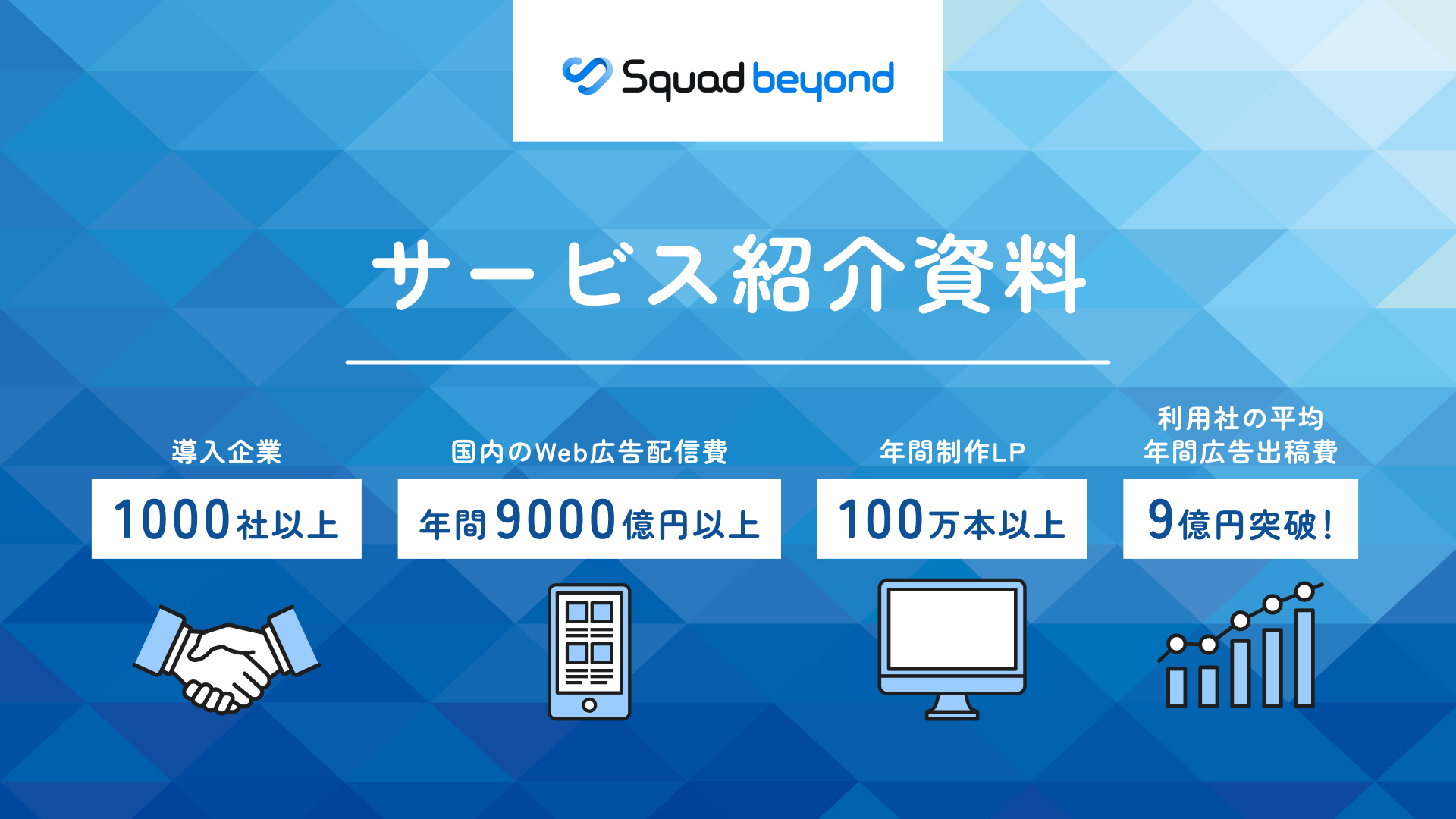
Squad beyondサービス紹介資料はこちらからダウンロード